






Pentaho Data Integration でFHIR のデータを連携

CData JDBC Driver for FHIR を使用すると、データパイプラインからリアルタイムデータにアクセスできます。Pentaho Data Integration は、ETL(Extraction, Transformation, and Loading)エンジンであり、データをクレンジングし、アクセス可能な統一フォーマットでデータを格納します。この記事では、FHIR のデータ に JDBC データソースとして接続し、Pentaho Data Integration で FHIR のデータ をベースにしたジョブやトランスフォーメーションを構築する方法を説明します。
FHIR への接続を設定
URL をFHIR サーバーのService Base URL に設定します。これは接続したいFHIR サーバーでリソースが定義されているアドレスです。ConnectionType をサポートされている接続タイプに設定します。ContentType をドキュメントのフォーマットに設定します。AuthScheme をFHIR サーバーの認証要件に基づいて設定します。
汎用、Azure ベース、AWS ベース、およびGoogle ベースのFHIR サーバー実装がサポートされます。
Service Base URL のサンプル
- 汎用:http://my_fhir_server/r4b/
- Azure:https://MY_AZURE_FHIR.azurehealthcareapis.com/
- AWS:https://healthlake.REGION.amazonaws.com/datastore/DATASTORE_ID/r4/
- Google:https://healthcare.googleapis.com/v1/projects/PROJECT_ID/locations/LOCATION/datasets/DATASET_ID/fhirStores/FHIR_STORE_ID/fhir/
汎用FHIR インスタンス
CData 製品はFHIR のカスタムインスタンスへの接続をサポートします。カスタムFHIR サーバーへの認証はOAuth で行います(OAuth の詳細はヘルプドキュメントを参照してください)。カスタムFHIR インスタンスに接続する前に、ConnectionType をGenericに設定する必要があります。
組み込みの接続文字列デザイナー
JDBC URL の構築を支援するには、FHIR JDBC Driver に組み込まれている接続文字列デザイナーを使用してください。JAR ファイルをダブルクリックするか、コマンドラインから JAR ファイルを実行します。
java -jar cdata.jdbc.fhir.jar
接続プロパティを設定し、接続文字列をクリップボードにコピーします。

JDBC URL を設定する際には、Max Rows 接続プロパティの設定も検討してください。これにより返される行数が制限され、レポートやビジュアライゼーションの設計時にパフォーマンスを向上させることができます。
一般的な JDBC URL は次のようになります:
jdbc:fhir:URL=http://test.fhir.org/r4b/;ConnectionType=Generic;ContentType=JSON;AuthScheme=None;
接続文字列を保存して、Pentaho Data Integration で使用します。
Pentaho DI から FHIR に接続
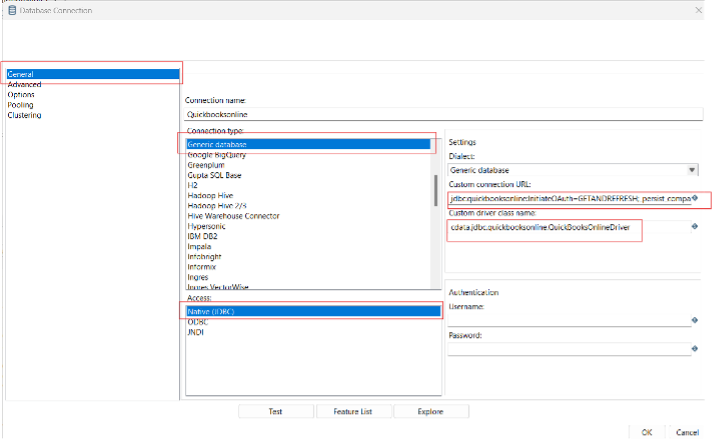
Pentaho Data Integration を開き、「Database Connection」を選択して CData JDBC Driver for FHIR への接続を設定します。
- 「General」をクリックします。
- Connection name を設定します(例:FHIR Connection)。
- Connection type を「Generic database」に設定します。
- Access を「Native (JDBC)」に設定します。
- Custom connection URL に FHIR の接続文字列を設定します(例:
jdbc:fhir:URL=http://test.fhir.org/r4b/;ConnectionType=Generic;ContentType=JSON;AuthScheme=None;
)。 - Custom driver class name を「cdata.jdbc.fhir.FHIRDriver」に設定します。
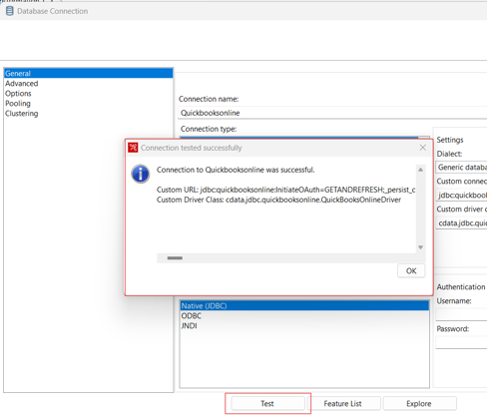
- 接続をテストし、「OK」をクリックして保存します。
FHIR のデータパイプラインを作成
CData JDBC Driver を使用して FHIR への接続が設定されたら、新しいトランスフォーメーションまたはジョブを作成する準備が整いました。
- 「File」>>「New」>>「Transformation/job」をクリックします。
- 「Table input」オブジェクトをワークフローパネルにドラッグし、FHIR 接続を選択します。
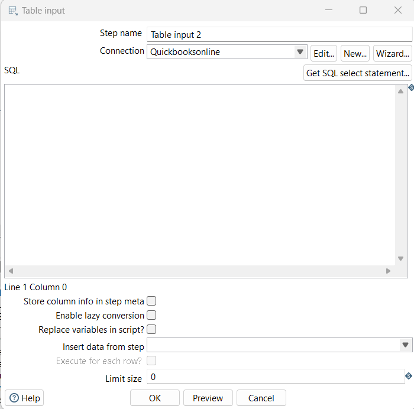
- 「Get SQL select statement」をクリックし、Database Explorer を使用して利用可能なテーブルとビューを表示します。
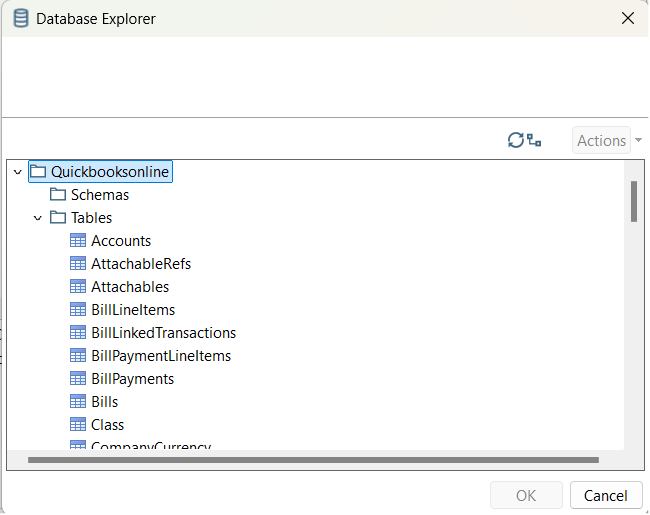
- テーブルを選択し、必要に応じてデータをプレビューして確認します。
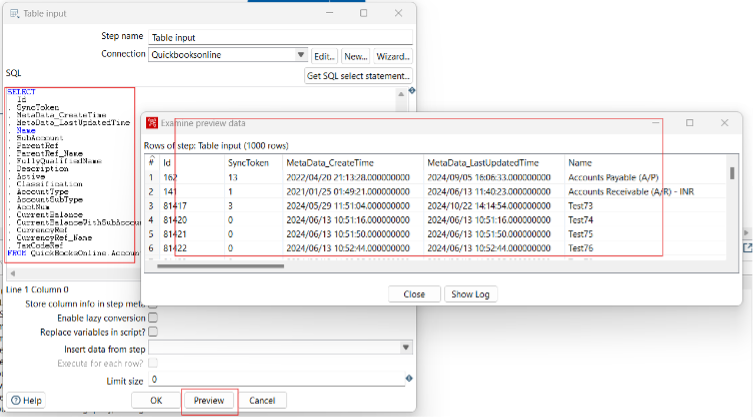
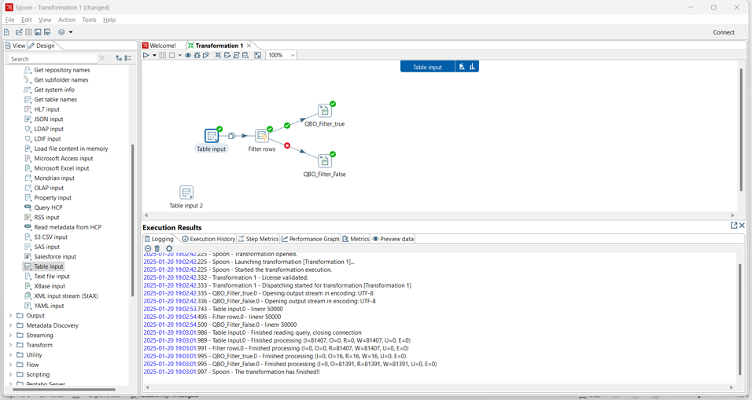
ここから、適切な同期先を選択し、レプリケーション中にデータを変更、フィルタリング、その他の処理を行うトランスフォーメーションを追加することで、トランスフォーメーションまたはジョブを続行できます。
無料トライアルと詳細情報
CData JDBC Driver for FHIR の 30日間無料トライアルをダウンロードして、Pentaho Data Integration で FHIR のデータ のリアルタイムデータを今すぐ活用しましょう。
はじめる準備はできましたか?
FHIR Driver の無料トライアルをダウンロードしてお試しください:
ダウンロード