






Coginiti Pro からリアルタイムGoogle Cloud Storage のデータにアクセス

Coginiti Pro は、データエンジニア、アナリスト、データサイエンティスト向けに設計された SQL データおよびアナリティクスのための統合ツールです。CData JDBC Driver for Google Cloud Storageと組み合わせることで、Coginiti Pro からリアルタイムでGoogle Cloud Storage のデータにアクセスしてクエリを実行できます。この記事では、Coginiti Pro からGoogle Cloud Storage のデータに接続してクエリを実行する方法を説明します。
CData JDBC Driver for Google Cloud Storageの組み込みの最適化されたデータ処理により、リアルタイムGoogle Cloud Storage のデータとのやり取りにおいて比類のないパフォーマンスを実現します。Google Cloud Storageに対して複雑な SQL クエリを発行すると、ドライバーはフィルタや集計などのサポートされている SQL 操作を直接Google Cloud Storageにプッシュし、サポートされていない操作(主に SQL 関数や JOIN 操作)は組み込みの SQL エンジンを使用してクライアントサイドで処理します。さらに、組み込みの動的メタデータクエリ機能により、ネイティブデータ型を使用してGoogle Cloud Storage のデータを操作および分析できます。
接続プロパティの取得と接続文字列の作成
CData JDBC Driver for Google Cloud Storageのインストーラーをダウンロードし、パッケージを解凍して JAR ファイルを実行し、ドライバーをインストールします。続いて、必要な接続プロパティを取得します。
ユーザーアカウントでの認証
ユーザー資格情報の接続プロパティを設定することなく接続できます。InitiateOAuth をGETANDREFRESH に設定したら、接続の準備が完了です。
接続すると、Google Cloud Storage OAuth エンドポイントがデフォルトブラウザで開きます。ログインして権限を付与すると、OAuth プロセスが完了します。
サービスアカウントでの認証
サービスアカウントには、ブラウザでユーザー認証を行わないサイレント認証があります。サービスアカウントを使用して、企業全体のアクセススコープを委任することもできます。
このフローでは、OAuth アプリケーションを作成する必要があります。詳しくは、ヘルプドキュメントを参照してください。以下の接続プロパティを設定したら、接続の準備が完了です:
- InitiateOAuth: GETANDREFRESH に設定。
- OAuthJWTCertType: PFXFILE に設定。
- OAuthJWTCert: 生成した.p12 ファイルへのパスに設定。
- OAuthJWTCertPassword: .p12 ファイルのパスワードに設定。
- OAuthJWTCertSubject: 証明書ストアの最初の証明書が選ばれるように"*" に設定。
- OAuthJWTIssuer: 「サービスアカウント」セクションで「サービスアカウントの管理」をクリックし、このフィールドをサービスアカウントID フィールドに表示されているE メールアドレスに設定。
- OAuthJWTSubject: サブジェクトタイプが"enterprise" に設定されている場合はエンタープライズID に設定し、"user" に設定されている場合はアプリユーザーID に設定。
- ProjectId: 接続するプロジェクトのID に設定。
これで、サービスアカウントのOAuth フローが完了します。
NOTE: Coginiti Pro で JDBC ドライバーを使用するには、ライセンス(製品版またはトライアル版)とランタイムキー(RTK)が必要な場合があります。ライセンス(またはトライアル)の取得について詳しくは、営業チームまでお問い合わせください。
組み込みの接続文字列デザイナー
JDBC URL の作成には、Google Cloud Storage JDBC Driver に組み込まれている接続文字列デザイナーをご利用ください。JAR ファイルをダブルクリックするか、コマンドラインから jar ファイルを実行します。
java -jar cdata.jdbc.googlecloudstorage.jar

接続プロパティ(RTK を含む)を入力し、接続文字列をクリップボードにコピーします。
Google Cloud Storage のデータ用の JDBC データソースを作成
- Coginiti Pro を開き、File メニューから「Edit Drivers」を選択します。
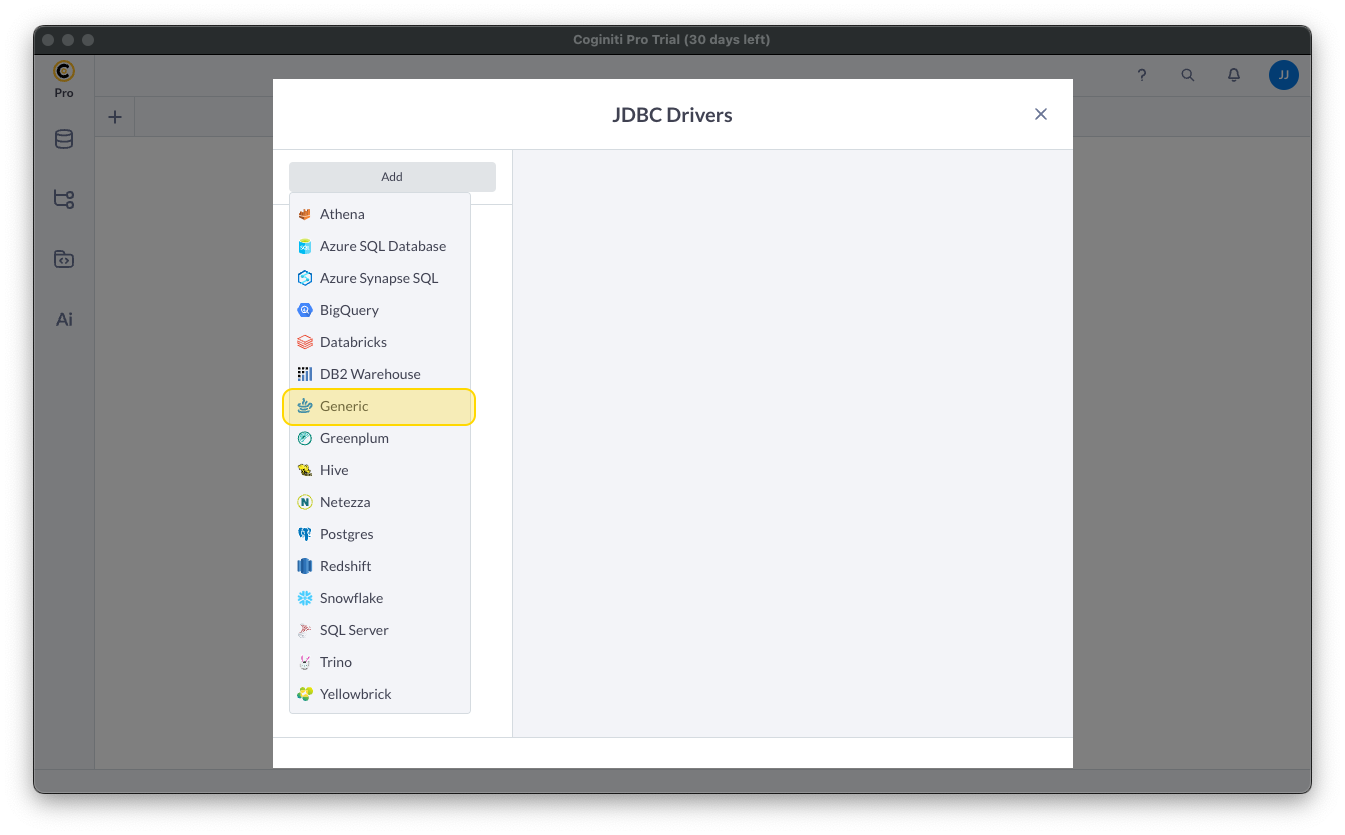
- 表示されたウィザードで「Add」をクリックし、「Generic」を選択します。
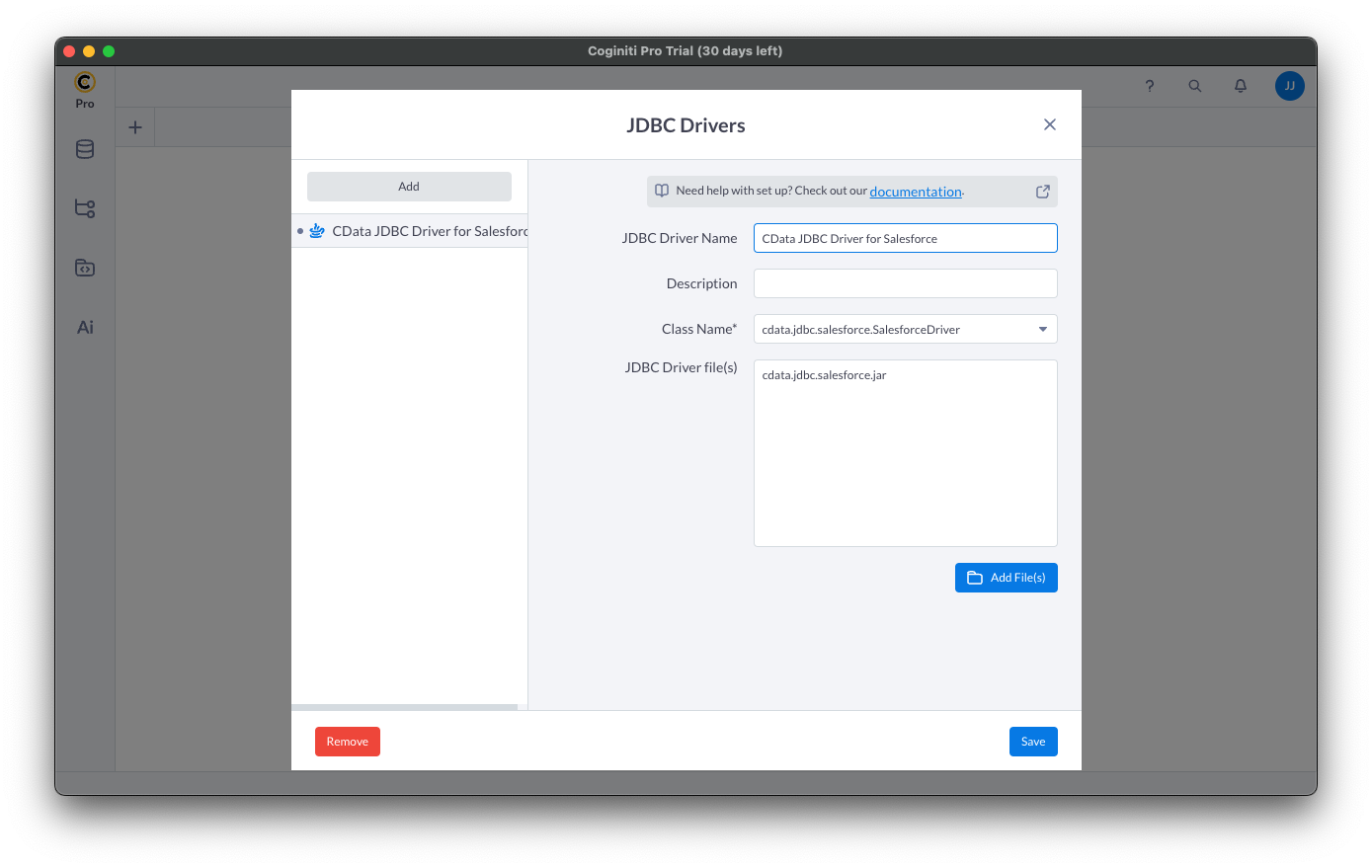
「JDBC Drivers」ウィザードで、以下のドライバープロパティを設定し、「Create Driver」をクリックします。
- JDBC Driver Name に「CData JDBC Driver for Google Cloud Storage」などのわかりやすい名前を設定します。
- 「Add Files」をクリックして、インストールディレクトリの「lib」フォルダから JAR ファイル(例:cdata.jdbc.googlecloudstorage.jar)を追加します。
- Class Name で cdata.jdbc.googlecloudstorage.GoogleCloudStorageDriver を選択します。
CData JDBC Driver for Google Cloud Storageを使用した接続の作成
- File メニューから「Edit Connections」をクリックします。
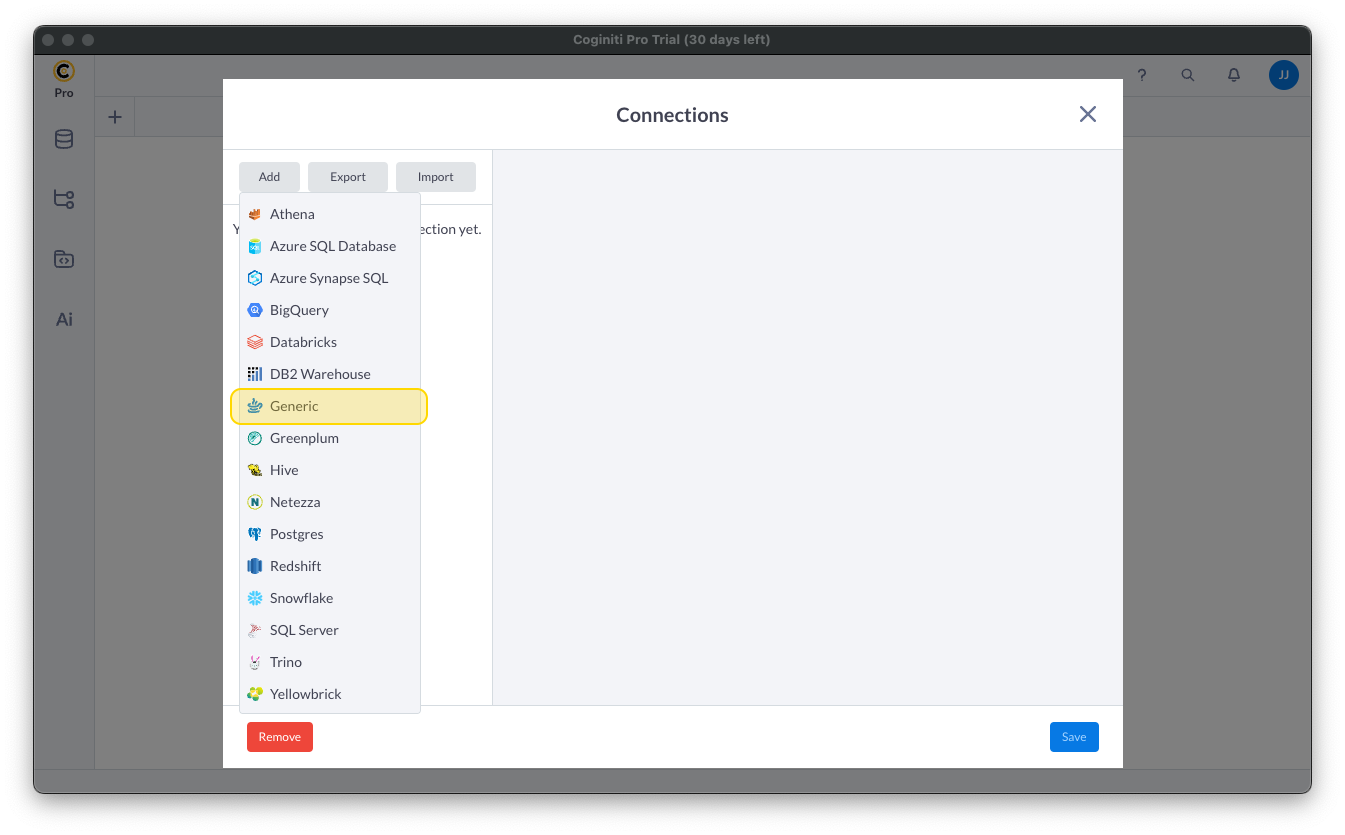
- 表示されたウィザードで「Add」をクリックし、「Generic」を選択します。
- 「Connections」ウィザードで、接続プロパティを設定します。
- Connection name に識別しやすい名前を設定します。
- Database JDBC driver に先ほど設定したドライバーを設定します。
- JDBC URL に組み込みの接続文字列デザイナーで設定した JDBC URL を設定します(例:jdbc:googlecloudstorage:ProjectId='project1';)。
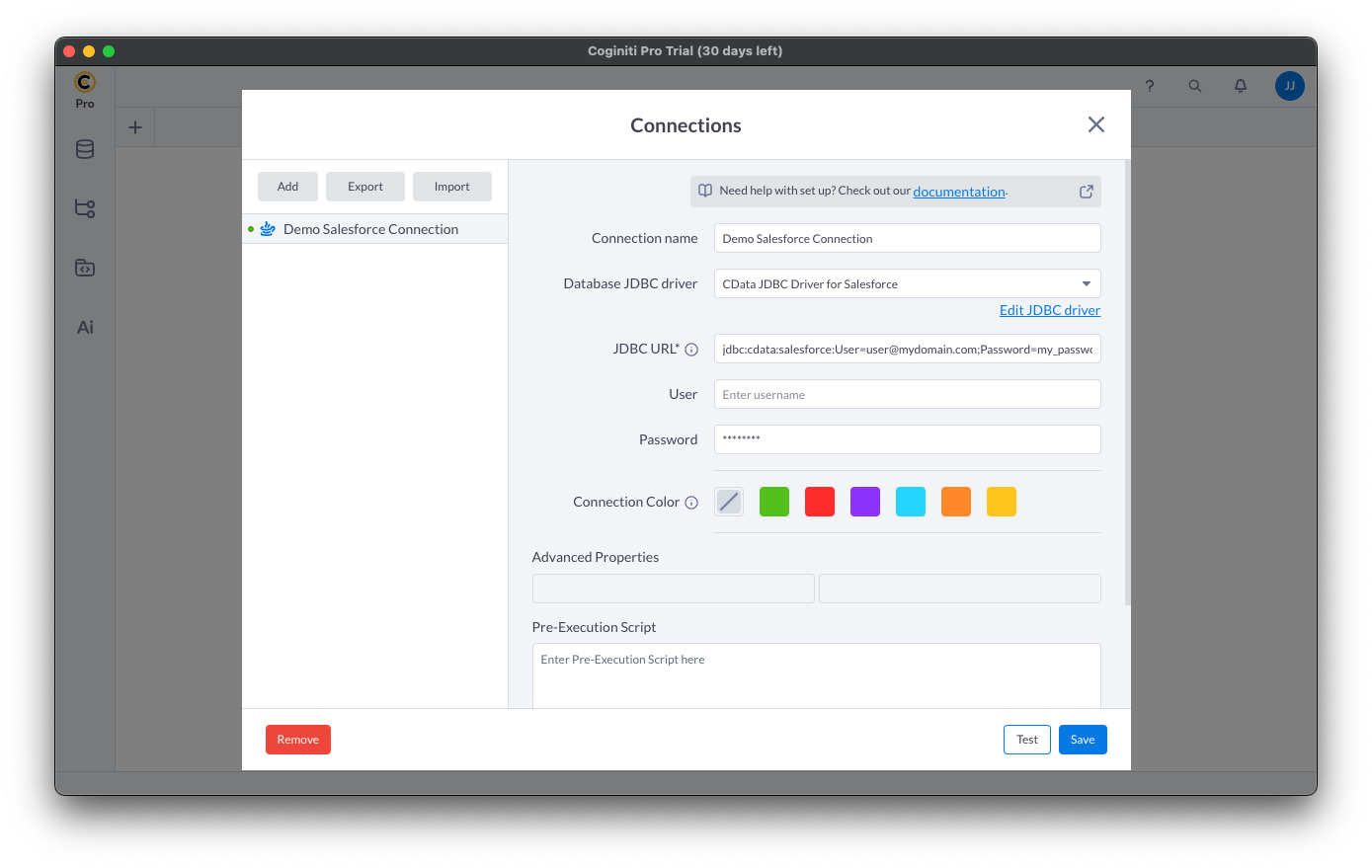
- 「Test」をクリックして接続が正しく設定されていることを確認します。「Save」をクリックします。
SQL でGoogle Cloud Storageにクエリを実行
- データベースアイコン()をクリックして Connections タブを開きます。
- プラス記号()をクリックして新しいクエリタブを追加します。
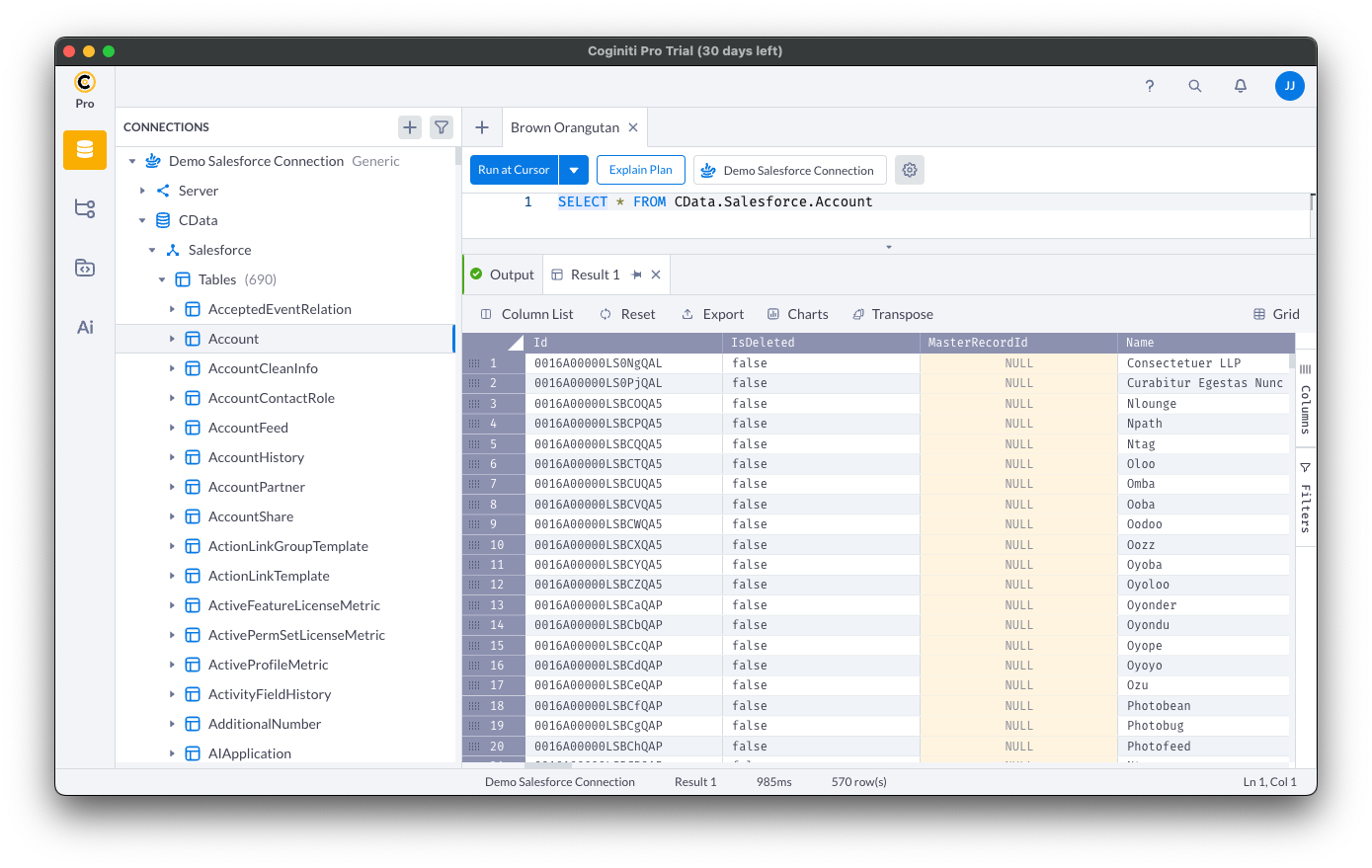
クエリコンソールが開いたら、実行する SQL スクリプトを記述し、「Run at Cursor」をクリックします。
NOTE: 左側のエクスプローラーを使用して、テーブル/ビュー名やカラム名を確認できます。
エクスプローラーの使用方法
- 「Select connection」フィールドで、クエリを実行する接続を選択します。
- 作成した接続を展開し、「CData」カタログを展開してから、Google Cloud Storageカタログを展開します。
- 「Tables」または「Views」を展開して、クエリを実行するエンティティを見つけます。
- 選択したエンティティを展開して、フィールド(カラム)を確認します。
無料トライアルと詳細情報
CData JDBC Driver for Google Cloud Storageの30日間の無料トライアルをダウンロードして、Coginiti Pro でリアルタイムGoogle Cloud Storage のデータを活用してください。ご質問がございましたら、サポートチームまでお問い合わせください。
はじめる準備はできましたか?
Google Cloud Storage Driver の無料トライアルをダウンロードしてお試しください:
ダウンロード詳細:
 Google Cloud Storage JDBC Driver
お問い合わせ
Google Cloud Storage JDBC Driver
お問い合わせ
Google Cloud Storage データを組み込んだパワフルなJava アプリケーションを短時間・低コストで作成して配布できます。