






CData Connect AI を使用してMicrosoft Power Pivot で Google Search Resultsにアクセス

この記事では、CData Connect AI を使用してGoogle Search resultsをOData サービスとして公開し、Microsoft Excel のPower Pivot ビジネスインテリジェンスツールでデータを利用する方法を説明します。以下の手順に従って、Power Pivot でGoogle Search resultsを取得します。
Power Pivot から Google Search に接続
Power Pivot からGoogle Search resultsを操作するには、Connect AI から Google Search に接続し、接続へのユーザーアクセスを付与し、Google Search results 用のワークスペースを作成する必要があります。
Connect AI から Google Search に接続
CData Connect AI は、シンプルなポイント&クリック操作でデータソースに接続できるインターフェースを提供しています。
- Connect AI にログインして「Sources」をクリックし、 Add Connection をクリックします
- Add Connection パネルから「Google Search」を選択します
-
Google Search への接続に必要な認証プロパティを入力します。
Google カスタム検索エンジンを使って検索するには、CustomSearchId およびAPIKey 接続プロパティが必要です。
CustomSearchId を取得するには、Google カスタム検索エンジンにサインインして検索エンジンを新規作成します。
APIKey を取得するには、Google API Console でカスタム検索API を有効にします。

- Save & Test をクリックします
-
Add Google Search Connection ページの「Permissions」タブに移動し、ユーザーベースの権限を更新します。



Personal Access Token の追加
REST API、OData API、またはVirtual SQL Server 経由でConnect AI に接続する場合、Personal Access Token(PAT)を使用してConnect AI への接続を認証します。アクセス管理の粒度を維持するために、サービスごとに個別のPAT を作成することをお勧めします。
- Connect AI アプリの右上にある歯車アイコン()をクリックして設定ページを開きます。
- Settings ページで「Access Tokens」セクションに移動し、 Create PAT をクリックします。
-
PAT に名前を付けて「Create」をクリックします。

- Personal Access Token は作成時にのみ表示されるため、必ずコピーして安全な場所に保存してください。
Power Pivot 用に Google Search エンドポイントを設定
Google Search への接続後、対象テーブル用のワークスペースを作成します。
-
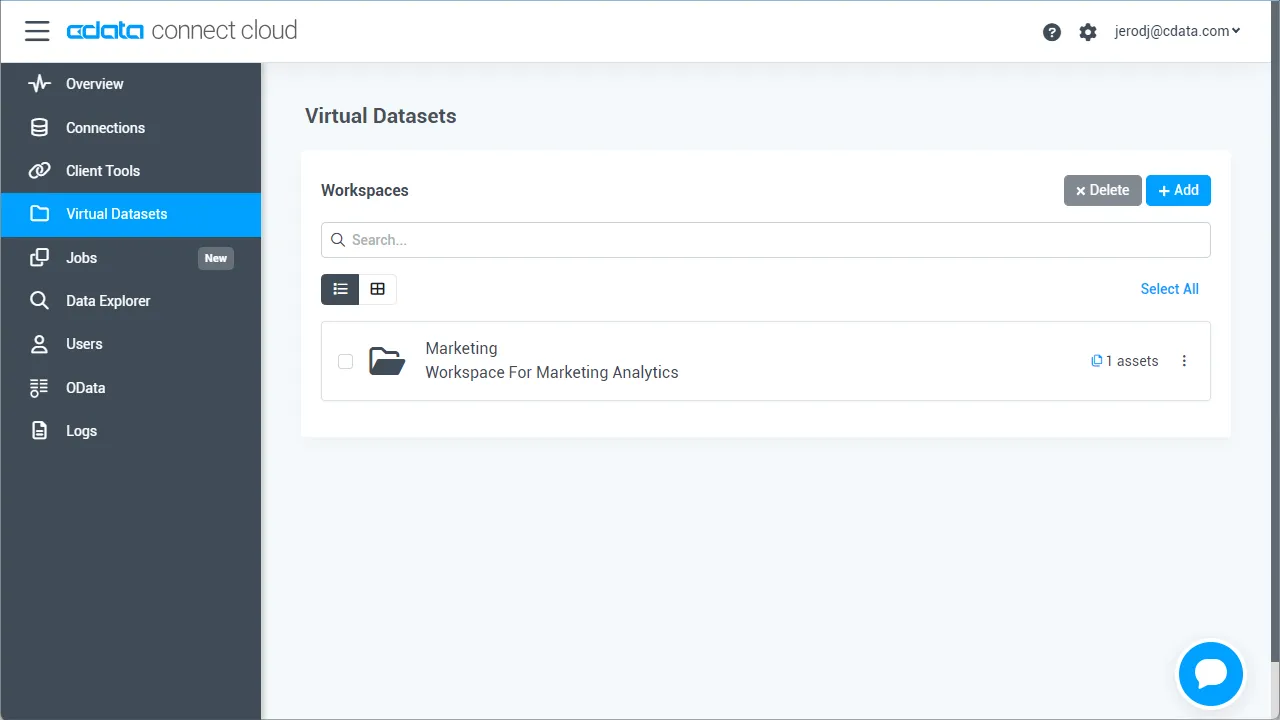
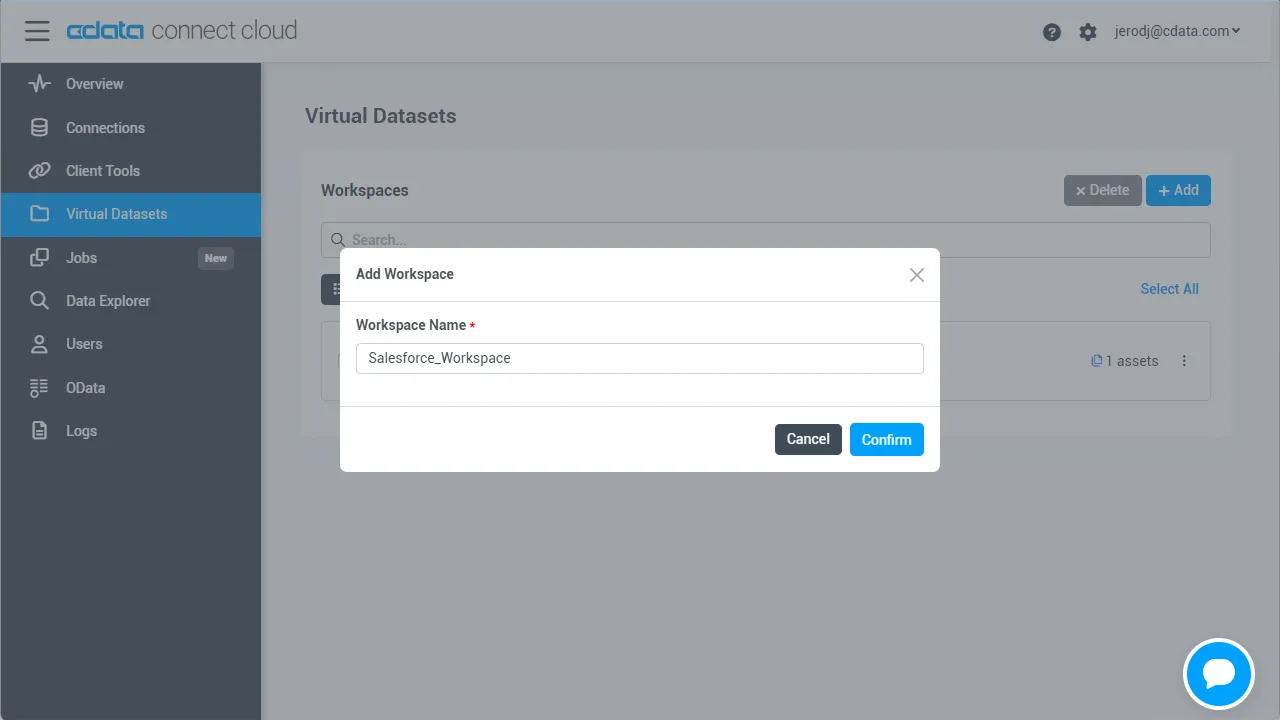
「Workspaces」ページに移動し、 Add をクリックして新しいワークスペースを作成します(または既存のワークスペースを選択します)。
- Add をクリックしてワークスペースに新しいアセットを追加します。
-
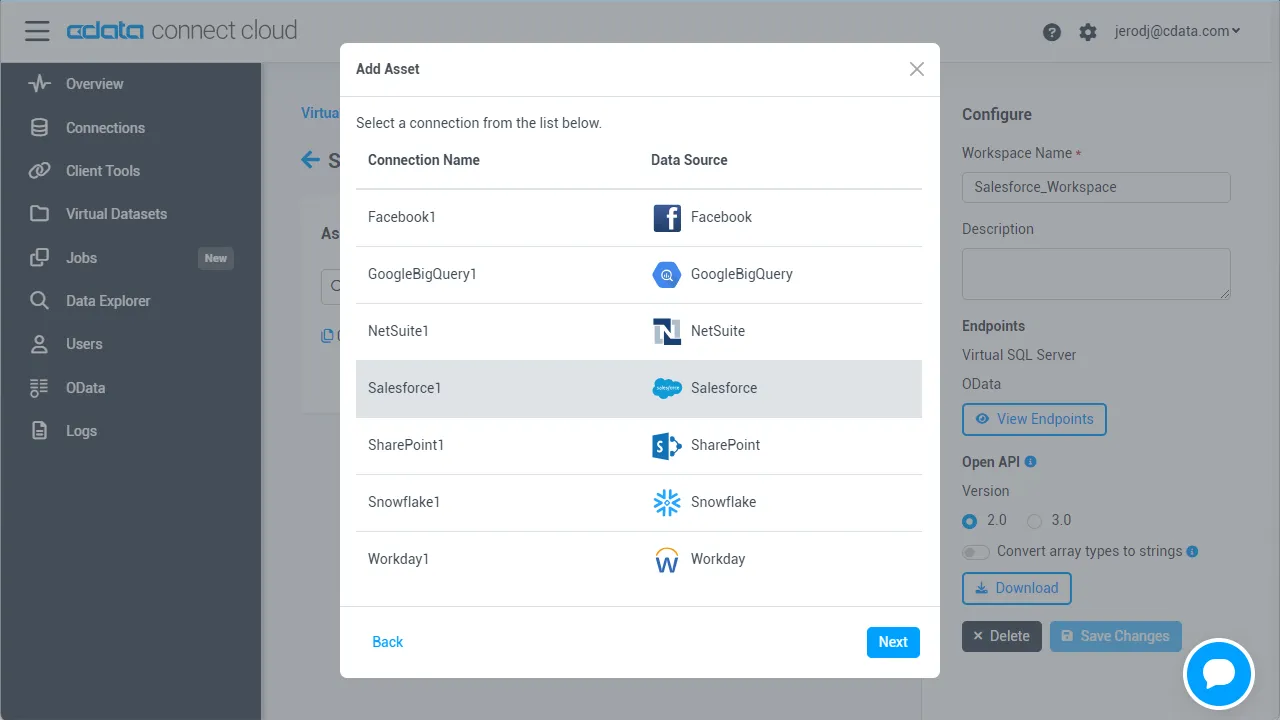
Google Search 接続(例:GoogleSearch1)を選択し、「Next」をクリックします。
-
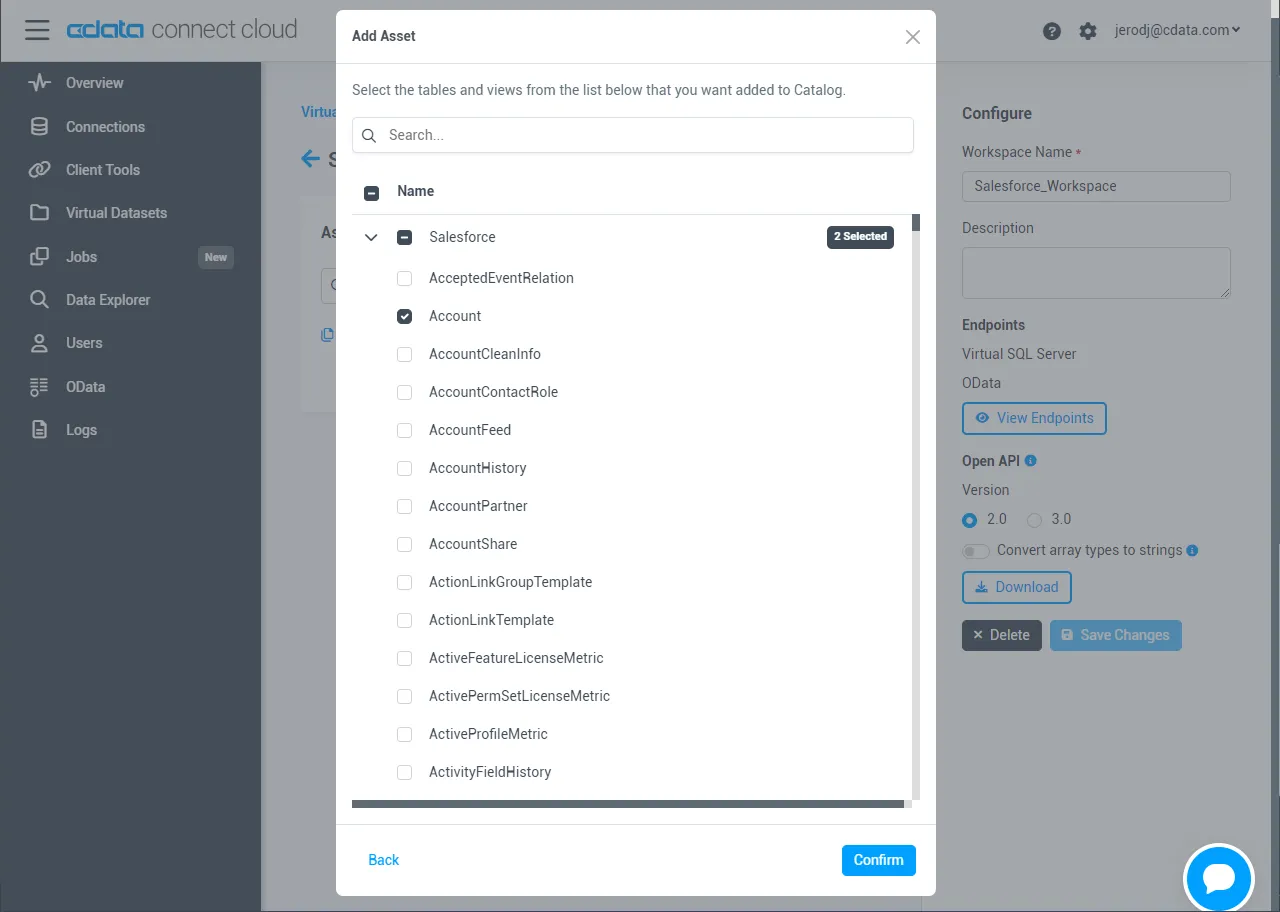
操作したいテーブルを選択し、「Confirm」をクリックします。
- ワークスペースのOData サービスURL をメモしておきます。例:https://cloud.cdata.com/api/odata/{workspace_name}
接続、PAT、ワークスペースの設定が完了したら、Power Pivot からGoogle Search resultsに接続する準備が整いました。
Power Pivot に Google Search テーブルをインポート
以下の手順に従って、オンデマンドで更新できるテーブルをインポートします:
-
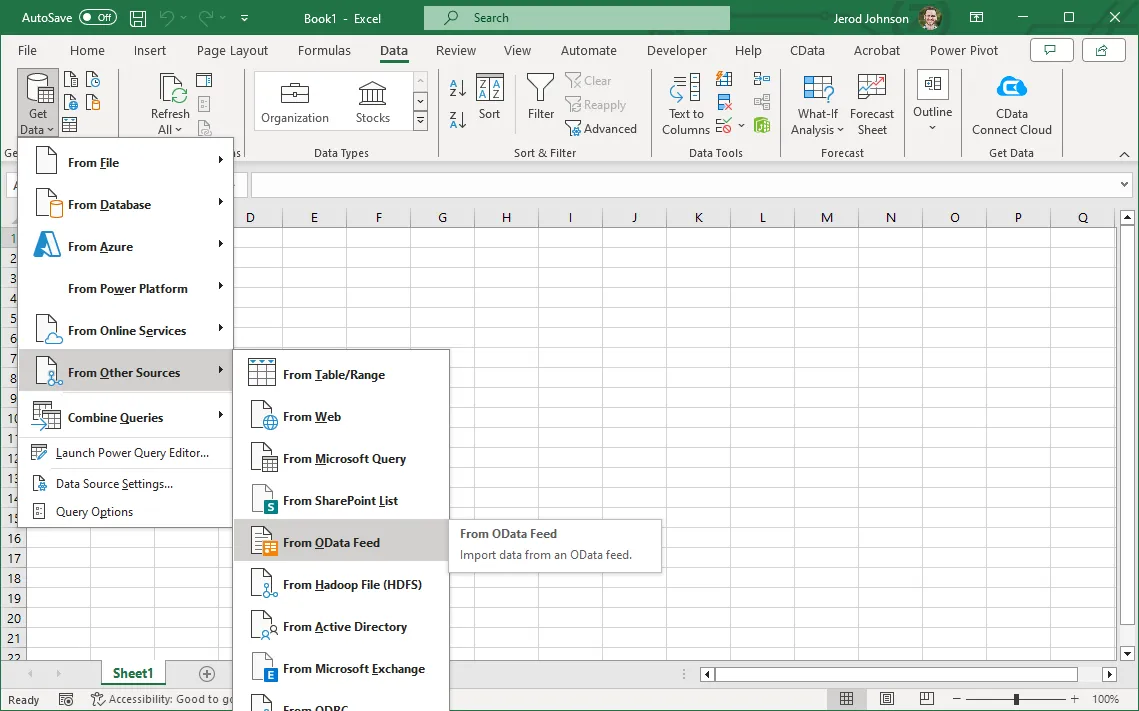
Excel で「データ」→「データの取得」→「その他のソースから」→「OData フィードから」をクリックします
-
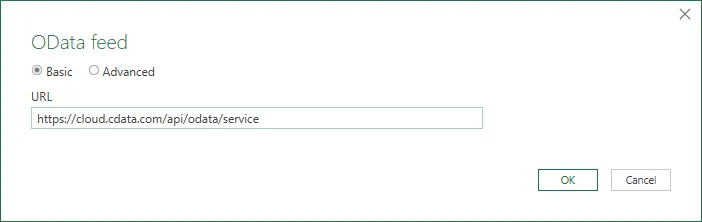
OData フィードのURL を入力します(例:https://cloud.cdata.com/api/odata/{workspace_name})
-
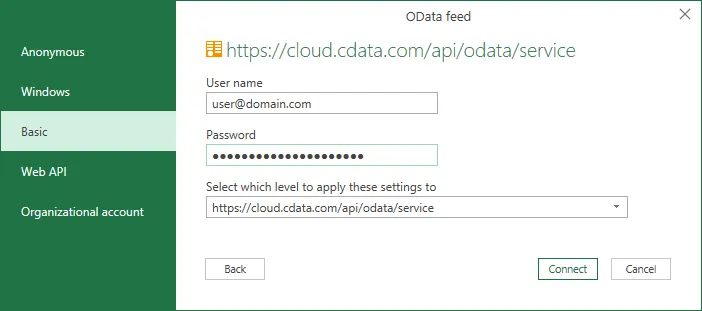
次の画面で「基本」を選択し、ユーザー名とパスワードを設定します。パスワードにはPAT を使用します。
-
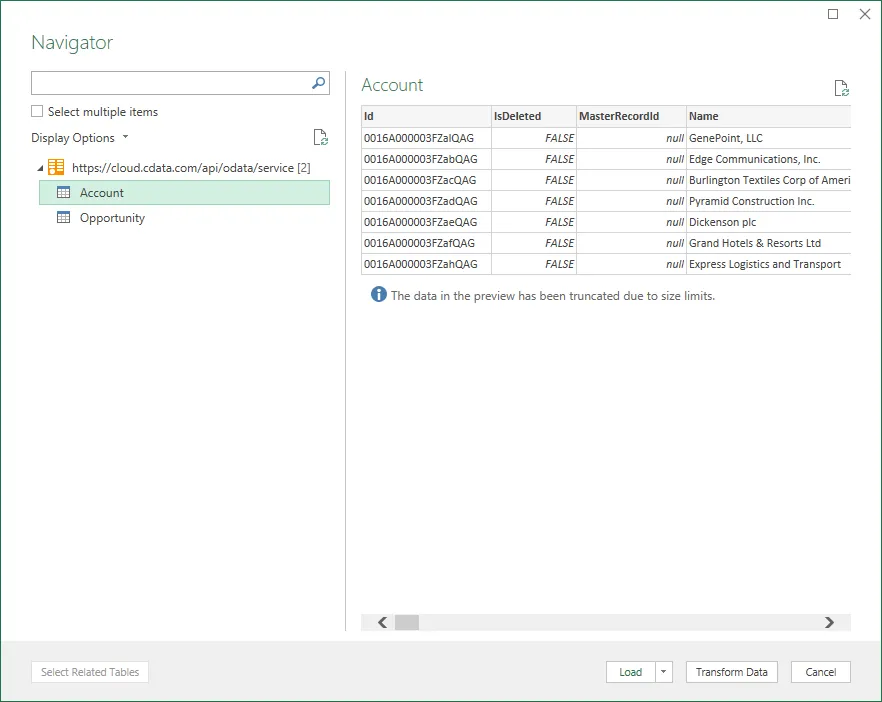
Excel にインポートするテーブルを選択します
-
テーブルを選択して「読み込み」をクリックすると、Excel スプレッドシートにデータが表示されます
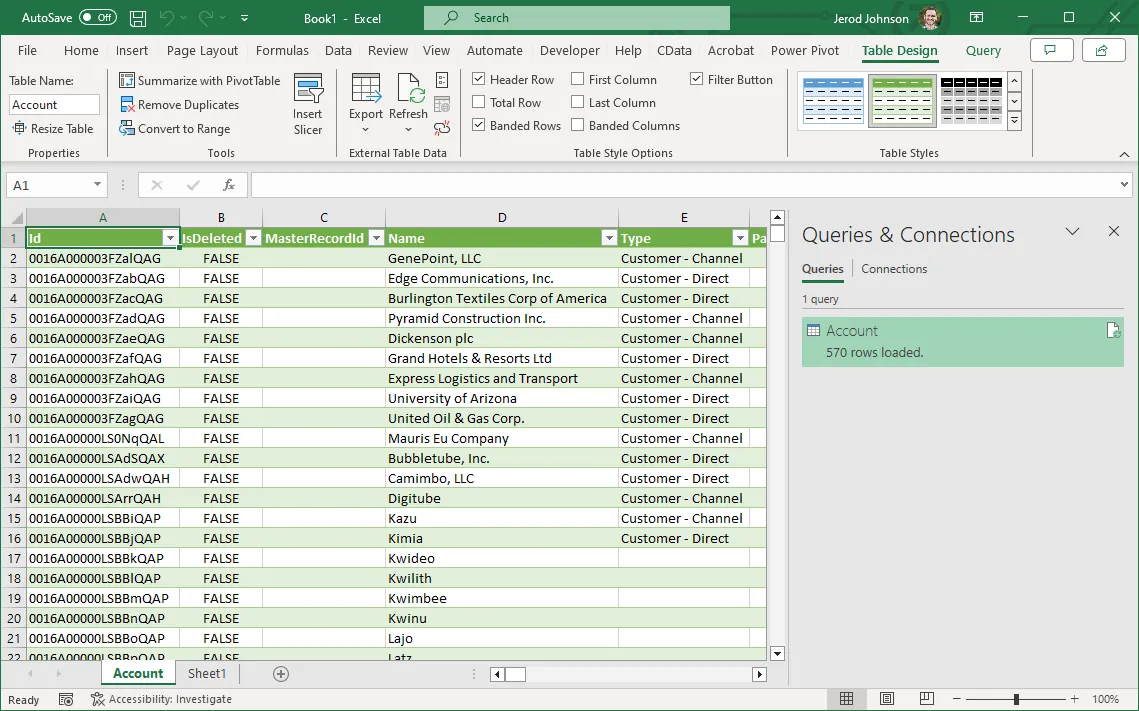
-
次に、リボンの「Power Pivot」タブをクリックし、「データモデルに追加」を選択します。
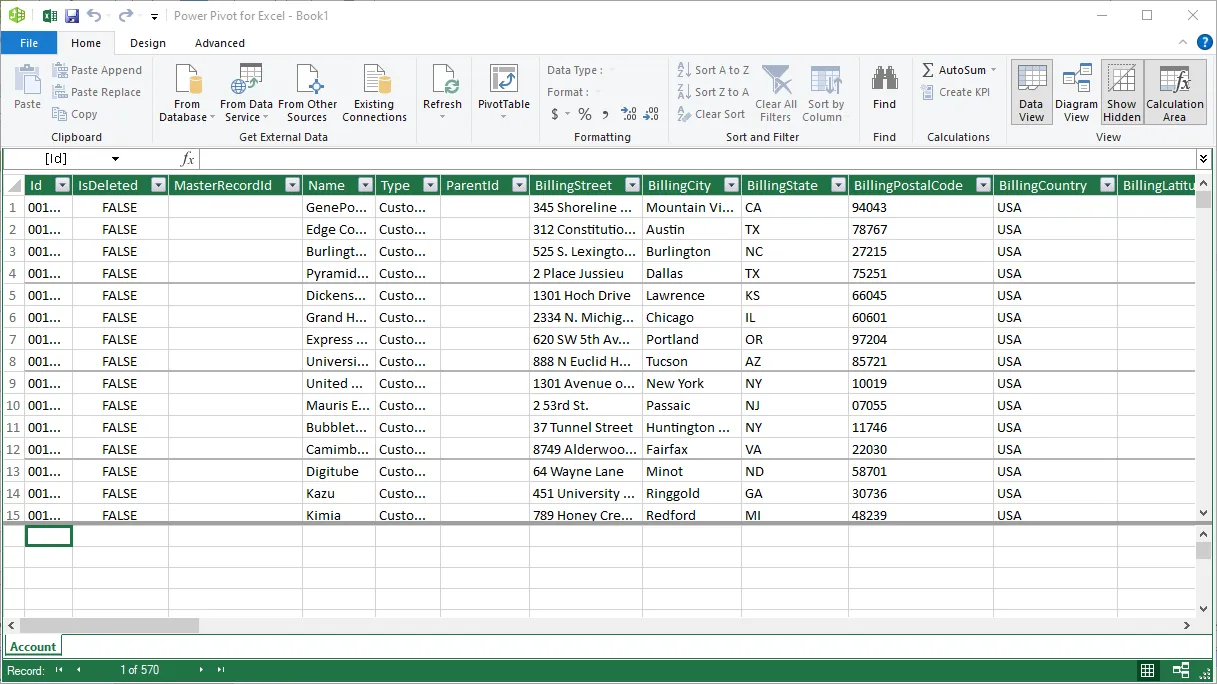
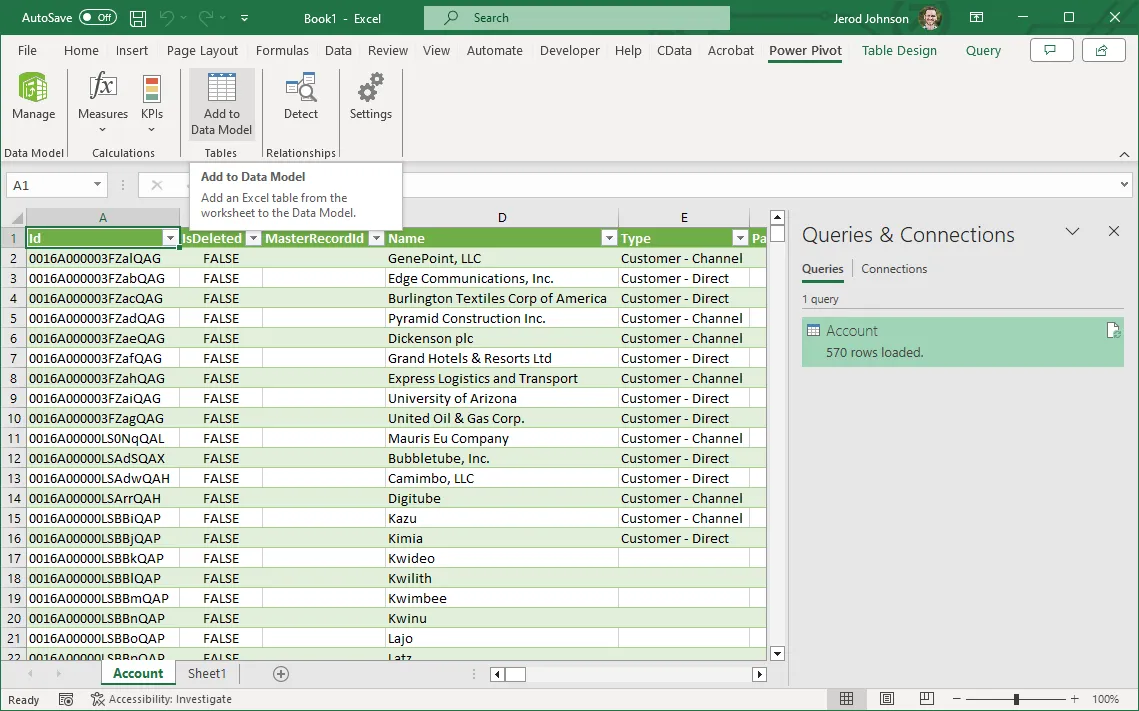 これで、Power Pivot でGoogle Search resultsを操作できるようになりました。
無償トライアルと詳細情報
Power Pivot から Google Search results(またはその他のサポートされているデータソースのデータ)に接続することに興味がある場合は、CData Connect AI の無償トライアルに今すぐ登録してください!Connect AI の詳細およびサポートされているその他のデータソースについては、CData Connect AI ページをご覧ください。