






ODBC 経由で PowerBuilder から Google Search Results に接続

CData ODBC Driver for Google Search は、ODBC をサポートするあらゆるプラットフォームや開発技術から使用できます。PowerBuilder もその一つです。この記事では、Google Search results に接続し、Database Painter や DataWindow などのコントロールからクエリを実行する方法を説明します。
Google Search にODBC データソースとして接続
まだ設定していない場合は、ODBC DSN(データソース名)で接続プロパティを指定します。これはドライバーインストールの最後のステップです。Microsoft ODBC データソースアドミニストレーターを使用して、ODBC DSN を作成・設定できます。
Google カスタム検索エンジンを使って検索するには、CustomSearchId およびAPIKey 接続プロパティが必要です。
CustomSearchId を取得するには、Google カスタム検索エンジンにサインインして検索エンジンを新規作成します。
APIKey を取得するには、Google API Console でカスタム検索API を有効にします。
Google Search 用 ODBC ドライバ のプロファイルを作成
以下の手順に従って、Database Painter ツールを使用し、Google Search の ODBC DSN(データソース名)に基づいてデータベースプロファイルを作成します。Database Painter では、ウィザードや UI を使用してGoogle Search resultsを操作できます。
- PowerBuilder で、[ツール] -> [Database Painter]をクリックします。
- Database Painter の [オブジェクト] ウィンドウで、ODBC ノードを右クリックし、[新しいプロファイル] をクリックします。
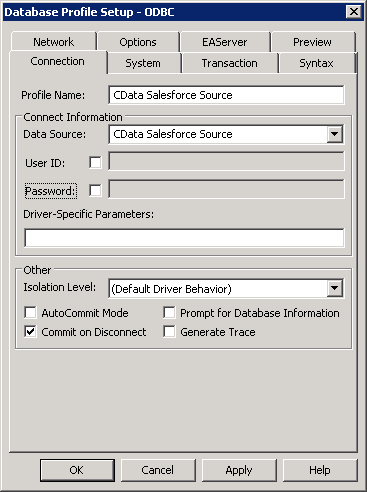
- [接続] タブで、プロファイル名を入力し、[データソース] メニューで Google Search DSN を選択します。
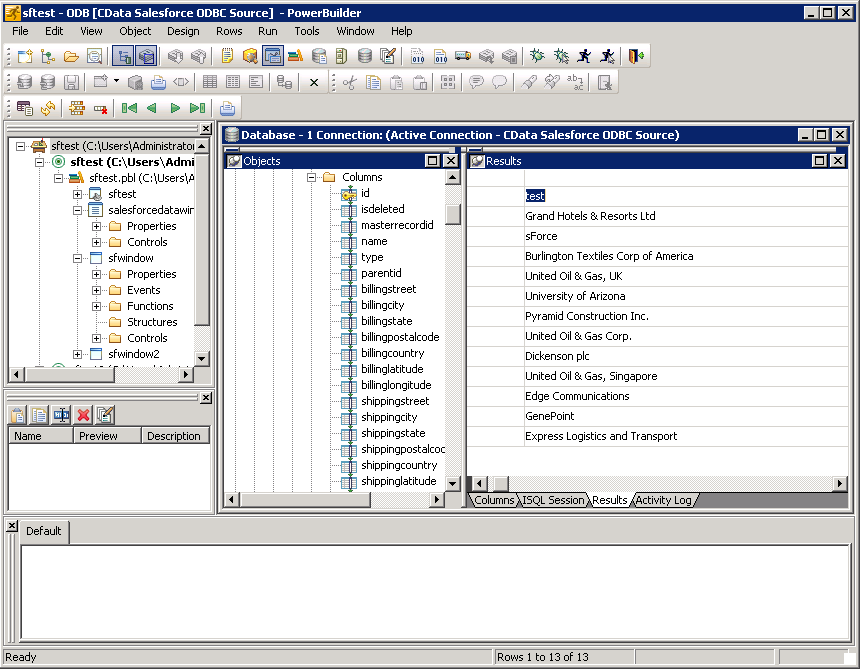
- テーブルを表示・編集するには、テーブルを右クリックして [データの編集] -> [グリッド] をクリックします。
PowerBuilder コントロールで Google Search Results を使用
標準の PowerBuilder オブジェクトを使用して ODBC データソースに接続し、クエリを実行できます。以下の例では、Google Search results を DataWindow に取得する方法を示します。次のコードを open メソッドに追加してください。
SQLCA.DBMS = "ODBC"
SQLCA.DBParm = "ConnectString='DSN=CData GoogleSearch Source'"
CONNECT USING SQLCA;
dw_videosearch.SetTransObject(SQLCA);
dw_videosearch.Retrieve();
はじめる準備はできましたか?
Google Search ODBC Driver の無料トライアルをダウンロードしてお試しください:
ダウンロード詳細:
 Google Search ODBC Driver
お問い合わせ
Google Search ODBC Driver
お問い合わせ
Google Search ODBC Driver は、ODBC 接続をサポートするさまざまなアプリケーションからGoogle 検索にリアルタイム連携するパワフルなツールです。
Google 検索に標準ODBC ドライバーインターフェースでアクセス。