






Monaca アプリで使えるHarvest のデータ連携用のバックエンドAPI をノーコードで開発

CData API Server を使って、Monaca ハイブリッドアプリ開発プラットフォーム(https://ja.monaca.io/) から Harvest に接続してデータを取得する方法を説明します。
API Server の設定
以下のリンクからAPI Server の無償トライアルをスタートしたら、セキュアなHarvest OData サービスを作成していきましょう。
Harvest への接続
Monaca からHarvest のデータを操作するには、まずHarvest への接続を作成・設定します。
- API Server にログインして、「Connections」をクリック、さらに「接続を追加」をクリックします。
- 「接続を追加」をクリックして、データソースがAPI Server に事前にインストールされている場合は、一覧から「Harvest」を選択します。
- 事前にインストールされていない場合は、コネクタを追加していきます。コネクタ追加の手順は以下の記事にまとめてありますので、ご確認ください。
CData コネクタの追加方法はこちら >> - それでは、Harvest への接続設定を行っていきましょう!
-
まず、Profile 接続プロパティをディスク上のHarvest プロファイルの場所に設定します(例:C:\profiles\Harvest.apip)。次に、ProfileSettings 接続プロパティをHarvest の接続文字列に設定します(以下を参照)。
Harvest API プロファイル設定
Harvest に認証するには、トークン認証またはOAuth 標準のいずれかを使用できます。自分のデータに接続するにはBasic 認証を使用します。他のユーザーが自分のデータに接続できるようにするにはOAuth を使用します。
トークン認証の使用
トークン認証を使用するには、ProfileSettings 接続プロパティでAPIKey にHarvest パーソナルアクセストークンを設定します。APIKey に加えて、ProfileSettings でAccountId を設定して接続します。
OAuth 認証の使用
まず、Harvest でOAuth2 アプリケーションを登録します。アプリケーションはHarvest ID の「Developers」セクションから作成できます。
以下の接続プロパティを設定すると、接続できるようになります。
- ProfileSettings:ProfileSettings でAccountId を設定します。
- AuthScheme:OAuth に設定します。
- OAuthClientId:アプリ設定で指定したclient ID に設定します。
- OAuthClientSecret:アプリ設定で指定したclient secret に設定します。
- CallbackURL:アプリ設定で指定したRedirect URI に設定します。
- InitiateOAuth:GETANDREFRESH に設定します。InitiateOAuth を使用して、ドライバーがOAuthAccessToken を取得および更新する方法を管理できます。
- 接続情報の入力が完了したら、「保存およびテスト」をクリックします。
まず、Profile 接続プロパティをディスク上のHarvest プロファイルの場所に設定します(例:C:\profiles\Harvest.apip)。次に、ProfileSettings 接続プロパティをHarvest の接続文字列に設定します(以下を参照)。
Harvest API プロファイル設定
Harvest に認証するには、トークン認証またはOAuth 標準のいずれかを使用できます。自分のデータに接続するにはBasic 認証を使用します。他のユーザーが自分のデータに接続できるようにするにはOAuth を使用します。
トークン認証の使用
トークン認証を使用するには、ProfileSettings 接続プロパティでAPIKey にHarvest パーソナルアクセストークンを設定します。APIKey に加えて、ProfileSettings でAccountId を設定して接続します。
OAuth 認証の使用
まず、Harvest でOAuth2 アプリケーションを登録します。アプリケーションはHarvest ID の「Developers」セクションから作成できます。
以下の接続プロパティを設定すると、接続できるようになります。
- ProfileSettings:ProfileSettings でAccountId を設定します。
- AuthScheme:OAuth に設定します。
- OAuthClientId:アプリ設定で指定したclient ID に設定します。
- OAuthClientSecret:アプリ設定で指定したclient secret に設定します。
- CallbackURL:アプリ設定で指定したRedirect URI に設定します。
- InitiateOAuth:GETANDREFRESH に設定します。InitiateOAuth を使用して、ドライバーがOAuthAccessToken を取得および更新する方法を管理できます。
API Server のユーザー設定
次に、API Server 経由でHarvest にアクセスするユーザーを作成します。「Users」ページでユーザーを追加・設定できます。やってみましょう。
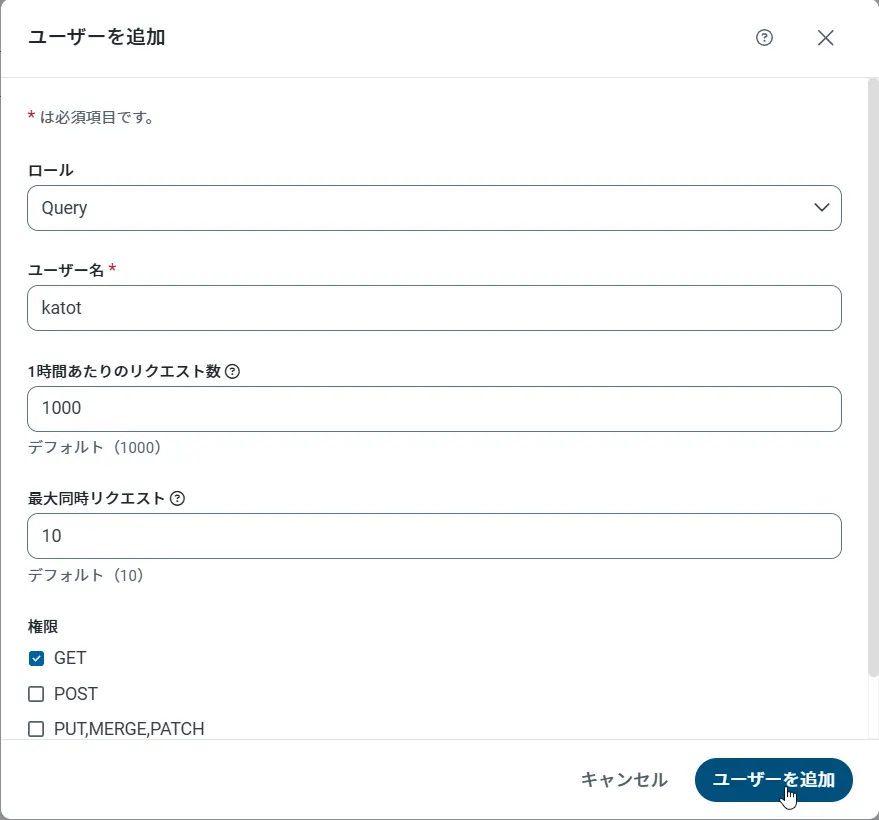
- 「Users」ページで ユーザーを追加をクリックすると、「ユーザーを追加」ポップアップが開きます。
-
次に、「ロール」、「ユーザー名」、「権限」プロパティを設定し、「ユーザーを追加」をクリックします。
-
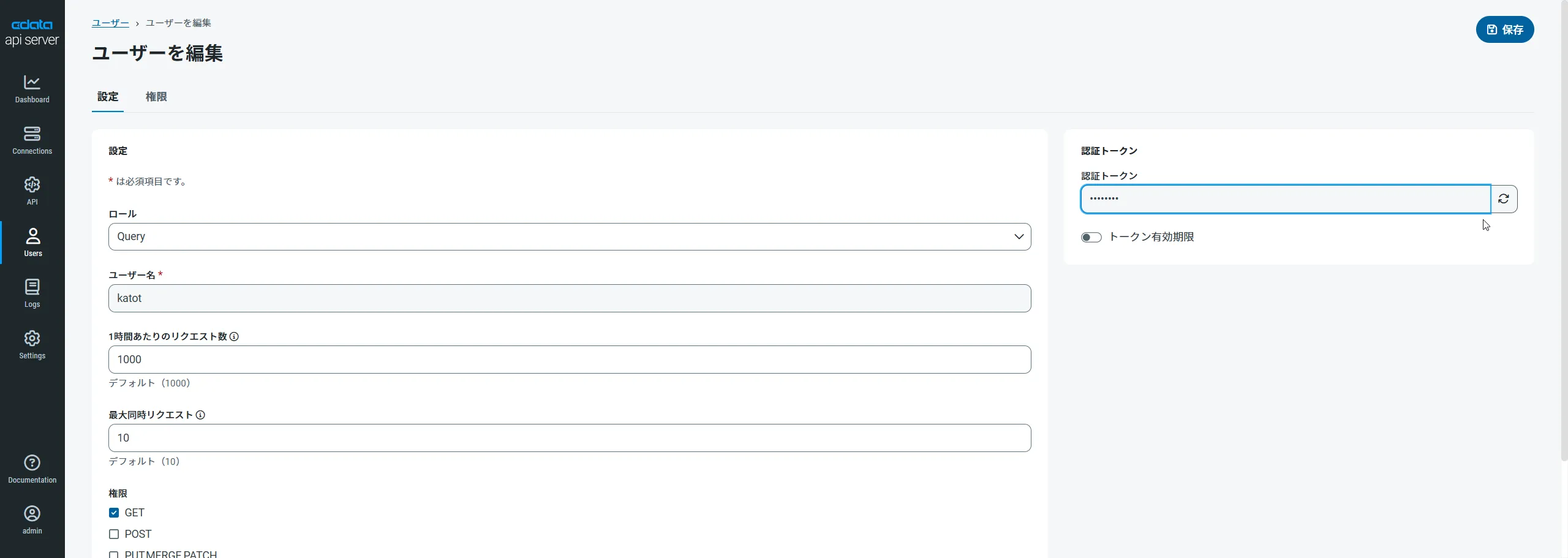
その後、ユーザーの認証トークンが生成されます。各ユーザーの認証トークンとその他の情報は「Users」ページで確認できます。
Harvest 用のAPI エンドポイントの作成
ユーザーを作成したら、Harvest のデータ用のAPI エンドポイントを作成していきます。
-
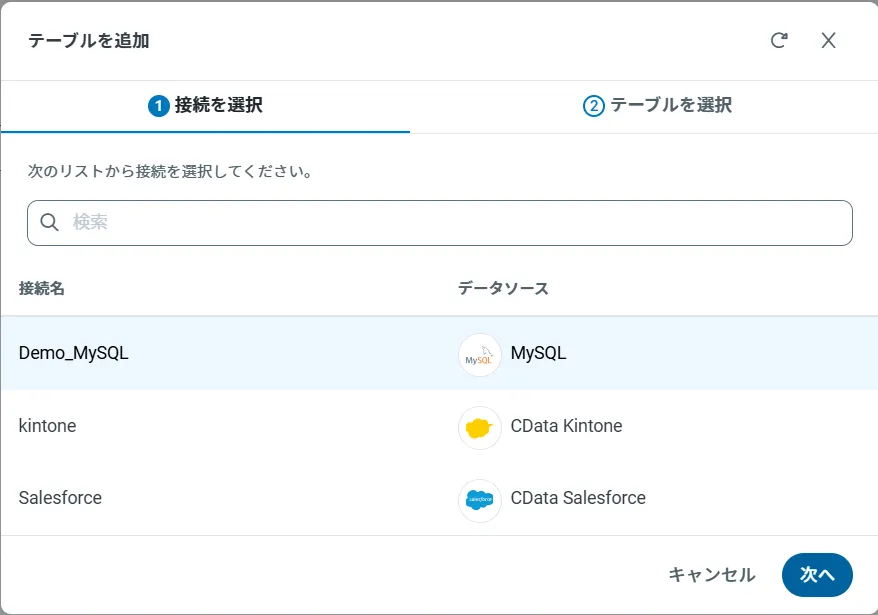
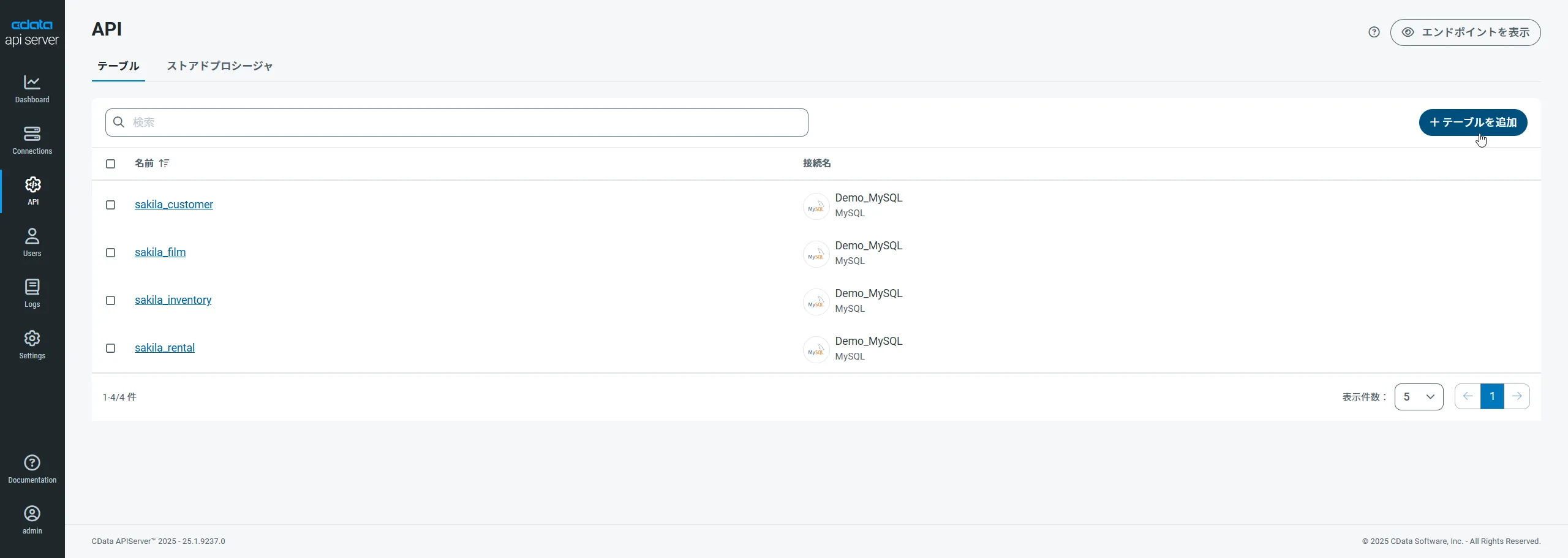
まず、「API」ページに移動し、
「 テーブルを追加」をクリックします。
-
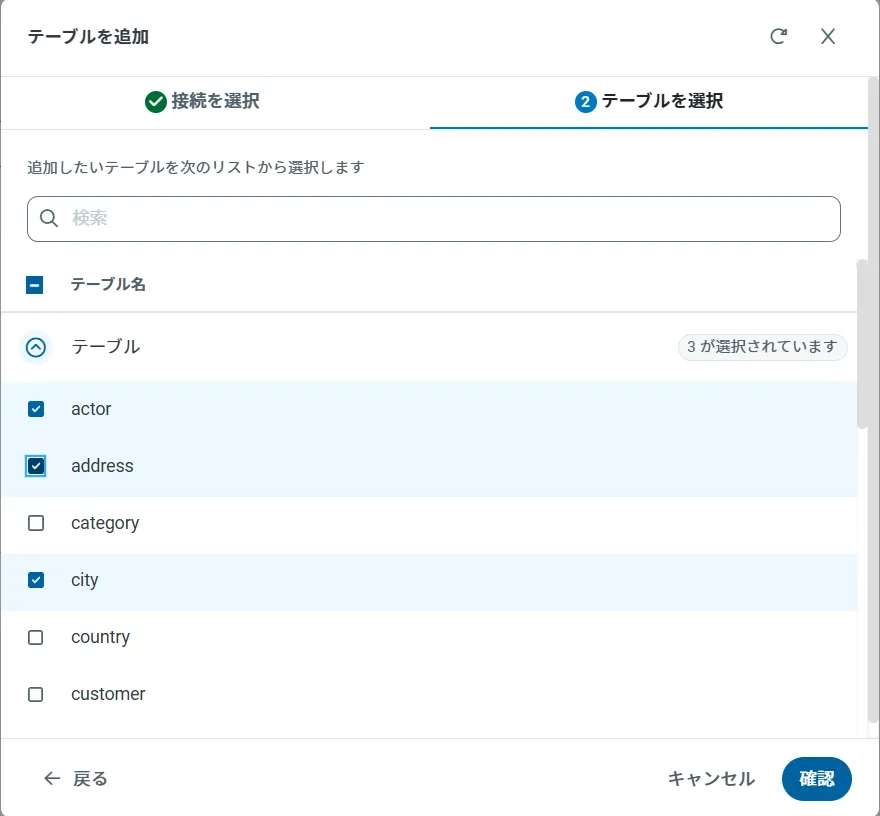
アクセスしたい接続を選択し、次へをクリックします。
-
接続を選択した状態で、各テーブルを選択して確認をクリックすることでエンドポイントを作成します。
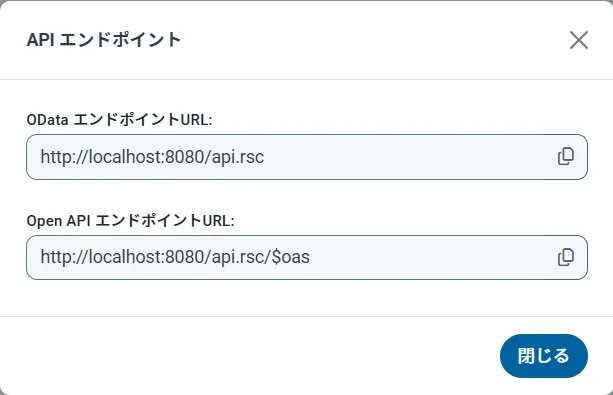
OData のエンドポイントを取得
以上でHarvest への接続を設定してユーザーを作成し、API Server でHarvest データのAPI を追加しました。これで、OData 形式のHarvest データをREST API で利用できます。API Server の「API」ページから、API のエンドポイントを表示およびコピーできます。
オンプレミスDB やファイルからのAPI Server 使用(オプション)
オンプレミスRDB やExcel/CSV などのファイルのデータを使用する場合には、API Server のCloug Gateway / SSH ポートフォワーディングが便利です。是非、Cloud Gatway の設定方法 記事を参考にしてください。
Monaca で作成したモバイルアプリでの Harvest のデータ取得
Monacaではクラウド上にあるIDEが用意されていますので、まずはアカウント作成します。そこからCData API Server のデータをMonaca アプリ使う設定を作成していきます。
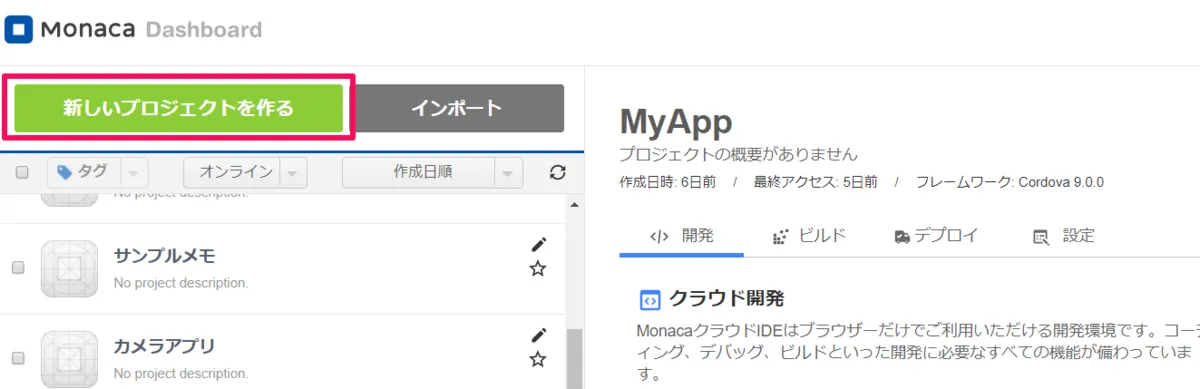
- ブラウザより Monaca のダッシュボードを開き、「新しいプロジェクトを作る」をクリックします。
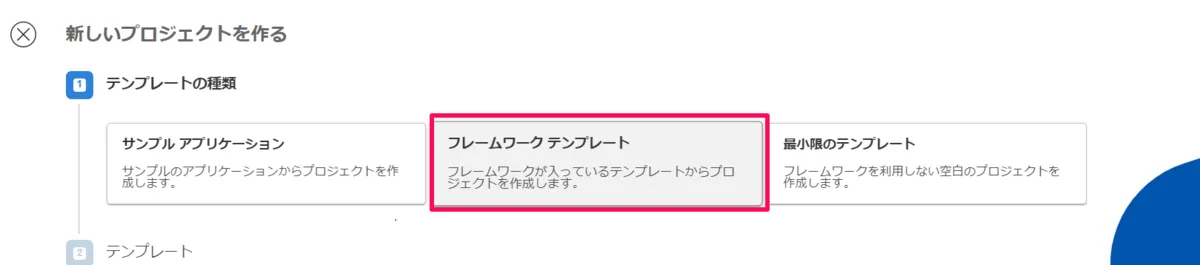
- まずはテンプレートの種類は、フレームワークテンプレートを選択します。
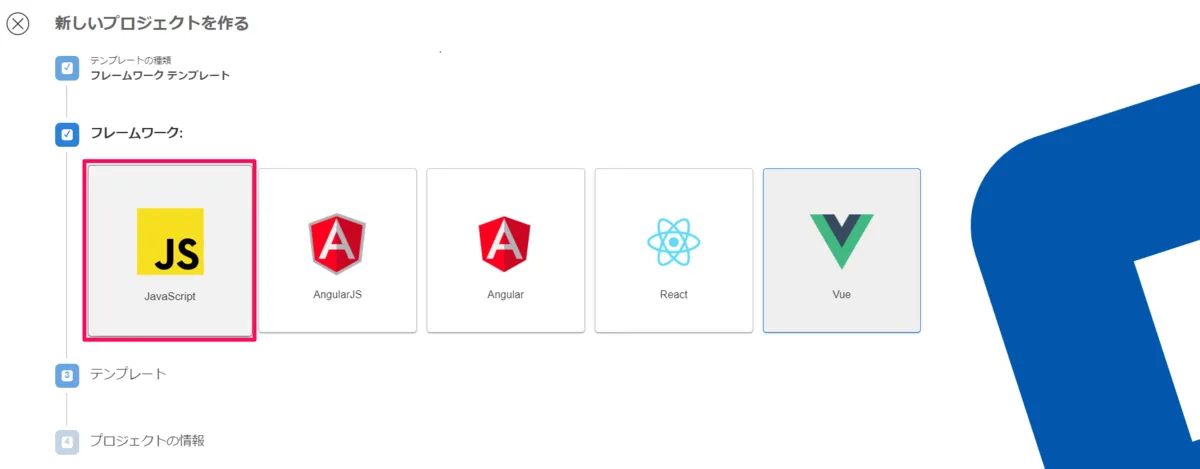
- 今回は JavaScript を選択します。
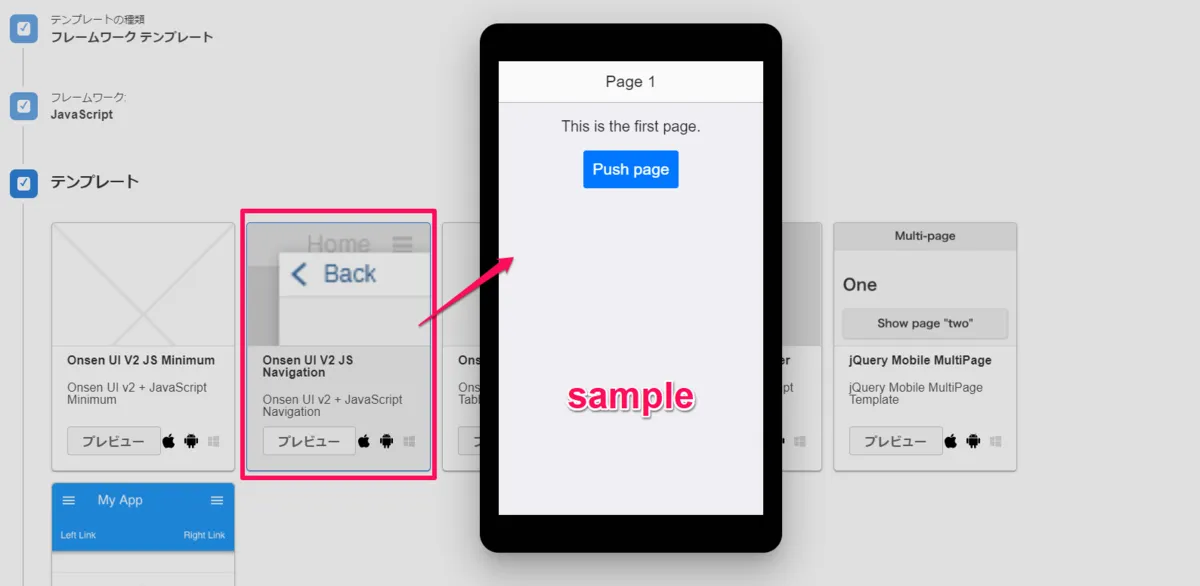
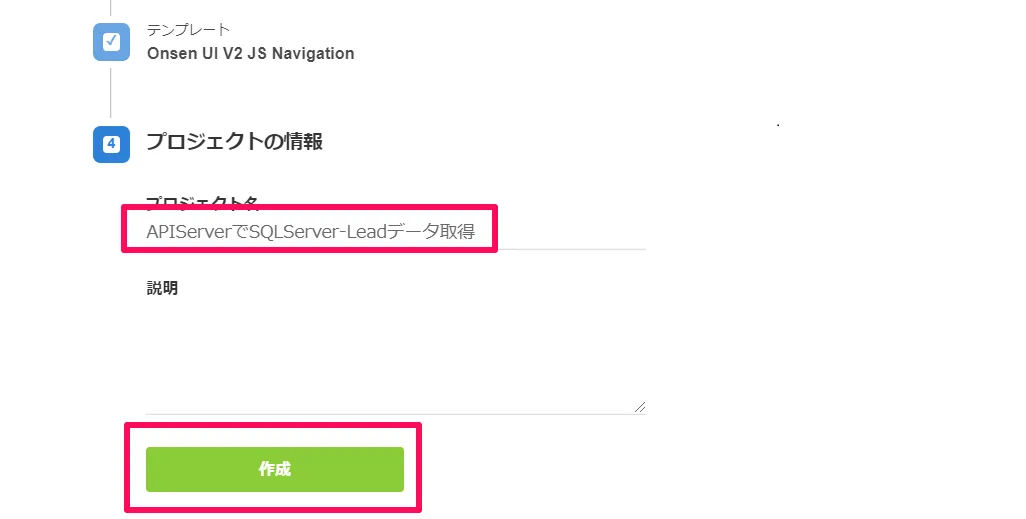
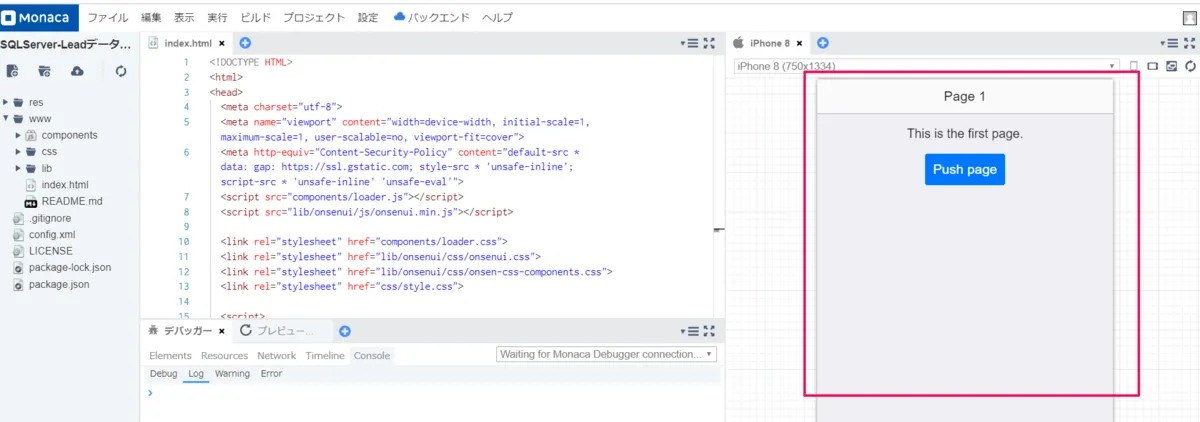
- テンプレートは「Onsen UI V2 JS Navigation」を選択します。テンプレの画面構成は、「Push page」ボタンをクリックすると、画面遷移するものとなっています。
- 任意のプロジェクト名を設定し、「作成」ボタンをクリックします。
- 作成したプロジェクトを選択した状態で、「クラウドIDEで開く」をクリックします。
- 検索ボタンがクリックされたら、先ほど作成した API を Ajax で呼び出すようにしています。
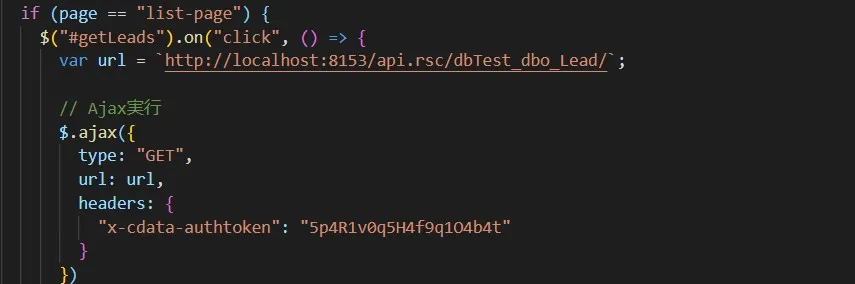
API Server で作成したエンドポイントをURL に設定し、ヘッダーにAPI Server のアクセストークンを設定します。
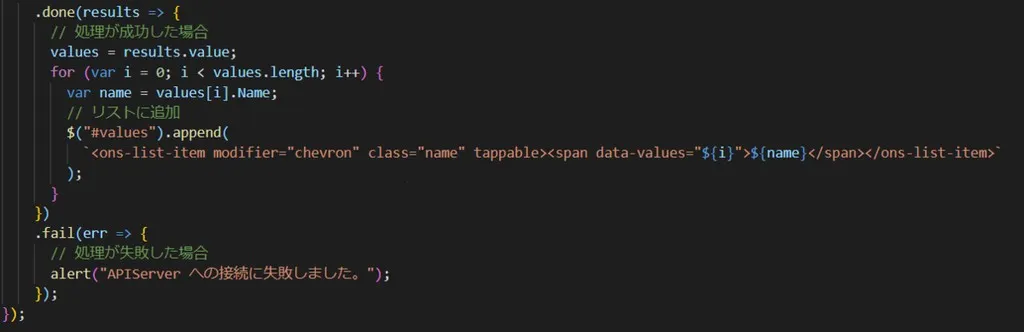
- レスポンスが返ってきた後、処理が成功していればリストにname だけを1データずつ加えています。
デバッグ実行してみる
Monaca でデバッグを行う際は、Monacaデバッガーアプリを実機にインストールすることで、MonacaのクラウドIDE と実機で動かしているMonacaデバッガーアプリが連動するようです。そのため、いちいちコードを修正してからのビルドが不要になるため、素早く検証を行うことができます。
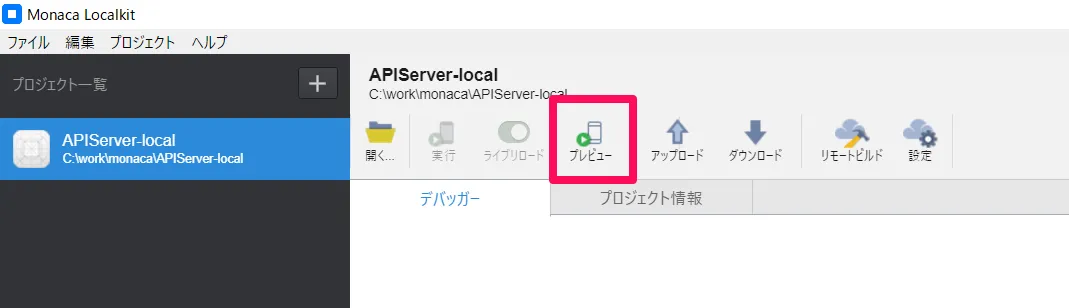
また、Monaca Localkit を使うことで、ローカルの開発環境でも利用することができます。今回はこのLocalkit を使って vscode 上でコードを修正し、アプリ内容を確認していきました。
Monaca Localkit を起動し、プレビューを押すとすぐにアプリ画面が表示されます。
初期画面→検索→画面遷移まで確認することができました。
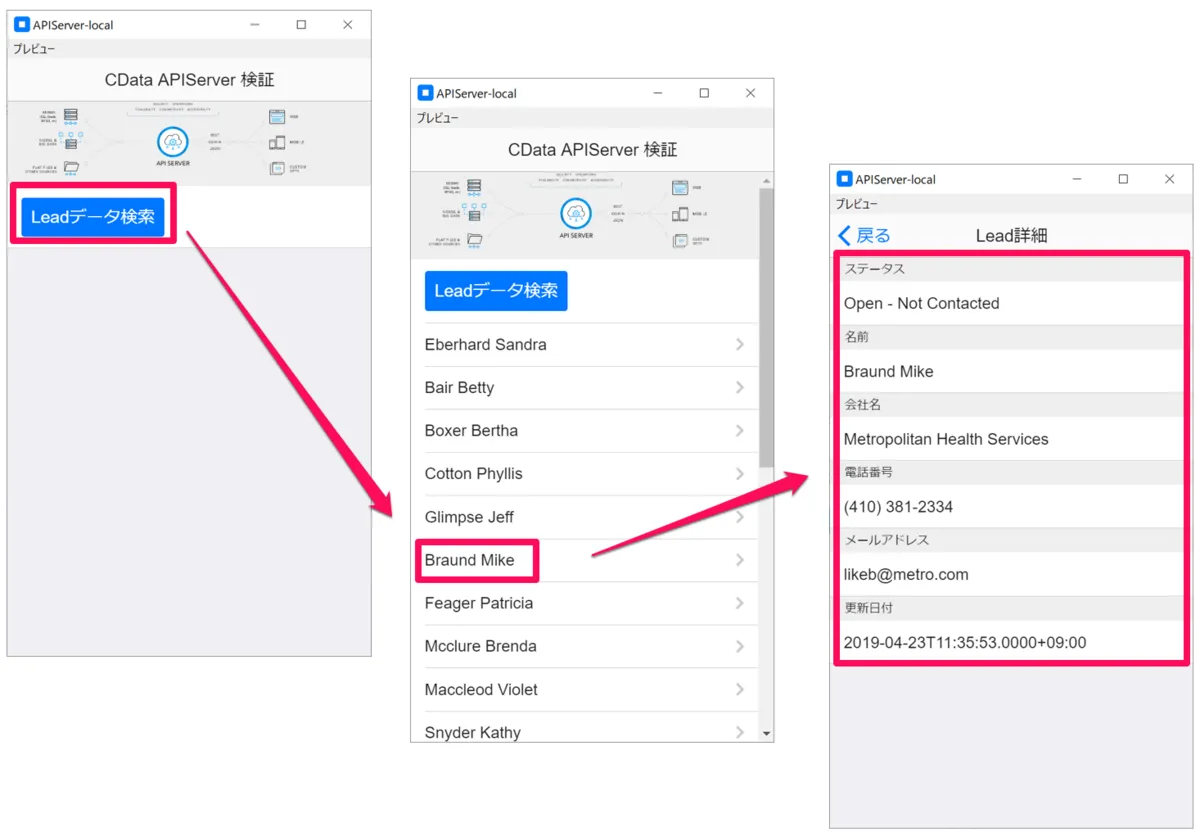
このように Harvest 内のデータをMonaca アプリで利用することができるようになります。