






Cline を使用して Visual Studio Code からリアルタイム HubDB のデータにアクセスする方法

Cline は IDE 上で動作する自律型コーディングエージェントです。ユーザーの許可を得ながら、ファイルの作成や編集、コマンドの実行、ブラウザの操作などを実行できます。CData MCP Server for HubDB と組み合わせることで、IDE から直接 CRM データにリアルタイムでアクセスでき、開発環境を離れることなくリアルタイムのスキーマとレコードを使用してデータ駆動型機能の構築、テスト、検証が行えます。
この記事では、CData MCP Server for HubDB を WSL(Windows Subsystem for Linux)で実行し、Windows 上の Visual Studio Code の Cline 拡張機能から接続する方法について説明します。
背景
CData MCP Server は通常、Claude Desktop などのクライアント向けに設計されています。しかし、Windows の VS Code で Cline 拡張機能を使用してサーバーに接続しようとすると、以下のエラーが発生しました:
MCP error -32000: Connection closed
この問題は、Cline 拡張機能の Windows 版における stdio トランスポート実装の I/O 処理に起因していると考えられます。
- 関連する GitHub Issue: https://github.com/cline/cline/issues/3464
- また、Java や Node などのプロセスを起動する際に、PATH などの環境変数が正しく継承されない場合があります。
前提条件
- Windows に Visual Studio Code がインストールされていること
- VS Code に Cline 拡張機能がインストールおよび設定されていること
- Windows Subsystem for Linux (WSL) がインストールされ、Linux ディストリビューション(Ubuntu など)が動作していること
- WSL に Java 21 以上の JRE がインストールされていること
- Windows に CData MCP Server for HubDB がインストールされていること
ステップ 1: HubDB で認証(Windows 上)
WSL で MCP Server を実行する前に、Windows 環境で認証フローを完了する必要があります。これにより、必要な資格情報がすべて生成され、適切に保存されます。「CData MCP Server for HubDB」を見つけて実行するか、MCP Server JAR ファイルを実行して設定ウィザードを開きます。
java -jar "C:\Program Files\CData\CData MCP Server for HubDB 2024\lib\cdata.mcp.hubdb.jar"
HubDB への接続
HubDBデータソースへの接続には、パブリックHubSpotアプリケーションを使用したOAuth認証とプライベートアプリケーショントークンを使用した認証の2つの方法があります。
カスタムOAuthアプリを使用する
すべてのOAuthフローでAuthSchemeを"OAuth"に設定する必要があります。特定の認証ニーズ(デスクトップアプリケーション、Webアプリケーション、ヘッドレスマシン)に必要な接続プロパティについては、ヘルプドキュメントを確認してください。
アプリケーションを登録し、OAuthクライアント認証情報を取得するには、以下の手順を実行してください。
- HubSpotアプリ開発者アカウントにログインします。
- アプリ開発者アカウントである必要があります。標準のHubSpotアカウントではパブリックアプリを作成できません。
- 開発者アカウントのホームページで、アプリタブをクリックします。
- アプリを作成をクリックします。
- アプリ情報タブで、ユーザーが接続する際に表示される値を入力し、必要に応じて変更します。これらの値には、パブリックアプリケーション名、アプリケーションロゴ、アプリケーションの説明が含まれます。
- 認証タブで、「リダイレクトURL」ボックスにコールバックURLを入力します。
- デスクトップアプリケーションを作成する場合は、http://localhost:33333のようなローカルにアクセス可能なURLに設定します。
- Webアプリケーションを作成する場合は、ユーザーがアプリケーションを承認した際にリダイレクトされる信頼できるURLに設定します。
- アプリを作成をクリックします。HubSpotがアプリケーションとそれに関連する認証情報を生成します。
- 認証タブで、クライアントIDとクライアントシークレットを確認します。これらは後でドライバーを設定する際に使用します。
スコープの下で、アプリケーションの意図する機能に必要なスコープを選択します。
テーブルにアクセスするには、最低限以下のスコープが必要です:
- hubdb
- oauth
- crm.objects.owners.read
- 変更を保存をクリックします。
- 統合に必要な機能にアクセスできる本番ポータルにアプリケーションをインストールします。
- 「インストールURL(OAuth)」の下で、完全なURLをコピーをクリックして、アプリケーションのインストールURLをコピーします。
- コピーしたリンクをブラウザで開きます。アプリケーションをインストールする標準アカウントを選択します。
- アプリを接続をクリックします。結果のタブは閉じて構いません。
プライベートアプリを使用する
HubSpotプライベートアプリケーショントークンを使用して接続するには、AuthSchemeプロパティを"PrivateApp"に設定します。
以下の手順に従ってプライベートアプリケーショントークンを生成できます:
- HubDBアカウントで、メインナビゲーションバーの設定アイコン(歯車)をクリックします。
- 左サイドバーメニューで、統合 > プライベートアプリに移動します。
- プライベートアプリを作成をクリックします。
- 基本情報タブで、アプリケーションの詳細(名前、ロゴ、説明)を設定します。
- スコープタブで、プライベートアプリケーションがアクセスできるようにしたい各スコープに対して読み取りまたは書き込みを選択します。
- テーブルにアクセスするには、最低限hubdbとcrm.objects.owners.readが必要です。
- アプリケーションの設定が完了したら、右上のアプリを作成をクリックします。
- アプリケーションのアクセストークンに関する情報を確認し、作成を続行をクリックし、その後トークンを表示をクリックします。
- コピーをクリックして、プライベートアプリケーショントークンをコピーします。
接続するには、PrivateAppTokenを取得したプライベートアプリケーショントークンに設定します。
CData MCP Server の設定
MCP Server に名前を付け(例: cdatahubdb)、必要な接続プロパティを入力して「Connect」をクリックします。
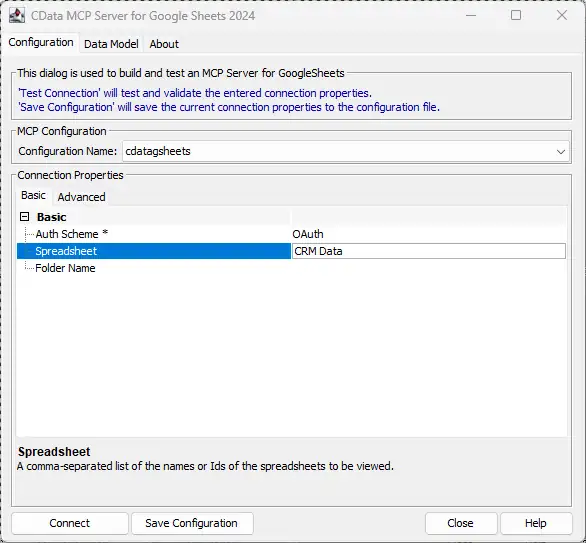
接続に成功すると、以下のディレクトリとファイルが作成されます:
C:\Users\<username>\AppData\Roaming\CData\hubdb Provider\
 |-- cdatahubdb.mcp
 |-- (その他のサポート設定ファイル)
ステップ 2: MCP Server 設定を WSL にコピー
次に、設定フォルダ全体を Windows から WSL 環境にコピーします。
mkdir -p ~/.config/CData/
cp -r /mnt/c/Users/<username>/AppData/Roaming/CData/"hubdb Provider" ~/.config/CData/
コピー先のパスが正確に ~/.config/CData/hubdb Provider/ と一致していることを確認してください。
ステップ 3: WSL に MCP Server をインストール
Java をインストールし、MCP Server JAR を WSL 内の目的の場所に配置します:
sudo apt update
sudo apt install openjdk-21-jre-headless
sudo mkdir -p /opt/cdata/mcp_hubdb/lib
sudo cp /mnt/c/Program\ Files/CData/CData\ MCP\ Server\ for\ HubDB\ 2024/lib/cdata.mcp.hubdb.jar /opt/cdata/mcp_hubdb/lib/
ステップ 4: Cline の設定
次に、wsl コマンドを使用して WSL 内で MCP Server を起動するように Cline 拡張機能を設定します。
以下の内容で cline_mcp_settings.json を作成または更新します:
{
  "mcpServers": {
    "cdatahubdb": {
      "autoApprove": ["*"],
      "disabled": false,
      "timeout": 60,
      "type": "stdio",
      "command": "wsl",
      "args": [
        "-d",
        "Ubuntu", // インストールされている WSL ディストリビューション名に置き換えてください
        "--",
        "/usr/bin/java",
        "-jar",
        "/opt/cdata/mcp_hubdb/lib/cdata.mcp.hubdb.jar",
        "cdatahubdb"
      ],
      "env": {
        "JAVA_TOOL_OPTIONS": "-Xmx2g"
      }
    }
  }
}
注意: Ubuntu を実際の WSL ディストリビューション名(例: Ubuntu-22.04)に置き換えてください。PowerShell または CMD で wsl -l を実行して確認できます。
ステップ 5: Cline でリアルタイムデータを操作
Visual Studio Code 内から、Cline 拡張機能を通じて MCP コマンドを実行できるようになりました。
cdatahubdb_get_tables
cdatahubdb_get_columns NorthwindProducts
正しく設定されていれば、これらのコマンドは利用可能な HubDB オブジェクトとメタデータのリストを返し、CRM スキーマをリアルタイムで操作できます。
以下のような自然言語プロンプトを試してみてください:
- 「新しい HubDB Lead を作成する React フォームを生成してください。」
- 「今四半期にクローズした Opportunities を取得する Python 関数を作成してください。」
AI とデータを今すぐ接続しましょう!
CData MCP Server を使用すると、LLM からリアルタイムのエンタープライズデータをこれまで以上に簡単に操作できます。この技術を実際に体験するには、30 日間の無料トライアルをダウンロードするか、CData コミュニティにアクセスして、洞察を共有したり、質問したり、エンタープライズ対応 AI の未来を一緒に形作りましょう。
はじめる準備はできましたか?
HubDB MCP Server の無料トライアルをダウンロード:
ダウンロード詳細:
 HubDB MCP Server
お問い合わせ
HubDB MCP Server
お問い合わせ
The CData MCP Server for HubDB allows you to connect with live HubDB data, directly from LLMs that support MCP.