






CData Connect AI 経由でMicroStrategy からHubSpot のデータにリアルタイム連携

MicroStrategy は、データドリブンイノベーションを可能にする分析およびモバイルプラットフォームです。MicroStrategy とCData Connect AI を組み合わせると、MicroStrategy からデータベースと同じ感覚でリアルタイムHubSpot のデータにアクセスできるようになり、レポート機能と分析機能が拡張されます。この記事では、Connect AI でHubSpot に接続し、MicroStrategy でConnect AI に接続してHubSpot のデータの簡単なビジュアライゼーションを作成する方法について説明します。
クラウドベースの統合プラットフォームであるConnect AI は、クラウドベースのBI ツールや分析ツールの使用に理想的です。構成するサーバーやセットアップするデータプロキシがないため、Web ベースのUI を使用してHubSpot へのリアルタイム接続を作成し、MicroStrategy から接続してHubSpot のデータに基づくリアルタイムでの分析を開始できます。
Connect AI からHubSpot に接続する
CData Connect AI は直感的なクリック操作ベースのインターフェースを使ってデータソースに接続します。- Connect AI にログインし、 Add Connection をクリックします。

- Add Connection パネルから「HubSpot」を選択します。

-
必要な認証情報を入力し、HubSpot に接続します。
HubSpot 接続プロパティの取得・設定方法
HubSpot はOAuth 認証 およびPrivateAppToken ベース認証をサポートします。
OAuth
HubSpot は埋め込みOAuth 認証情報を提供しており、デスクトップアプリケーションまたはヘッドレスマシンから簡単に接続できます。 Web アプリケーションから接続するには、カスタムOAuth アプリケーションを作成する必要があります。 OAuth 経由で接続するには、すべての認証フローでAuthScheme をOAuth に設定します。 ヘルプドキュメントでは、利用可能なOAuth フローでのHubSpot への認証について詳しく説明します。 カスタムOAuth アプリケーションの作成についての情報と、すでに埋め込みOAuth 認証情報を持つ認証フローでもカスタムOAuth アプリケーションを作成したほうがよい場合の説明については、「カスタムOAuth アプリケーションの作成」セクション を参照してください。
また、PrivateAppToken ベース認証についてはヘルプドキュメントの「接続の確立」セクションを参照してください。

- Create & Test をクリックします。
- Add HubSpot Connection ページのPermissions タブに移動し、ユーザーベースのアクセス許可を更新します。

パーソナルアクセストークンを追加する
OAuth 認証をサポートしないサービス、アプリケーション、プラットフォーム、フレームワークから接続する場合、パーソナルアクセストークン(Personal Access Token, PAT)を認証に使用できます。きめ細かくアクセスを管理するために、サービスごとに個別のPAT を作成するのがベストプラクティスです。
- Connect AI アプリの右上にあるユーザー名をクリックし、User Profile をクリックします。
- User Profile ページで、Personal Access Tokens セクションまでスクロールし、Create PAT をクリックします。
- PAT に名前を付け、Create をクリックします。

- パーソナルアクセストークンは作成時にしか表示されないため、必ずコピーして安全に保存してください。
接続が構成されたら、MicroStrategy からHubSpot のデータに接続できるようになります。
MicroStrategy を使用してHubSpot のデータに接続し、ビジュアライズする
ネイティブSQL Server 機能を使ってデータソースを追加することにより、MicroStrategy からHubSpot に接続できます。データソースを作成したら、MicroStrategy でHubSpot のデータの動的なビジュアライゼーションを構築できます。
- MicroStrategy を開き、アカウントを選択します。
- [Add External Data]をクリックし、[Databases]を選択して[Import Option]として[Select Tables]を使用します。

- Import from Tables ウィザードでクリックして新しいデータソースを追加します。
- Database メニューで「SQL Server」を選択し、Version メニューで「SQL Server 2017」を選択します。
- 接続プロパティを以下のように設定します。
- Server Name:tds.cdata.com
- Port Number:14333
- Database Name:HubSpot コネクションの名前(例: HubSpot1)
- User:Connect AI ユーザー
- Password:Connect AI ユーザーのPAT
- Data Source Name:「CData Cloud HubSpot」のような新しい外部データソースの名前
- 新しいデータソースのメニューを展開し、「Edit Catalog Options」を選択します。
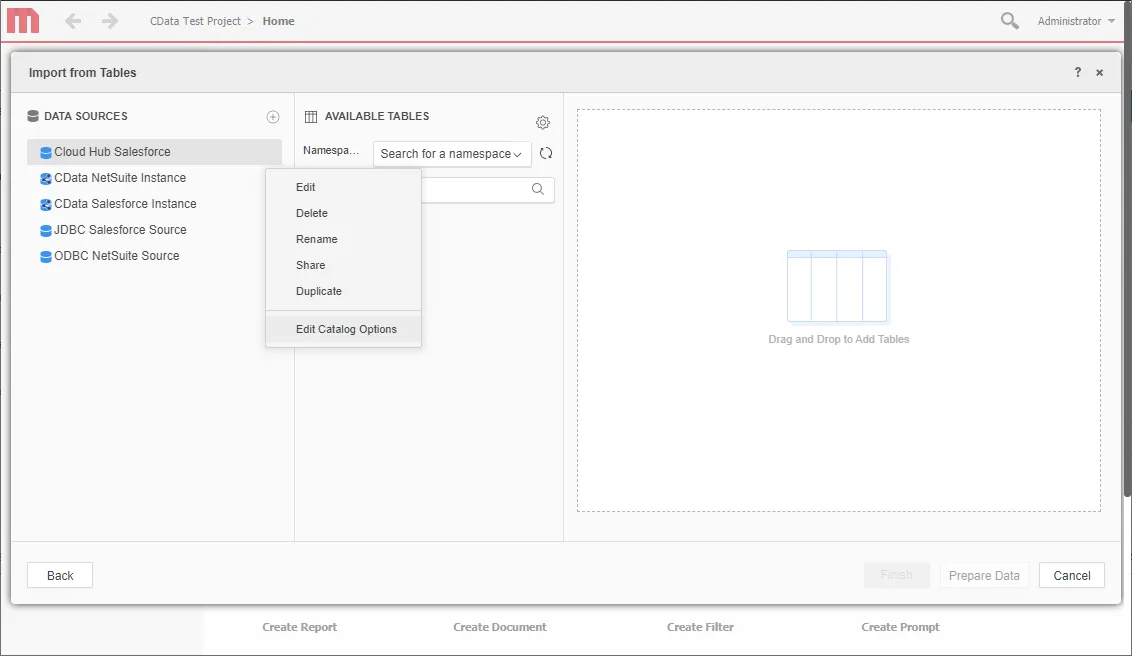
- 「SQL statement retreive columns ...」クエリを編集してWHERE 句にTABLE_SCHEMA = '#?Schema_Name?#' を含め、Apply -> OK の順にクリックします。(以下は完全なクエリです)
SELECT DISTINCT TABLE_SCHEMA NAME_SPACE, TABLE_NAME TAB_NAME, COLUMN_NAME COL_NAME, (CASE WHEN (DATA_TYPE LIKE '%char' AND (CHARACTER_SET_NAME='utf8' OR CHARACTER_SET_NAME='usc2')) THEN CONCAT('a',DATA_TYPE) ELSE DATA_TYPE END) DATA_TYPE, CHARACTER_MAXIMUM_LENGTH DATA_LEN, NUMERIC_PRECISION DATA_PREC, NUMERIC_SCALE DATA_SCALE FROM INFORMATION_SCHEMA.COLUMNS WHERE TABLE_NAME IN (#TABLE_LIST#) AND TABLE_SCHEMA='#?Schema_Name?#' ORDER BY 1,2,3 - 新しいデータソースを選択し、仮想HubSpot のデータベースに対応するNamespace を選択します。(HubSpot1 など)
- テーブルをペインにドラッグして追加します。
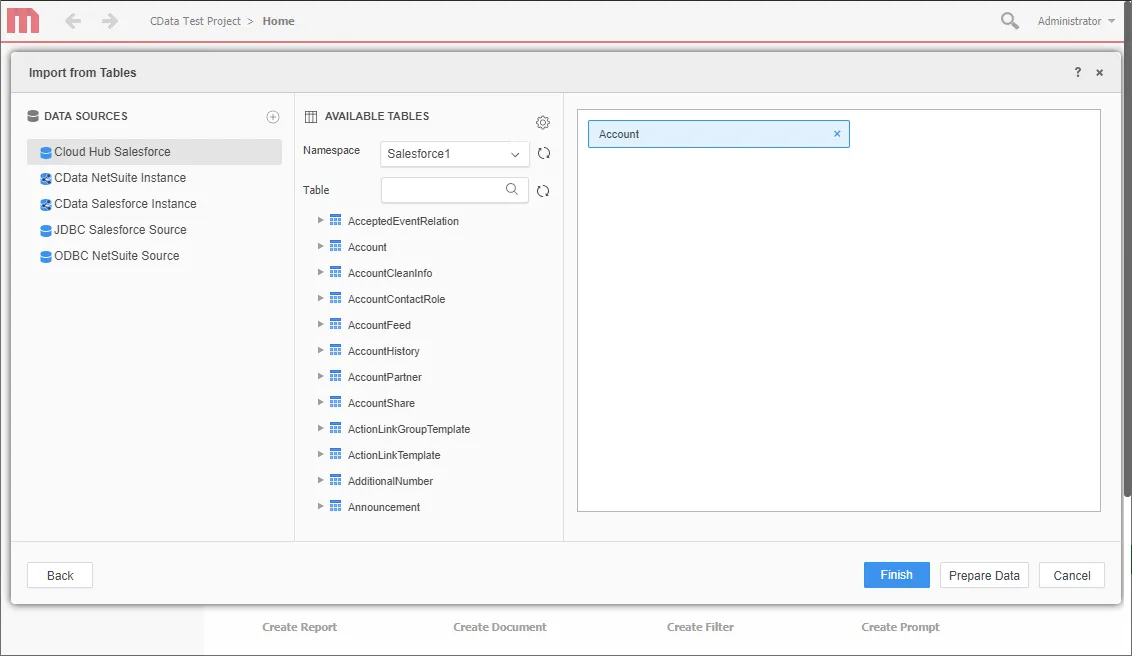 Note:リアルタイム接続を作成するため、テーブル全体を追加し、MicroStrategy 製品に固有のフィルタリングおよび集計機能を利用してデータセットをカスタマイズできます。
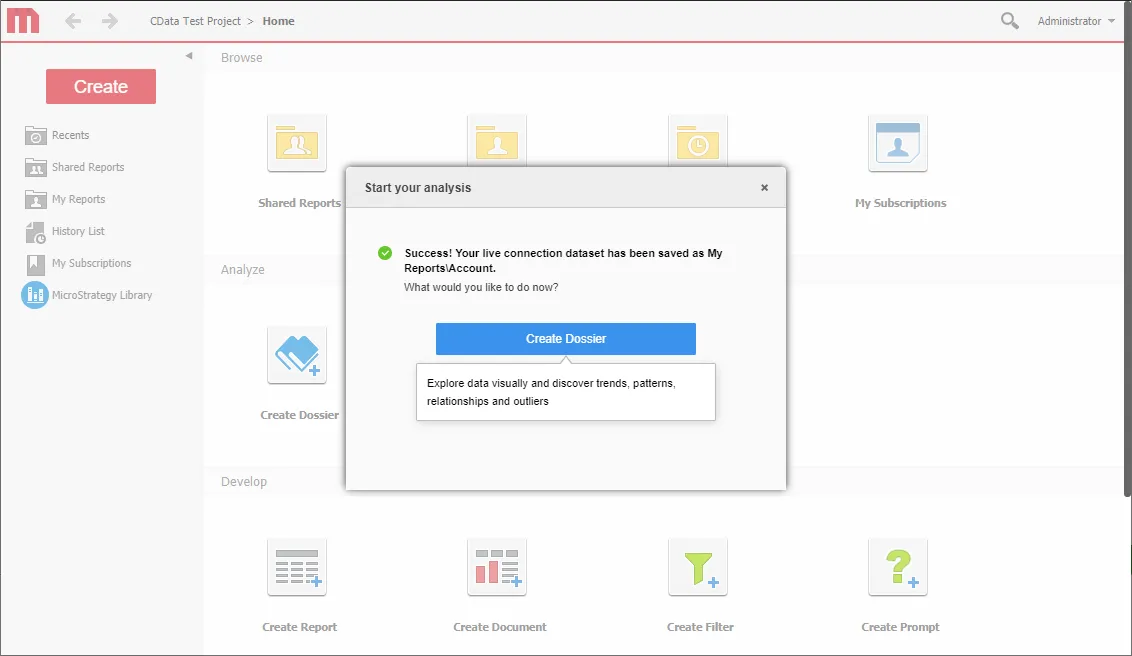
 - [Finish]をクリックして、リアルタイム接続するオプションを選択してクエリを保存し、新しいドシエを作成するオプションを選択します。CData Connect AI の高性能データ処理によってリアルタイム接続が効果的に実現できます。
- ビジュアライゼーションを選択して表示するフィールドを選択し、フィルタを適用してHubSpot のデータの新しいビジュアライゼーションを作成します。データ型は、動的なメタデータ検出によって自動的に検出されます。可能であれば、フィルタと集計によって生成された複雑なクエリはHubSpot にプッシュダウンされ、サポートされていない操作(SQL 関数とJOIN 操作を含む)は、Connect AI に組み込まれたCData SQL エンジンによって管理されます。
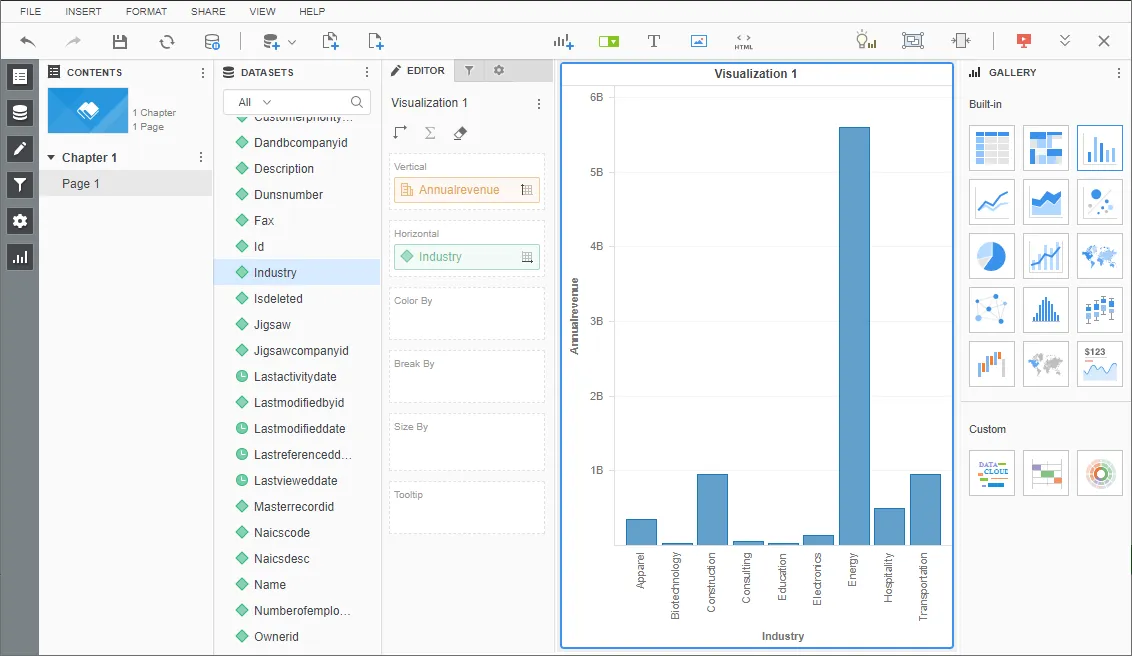
- ドシエの設定が完了したら、File -> Save とクリックします。
MicroStrategy とともにCData Connect AI を使用することで、HubSpot のデータで強固なビジュアライゼーションとレポートを簡単に作成できます。HubSpot(および100を超えるほかのデータソース)に接続する方法の詳細については、Connect AI ページにアクセスしてください。無償トライアルにサインアップして、MicroStrategy でリアルタイムHubSpot のデータの操作をはじめましょう。