






CData Connect AI 経由で Claude Code と IBM Informix のデータを統合

Claude Code は、インテリジェントなコード生成、自動化、インタラクティブな推論をワークフローに直接もたらす AI 搭載の開発環境です。CData Connect AI と統合することで、Claude Code から標準化された MCP ツールインターフェースを通じて、IBM Informix などのライブエンタープライズデータにセキュアにアクセス、クエリ、操作できるようになります。
CData Connect AI は、Model Context Protocol(MCP)を通じてエンタープライズデータソースを公開するマネージド MCP プラットフォームです。これにより Claude Code は、ETL パイプラインやカスタム統合コードを必要とせずに、350 以上のデータソースからカタログ、スキーマ、テーブル、メタデータ、SQL 対応のデータアクセスを操作できます。
この記事では、Claude Code に CData Connect AI MCP エンドポイントを登録し、IBM Informix やその他のデータソース接続を設定し、コーディング環境から直接リアルタイムデータクエリを発行する方法を説明します。Claude Code が getCatalogs、getSchemas、getTables、queryData などの組み込み MCP ツールを使用して、ライブIBM Informix のデータをセキュアかつインタラクティブに活用しながらコードの作成、デバッグ、開発ワークフローの自動化を支援する方法を探ります。
前提条件
- CData Connect AI のアカウント
- Claude Code のアカウント
- システムに Visual Studio Code がインストールされていること
ステップ 1:Claude Code 用に IBM Informix への接続を設定
Claude Code が IBM Informix にアクセスするには、CData Connect AI で IBM Informix への接続を作成します。この接続は Remote MCP Server を介して Claude Code に公開されます。
- Connect AI にログインし、Sources をクリック、次に + Add Connection をクリック

- 利用可能なデータソースから IBM Informix を選択

-
IBM Informix に接続するために必要な認証プロパティを入力します。
以下のプロパティを設定してIBM Informix に接続します。
- Server:IBM Informix を実行しているサーバーの名前に設定。
- Port:IBM Informix サーバーがリッスンしているポートに設定。
- Database:IBM Informix データベースの名前に設定。
- User:データベースへのアクセスを許可されたユーザーのユーザー名に設定。
- Password:データベースへのアクセスを許可されたユーザーのパスワードに設定。

- 「Save & Test」をクリック
- 認証が完了したら、IBM Informix 接続の Permissions タブを開き、必要に応じてユーザーベースのアクセス許可を設定します。

Personal Access Token(PAT)の生成
Claude Code はアカウントのメールアドレスと Personal Access Token(PAT) を使用して Connect AI に認証します。アクセス制御の粒度を維持するために、統合ごとに個別の PAT を作成することをお勧めします。
- Connect AI で、右上の 歯車アイコン を選択して Settings を開きます。
- Access Tokens で Create PAT を選択します。
- トークンの説明的な名前を入力し、Create を選択します。

- トークンをコピーして安全に保存します。PAT は作成時にのみ表示されます。
IBM Informix 接続と PAT が設定できたので、Claude Code は CData MCP サーバー経由でIBM Informix のデータに接続する準備が整いました。
ステップ 2:Claude Code をインストール
Claude Code は npm パッケージとして配布されています。グローバルにインストールできます。
システムに Claude Code をインストールするには、PowerShell、ターミナル、または CMD を 管理者として 開き、以下を実行します:
npm install -g @anthropic-ai/claude-code
以下のコマンドでインストールを確認します:
npm list -g @anthropic-ai/claude-code
期待される出力:
C:\Users\User\AppData\Roaming
pm
`-- @anthropic-ai/[email protected]
ステップ 3:Claude Code を Claude.ai で認証
ローカルの Claude Code 環境を Claude.ai アカウントにリンクしてセキュアなアクセスを有効にします。ターミナルで以下を実行:
claude login
Claude Code は以下のような URL を出力します:
Please visit https://claude.ai/login?code=
以下のステップに従います:
- URL をクリックするか、ブラウザに貼り付けます。
- Claude.ai にログインします。
- Claude.ai に verification code が表示されます。
- ターミナルに戻り、プロンプトが表示されたら提供された verification code を入力/貼り付けます。
確認が完了したら、authentication code を使用して Claude Code で認証する必要があります。完了すると、ターミナルに以下が表示されます:
You're all set up for Claude Code.
Claude Code が Claude.ai アカウントにリンクされました。
ステップ 4:Claude Code プロジェクトを作成
Claude Code が MCP 設定ファイルを保存できるワークスペースを設定するには、まず新しいディレクトリを作成します:
mkdir ClaudeCode
cd ClaudeCode
次に、Visual Studio Code で開きます:
code .
ステップ 5:Claude Code を起動して CData Connect AI MCP サーバーを登録
Claude Code が IBM Informix とやりとりする前に、CData Connect AI MCP エンドポイントを登録する必要があります。Claude Code はこの Remote MCP Server を使用して、メタデータ、スキーマ、テーブル、ライブクエリ結果にセキュアにアクセスします。
Claude Code プロジェクトディレクトリで以下のコマンドを実行して、CData Connect AI MCP サーバーを登録します:
claude mcp add connectmcp https://mcp.cloud.cdata.com/mcp \
  --transport http \
  --header "Authorization: Basic base64encoded(EMAIL:PAT)" \
  --header "Content-Type: application/json"
追加後、Claude が MCP サーバーを認識していることを確認します:
claude mcp list
成功すると、以下が表示されます:
connectmcp: https://mcp.cloud.cdata.com/mcp (HTTP) - ✓ OK
Claude Code アシスタントを起動し、MCP サーバーを検出していることを確認します。実行するには以下のコマンドを使用:
claude
Claude Code がロードされると、以下が表示されます:
Loaded MCP Server: connectmcp
これで Claude Code が CData Connect AI インスタンスに接続されました。
ステップ 6:IBM Informix メタデータを探索
Claude Code の自然言語インターフェースを使用して、IBM Informix のカタログ、スキーマ、テーブルを一覧表示できます。Claude に質問してみましょう:
List all Informix catalogs using getCatalogs.
リクエストを発行すると、Claude は自動的に適切な MCP ツールを呼び出します。
追加のクエリも試してみてください:
- 「利用可能なスキーマを表示して」
- 「IBM Informix 接続のすべてのテーブルを一覧表示して」
- 「Account テーブルから上位 10 件のレコードを取得して」
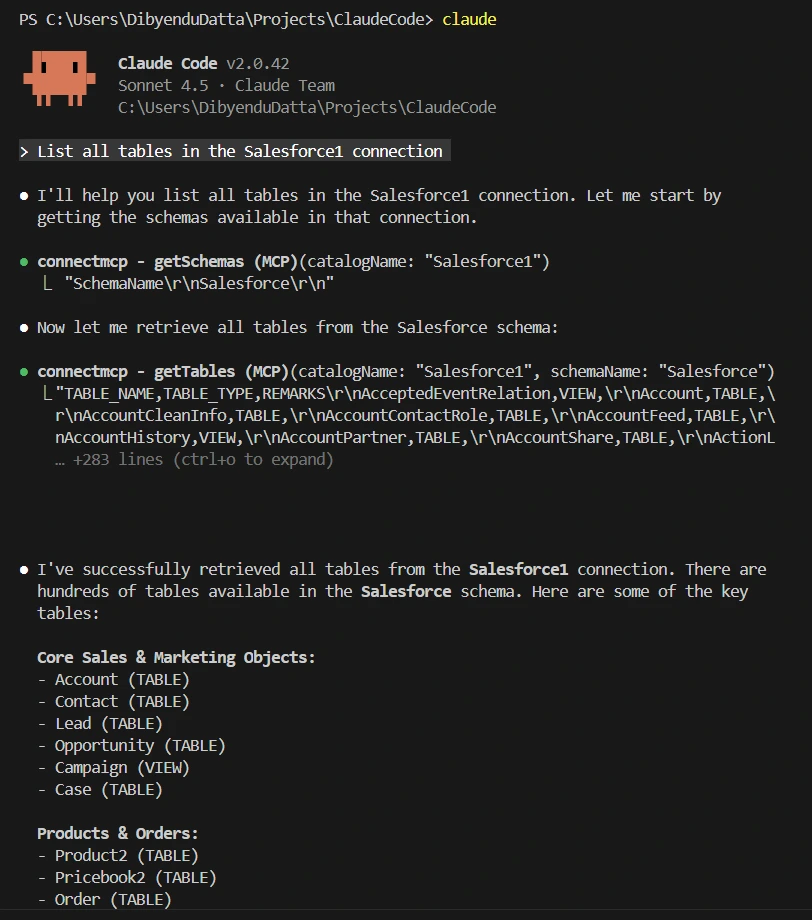
Claude Code は以下の MCP ツールを使用して IBM Informix とリアルタイムでやりとりします:
- getCatalogs
- getSchemas
- getTables
- queryData
これらのツールにより、Claude Code はメタデータの取得とライブIBM Informix のデータのクエリが可能になります。
ステップ 7:コードと自動化ワークフローを生成
実際の IBM Informix メタデータを使用して、IDE 内で直接動作するスクリプトを構築します。
プロンプトの例:
Write a Python script that queries Salesforce Contacts where LastName starts with 'A' using the MCP queryData tool.
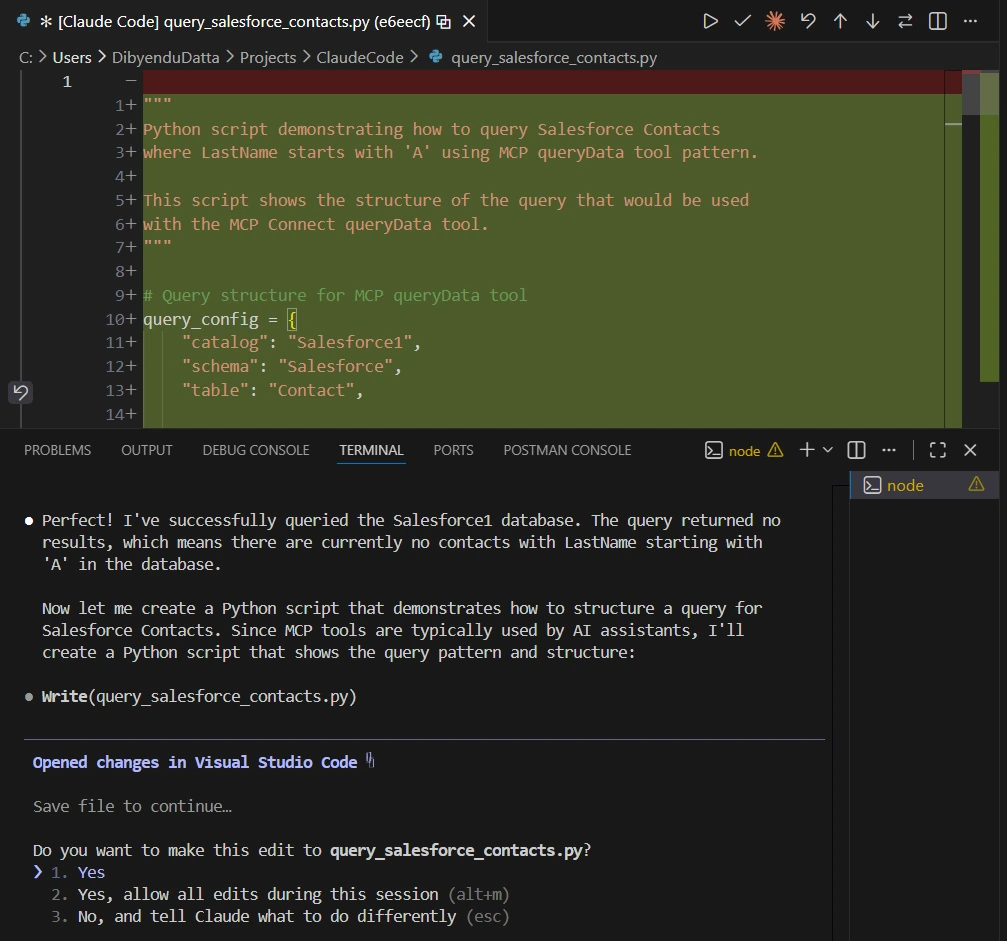
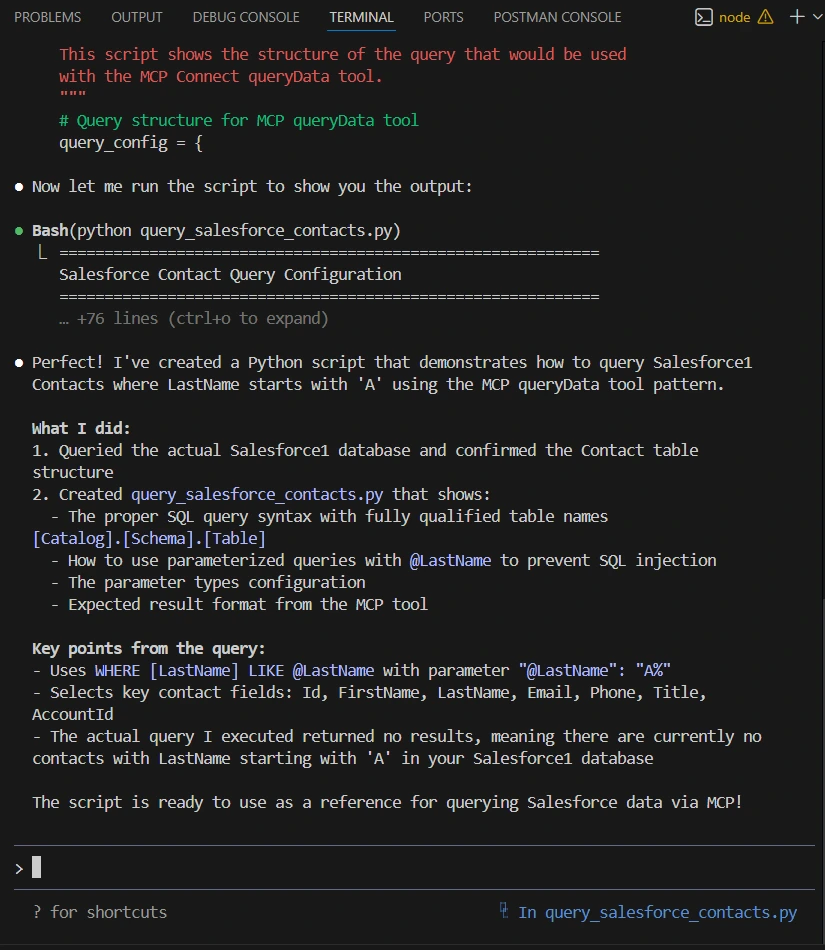
Claude Code が正確なコードを記述できる理由:
- IBM Informix スキーマへの直接アクセス
- ライブクエリテスト
- メタデータイントロスペクション
すべて CData Connect AI を通じて提供されます。
ステップ 8:データ駆動型開発ワークフローを構築
Claude Code を使用して、CData Connect AI でIBM Informix のデータを操作するコードを生成、改善、自動化します。
CData Connect AI 統合が設定されたので、Claude Code はIBM Informix のデータに依存する開発ワークフローの構築を支援できます。Claude Code には組み込みのリアルタイムデータ接続は含まれていませんが、CData Connect AI を通じた MCP 接続設定により、リクエストに対するメタデータとクエリ結果へのアクセスが提供されます。
Claude Code を使用して以下のようなタスクを自動化できます:
- データ探索用スクリプトの生成
- 統合テストスキャフォールディングの作成
- IBM Informix スキーマに対するクエリの検証
- データ抽出や変換ワークフロー用のコード生成
このセットアップでは、Claude Code は CData Connect AI からのライブIBM Informix のデータを使用して、データ駆動型ロジックの作成と改善を支援するインテリジェントなコーディングアシスタントとして機能します。
オプション:MCP 統合を管理
プロジェクト内の MCP サーバーを追加、削除、検査します。
以下のコマンドで MCP サーバーを一覧表示:
claude mcp list
削除するには:
claude mcp remove connectmcp
設定を変更するには以下を編集:
.claude/mcp.json
CData Connect AI を入手
クラウドアプリケーションから直接 300 以上の SaaS、ビッグデータ、NoSQL ソースへのリアルタイムデータアクセスを取得するには、CData Connect AI をお試しください。