Squirrel SQL Client からJotForm のデータに連携

CData JDBC Driver for API を使用して、Squirrel SQL Client などのツールでJotForm へのクエリを実行できます。この記事では、JDBC data source for API を作成し、クエリを実行します。
JDBC Driver for API を追加する
以下のステップに従ってドライバーJAR を追加します。
- Squirrel SQL で[Windows]->[View Drivers]と進みます。
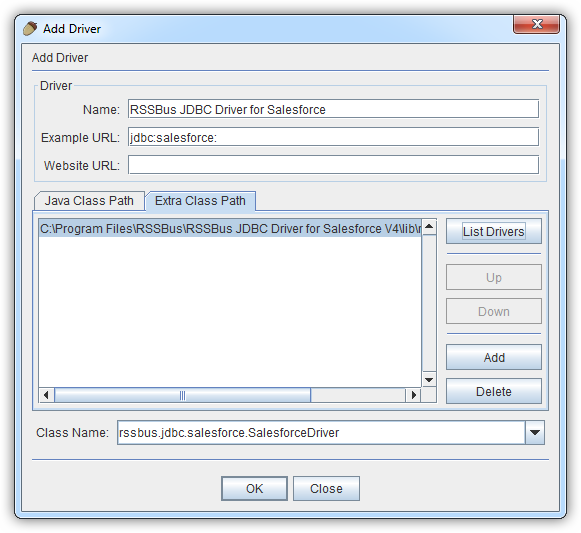
- プラスアイコンをクリックし、[Add Driver]ウィザードを開きます。
- [Name]ボックスで、CData JDBC Driver for API のようなドライバーのわかりやすい名前を入力します。
- [Example URL]ボックスで、jdbc:api: と入力します。
- [Extra Class Path]タブで[Add]をクリックします。
- 表示される[file explorer]ダイアログで、インストールディレクトリのlib サブフォルダにあるドライバーのJAR ファイルを選択します。
- [List Drivers]をクリックして[Class Name]メニューにドライバーのクラス名(cdata.jdbc.api.APIDriver) を入力します。
接続プロパティを定義する
以下のステップに従って、接続プロパティをドライバーエイリアスに保存します。
- [Windows]->[View Aliases]と進みます。
- エイリアスが一覧表示されているペインで、プラスアイコンをクリックします。
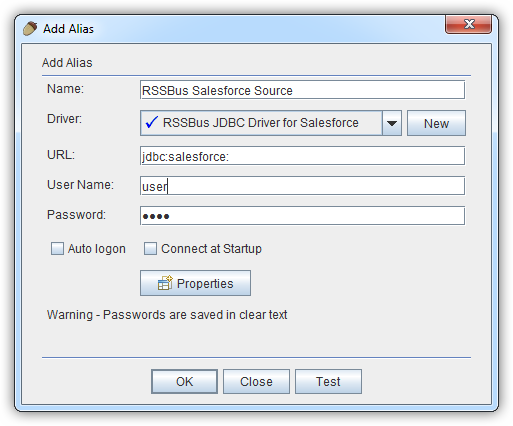
表示される[Add Alias]ウィザードで、JDBC ドライバーには以下のフィールドが要求されます。
- Name:CData JotForm Source のようなエイリアスの名前を入力します。
- Driver:CData JDBC Driver for API を選択します。
- URL:jdbc:api: と入力します。
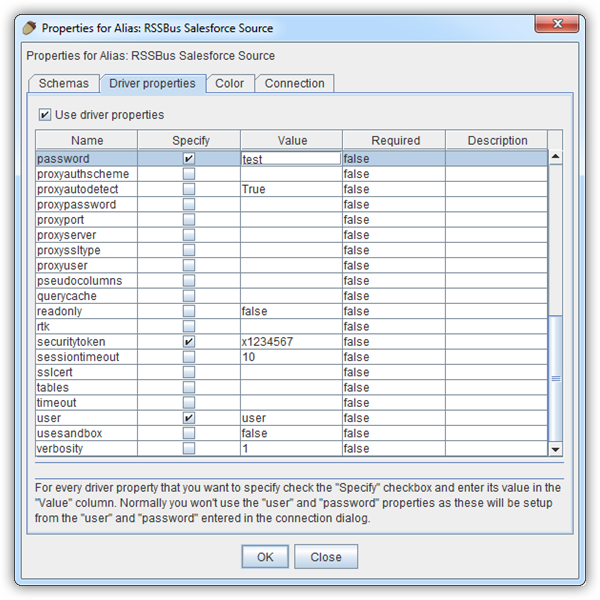
- 追加のプロパティを定義する場合は、[Properties]をクリックします。
- 表示されるダイアログの[Driver properties]タブで、[Use driver properties]のチェックボックスを選択します。
- [Specify]カラムで必要な接続プロパティのチェックボックスを選択します。
まず、Profile 接続プロパティをディスク上のJotForm プロファイルの場所に設定します(例:C:\profiles\JotForm.apip)。次に、ProfileSettings 接続プロパティをJotForm の接続文字列に設定します(以下を参照)。
JotForm API プロファイル設定
認証するには、JotForm API キーを見つけてください。API キーを取得するには、「My Account」>「API Section」>「Create a New API Key」に移動します。新しいAPI キーを作成したら、ProfileSettings 接続プロパティに設定できます。
カスタムエンタープライズAPI ドメイン
JotForm のエンタープライズ顧客には、デフォルトの「api.jotform.com」ドメインではなく、接続するためのカスタムAPI ドメインが提供されます。エンタープライズJotForm 顧客の場合は、ProfileSettings 接続プロパティ内でDomain を「your-domain.com」や「subdomain.jotform.com」などのカスタムAPI ホスト名に設定します。逆に、カスタムドメインがなく「api.jotform.com」に接続する必要がある場合は、Domain を未定義のままにしてAPIKey のみを設定します。
以下は一般的な接続文字列です。
jdbc:api:Profile=C:\profiles\JotForm.apip;ProfileSettings='APIKey=my_api_key;Domain=my_custom_domain';
- [OK]をクリックし、表示されるダイアログで[connect]をクリックして接続を確認します。
スキーマを検出しJotForm のデータをクエリする
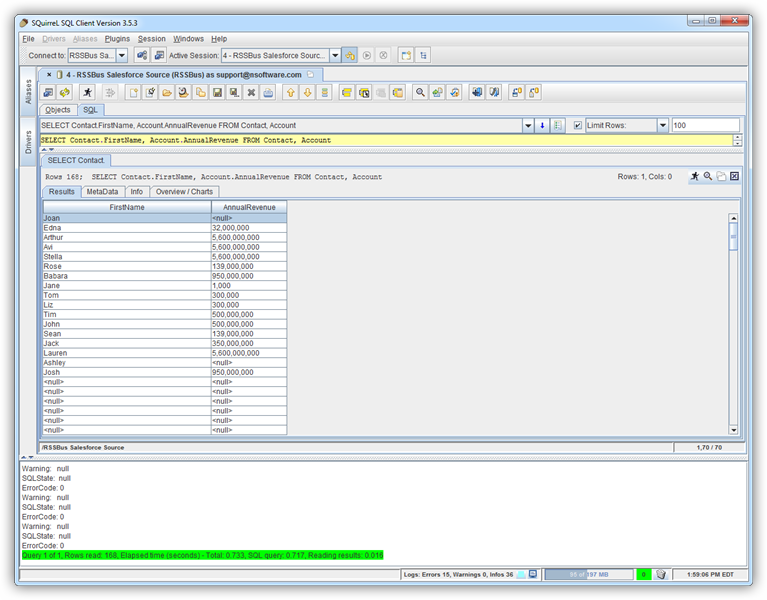
メタデータが読み込まれると、JotForm のデータソースの新しいタブが表示されます。[Objects]サブタブでは、使用可能なテーブルやビューなどのスキーマ情報を見つけることができます。
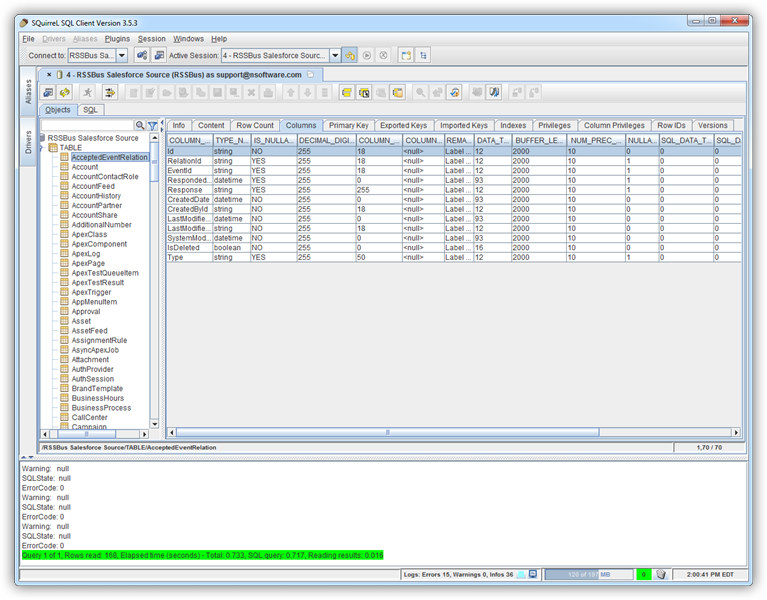
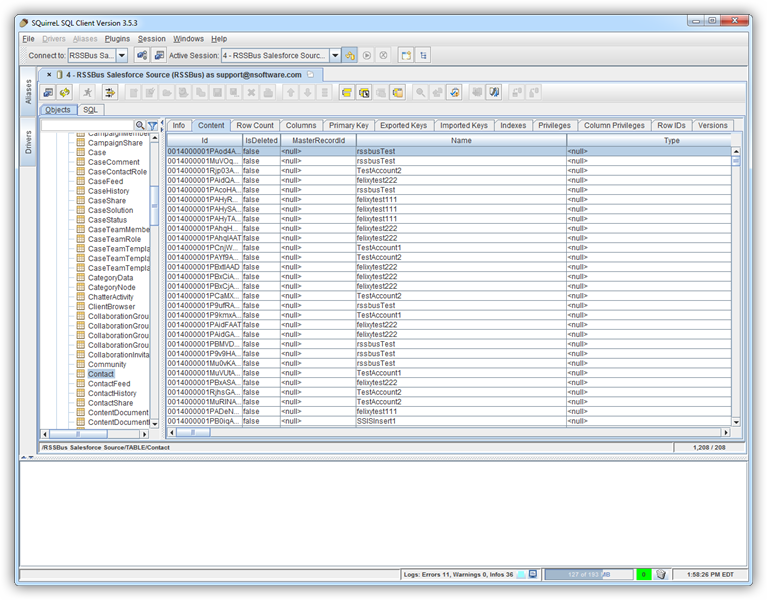
テーブルデータを表示するには[Objects]タブでテーブルを選択します。その後、テーブルデータが[Content]タブのグリッドに読み込まれます。
SQL クエリを実行するには、[SQL]タブにクエリを入力し、[Run SQL](ランナーアイコン)をクリックします。例:
SELECT Id, Title FROM Forms WHERE Status = 'ENABLED'