






TIBCO Spotfire から、ODBC 経由でJotForm のデータに連携してビジュアライズ

この記事では、CData ODBC Driver for API をTIBCO Spotfire で使う方法を説明します。データインポートウィザードを使ってのDSN(データソース名)に接続し、サンプルビジュアライゼーション上でビルドして簡単なダッシュボードを作成します。
CData ODBC ドライバとは?
CData ODBC ドライバは、以下のような特徴を持ったリアルタイムデータ連携ソリューションです。
- JotForm をはじめとする、CRM、MA、会計ツールなど多様なカテゴリの270種類以上のSaaS / オンプレミスデータソースに対応
- 多様なアプリケーション、ツールにJotForm のデータを連携
- ノーコードでの手軽な接続設定
- 標準 SQL での柔軟なデータ読み込み・書き込み
CData ODBC ドライバでは、1.データソースとしてJotForm の接続を設定、2.TIBCO Spotfire 側でODBC Driver との接続を設定、という2つのステップだけでデータソースに接続できます。以下に具体的な設定手順を説明します。
CData ODBC ドライバのインストールとJotForm への接続設定
まずは、本記事右側のサイドバーからAPI ODBC Driver の無償トライアルをダウンロード・インストールしてください。30日間無償で、製品版の全機能が使用できます。
- 接続プロパティの指定がまだの場合は、DSN (データソース名)で行います。Microsoft ODBC データソースアドミニストレーターを使ってODBC DSN を作成および設定できます。一般的な接続プロパティは以下のとおりです:
- Profile
- ProfileSettings
- Domain
Microsoft ODBC データソースアドミニストレーターで必要なプロパティを設定する方法は、ヘルプドキュメントの「はじめに」をご参照ください。
まず、Profile 接続プロパティをディスク上のJotForm プロファイルの場所に設定します(例:C:\profiles\JotForm.apip)。次に、ProfileSettings 接続プロパティをJotForm の接続文字列に設定します(以下を参照)。
JotForm API プロファイル設定
認証するには、JotForm API キーを見つけてください。API キーを取得するには、「My Account」>「API Section」>「Create a New API Key」に移動します。新しいAPI キーを作成したら、ProfileSettings 接続プロパティに設定できます。
カスタムエンタープライズAPI ドメイン
JotForm のエンタープライズ顧客には、デフォルトの「api.jotform.com」ドメインではなく、接続するためのカスタムAPI ドメインが提供されます。エンタープライズJotForm 顧客の場合は、ProfileSettings 接続プロパティ内でDomain を「your-domain.com」や「subdomain.jotform.com」などのカスタムAPI ホスト名に設定します。逆に、カスタムドメインがなく「api.jotform.com」に接続する必要がある場合は、Domain を未定義のままにしてAPIKey のみを設定します。
- [File]>[Add Data Tables]をクリックします。
- リアルタイムデータを使いたい場合は、[Keep Data Table External]オプションをクリックします。このオプションは、データの変更をリアルタイムでダッシュボードに反映します。また、大量のデータを扱う場合に、ネットワークのロード回数を低減します。
データをメモリにロードしてローカルで処理したい場合は、[Import Data Table]オプションをクリックします。このオプションは、オフラインでの使用、またはスローなネットワーク接続によりダッシュボードがインタラクティブでない場合に使用します。
- [Add]>[Database]をクリックします。
- [Data Source Type]メニューでODBC Provider を選択し[Configure]をクリックします。
- DSN を選択します。
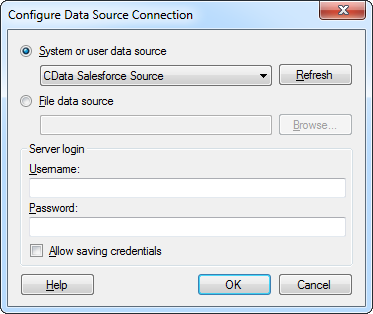
- ダッシュボードに追加したいテーブルを選択します。この例ではForms を使います。SQL クエリも指定できます。ドライバーは標準SQL シンタックスをサポートしています。
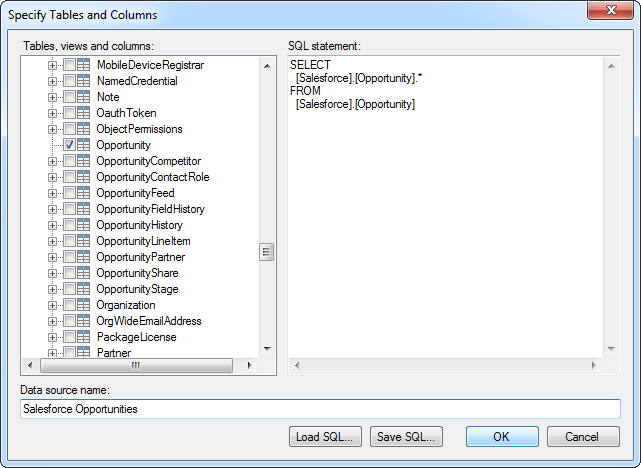
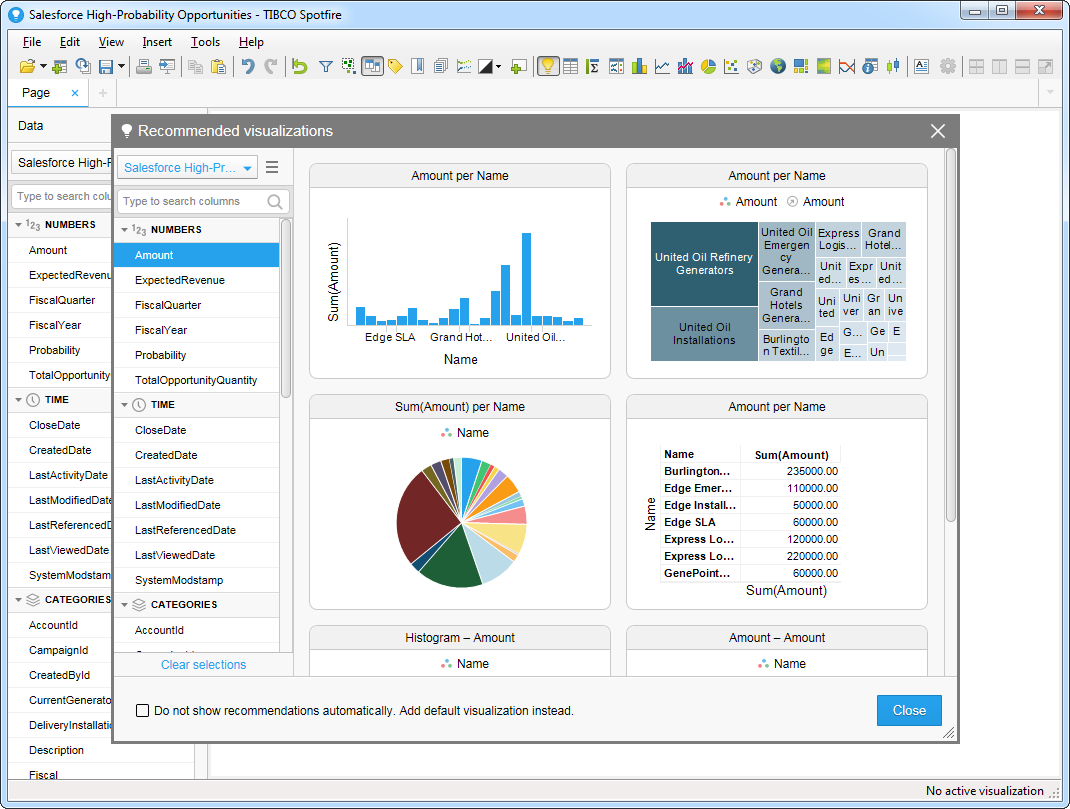
- テーブルを追加すると[Recommended Visualizations]ウィザードが表示されます。テーブルを選択すると、Spotfire はカラムのデータ型を使ってnumber、time、category カラムを検出します。この例ではNumbers セクションでTitle を、Categories セクションでId を使用しています。
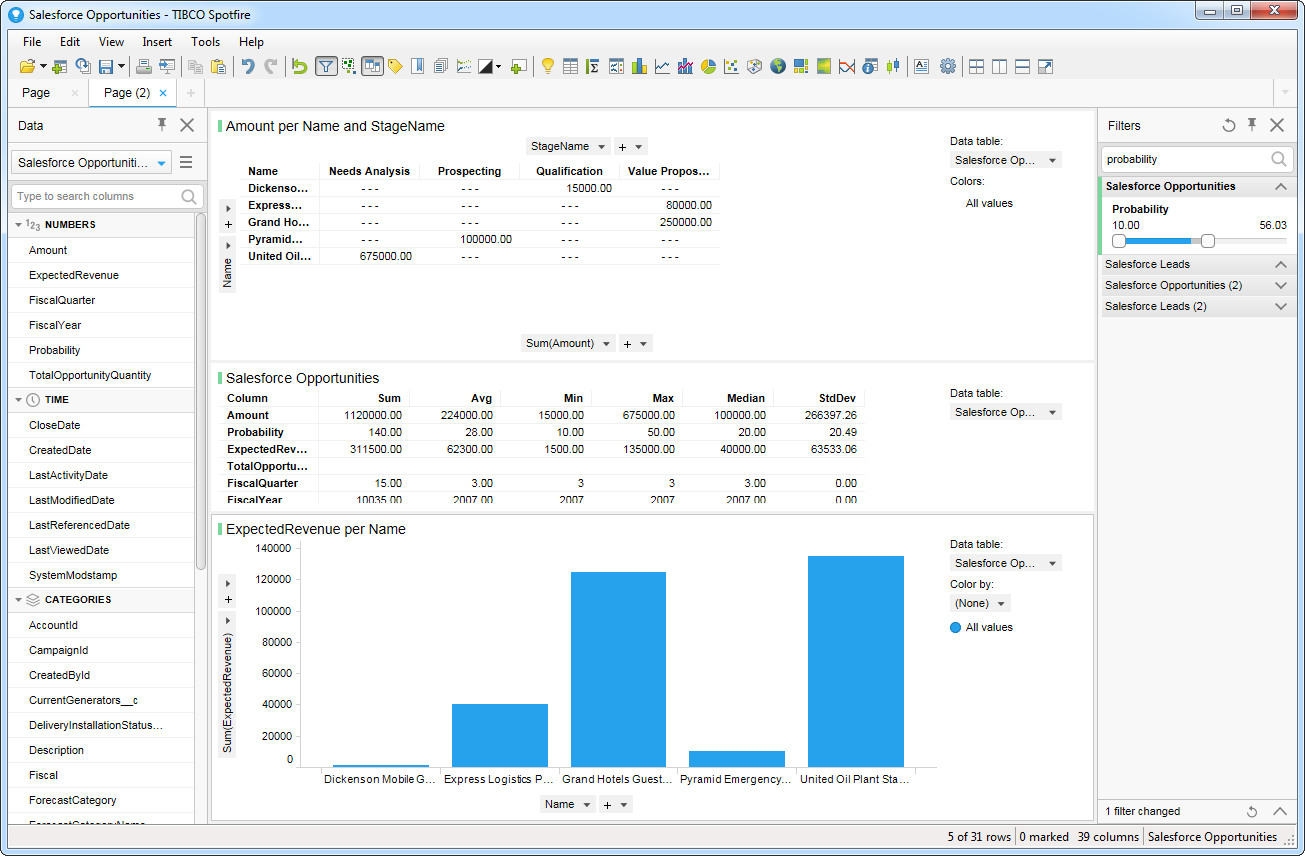
[Recommended Visualizations]ウィザードでいくつかビジュアライズしたら、ダッシュボードにその他の修正を加えられます。例えば、ページにフィルタを適用することで、高確率なopportunities にズームインできます。フィルタを追加するには、[Filter]ボタンをクリックします。各クエリで利用可能なフィルタは、[Filters]ペインに表示されます。
JotForm からTIBCO Spotfire へのデータ連携には、ぜひCData ODBC ドライバをご利用ください
このようにCData ODBC ドライバと併用することで、270を超えるSaaS、NoSQL データをコーディングなしで扱うことができます。30日の無償評価版が利用できますので、ぜひ自社で使っているクラウドサービスやNoSQL と合わせて活用してみてください。
CData ODBC ドライバは日本のユーザー向けに、UI の日本語化、ドキュメントの日本語化、日本語でのテクニカルサポートを提供しています。