






CData Connect AI を使用して Databricks でリアルタイムの Kintone データに接続・クエリ

Databricks は、データエンジニアリング、機械学習、アナリティクスを大規模に統合する AI クラウドネイティブプラットフォームです。 データウェアハウスのパフォーマンスとデータレイクの柔軟性を兼ね備えた強力なデータレイクハウスアーキテクチャを提供しています。 Databricks を CData Connect AI と統合すると、 複雑な ETL パイプラインやデータの複製を必要とせず、Kintone のデータ にリアルタイムでアクセスでき、 運用の効率化とインサイトまでの時間短縮を実現できます。
この記事では、CData Connect AI を使用して Databricks から Kintone へのセキュアなライブ接続を設定する方法を説明します。 設定が完了すると、標準 SQL を使用して Databricks ノートブックから直接Kintone のデータにアクセスでき、 データエコシステム全体でリアルタイム分析を統合できます。
概要
シンプルなステップの概要は以下のとおりです:
- ステップ 1 - 接続と設定: CData Connect AI で Kintone ソースへの接続を作成し、ユーザー権限を設定して、 Personal Access Token(PAT)を生成します。
- ステップ 2 - Databricks からクエリ: Databricks に CData JDBC ドライバーをインストールし、ノートブックに接続情報を設定して、 SQL クエリでリアルタイムのKintone のデータにアクセスします。
前提条件
始める前に、以下を準備してください:
- アクティブな Kintone アカウント
- CData Connect AI アカウント。ログインまたは 無料トライアルにサインアップできます。
- Databricks アカウント。こちらからサインアップまたはログインできます。
ステップ 1:CData Connect AI で Kintone 接続を設定
1.1 Kintone への接続を追加
CData Connect AI は、利用可能なデータソースに接続するためのシンプルなポイント&クリックインターフェースを提供しています。
- Connect AI にログインし、左側の Sources をクリックして、 右上の Add Connection をクリック
- Add Connection パネルから 「Kintone」 を選択
-
Kintone に接続するために必要な認証プロパティを入力します。
Kintone 接続プロパティの設定方法
それでは、Kintone に接続していきましょう。接続するには、以下の接続プロパティを設定します。
- URL:Kintone のアクセスURL(例:https://yoursitename.cybozu.com または https://yoursitename.kintone.com)
- User:アカウントのユーザー名
- Password:アカウントのパスワード
- AuthScheme:「Password」を指定
パスワード認証の代わりにAPI トークン認証をご利用になる場合は、ヘルプドキュメントの「接続の設定」セクションをご確認ください。
Basic 認証の設定
続いて、ご利用のKintone ドメインでBasic 認証を有効にしている場合は、接続プロパティの「詳細」設定で以下の項目を追加設定してください。
- BasicAuthUser:Basic 認証のユーザー名
- BasicAuthPassword:Basic 認証のパスワード
クライアント証明書認証の設定
Basic 認証の代わりにクライアント証明書による認証をご利用になる場合は、以下の項目を設定してください。
- SSLClientCert:クライアント証明書のパス
- SSLClientCertType:証明書の種類
- SSLClientCertSubject:証明書のサブジェクト
- SSLClientCertPassword:証明書のパスワード

- 右上の Save & Test をクリック
-
Kintone Connection ページで Permissions タブに移動し、
お好みに応じてユーザーベースの権限を更新します。



1.2 Personal Access Token(PAT)を生成
REST API、OData API、または仮想 SQL Server 経由で Connect AI に接続する場合、 Personal Access Token(PAT)が Connect AI への接続認証に使用されます。PAT は、セキュアなトークンベースの認証として ログイン認証情報の代わりに機能します。アクセスの粒度を維持するため、 サービスごとに個別の PAT を作成することをお勧めします。
- Connect AI アプリの右上にある歯車アイコン()をクリックして Settings ページを開く
- Settings ページで Access Tokens セクションに移動し、 Create PAT をクリック
-
PAT に名前を付けて Create をクリック

- 注意:Personal Access Token は作成時にのみ表示されるので、必ずコピーして安全な場所に保存してください。
ステップ 2:Databricks で Kintone データに接続・クエリ
以下の手順に従って、Databricks から Kintone への接続を確立します。 CData JDBC Driver for Connect AI をインストールし、JAR ファイルをクラスターに追加して、ノートブックを設定し、 SQL クエリでリアルタイムのKintone のデータにアクセスします。
2.1 CData JDBC Driver for Connect AI をインストール
- CData Connect AI で、左側の Integrations ページをクリック。 JDBC または Databricks を検索し、Download をクリックして、 お使いの OS 用のインストーラーを選択します。
-
ダウンロード後、インストーラーを実行して指示に従います:
- Windows の場合:セットアップファイルを実行し、インストールウィザードに従います。
- Mac/Linux の場合:アーカイブを解凍し、フォルダを /opt または /Applications に移動します。実行権限があることを確認してください。
-
インストール後、インストールディレクトリで JAR ファイルを見つけます:
- Windows:
C:\Program Files\CData\CData JDBC Driver for Connect AI\lib\cdata.jdbc.connect.jar
- Mac/Linux:
/Applications/CData/CData JDBC Driver for Connect AI/lib/cdata.jdbc.connect.jar
- Windows:
2.2 Databricks に JAR ファイルをインストール
-
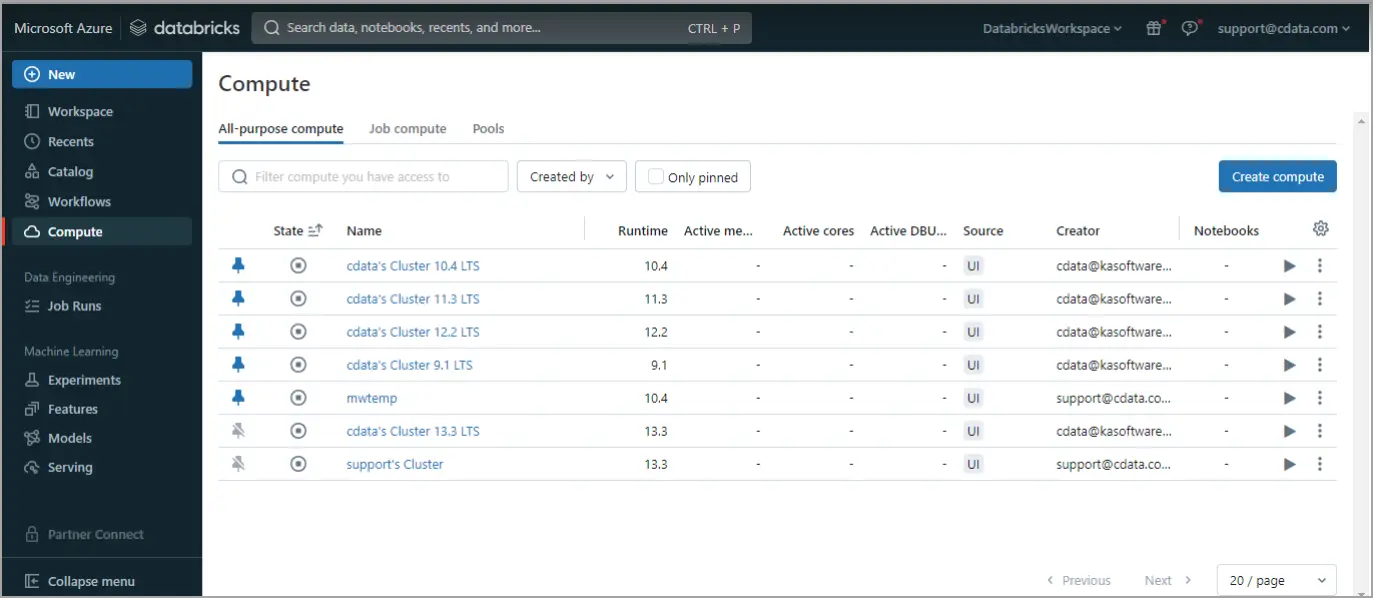
Databricks にログイン。左側のナビゲーションペインで Compute をクリック。コンピュートクラスターを開始または作成します。
-
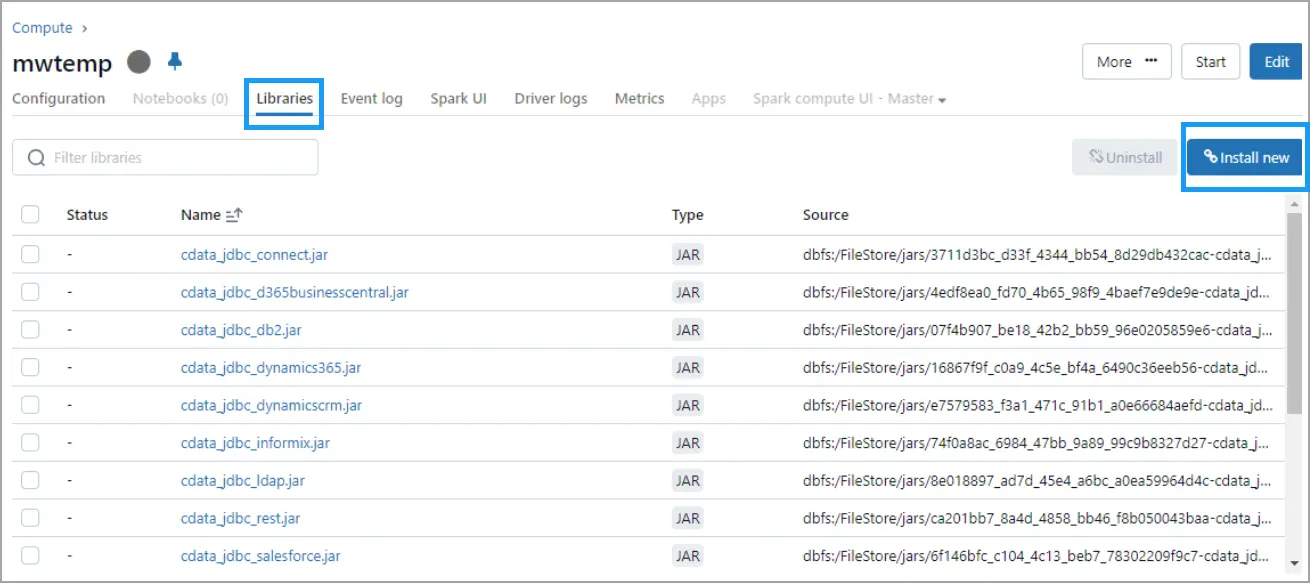
実行中のクラスターをクリックし、Libraries タブに移動して、右上の Install New をクリック。
-
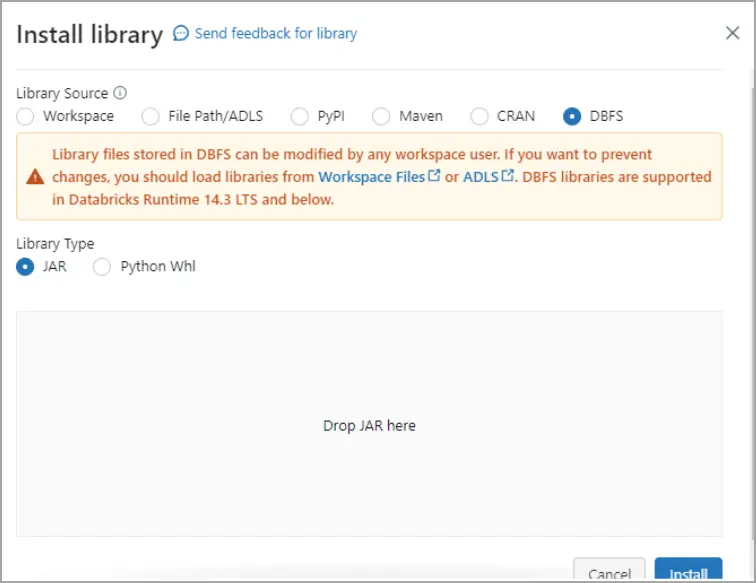
Install Library ダイアログで DBFS を選択し、
cdata.jdbc.connect.jar ファイルをドラッグ&ドロップ。Install をクリック。
2.3 Databricks ノートブックで Kintone データをクエリ
ノートブックスクリプト 1 - JDBC 接続を定義:
- 以下のスクリプトをノートブックセルに貼り付けます:
driver = "cdata.jdbc.connect.ConnectDriver"
url = "jdbc:connect:AuthScheme=Basic;User=your_username;Password=your_pat;URL=https://cloud.cdata.com/api/;DefaultCatalog=Your_Connection_Name;"
- 以下を置き換えます:
- your_username - CData Connect AI のユーザー名
- your_pat - CData Connect AI の Personal Access Token(PAT)
- Your_Connection_Name - Sources ページの Connect AI データソース名
- スクリプトを実行します。
ノートブックスクリプト 2 -Kintone のデータから DataFrame を読み込み:
- 2 番目のスクリプト用に新しいセルを追加します。ノートブック右側のメニューから Add cell below をクリック。
- 以下のスクリプトを新しいセルに貼り付けます:
remote_table = spark.read.format("jdbc") \
  .option("driver", "cdata.jdbc.connect.ConnectDriver") \
  .option("url", "jdbc:connect:AuthScheme=Basic;User=your_username;Password=your_pat;URL=https://cloud.cdata.com/api/;DefaultCatalog=Your_Connection_Name;") \
  .option("dbtable", "YOUR_SCHEMA.YOUR_TABLE") \
  .load()
- 以下を置き換えます:
- your_username - CData Connect AI のユーザー名
- your_pat - CData Connect AI の Personal Access Token(PAT)
- Your_Connection_Name - Sources ページの Connect AI データソース名
- YOUR_SCHEMA.YOUR_TABLE - スキーマとテーブル名(例:Kintone.Apps)
- スクリプトを実行します。
ノートブックスクリプト 3 - カラムをプレビュー:
- 同様に、3 番目のスクリプト用に新しいセルを追加します。
- 以下のスクリプトを新しいセルに貼り付けます:
display(remote_table.select("ColumnName1", "ColumnName2"))
- ColumnName1 と ColumnName2 を Kintone 構造の実際のカラム名に置き換えます(例:Name、Description など)。
- スクリプトを実行します。
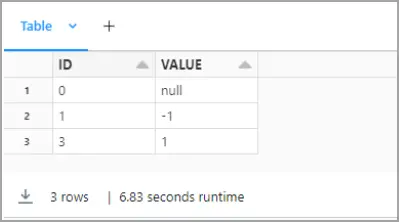
これで、バックエンド API の複雑さを意識することなく、またKintone のデータをレプリケーションすることなく、 Databricks ノートブック内で直接リアルタイムの Kintone のデータ を探索、結合、分析できるようになりました。
CData Connect AI を 14 日間無料でお試しください
Kintone のデータへのリアルタイムアクセスを簡素化する準備はできましたか? CData Connect AI の 14 日間無料トライアルを今すぐ開始して、 Databricks から Kintone へのシームレスなライブ接続を体験してください。
ローコード、インフラ不要、レプリケーション不要 - 重要なデータとインサイトへの シームレスでセキュアなアクセスを実現します。