






SQL Server リンクサーバーとして Kintone のデータに接続

SQL Server リンクサーバーは、SQL Server データベースエンジンがリモートデータソースからデータを読み取り、 SQL Server インスタンス外部のリモートデータベースサーバーに対してコマンドを実行できるようにします。通常、リンクサーバーは 別の SQL Server インスタンスや Oracle などの他のデータベース製品のテーブルを含む T-SQL ステートメントの実行を可能にするために設定されます。 CData Connect AI と組み合わせると、リンクサーバーは SQL Server データベースからリアルタイムのKintone のデータへの即座のアクセスを提供します。この記事では、Connect AI を使用して Kintone に接続し、 SQL Server Management Studio(SSMS)でKintone のデータをクエリする方法を説明します。
CData Connect AI は、Kintone 向けの純粋な SQL Server インターフェースを提供し、ネイティブにサポートされるデータベースに データをレプリケートすることなく Kintone のデータをクエリできます。 最適化されたデータ処理機能を標準搭載しており、CData Connect AI はフィルタや JOIN などのサポート対象の SQL 操作を Kintone へ直接送信し、サーバーサイド処理を活用して要求された Kintone のデータを迅速に返します。
SQL Server 用の Kintone 接続を設定
SQL リンクサーバーから Kintone への接続は、CData Connect AI を通じて実現できます。SQL リンクサーバーからKintone のデータを操作するには、まず Kintone への接続を作成・設定します。
- Connect AI にログインして「Sources」をクリック、次に「 Add Connection」をクリック
- 接続を追加パネルから「Kintone」を選択
-
Kintone に接続するために必要な認証プロパティを入力します。
Kintone 接続プロパティの設定方法
それでは、Kintone に接続していきましょう。接続するには、以下の接続プロパティを設定します。
- URL:Kintone のアクセスURL(例:https://yoursitename.cybozu.com または https://yoursitename.kintone.com)
- User:アカウントのユーザー名
- Password:アカウントのパスワード
- AuthScheme:「Password」を指定
パスワード認証の代わりにAPI トークン認証をご利用になる場合は、ヘルプドキュメントの「接続の設定」セクションをご確認ください。
Basic 認証の設定
続いて、ご利用のKintone ドメインでBasic 認証を有効にしている場合は、接続プロパティの「詳細」設定で以下の項目を追加設定してください。
- BasicAuthUser:Basic 認証のユーザー名
- BasicAuthPassword:Basic 認証のパスワード
クライアント証明書認証の設定
Basic 認証の代わりにクライアント証明書による認証をご利用になる場合は、以下の項目を設定してください。
- SSLClientCert:クライアント証明書のパス
- SSLClientCertType:証明書の種類
- SSLClientCertSubject:証明書のサブジェクト
- SSLClientCertPassword:証明書のパスワード

- 「Save & Test」をクリック
-
Kintone 接続の追加ページで「Permissions」タブに移動し、ユーザーベースの権限を更新します。



パーソナルアクセストークンの追加
REST API、OData API、または仮想 SQL Server を通じて Connect AI に接続する場合、パーソナルアクセストークン(PAT)を使用して Connect AI への接続を認証します。アクセスを細かく管理するため、サービスごとに個別の PAT を作成することをお勧めします。
- Connect AI アプリの右上にある歯車アイコン()をクリックして設定ページを開きます。
- 設定ページで「Access Tokens」セクションに移動し、「 Create PAT」をクリックします。
-
PAT に名前を付けて「Create」をクリックします。

- パーソナルアクセストークンは作成時にのみ表示されるため、必ずコピーして今後の使用に備えて安全に保管してください。
接続が設定され PAT が生成されたので、 からKintone のデータに接続する準備が整いました。
Connect AI を使用して SQL Server から Kintone に接続
SQL Server リンクサーバーから CData Connect AI の仮想 SQL Server API への接続を確立するには、以下の手順に従ってください。
- Microsoft SQL Server Management Studio を開きます。
- オブジェクトエクスプローラーペインで、サーバーオブジェクトを開き、「リンクサーバー」を右クリックして「新しいリンク サーバー」を選択します。
-
「新しいリンク サーバー」ダイアログが開きます。「全般」ページで、以下の情報を入力します:
- 「リンク サーバー」フィールドにサーバー名を入力します。
- 「その他のデータ ソース」ラジオボタンを選択し、プロバイダーとして「SQL Server Native Client 11.0」を選択します。
- 「データ ソース」フィールドに tds.cdata.com,14333 を入力します。
- 「カタログ」フィールドに、接続したい CData Connect AI データソースの接続名を入力します(例:Kintone1)。
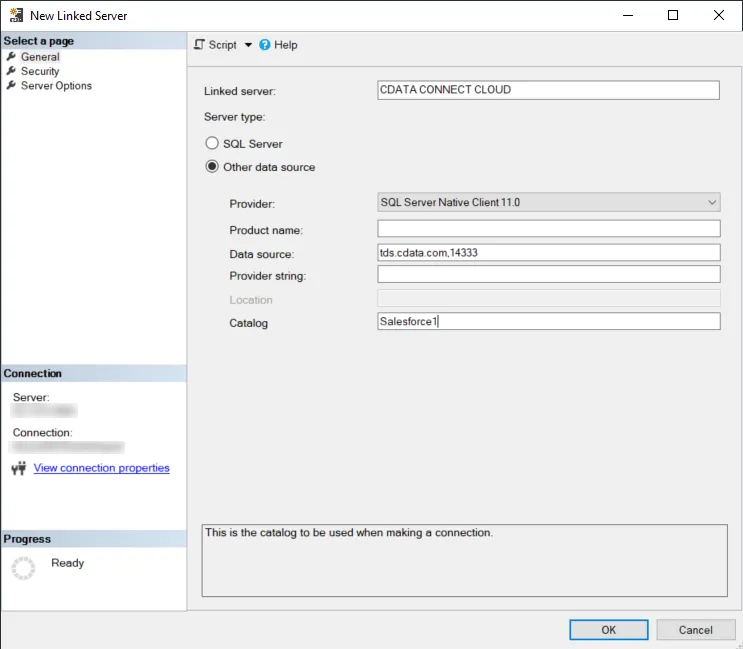
-
「セキュリティ」ページを選択します。下部で「このセキュリティ コンテキストを使用する」というラベルのラジオボタンを選択し、以下の情報を入力します:
- リモート ログイン - CData Connect AI のユーザー名を入力します。これは CData Connect AI インターフェースの右上に表示されます。例:[email protected]
- パスワード - 設定ページで生成した PAT を入力します。
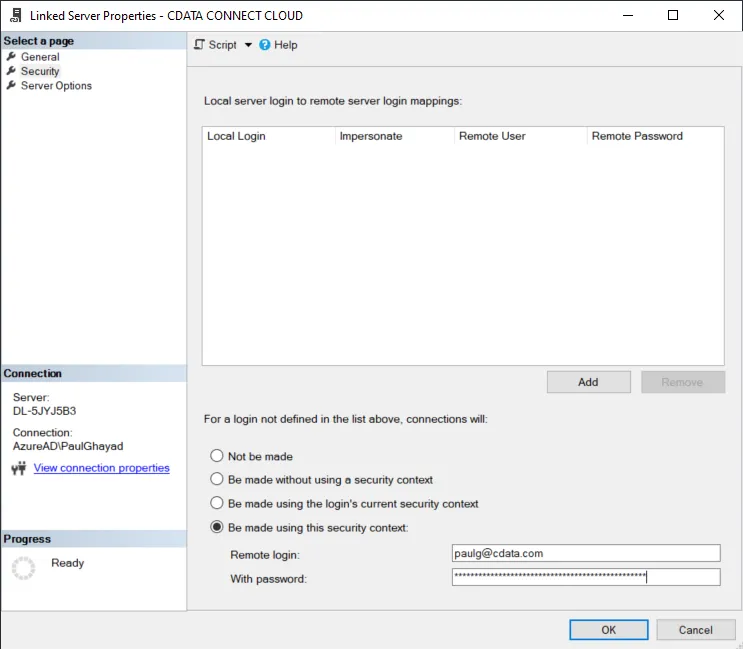
- 「OK」をクリックしてサーバーを作成します。 これでリンクサーバーを使用して、指定したデータソースのデータにアクセスできます。より多くのソースからデータにアクセスする必要がある場合は、各ソースに対して別のリンクサーバーを作成してください。
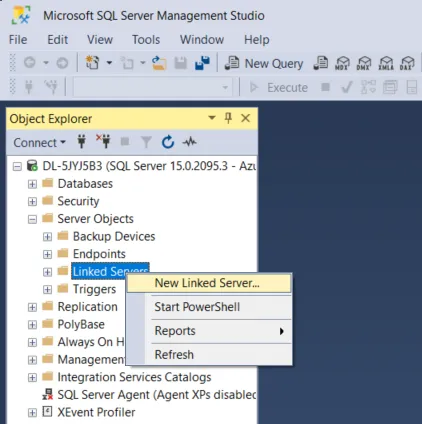
クエリの実行
これで、SQL Server に接続できる任意のツールから Kintone リンクサーバーに対してクエリを実行できます。 SQL クエリの例:
SELECT * FROM [CDATA CONNECT CLOUD].[Kintone1].[Kintone].[Apps]
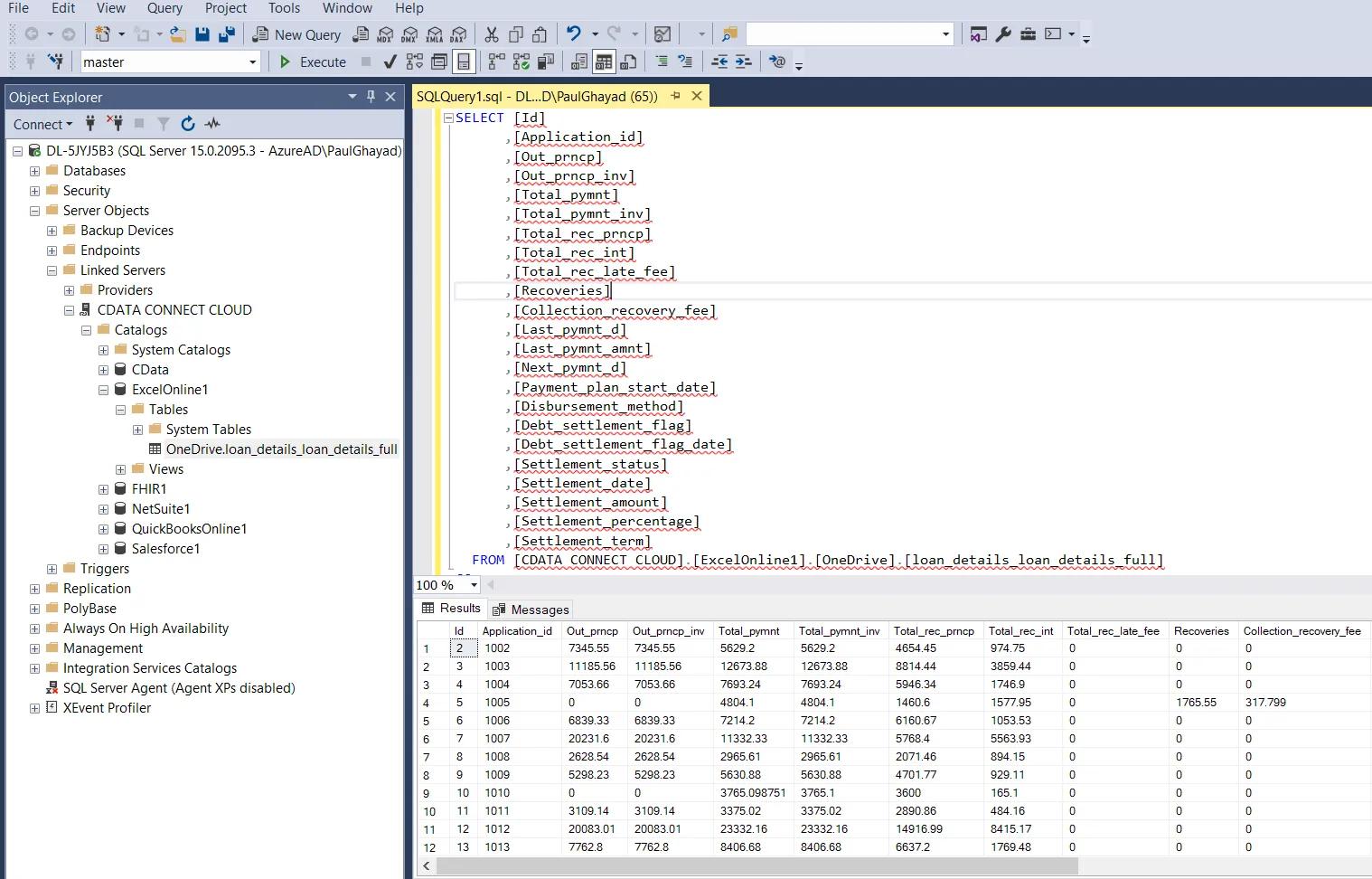 Kintone のデータをクエリできるリンクサーバーが正常に作成されました。
CData Connect AI を入手
SQL Server データベースから直接 300 以上の SaaS、ビッグデータ、NoSQL ソースへのリアルタイムデータアクセスを取得するには、 CData Connect AI を今すぐお試しください!