






MySQL Workbench で Klaviyo のデータをクエリ

MySQL Workbench は、MySQL 環境の管理やデータベースの可視性向上を可能にするツールです。CData Connect(オンプレミスまたはConnect Server)と組み合わせることで、Klaviyo のデータ を MySQL データベースのようにリアルタイムでアクセスできます。本記事では、Connect で Klaviyo の仮想データベースを作成し、MySQL Workbench でライブ Klaviyo のデータ を操作する方法を説明します。
Klaviyo のデータ用の仮想 MySQL データベースを作成
CData Connect は、データソースに接続してAPI を生成するシンプルなポイントアンドクリックインターフェースを提供します。
- Connect にログインし、「Connections」をクリックします。
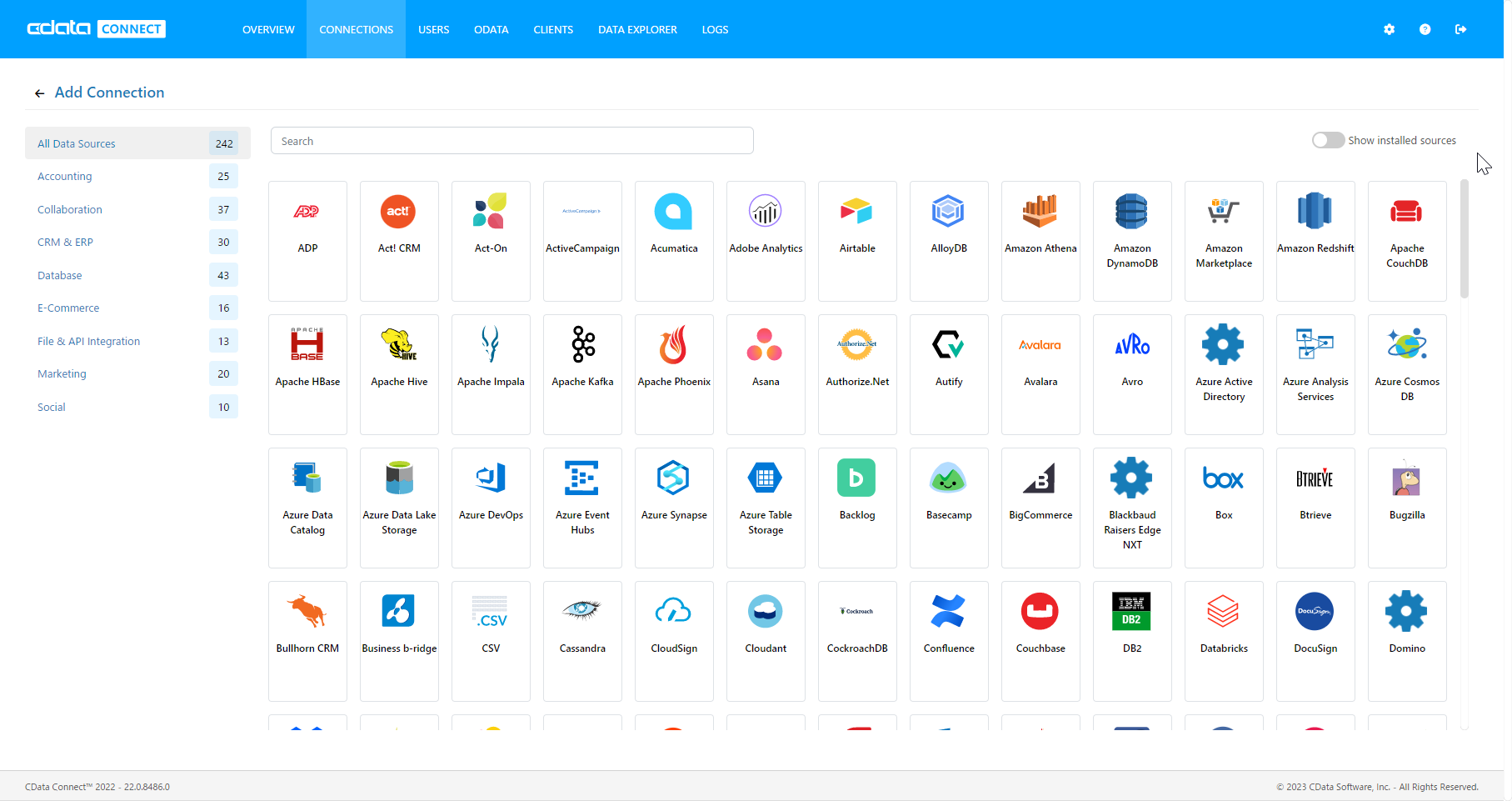
- 「Available Data Sources」から「Klaviyo」を選択します。
-
Klaviyo に接続するために必要な認証プロパティを入力します。
Klaviyo に認証するには、API キーを取得します。API キーは「My Account」から生成・確認できます。
- 「Settings」>「API Keys」に移動します。
- 「Create API Key」をクリックします。
- API キーに名前を付け、必要なスコープを選択します。
CData 製品から接続するには、API Key に取得した Klaviyo API キーを設定してください。
OAuth 認証を使用する場合は、ヘルプドキュメントをご参照ください。
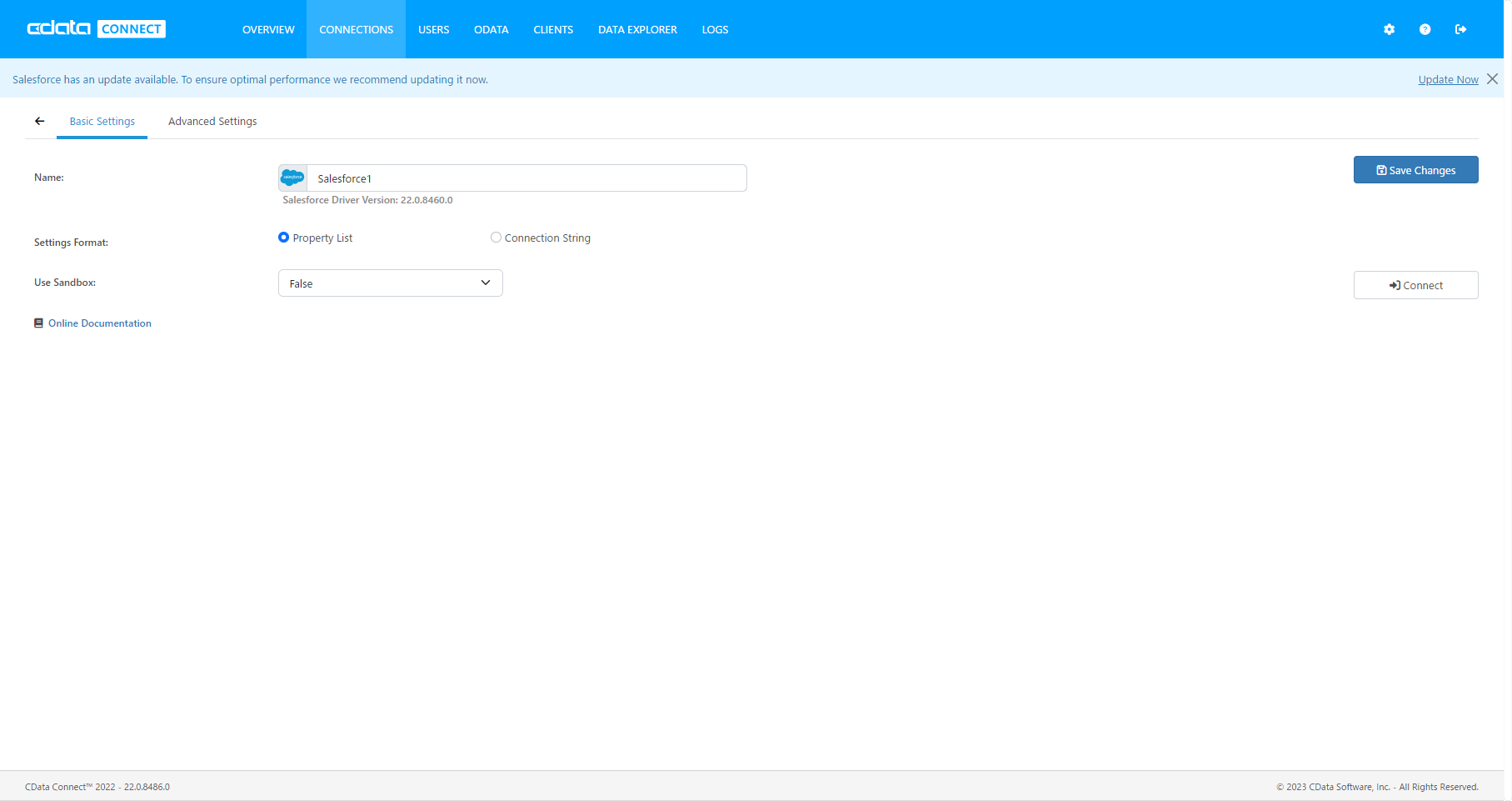
- Save Changes をクリックします。
- Privileges -> Add をクリックし、適切な権限を持つ新しいユーザー(または既存のユーザー)を追加します。
仮想データベースが作成されたら、MySQL Workbench から Klaviyo に接続する準備が整います。
MySQL Workbench から Klaviyo をクエリ
以下の手順では、MySQL Workbench からConnect 内の仮想 Klaviyo データベースに接続し、基本的なクエリを発行してライブ Klaviyo のデータ を操作する方法を説明します。
Connect を経由して Klaviyo に接続
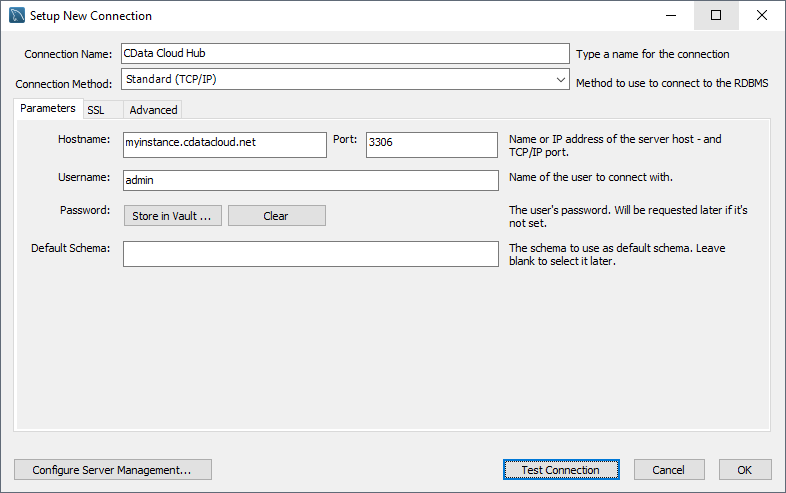
- MySQL Workbench で、新しいMySQL 接続を追加します。
- 接続名を設定します(CData Connect)。
- Hostname、Port、Username の各パラメータをSQL Gateway に接続するように設定します。
- Store in Vault をクリックしてパスワードを設定し、保存します。
- Test Connection をクリックして接続が正しく構成されていることを確認し、OK をクリックします。
Klaviyo のデータをクエリ
- 作成した接続(CData Connect)を開きます。
- File -> New Query Tab をクリックします。
- Klaviyo のデータ を取得するSQL クエリを記述します。例:SELECT * FROM klaviyodb.Campaigns;
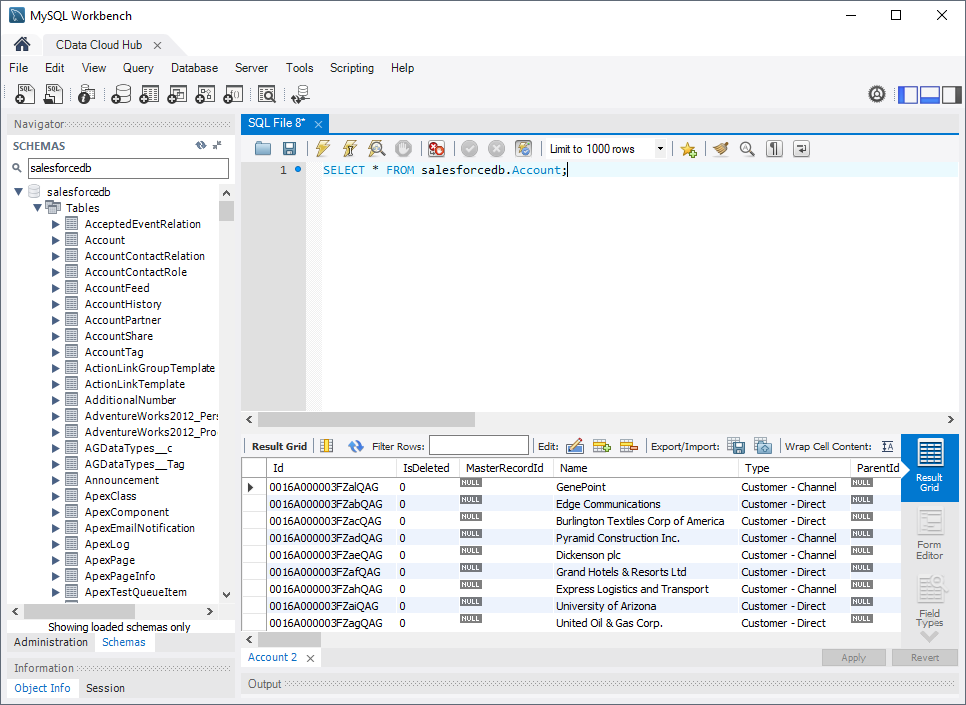
MySQL Workbench からライブ Klaviyo のデータ にアクセスすることで、MySQL データベースと同じように Klaviyo を簡単に操作できます。CData Connect のデモをリクエストして、今すぐ Klaviyo をMySQL データベースのように操作しましょう。