






Klipfolio のデータをノーコードモバイル開発のAppSheet で利用する方法

AppSheet は、インテリジェントなノーコードでのモバイルアプリケーションプラットフォームです。AppSheet では、データベースや OData への接続ができるため、CData の製品を組み合わせることで対応データソースを増やすことができます。この記事では CData API Server を使って、AppSheet でKlipfolio のデータ にデータ連携するモバイルアプリを開発する方法を説明します。
API Server の設定
以下のリンクからAPI Server の無償トライアルをスタートしたら、セキュアなKlipfolio OData サービスを作成していきましょう。
Klipfolio への接続
AppSheet からKlipfolio のデータを操作するには、まずKlipfolio への接続を作成・設定します。
- API Server にログインして、「Connections」をクリック、さらに「接続を追加」をクリックします。
- 「接続を追加」をクリックして、データソースがAPI Server に事前にインストールされている場合は、一覧から「Klipfolio」を選択します。
- 事前にインストールされていない場合は、コネクタを追加していきます。コネクタ追加の手順は以下の記事にまとめてありますので、ご確認ください。
CData コネクタの追加方法はこちら >> - それでは、Klipfolio への接続設定を行っていきましょう!
-
まず、Profile 接続プロパティにKlipfolio プロファイルのディスク上の場所を設定します(例:C:\profiles\Klipfolio.apip)。次に、ProfileSettings 接続プロパティにKlipfolio の接続文字列を設定します(以下を参照)。
Klipfolio API プロファイル設定
Klipfolio に認証するには、API Key を提供する必要があります。API Key は、Klipfolio Dashboard アプリのMy Profile ページから、または管理者の場合はUsers から生成できます(user.manage 権限が必要です)。ProfileSettings プロパティにAPI Key を設定して接続します。
- 接続情報の入力が完了したら、「保存およびテスト」をクリックします。
まず、Profile 接続プロパティにKlipfolio プロファイルのディスク上の場所を設定します(例:C:\profiles\Klipfolio.apip)。次に、ProfileSettings 接続プロパティにKlipfolio の接続文字列を設定します(以下を参照)。
Klipfolio API プロファイル設定
Klipfolio に認証するには、API Key を提供する必要があります。API Key は、Klipfolio Dashboard アプリのMy Profile ページから、または管理者の場合はUsers から生成できます(user.manage 権限が必要です)。ProfileSettings プロパティにAPI Key を設定して接続します。
API Server のユーザー設定
次に、API Server 経由でKlipfolio にアクセスするユーザーを作成します。「Users」ページでユーザーを追加・設定できます。やってみましょう。
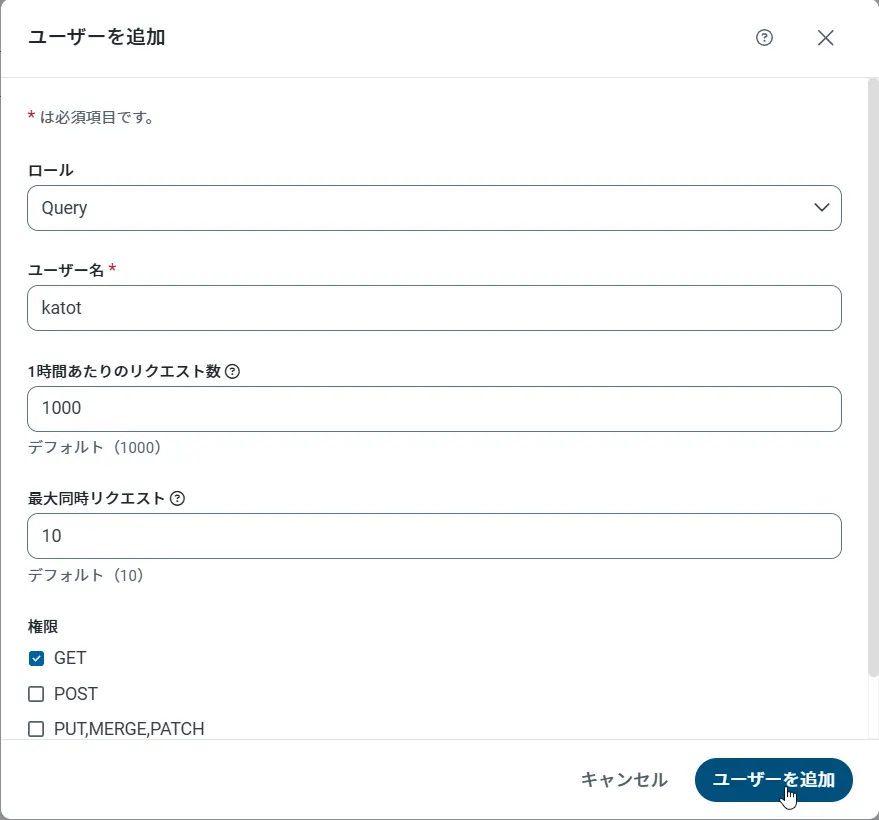
- 「Users」ページで ユーザーを追加をクリックすると、「ユーザーを追加」ポップアップが開きます。
-
次に、「ロール」、「ユーザー名」、「権限」プロパティを設定し、「ユーザーを追加」をクリックします。
-
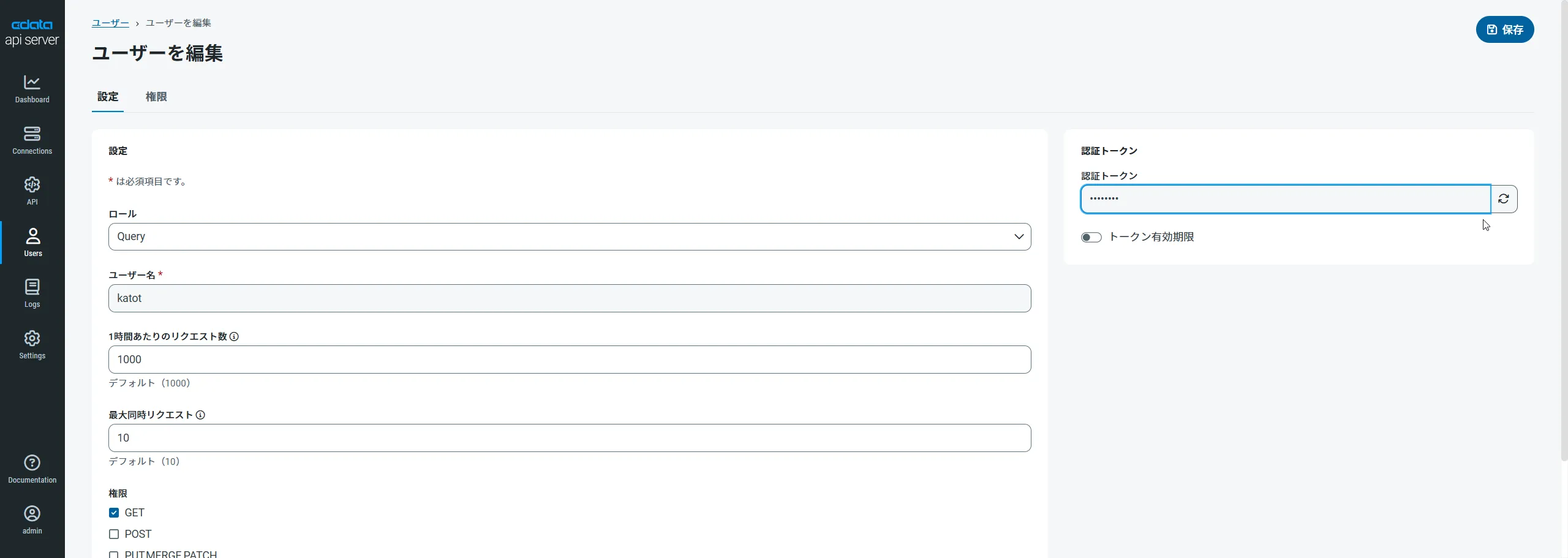
その後、ユーザーの認証トークンが生成されます。各ユーザーの認証トークンとその他の情報は「Users」ページで確認できます。
Klipfolio 用のAPI エンドポイントの作成
ユーザーを作成したら、Klipfolio のデータ用のAPI エンドポイントを作成していきます。
-
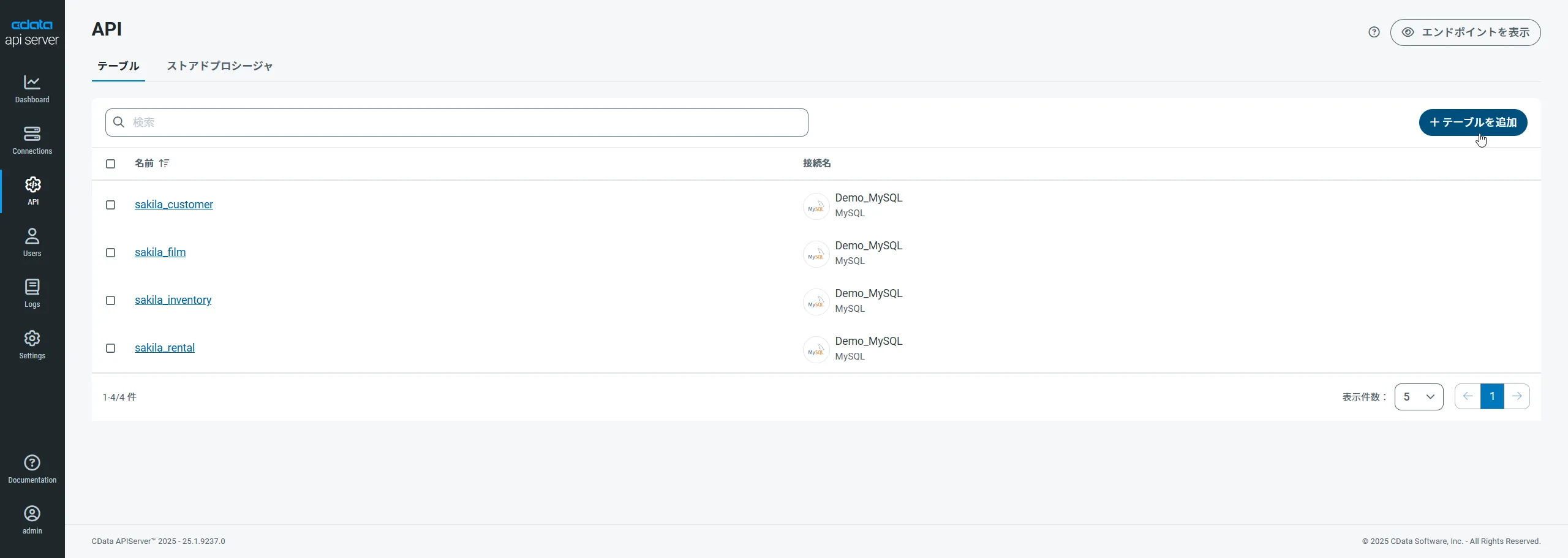
まず、「API」ページに移動し、
「 テーブルを追加」をクリックします。
-
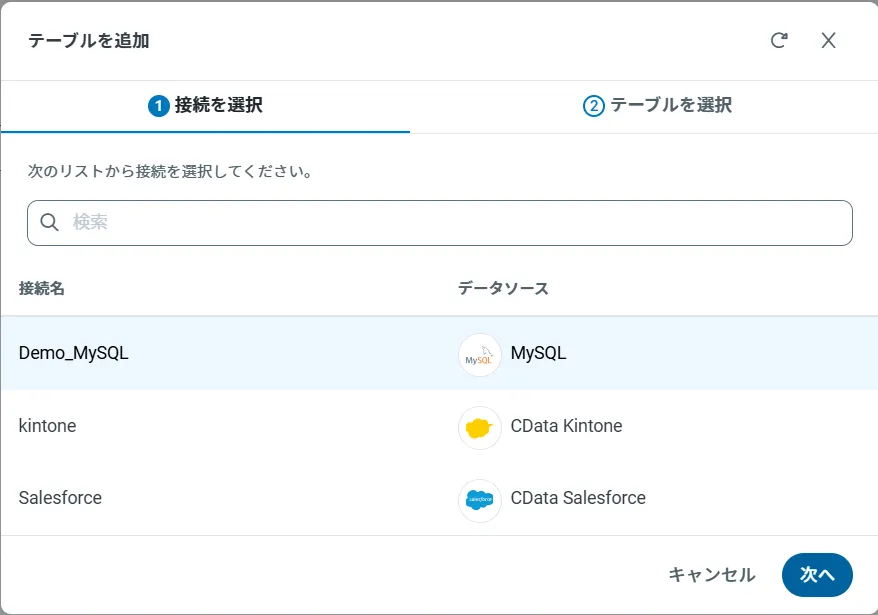
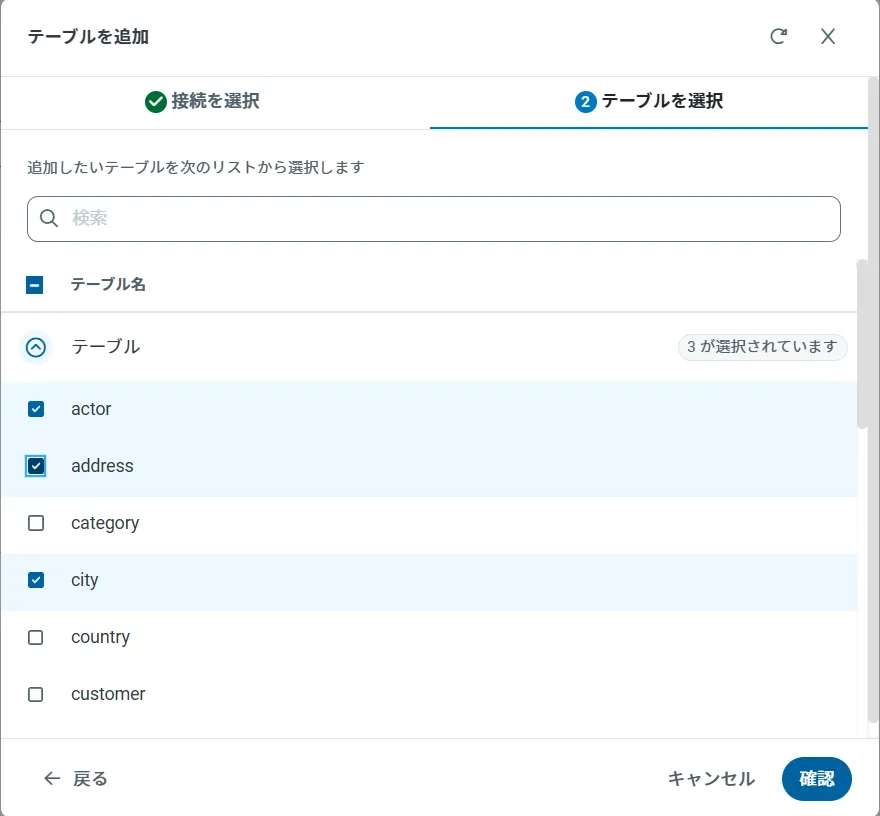
アクセスしたい接続を選択し、次へをクリックします。
-
接続を選択した状態で、各テーブルを選択して確認をクリックすることでエンドポイントを作成します。
OData のエンドポイントを取得
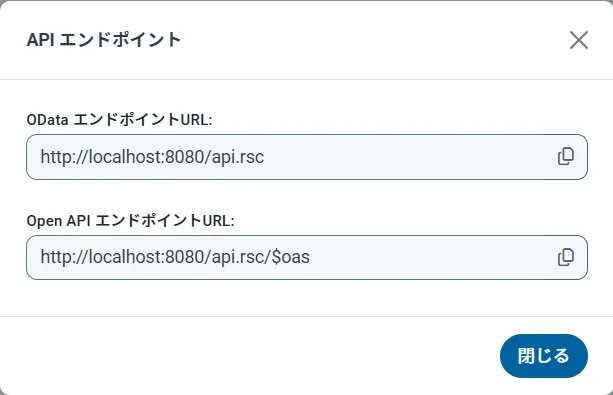
以上でKlipfolio への接続を設定してユーザーを作成し、API Server でKlipfolio データのAPI を追加しました。これで、OData 形式のKlipfolio データをREST API で利用できます。API Server の「API」ページから、API のエンドポイントを表示およびコピーできます。
オンプレミスDB やファイルからのAPI Server 使用
オンプレミスRDB やExcel/CSV などのファイルのデータを使用する場合には、API Server のCloug Gateway / SSH ポートフォワーディングが便利です。設定方法は、Cloud Gatway の設定方法 記事を参考にしてください。
AppSheet でKlipfolio のOData サービスに登録
それでは、AppSheet からAPIServer への接続設定をしていきます。
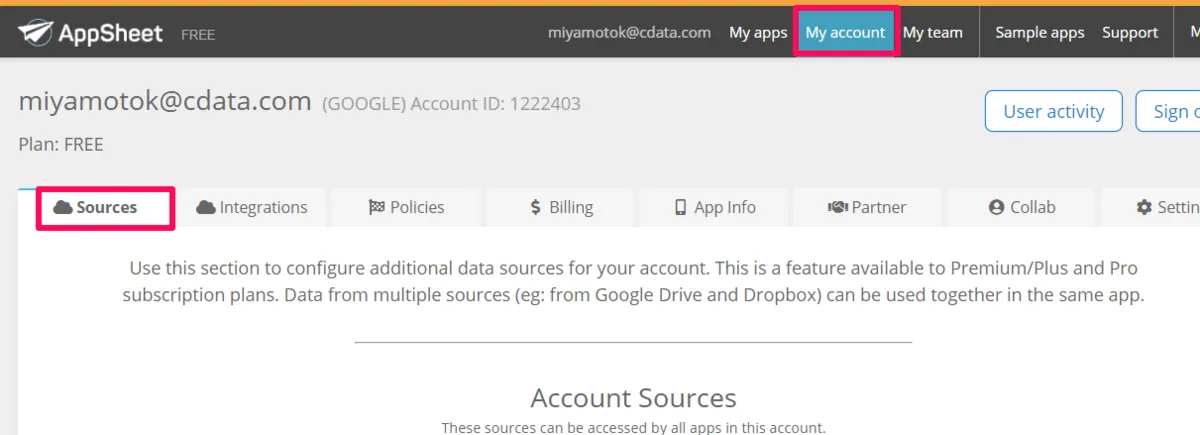
- My account」から「Sources」タブをクリックします。
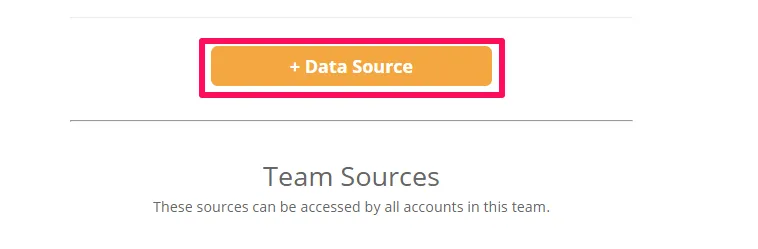
- 一番下まで下がると「+Data Source」がありますのでクリックします。
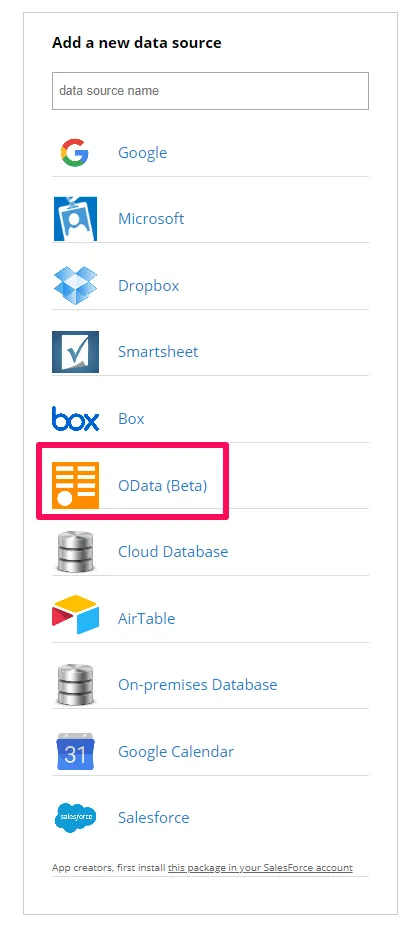
- AppSheet の対応データソースです。今回はOData を使います。
- APIServer への接続情報を入力します。
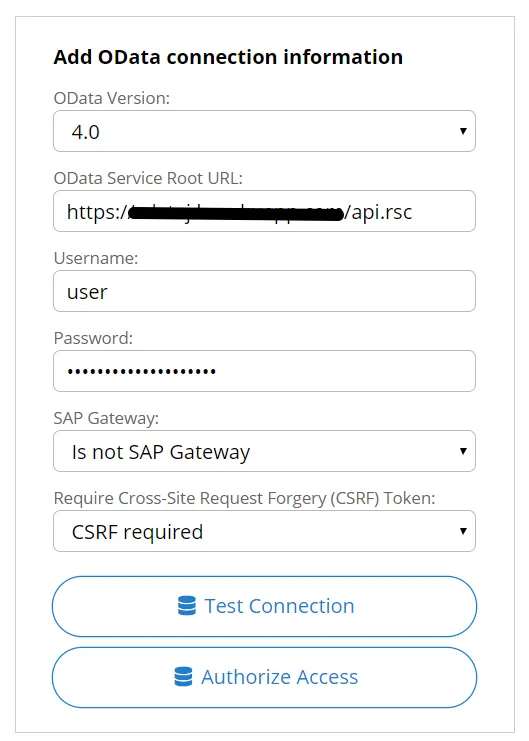
- OData Version: 4.0
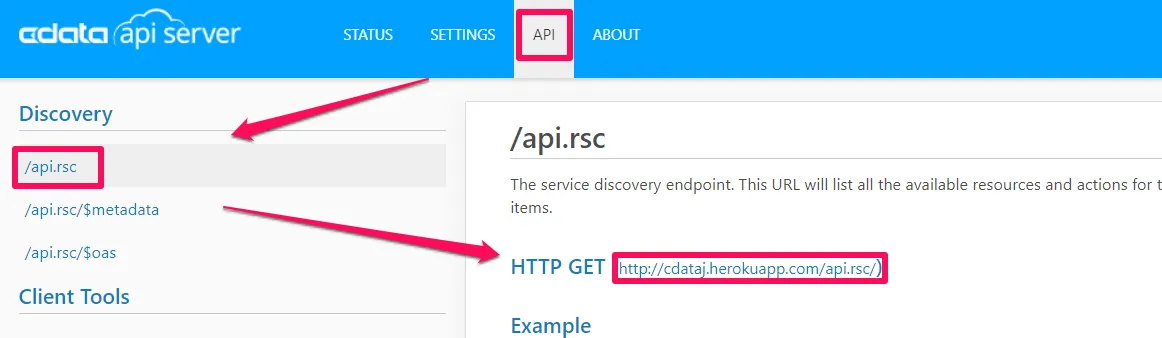
- OData Service Root URL: API Server の以下のURL をセット
- Username: API Server で作成したユーザー名
- Password: API Server のアクセストークン
- SAP Gateway: Is not SAP Gateway
- Require Cross-Site Request Forgery(CSRF) Token: CSRD required
- 入力が完了したら、接続テストを行い、「Authorize Access」をクリックして保存します。
AppSheet でのKlipfolio のデータ 連携モバイルアプリ作成
- MyAppsタブから、「New app」をクリックします。
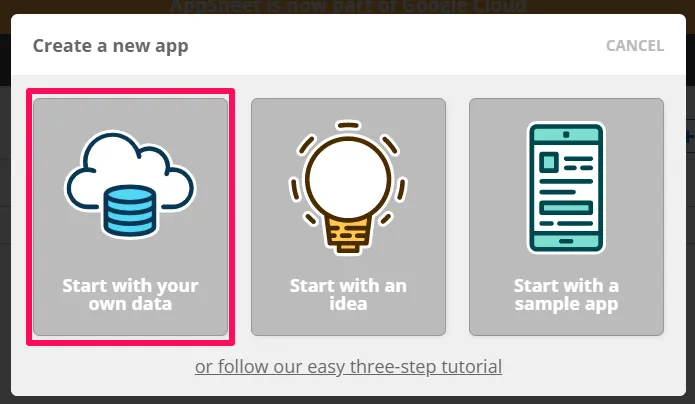
- 「Start with your own data」を選択します。
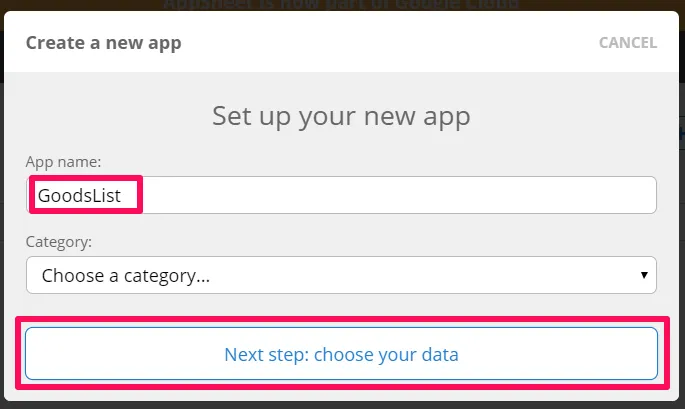
- アプリ名を設定します。入力後、「Next step: choose your data」をクリックします。
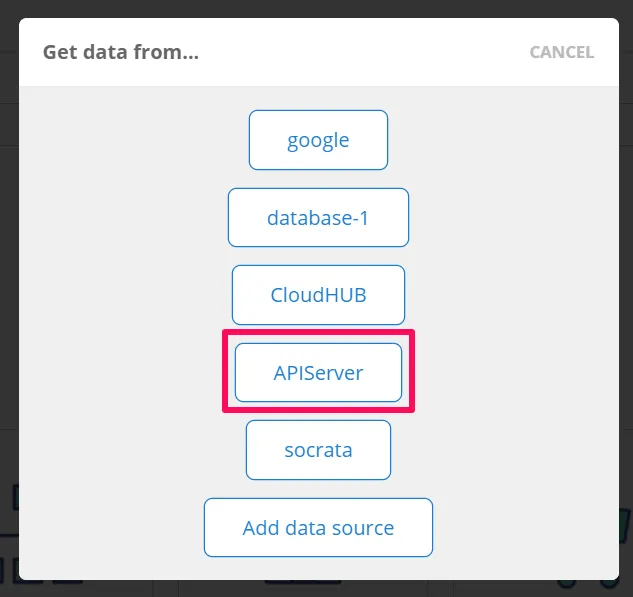
- 先ほど作成したものも含めて接続先が表示されます。私は事前に APIServer という名前に変更していましたが、変更していなければ odata-1 などの名前で表示されていると思います。
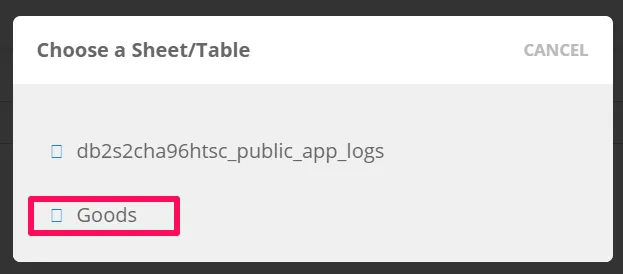
- ここでは APIServer で公開設定したテーブルだけが表示されます。モバイルアプリで使用するテーブルを選択します。
- テーブル選択を行うとアプリ作成画面が表示されます。選択したデータソースをもとに自動的に右側にアプリが作成されます。

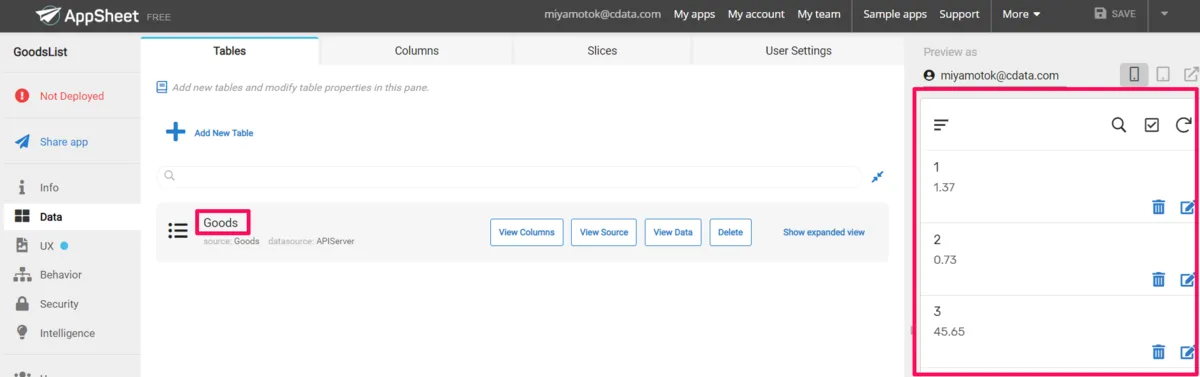
このように Klipfolio 内のデータを簡単にAppSheet で作成するモバイルアプリで使用することができるようになります。
CData API Server の無償版およびトライアル
CData API Server は、無償版および30日の無償トライアルがあります。是非、API Server ページ から製品をダウンロードしてお試しください。