






Misoca をSSIS 経由でSQL サーバーにバックアップする

Misoca 用のCData ADO.NET プロバイダーはMisoca をバックアップ、レポート、フルテキスト検索、分析などを行うアプリケーションに接続します。
ここでは、SQL サーバー SSIS ワークフロー内でMisoca 用のプロバイダーを使用して、Misoca をMicrosoft SQL サーバーデータベースに直接転送する方法を説明します。 以下のアウトラインと同じ手順を、CData ADO.NET データプロバイダーにて使用することで、SSIS 経由でSQL サーバーを直接リモートデータに接続できます。
- Visual Studio を開き、新しいIntegration サービスプロジェクトを追加します。
- ツールボックスからControl Flow 画面へ、新しいData Flow タスクを追加します。
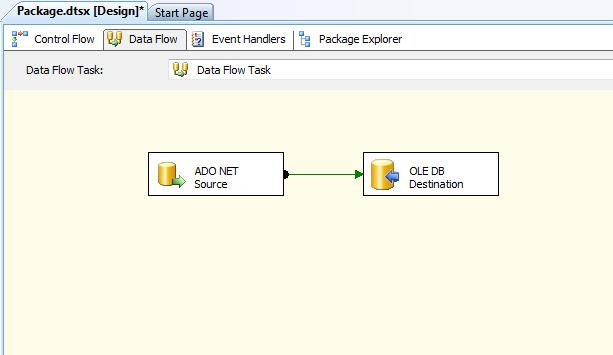
Data Flow 画面で、ツールボックスから[ADO.NET Source] と[OLE DB Destination] を追加します。
- 新しい接続を追加し、Misoca 2015 用の .NET プロバイダー\CData ADO.NET Provider for APIs 2015
Connection Manager で、Misoca 用に接続の詳細を入力します。下は一般的な接続文字列です。
Profile=Misoca.apip;Authscheme=OAuth;InitiateOAuth=GETANDREFRESH;OAuthClientId=your_client_id;OAuthClientSecret=your_client_secret;CallbackUrl=your_callback_url;
まず、OAuth アプリを作成する必要があります。 https://app.misoca.jp/oauth2/applications に移動し、「新しいアプリケーションを作成する」ボタンをクリックしてください。アプリケーション名を入力し、リダイレクトURL を指定して、「登録する」をクリックします。そうすると、クライアントシークレットとクライアントID が表示されます。
次に、プロファイルをダウンロードしてドライバーがアクセス可能な場所に配置します。こちらからプロファイルをダウンロードして、「C:/profiles/」 などに設置してください。
以下の接続プロパティを設定した後、接続の準備が整います。
- AuthScheme:OAuth に設定してください。
- OAuthClientID:アプリケーション設定で指定されたOAuth クライアントID に設定してください。
- OAuthClientSecret:アプリケーション設定で指定されたOAuth クライアントシークレットに設定してください。
- CallbackURL:アプリケーション設定で指定したリダイレクトURI に設定してください。
- InitiateOAuth:GETANDREFRESH に設定してください。InitiateOAuth を使用して、OAuthAccessToken を取得するプロセスを管理できます。
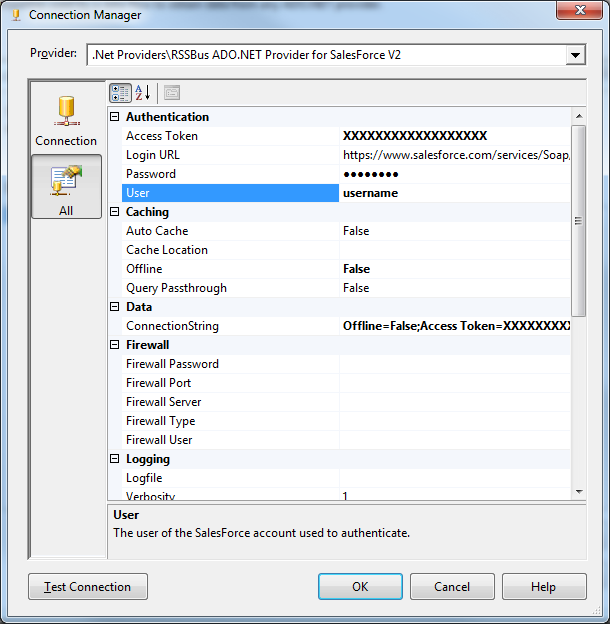
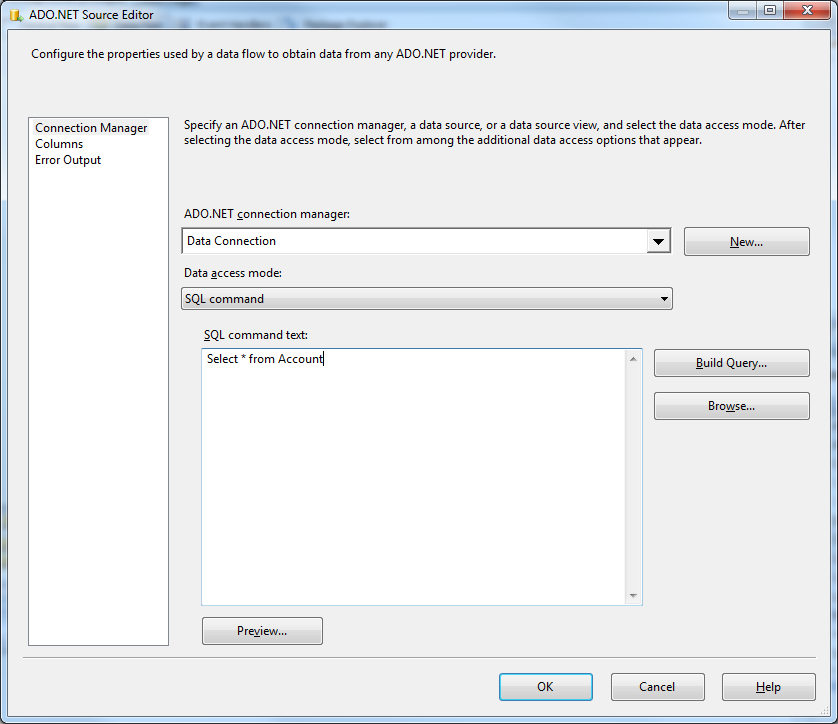
DataReader editor を開き、次のインフォメーションを設定します。
- ADO.NET 接続マネージャー:Connection Manager のメニューで、先ほど作成した[Data Connection] を選択します。
- データアクセスモード:[SQL command] を選択します。
- SQL command テキスト:DataReader Source editor で、Component Properties タブを開き、下にあるようなSELECT command を入力します。
SELECT RecipientName, RecipientMailAddress FROM Contacts
- DataReader editor を閉じ、DataReader Source の下の矢印をドラッグして、OLE DB Destination に接続します。
OLE DB Destination を開き、Destination Component Editor で次のインフォメーションを入力します。
- コネクションマネージャー:新しい接続を追加します。接続するサーバーおよびデータベースの情報を入力します。ここでは、SQLExpress は他のマシンで運用中です。
- データアクセスモード:データアクセスモードを[table or view] に設定し、データベースに入力するテーブルまたはビューを選択します。
Mappings 画面で必要なプロパティを設定します。
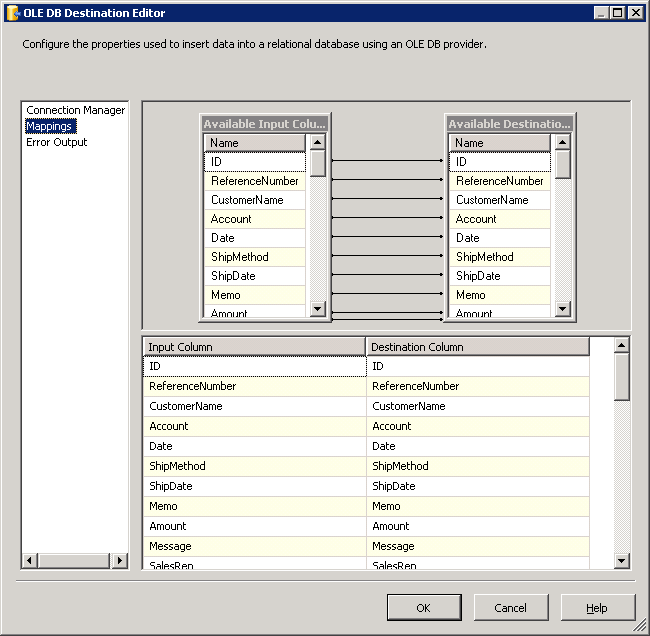
- OLE DB Destination Editor を閉じ、プロジェクトを始動します。SSIS タスクの実行が完了すれば、 Misoca から取得したデータが、データベースに入力されます。