






WCF アプリケーションで Monday.com のデータ の OData サービスを公開

CData ADO.NET Provider for Monday.com を使用すると、Windows Communication Foundation(WCF)フレームワークを活用してサービス指向アプリケーションを素早く開発し、Monday.com のデータを OData コンシューマーに提供できます。この記事では、接続用の Entity Data Model を作成し、WCF Data Service を構成して OData サービスを公開する方法を解説します。公開したフィードは、Power Pivot や CData ADO.NET Provider for OData を使用するアプリケーションなど、さまざまな OData クライアントから利用できます。
OData サービスの作成
以下の手順で、OData 経由でMonday.com のデータへの接続を提供する WCF サービスアプリケーションを作成します。
- Visual Studio を開き、新しいプロジェクトを作成します。WCF Service Application テンプレートを選択します。
- 自動生成された IService.cs と Service1.svc を削除します。
- Entity Framework 6 をインストールします:
Visual Studio のパッケージマネージャーコンソールを使用して、最新バージョンの Entity Framework をインストールします。以下のコマンドを実行すると、Entity Framework が自動的にダウンロード・インストールされます。
Install-Package EntityFramework
- Entity Framework プロバイダーを登録します:
- App.config または Web.config ファイルの "providers" セクションに、以下のプロバイダーエントリを追加します。Entity Framework のインストールが成功していれば、このセクションはすでに存在しているはずです。
<configuration> ... <entityFramework> <providers> ... <provider invariantName="System.Data.CData.Monday" type="System.Data.CData.Monday.MondayProviderServices, System.Data.CData.Monday.Entities.EF6" /> </providers> </entityFramework> </configuration> - インストールディレクトリの lib/4.0 にある System.Data.CData.Monday.Entities.dll への参照を追加します。
- プロジェクトをビルドして、EF6 のセットアップを完了します。
- App.config または Web.config ファイルの "providers" セクションに、以下のプロバイダーエントリを追加します。Entity Framework のインストールが成功していれば、このセクションはすでに存在しているはずです。
- Project -> Add New Item -> ADO.NET Entity Data Model をクリックします。
- 表示される Entity Data Model ウィザードで、'EF Designer from Database' オプションを選択します。
- Choose Your Connection ダイアログが表示されたら、New Connection をクリックします。
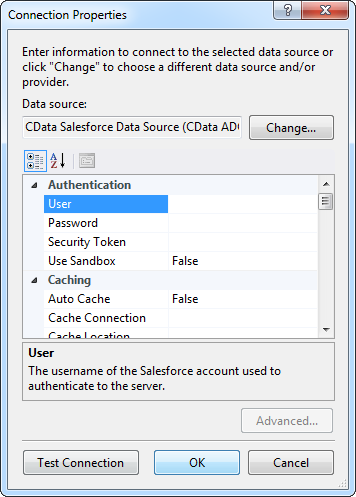
Connection properties ダイアログで、CData Monday.com Data Source を選択し、必要な認証情報を入力します。
一般的な接続文字列は以下のとおりです:
APIToken=eyJhbGciOiJIUzI1NiJ9.yJ0aWQiOjE0MTc4NzIxMiwidWlkIjoyNzI3ODM3OSwiaWFkIjoiMjAyMi0wMS0yMFQxMDo0NjoxMy45NDFaIiwicGV;
Monday 接続プロパティの取得・設定方法
Monday AuditLog API
Monday AuditLog API は、API トークンによる認証のみをサポートしています。
監査ログAPI トークンを生成するには:
- monday.com アカウントにログインします。
- 画面右上のアバター(画像アイコン)をクリックします。
- 表示されたメニューからAdministration を選択します。
- 左側のナビゲーションでSecurity をクリックします。
- Audit タブをクリックします。
- Monitor by API -> Copy をクリックして、AuditLog API トークンをコピーします。
API トークンを取得した後、以下の接続プロパティを設定します。
- Schema:"AuditLog" に設定。
- AuthScheme:Token
- APIToken:取得した監査ログAPI トークン
- URL:Monday アカウントURL。ログイン後、自身のMonday ホームページのURL をコピーできます。例:https://your-account-name.monday.com/。
Monday GraphQL API
Monday GraphQL API は、API トークンまたはOAuth 標準による認証をサポートしています。
API トークン
API トークンで接続するには、AuthScheme をToken に設定し、次の手順でAPIToken を取得します。
- monday.com アカウントにログインします。
- 画面右上のアバター(画像アイコン)をクリックします。
- 表示されたメニューからAdministration を選択します(管理者権限が必要です)。
- 左側のナビゲーションでConnections をクリックし、表示されたページでAPI タブをクリックします。
- Personal API Token で、Create token をクリックしてパーソナルAPI トークンを作成します。APIToken 接続プロパティをこの値に設定します。
- すでにトークンを作成している場合は、Personal API Token でCopy ボタンをクリックしてAPI トークンをコピーします。APIToken 接続プロパティをこの値に設定します。
OAuth で認証する場合は、ヘルプドキュメントの「OAuth 認証の使用」セクションを参照してください。
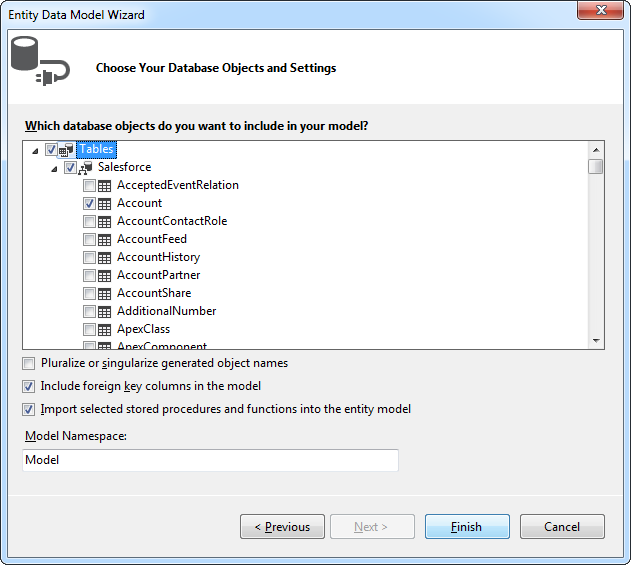
- OData クライアントからアクセスさせたい Monday.com のテーブルとビューを選択します。
- Project -> Add New Item -> WCF Data Service をクリックします。
データソースクラスを指定し、新しい WCF Data Service へのアクセスを構成します。以下の例では、エンティティの Access Rule が All に設定されています。これは、すべてのユーザーがデータの読み取りと変更を行えることを意味します。
using System; using System.Collections.Generic; using System.Data.Services; using System.Data.Services.Common; using System.Linq; using System.ServiceModel.Web; using System.Web; namespace MondayService{ public class MondayDataService : DataService<MondayEntities> { public static void InitializeService(DataServiceConfiguration config) { config.SetEntitySetAccessRule("*", EntitySetRights.All); config.DataServiceBehavior.MaxProtocolVersion = DataServiceProtocolVersion.V3; } } }-
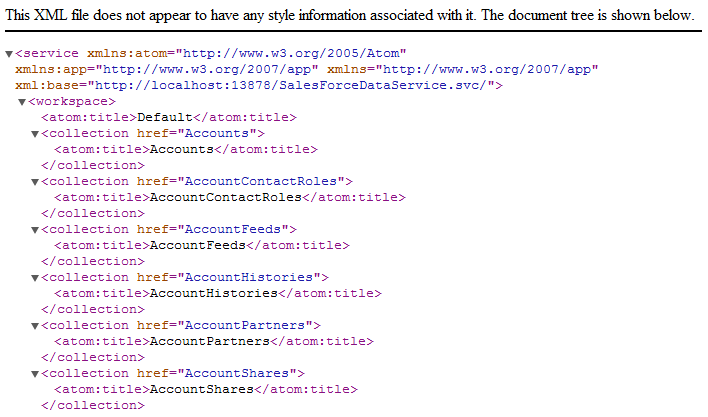
プロジェクトを実行します。これで、OData 対応アプリケーションから Salesforce データにアクセスし、変更を反映できるようになります。ブラウザでフィードにアクセスできます。フィードは次のように表示されます:
Power Pivot から OData サービスを利用する
これで、任意の OData クライアント(例:Excel Power Pivot)からサービスを利用できます。
- Excel を開き、Power Pivot Window ボタンをクリックします。
- 新しいポップアップが表示されます。From Data Feeds オプションを選択します。
- 表示される Table Import Wizard で、OData URL を入力します(例:http://localhost:12449/MondayDataService.svc/)。
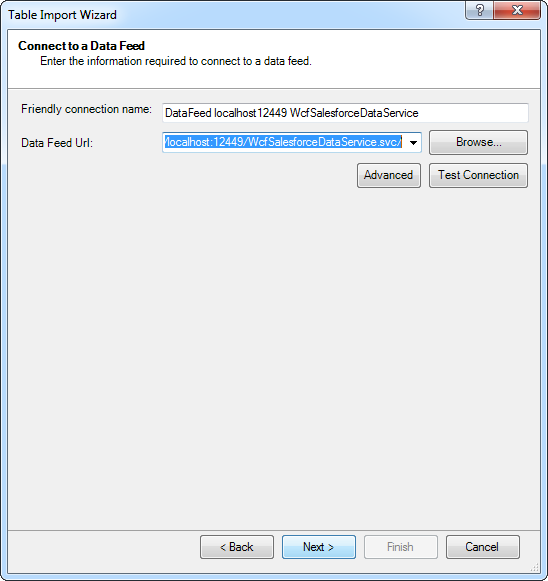
- OData サービスへの接続後、ウィンドウ下部の Next ボタンをクリックします。
- ウィザードの次のウィンドウに、利用可能なテーブルの一覧が表示されます。インポートするテーブルを選択し、Finish をクリックします。
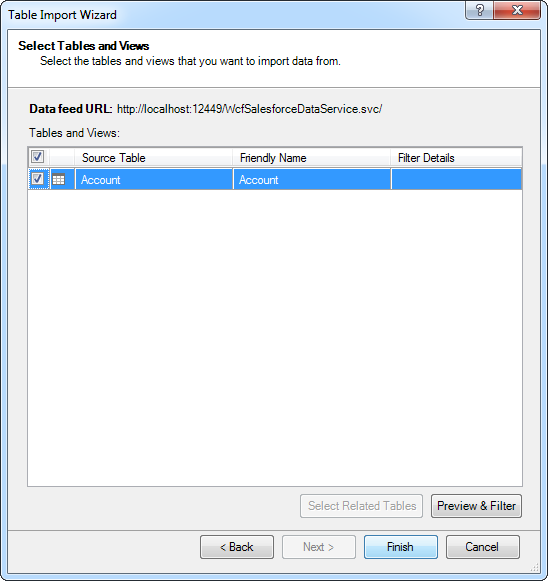
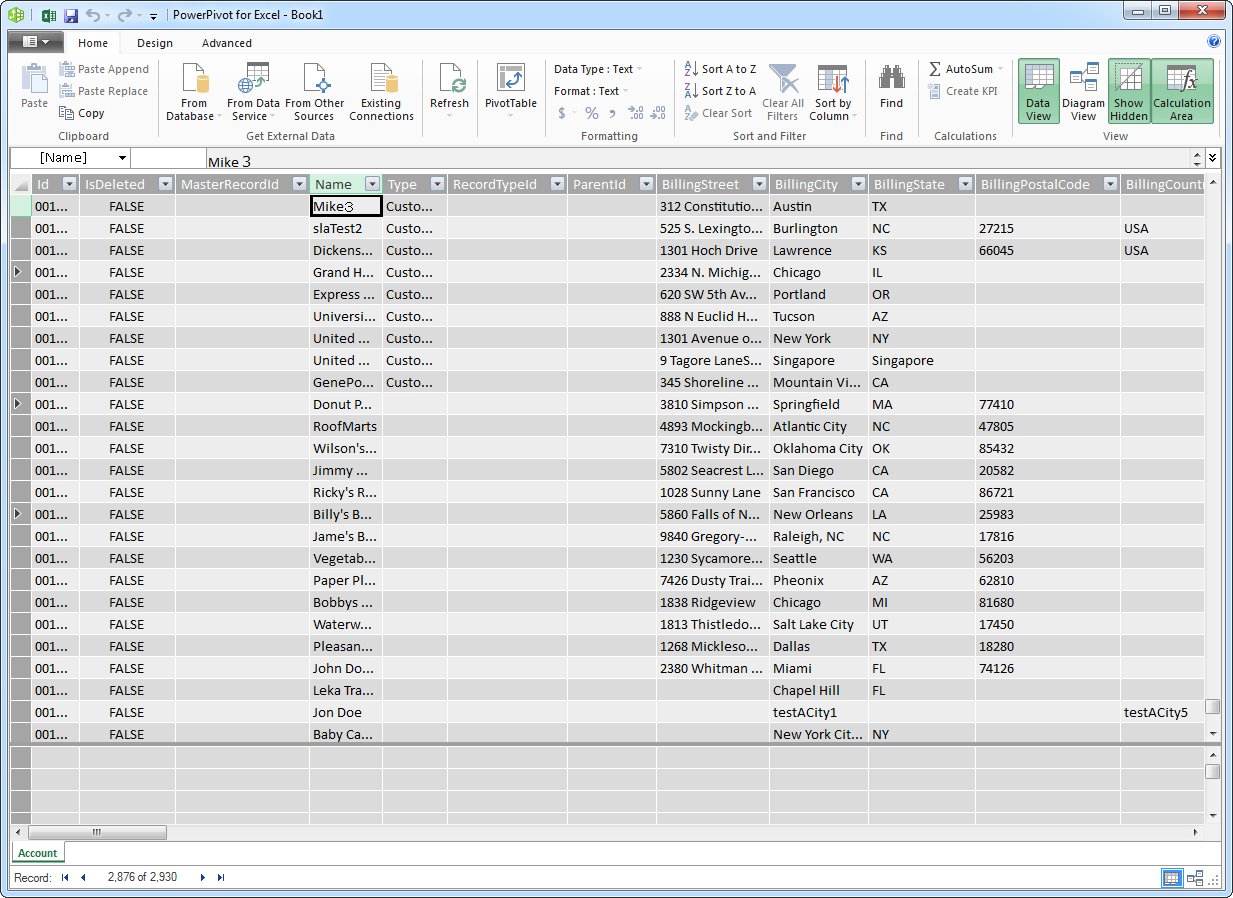
- Close をクリックして、Power Pivot にデータをインポートします。
はじめる準備はできましたか?
Monday.com Data Provider の無料トライアルをダウンロードしてお試しください:
ダウンロード