






【MCP Server】Microsoft Copilot Studio からMonday.com のデータにアクセスする

Microsoft Copilot Studio は、タスクの自動化、質問への回答など、さまざまなビジネスプロセスの支援を行うAI エージェントを作成するためのノーコード / ローコードプラットフォームです。CData Connect AI のリモートMCP と組み合わせることで、Copilot Studio を活用してMonday.com のデータとリアルタイムに対話できます。この記事では、Connect AI Remote MCP を使用してMonday.com に接続し、Copilot Studio からMonday.com のデータと対話するための手順を解説していきます。
CData Connect AI は、Monday.com のデータに接続するための専用クラウド間インターフェースを提供します。CData Connect AI Remote MCP Server により、Google ADK エージェントと Monday.comの間でセキュアな通信が可能になります。これにより、ネイティブ対応データベースへのデータレプリケーションを必要とせずに、エージェントから Monday.com のデータの読み取りや操作を実行できます。CData Connect AIは最適化されたデータ処理機能を備えており、フィルタや JOIN を含むサポート対象のすべての SQL 操作を効率的に Monday.comへ直接送信します。サーバーサイド処理を活用することで、要求されたMonday.com のデータ を迅速に取得できます。
この記事では、Microsoft Copilot Studio でエージェントを構築し、データを会話形式で探索する方法(または Vibe Query)を紹介します。接続の原則は、すべての Copilot エージェントに適用されます。Connect AI を使用すると、ライブの Monday.com に加えて、数百の他のソースへのアクセスを備えたワークフローやエージェントを構築できます。
ステップ 1: Microsoft Copilot Studio 用の Monday.com 接続を設定
それでは、Microsoft Copilot Studio からMonday.com への接続を実現していきましょう。まずCData Connect AI でMonday.com への接続を作成・設定します。
- Connect AI にログインして「Sources」をクリック、次に「 Add Connection」をクリック
- 接続を追加パネルから「Monday.com」を選択
- Monday.comに接続するために必要な認証プロパティを入力します。
Monday 接続プロパティの取得・設定方法
Monday AuditLog API
Monday AuditLog API は、API トークンによる認証のみをサポートしています。
監査ログAPI トークンを生成するには:
- monday.com アカウントにログインします。
- 画面右上のアバター(画像アイコン)をクリックします。
- 表示されたメニューからAdministration を選択します。
- 左側のナビゲーションでSecurity をクリックします。
- Audit タブをクリックします。
- Monitor by API -> Copy をクリックして、AuditLog API トークンをコピーします。
API トークンを取得した後、以下の接続プロパティを設定します。
- Schema:"AuditLog" に設定。
- AuthScheme:Token
- APIToken:取得した監査ログAPI トークン
- URL:Monday アカウントURL。ログイン後、自身のMonday ホームページのURL をコピーできます。例:https://your-account-name.monday.com/。
Monday GraphQL API
Monday GraphQL API は、API トークンまたはOAuth 標準による認証をサポートしています。
API トークン
API トークンで接続するには、AuthScheme をToken に設定し、次の手順でAPIToken を取得します。
- monday.com アカウントにログインします。
- 画面右上のアバター(画像アイコン)をクリックします。
- 表示されたメニューからAdministration を選択します(管理者権限が必要です)。
- 左側のナビゲーションでConnections をクリックし、表示されたページでAPI タブをクリックします。
- Personal API Token で、Create token をクリックしてパーソナルAPI トークンを作成します。APIToken 接続プロパティをこの値に設定します。
- すでにトークンを作成している場合は、Personal API Token でCopy ボタンをクリックしてAPI トークンをコピーします。APIToken 接続プロパティをこの値に設定します。
OAuth で認証する場合は、ヘルプドキュメントの「OAuth 認証の使用」セクションを参照してください。
- 「Save & Test」をクリック


Monday 接続プロパティの取得・設定方法
Monday AuditLog API
Monday AuditLog API は、API トークンによる認証のみをサポートしています。
監査ログAPI トークンを生成するには:
- monday.com アカウントにログインします。
- 画面右上のアバター(画像アイコン)をクリックします。
- 表示されたメニューからAdministration を選択します。
- 左側のナビゲーションでSecurity をクリックします。
- Audit タブをクリックします。
- Monitor by API -> Copy をクリックして、AuditLog API トークンをコピーします。
API トークンを取得した後、以下の接続プロパティを設定します。
- Schema:"AuditLog" に設定。
- AuthScheme:Token
- APIToken:取得した監査ログAPI トークン
- URL:Monday アカウントURL。ログイン後、自身のMonday ホームページのURL をコピーできます。例:https://your-account-name.monday.com/。
Monday GraphQL API
Monday GraphQL API は、API トークンまたはOAuth 標準による認証をサポートしています。
API トークン
API トークンで接続するには、AuthScheme をToken に設定し、次の手順でAPIToken を取得します。
- monday.com アカウントにログインします。
- 画面右上のアバター(画像アイコン)をクリックします。
- 表示されたメニューからAdministration を選択します(管理者権限が必要です)。
- 左側のナビゲーションでConnections をクリックし、表示されたページでAPI タブをクリックします。
- Personal API Token で、Create token をクリックしてパーソナルAPI トークンを作成します。APIToken 接続プロパティをこの値に設定します。
- すでにトークンを作成している場合は、Personal API Token でCopy ボタンをクリックしてAPI トークンをコピーします。APIToken 接続プロパティをこの値に設定します。
OAuth で認証する場合は、ヘルプドキュメントの「OAuth 認証の使用」セクションを参照してください。
 「Create & Test」をクリックします

パーソナルアクセストークンを追加する
パーソナルアクセストークン (PAT) は、Microsoft Copilot Studio から Connect AI への接続を認証するために使用されます。アクセスの粒度を維持するために、サービスごとに個別の PAT を作成することがベストプラクティスです。
- Connect AI アプリの右上にある歯車アイコン () をクリックして、設定ページを開きます。
- 「Settings」ページで、「Access Tokens」セクションに移動し、 「Create PAT」をクリックします。
-
PAT に名前を付けて「Create」をクリックします。

- パーソナルアクセストークンは作成時にのみ表示されるため、必ずコピーして安全に保管してください。
これで接続を作成しPAT を生成できたので、Microsoft Copilot Studio から Monday.com に接続する準備が整いました!
ステップ 2: Microsoft Copilot Studio からCData Connect AI に接続
それでは、Copilot Studio をConnect AI につなげていきましょう。
-
Copilot Studio のナビゲーションメニューで、「Agents」をクリックし、「+New agent」をクリックします。
-
「Configure」ボタンを切り替え、MCP Serverを利用する際のエージェントの使用方法に基づいて情報を入力します。次に、右上の「Create」をクリックすると、Copilot にエージェントの詳細が表示されます。
-
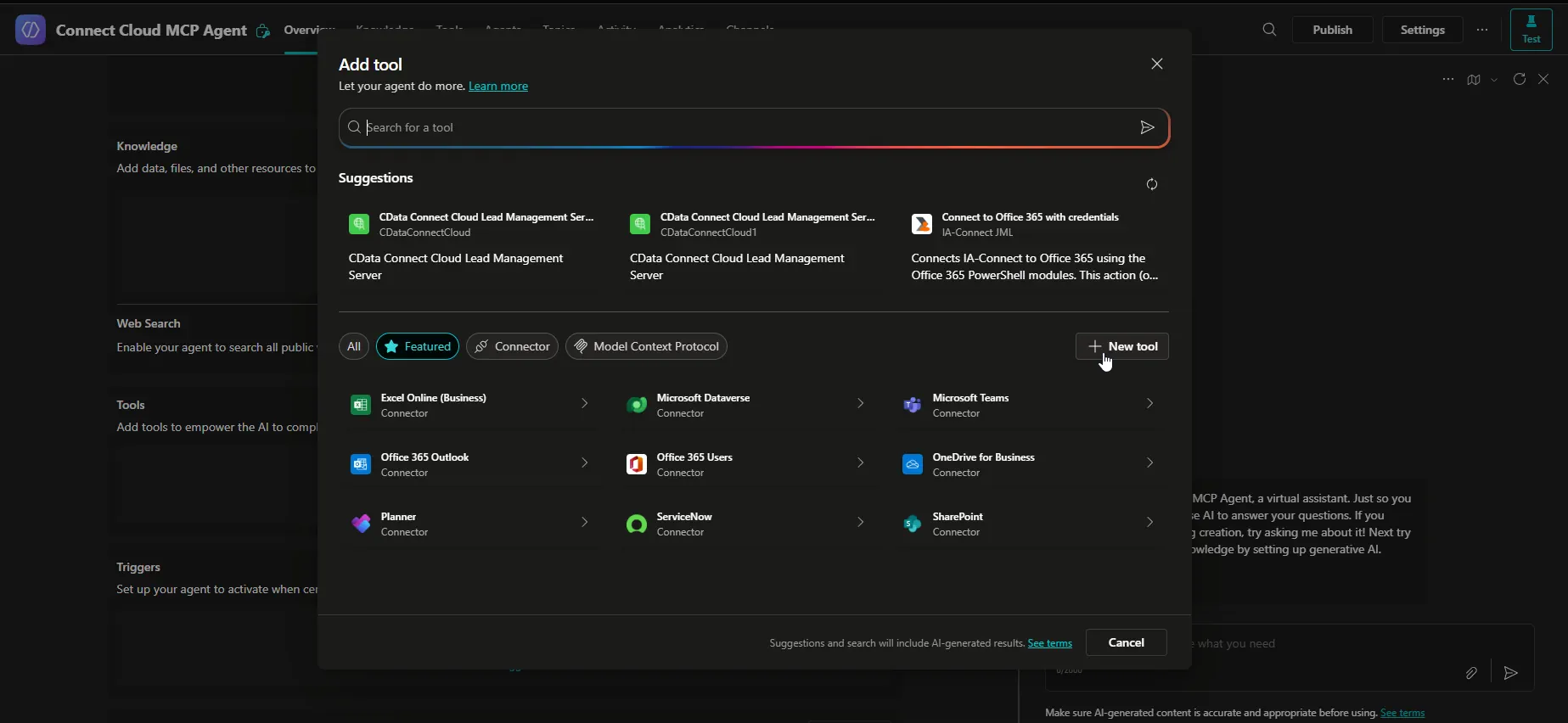
「Tools」の下で、「Add tool」をクリックし、「+ New Tool」をクリックします。
-
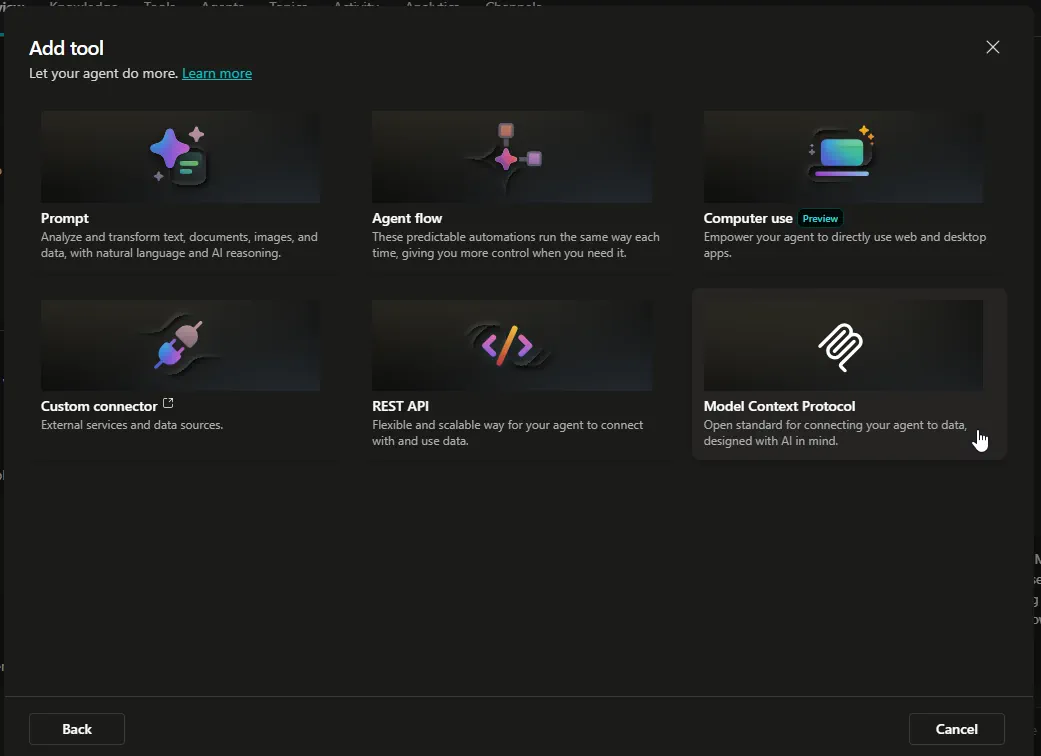
「Add Tool」ウィンドウで、「Model Context Protocol」をクリックして新しい MCP ツールを追加します。
-
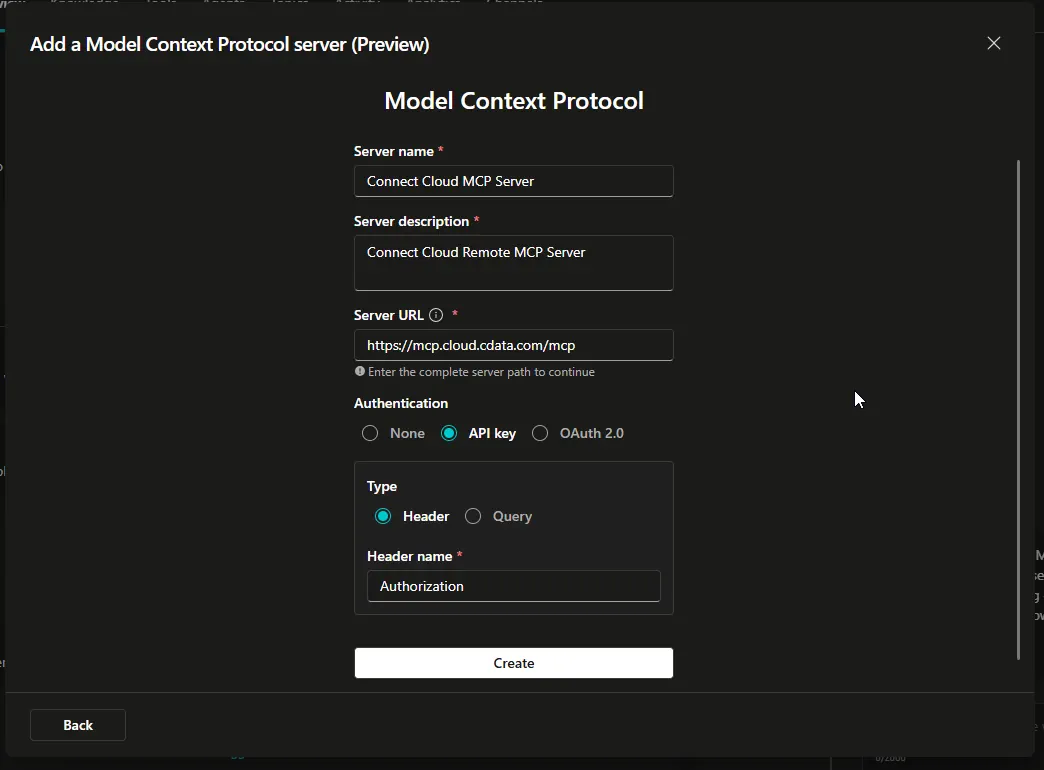
「Add a Model Context Protocol server」ウィンドウで、次の情報を入力します。
- 「Server Name」: ツールの名前を入力します (例:「CData Connect AI MCP Server」)。
- Server Description: ツールの説明を入力します。
- Server URL: CData Connect AI のリモートMCP サーバー の URL を入力します。URL はこちら:https://mcp.cloud.cdata.com/mcp
- Authentication Type: ドロップダウンメニューから「API Key」を選択します。
- Header Name: ヘッダー名として「Authorization」と入力します。これは、API キー認証の標準ヘッダー名です。
-
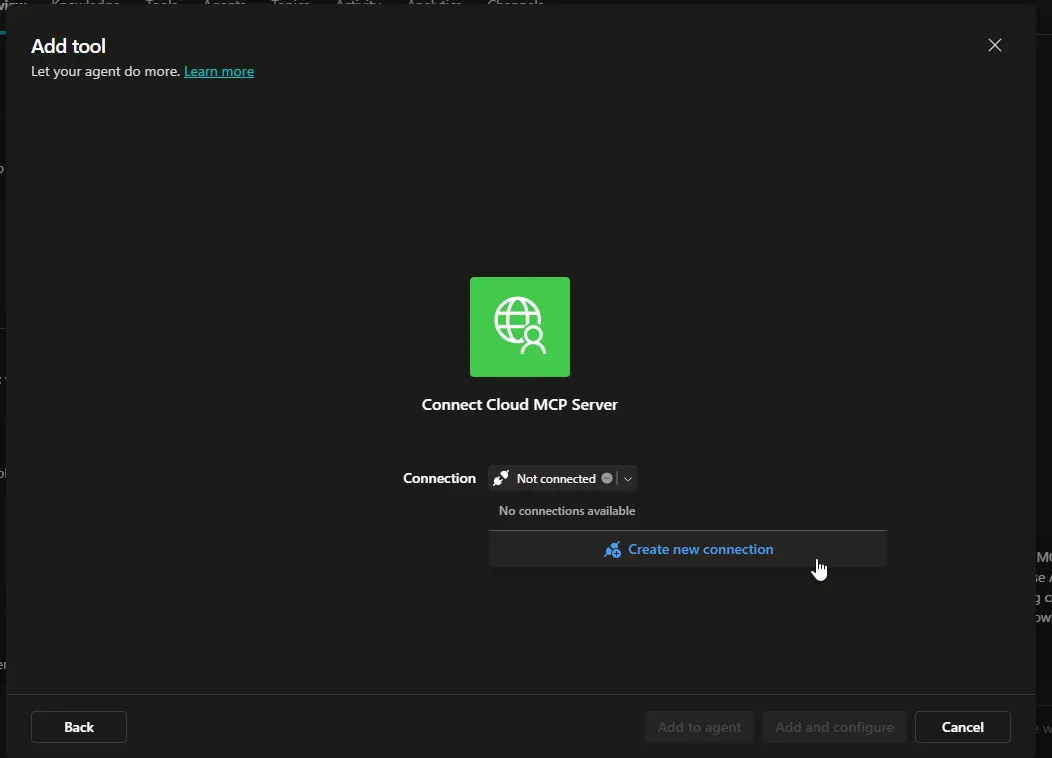
次にMCP ツールの接続を選択/作成するように求められます。「Create new connection」をクリックして新しい接続を作成します。
-
新しい接続の値を Basic EMAIL:PAT に設定します。EMAIL と PAT を、Connect AI のメールアドレスと以前に作成した PAT に置き換えてください。例: Basic [email protected]:Uu90pt5vEO...
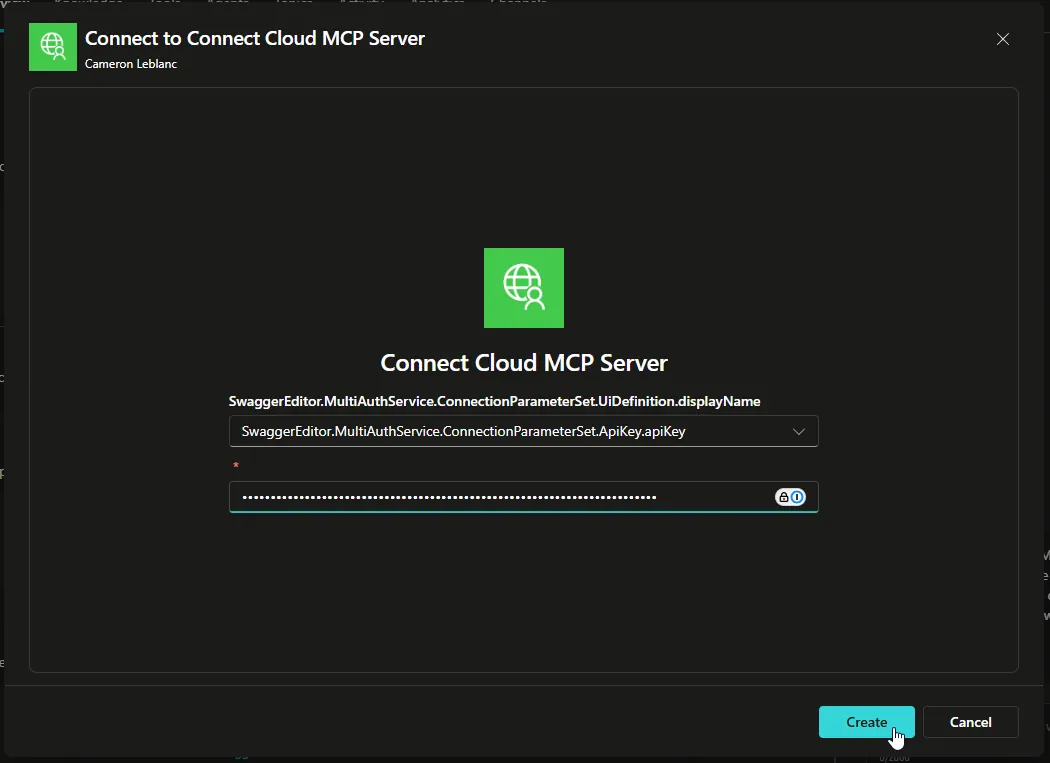
-
接続が正常に作成されたら、「Add to agent」をクリックして MCP ツールをエージェントに追加します。
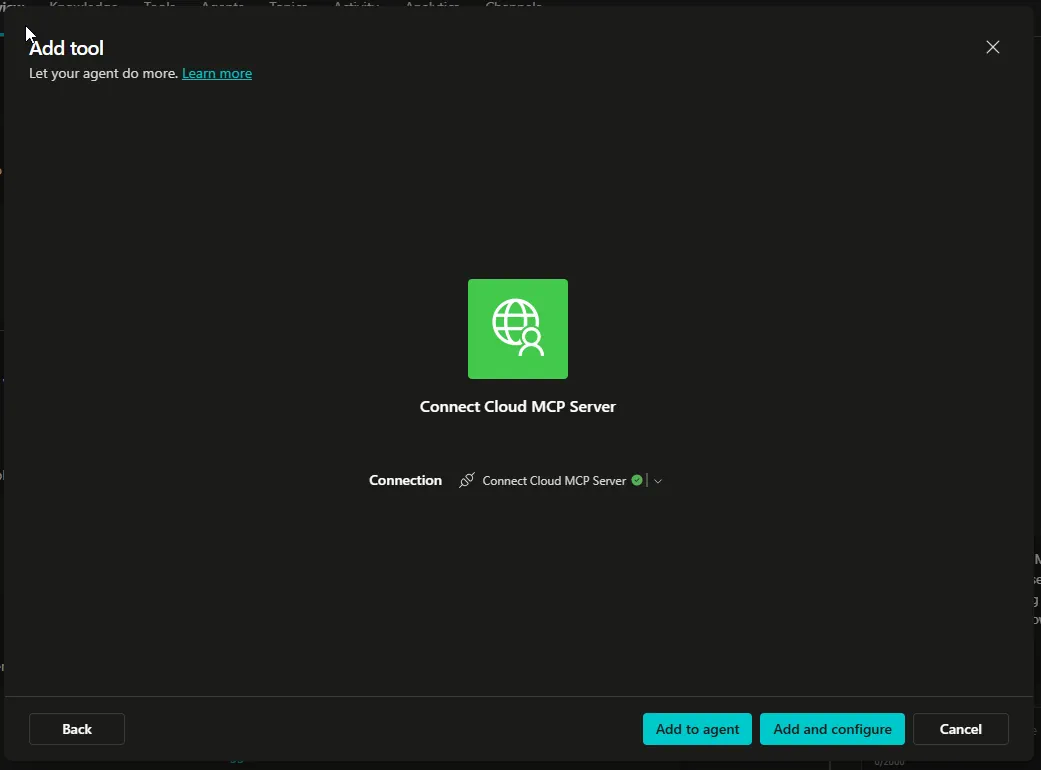
-
MCP ツールをエージェントに追加すると、「Tools」セクションにリストされます。これで、このツールを使用してCData Connect AI 経由でMonday.com と対話できます。

任意のステップ:AI エージェントにコンテキストを提供する
このステップでは、エージェントの「Instructions」プロパティを使ってAI エージェントの役割を明示することで、会話のコンテキストを提供する方法を見てみましょう。エージェントに MCP Server の専門家としての役割と利用可能なツールのリストを明示的に通知する指示を提供することで、エージェントの理解と応答の精度を向上させることができます。例えば、システムメッセージを次のように設定できます。
あなたは CData Connect AI MCP Server に接続された MCP Client ツールの使用に関する専門家です。常に徹底的に検索を行い、各クエリに最も適切な MCP Client ツールを使用してください。以下は利用可能なツールとそれぞれの説明です:
queryData: 接続されたデータソースに対して SQL クエリを実行し、結果を取得します。queryData ツールを使用する際は、テーブル名に次の形式を使用してください: catalog.schema.tableName
execData: 接続されたデータソースに対してストアドプロシージャを実行します
getCatalogs: CData Connect AI から利用可能な接続のリストを取得します。接続名は、他のツールや CData Connect AI へのクエリでカタログ名として使用する必要があります。特定のカタログで利用可能なスキーマのリストを取得するには、`getSchemas` ツールを使用してください。
getColumns: CData Connect AI から、特定のカタログ、スキーマ、テーブルの利用可能なデータベース列のリストを取得します。
getExportedKeys: CData Connect AI から、特定のカタログ、スキーマ、テーブルの外部キー関係のリストを取得します。
getImportedKeys: CData Connect AI から、特定のカタログ、スキーマ、テーブルの外部キー関係のリストを取得します。
getIndexes: CData Connect AI から、特定のカタログ、スキーマ、テーブルのインデックスのリストを取得します。
getPrimaryKeys: CData Connect AI から、特定のカタログ、スキーマ、テーブルの主キーのリストを取得します。
getProcedures: CData Connect AI から、特定のカタログとスキーマのストアドプロシージャのリストを取得します
getProcedureParameters: CData Connect AI から、特定のカタログ、スキーマ、プロシージャのストアドプロシージャパラメータのリストを取得します。
getSchemas: CData Connect AI から、特定のカタログの利用可能なデータベーススキーマのリストを取得します。特定のカタログとスキーマで利用可能なテーブルのリストを取得するには、`getTables` ツールを使用してください。
getTables: CData Connect AI から、特定のカタログとスキーマの利用可能なデータベーステーブルのリストを取得します。特定のテーブルの利用可能な列のリストを取得するには、`getColumns` ツールを使用してください。
ステップ3: Microsoft Copilot Studio でMonday.com のデータをリアルタイムで探索
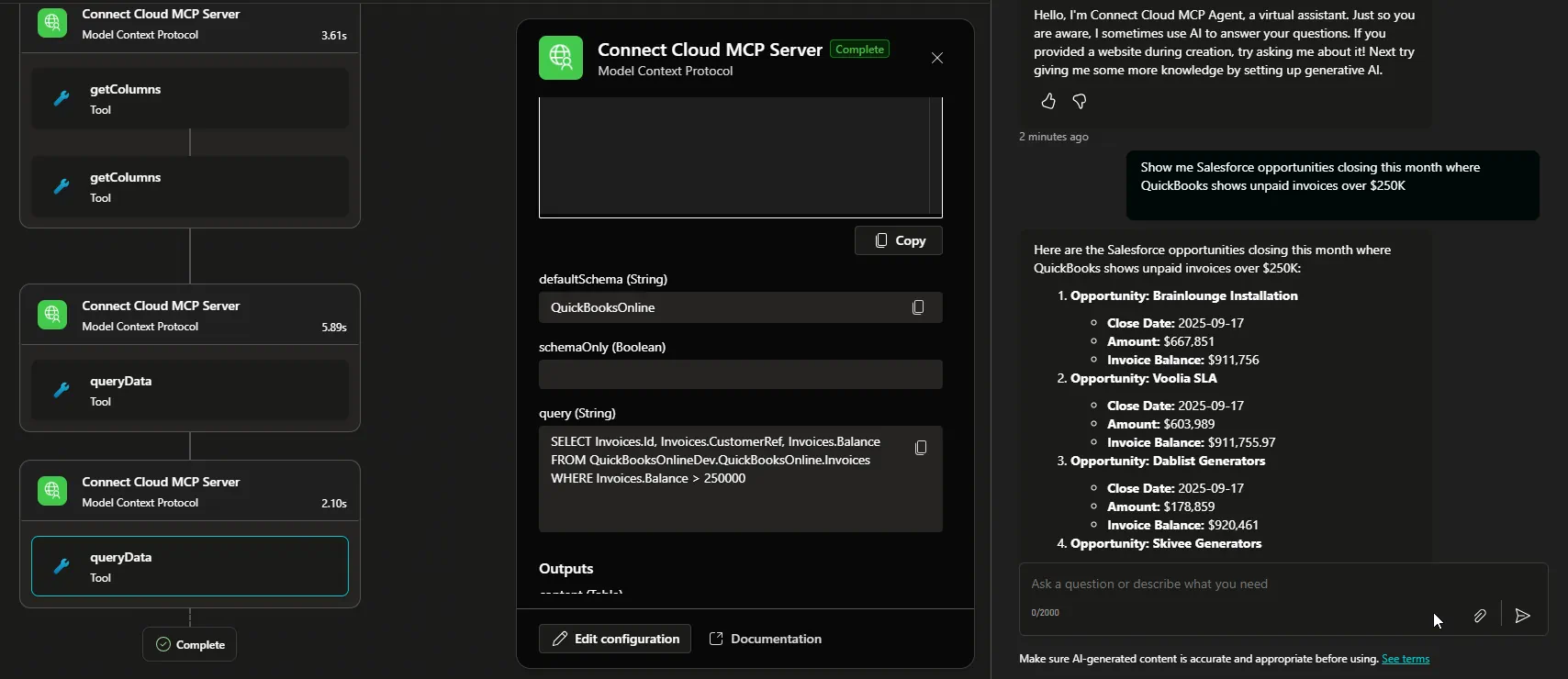
Microsoft Copilot Studio でエージェントが作成できMCP ツールも作成したので、Microsoft Copilot Studio を使用して Monday.com のデータと対話できるようになりました。MCP ツールを使用すると、クエリを送信してMonday.com データからリアルタイムで応答を受信できます。
Microsoft Copilot Studio エージェントでチャットウィンドウを開いて、Monday.com との対話を開始します。MCP ツールを使用して、質問をしたり、データを取得したり、Monday.com に対してアクションを実行したりできます。
CData Connect AI でビジネスシステムのデータ活用を今すぐスタート
いかがでしたか?ChatGPT からMonday.com へのデータ接続が10分もかからずに完了したのではないでしょうか。業務に使えそう、と感じてくださった方は、14日間の無償トライアルでAI ツールからビジネスシステムへのリアルタイムデータ接続をぜひお試しください。