






Tableau Desktop で Monday.com のビジュアライゼーションを作成

Tableau は、企業がデータを活用して課題を解決する方法を変革するビジュアル分析プラットフォームです。CData Connect AI と組み合わせることで、クラウド間でリアルタイムにMonday.com のデータにアクセスし、ビジュアライゼーションやダッシュボードなどを作成できます。この記事では、Monday.com に接続し、Tableau でMonday.com のデータからビジュアライゼーションを作成する方法をご紹介します。
CData Connect AI は、Monday.com 向けに純粋な SQL Server インターフェースをクラウド間で提供します。コネクタをインストールすることなく、Tableau でリアルタイムのMonday.com のデータから簡単にビジュアライゼーションを作成できます。ビジュアライゼーションを作成する際、Tableau はデータを収集するための SQL クエリを生成します。Connect AI は、フィルタや JOIN などの SQL 操作をMonday.comに直接プッシュする最適化されたデータ処理により、サーバーサイド処理を活用してMonday.com のデータをすばやく取得します。
Monday.com への接続を設定(Tableau 向け)
Tableau から Monday.com への接続は、CData Connect AI を介して行います。それでは、Monday.com のデータを Tableau から利用できるようにするため、Monday.com への接続を作成していきましょう。
- Connect AI にログインして「Sources」をクリック、次に「 Add Connection」をクリック
- 接続を追加パネルから「Monday.com」を選択
-
Monday.com に接続するために必要な認証プロパティを入力します。
Monday 接続プロパティの取得・設定方法
Monday AuditLog API
Monday AuditLog API は、API トークンによる認証のみをサポートしています。
監査ログAPI トークンを生成するには:
- monday.com アカウントにログインします。
- 画面右上のアバター(画像アイコン)をクリックします。
- 表示されたメニューからAdministration を選択します。
- 左側のナビゲーションでSecurity をクリックします。
- Audit タブをクリックします。
- Monitor by API -> Copy をクリックして、AuditLog API トークンをコピーします。
API トークンを取得した後、以下の接続プロパティを設定します。
- Schema:"AuditLog" に設定。
- AuthScheme:Token
- APIToken:取得した監査ログAPI トークン
- URL:Monday アカウントURL。ログイン後、自身のMonday ホームページのURL をコピーできます。例:https://your-account-name.monday.com/。
Monday GraphQL API
Monday GraphQL API は、API トークンまたはOAuth 標準による認証をサポートしています。
API トークン
API トークンで接続するには、AuthScheme をToken に設定し、次の手順でAPIToken を取得します。
- monday.com アカウントにログインします。
- 画面右上のアバター(画像アイコン)をクリックします。
- 表示されたメニューからAdministration を選択します(管理者権限が必要です)。
- 左側のナビゲーションでConnections をクリックし、表示されたページでAPI タブをクリックします。
- Personal API Token で、Create token をクリックしてパーソナルAPI トークンを作成します。APIToken 接続プロパティをこの値に設定します。
- すでにトークンを作成している場合は、Personal API Token でCopy ボタンをクリックしてAPI トークンをコピーします。APIToken 接続プロパティをこの値に設定します。
OAuth で認証する場合は、ヘルプドキュメントの「OAuth 認証の使用」セクションを参照してください。

- 「Save & Test」をクリック
-
Monday.com 接続の追加ページで「Permissions」タブに移動し、ユーザーベースの権限を更新します。



パーソナルアクセストークンを追加
REST API、OData API、または仮想 SQL Server を通じて Connect AI に接続する場合は、パーソナルアクセストークン(PAT)を使用して認証を行います。アクセス管理を細かく制御するため、サービスごとに個別の PAT を作成することをお勧めします。
- Connect AI アプリの右上にある歯車アイコン()をクリックして設定ページを開きます。
- 設定ページで「Access Tokens」セクションに移動し、「 Create PAT」をクリックします。
-
PAT に名前を付けて「Create」をクリックします。

- パーソナルアクセストークンは作成時にのみ表示されます。必ずコピーして、今後の利用のために安全に保管してください。
接続の設定と PAT の生成が完了したら、Tableau からMonday.com のデータに接続する準備は完了です。
Tableau で Monday.com をリアルタイムに可視化
Tableau Desktop から CData Connect AI 仮想 SQL Server への接続を確立するには、以下の手順に従います。
- Tableau Desktop で新しいブックを開きます。「サーバーへ」の下で「その他」を選択し、「Microsoft SQL Server」を選択します。
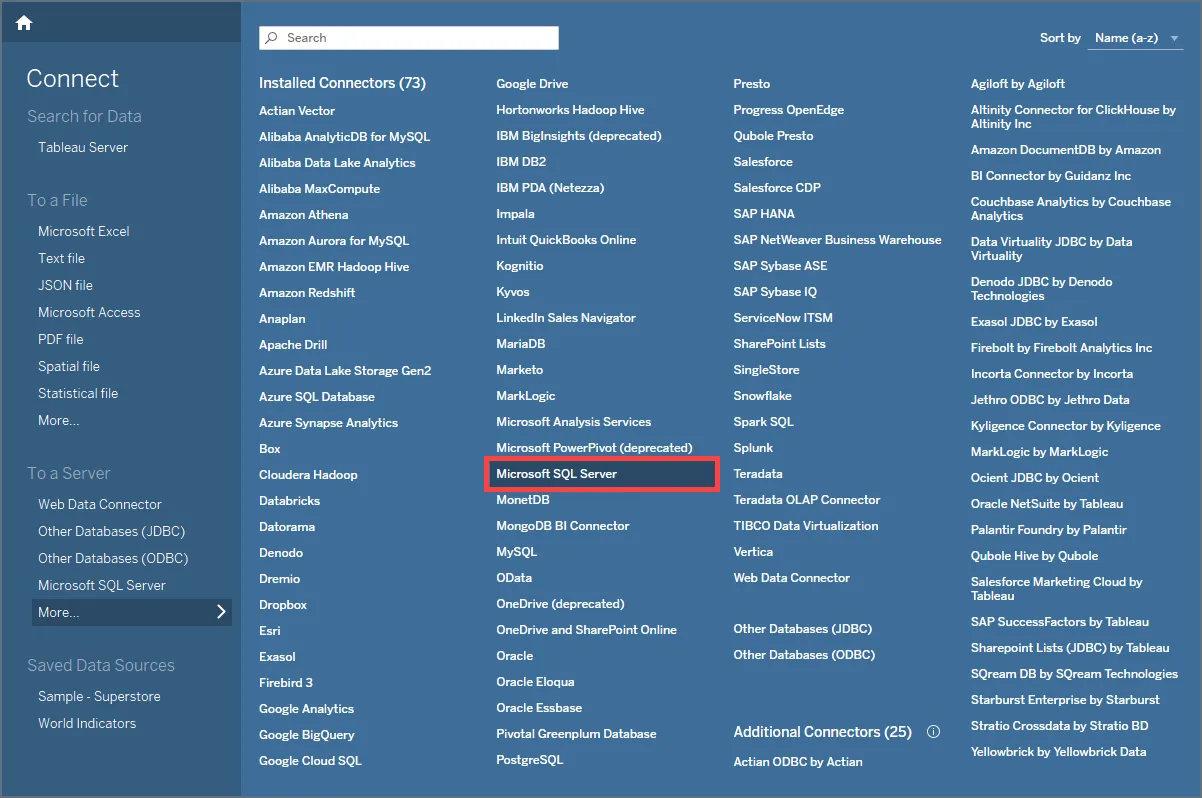
- 認証情報を入力します。
- サーバー: 仮想 SQL Server エンドポイントとポートをカンマで区切って入力: tds.cdata.com,14333
- データベース: 接続したい CData Connect AI データソースの接続名を入力(例: Monday1)
- 認証: 「特定のユーザー名とパスワードを使用する」を選択
- ユーザー名: CData Connect AI のユーザー名を入力。CData Connect AI インターフェースの右上に表示されています(例: [email protected])
- パスワード: 先ほど生成した PAT を入力
- SSL を必須にする: 選択したままにします
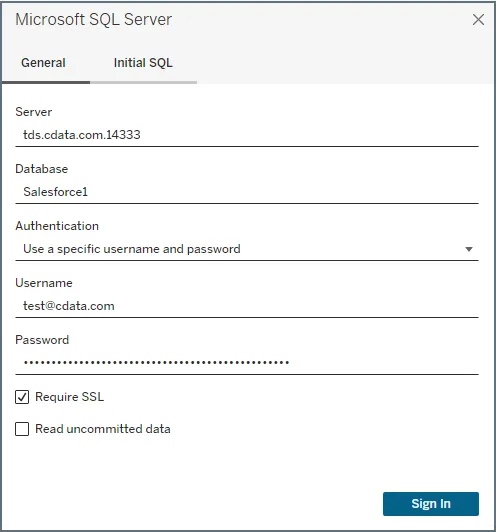
- 「サインイン」をクリックします。
- 使用するデータベース(Connect AI 接続)を選択し、ライブまたは抽出の接続タイプを選択します。
- 可視化したいテーブルを選択します。複数のテーブルを選択する場合は、適切なカラムを使用してテーブル間のリレーションシップを定義します。
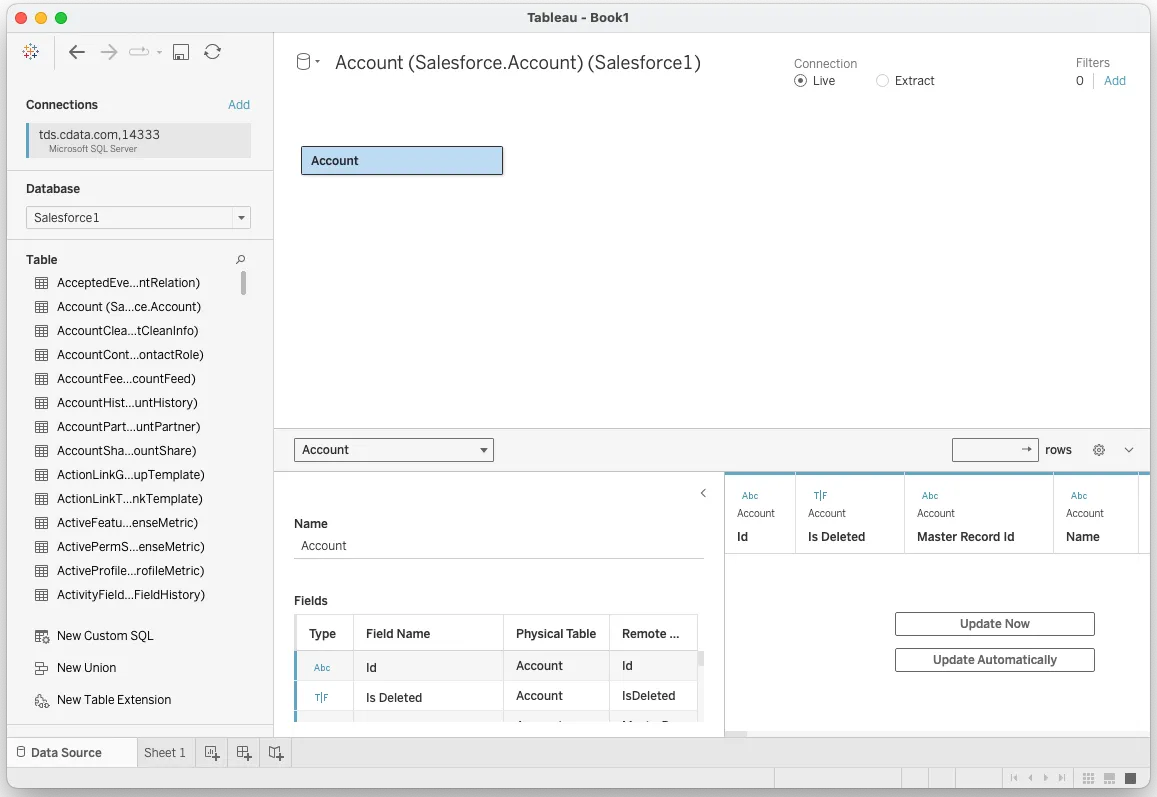
- 可視化するフィールドを選択します。
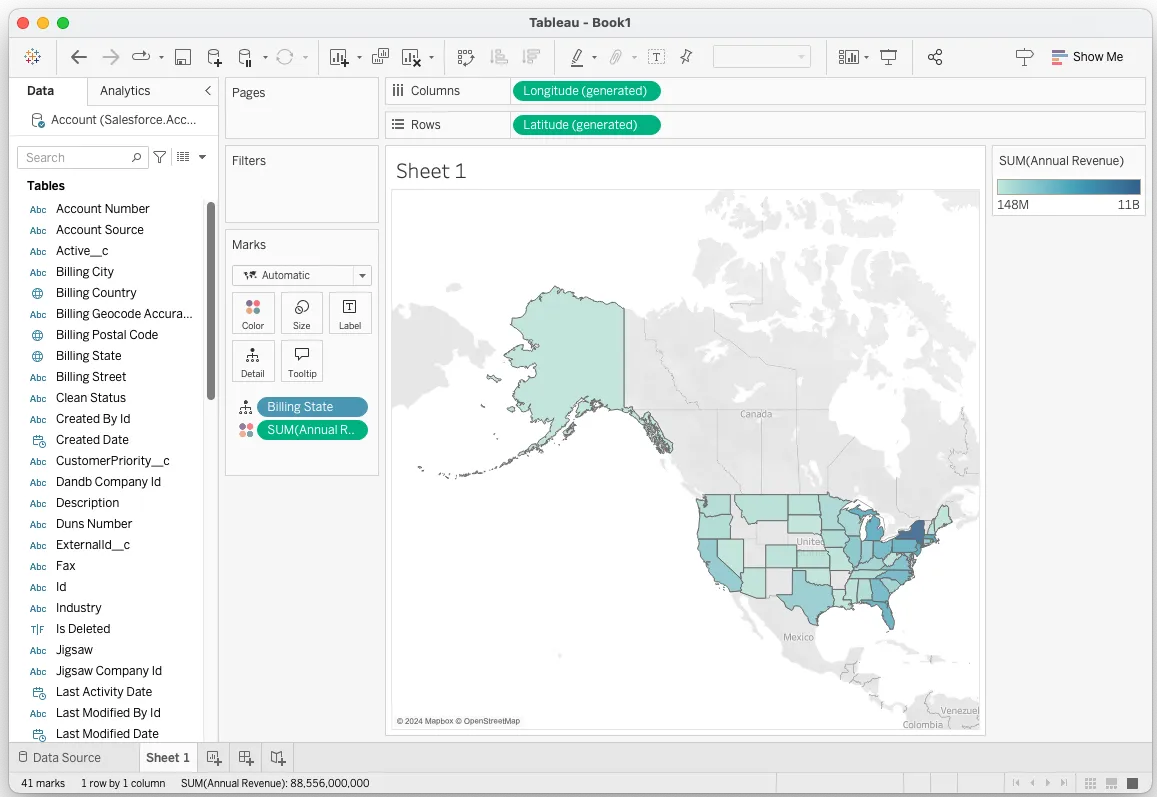
データアプリケーションから Monday.com へのリアルタイムアクセス
これで、Tableau ワークブックからMonday.com のデータへのダイレクトなクラウド間接続が完成しました。新しいビジュアライゼーションの作成、ダッシュボードの構築などが可能です。Tableau などのアプリケーションから 100 以上の SaaS、ビッグデータ、NoSQL ソースへのライブアクセスの詳細については、Connect AI のページをご覧ください。