






CData SSIS Components を使用して Monday.com のデータを Google BigQuery にマイグレーション

Google BigQuery は、サーバーレスで高いスケーラビリティとコスト効率を備えたデータウェアハウスであり、組織がビッグデータを実用的なインサイトに変換できるよう設計されています。
CData SSIS Components は、SQL Server Integration Services を拡張し、さまざまなソースやデスティネーションからデータを簡単にインポート・エクスポートできるようにします。
この記事では、BigQuery へのエクスポート時のデータ型マッピングの考慮事項を確認し、CData SSIS Components for Monday.com と BigQuery を使用してMonday.com のデータを Google BigQuery にマイグレーションする方法を説明します。
データ型マッピング
| Google BigQuery スキーマ | CData スキーマ |
|---|---|
|
STRING, GEOGRAPHY, JSON, INTERVAL |
string |
|
BYTES |
binary |
|
INTEGER |
long |
|
FLOAT |
double |
|
NUMERIC, BIGNUMERIC |
decimal |
|
BOOLEAN |
bool |
|
DATE |
date |
|
TIME |
time |
|
DATETIME, TIMESTAMP |
datetime |
|
STRUCT |
下記参照 |
|
ARRAY |
下記参照 |
STRUCT 型と ARRAY 型
Google BigQuery は、1 つの行に複合値を格納するための STRUCT と ARRAY という 2 種類の型をサポートしています。Google BigQuery の一部では、これらは RECORD 型および REPEATED 型としても知られています。
STRUCT は、名前でアクセスでき、異なる型を持つことができる固定サイズの値のグループです。コンポーネントは struct をフラット化し、ドット表記の名前でフィールドにアクセスできるようにします。これらのドット表記の名前は引用符で囲む必要があることに注意してください。
ARRAY は、同じ型の値で任意のサイズを持つことができるグループです。コンポーネントは配列を単一の複合値として扱い、JSON 集約として報告します。これらの型は組み合わせることができ、STRUCT 型が ARRAY フィールドを含んだり、ARRAY フィールドが STRUCT 値のリストになったりする場合があります。
特別な考慮事項
- Google BigQuery には、DATETIME(タイムゾーンなし)と TIMESTAMP(タイムゾーンあり)の両方のデータ型があり、CData SSIS Components はローカルマシンのタイムゾーンに基づいて datetime にマッピングします。
- Google BigQuery では、NUMERIC 型は 38 桁の精度と小数点以下最大 9 桁をサポートし、BIGNUMERIC 型は 76 桁の精度と小数点以下最大 38 桁をサポートします。CData SSIS Components for Google BigQuery は精度/スケールを自動検出しますが、Destination コンポーネントでは高精度カラムを手動でマッピングできます。
-
INTERVAL データ型:
-
コンポーネントは INTERVAL 型を文字列として表現します。クエリで INTERVAL 型が必要な場合は、BigQuery SQL の INTERVAL フォーマットを使用して INTERVAL を指定する必要があります:
YEAR-MONTH DAY HOUR:MINUTE:SECOND.FRACTION
-
例えば、「5 年と 11 ヶ月、マイナス 10 日と 3 時間と 2.5 秒」という値は正しいフォーマットでは以下のようになります:
5-11 -10 -3:0:0.2.5
-
コンポーネントは INTERVAL 型を文字列として表現します。クエリで INTERVAL 型が必要な場合は、BigQuery SQL の INTERVAL フォーマットを使用して INTERVAL を指定する必要があります:
前提条件
- Visual Studio 2022
- Visual Studio 2022 用 SQL Server Integration Services Projects 拡張機能
- CData SSIS Components for Google BigQuery
- CData SSIS Components for Monday.com
プロジェクトの作成とコンポーネントの追加
-
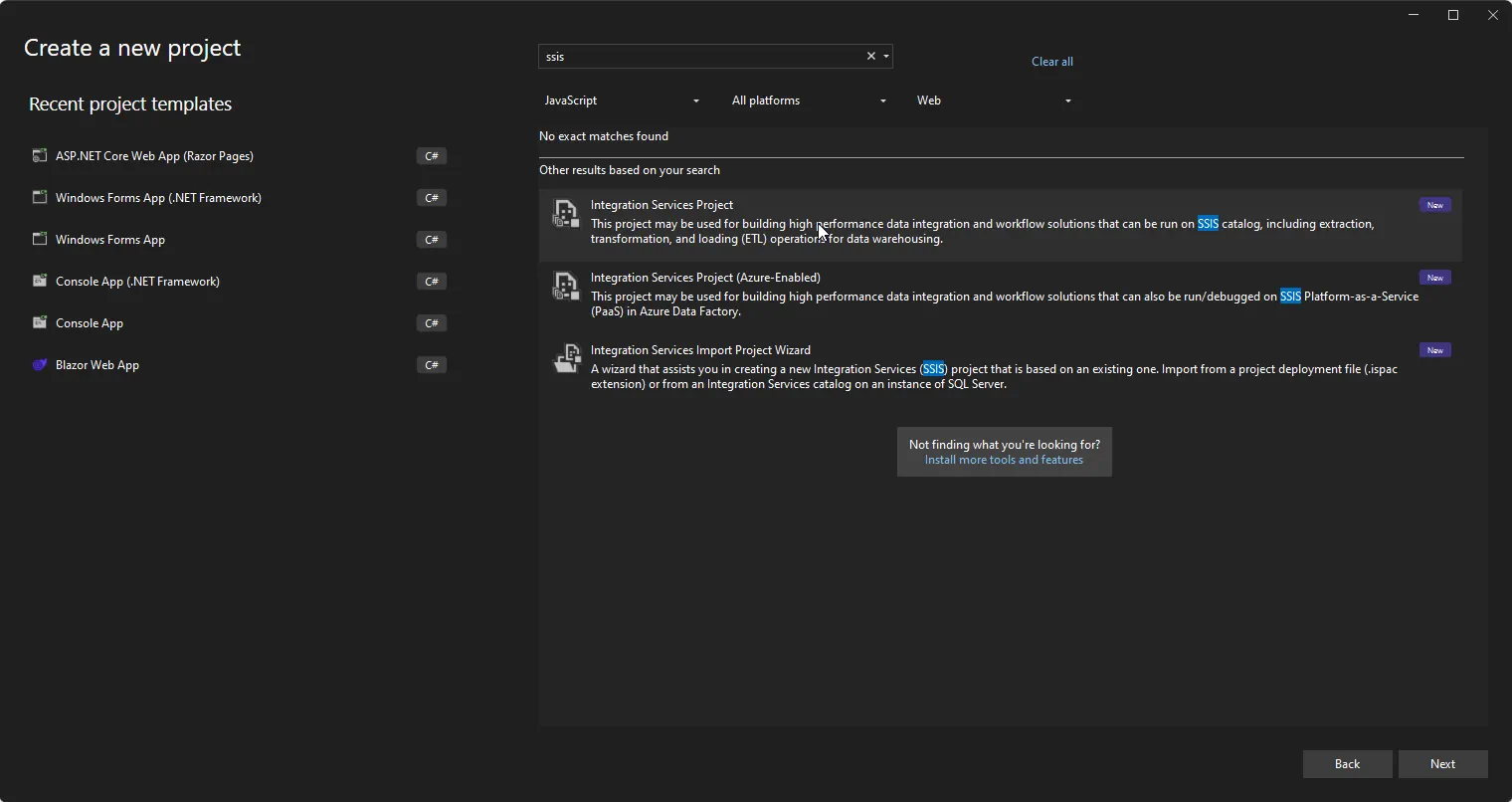
Visual Studio を開き、新しい Integration Services プロジェクトを作成します。
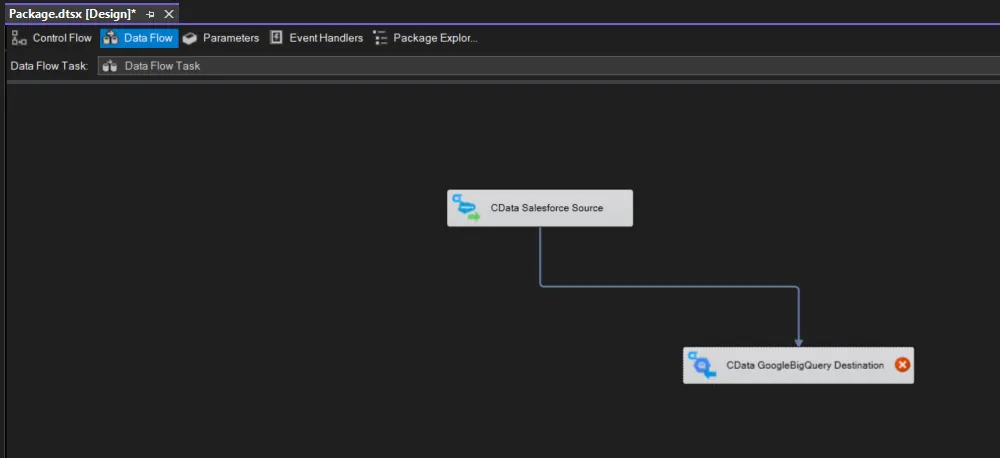
- Control Flow 画面に新しい Data Flow Task を追加し、Data Flow Task を開きます。
-
Data Flow Task に CData Monday.com Source コントロールと CData GoogleBigQuery Destination コントロールを追加します。
Monday.com ソースの設定
以下の手順に従って、Monday.com への接続に必要なプロパティを指定します。
-
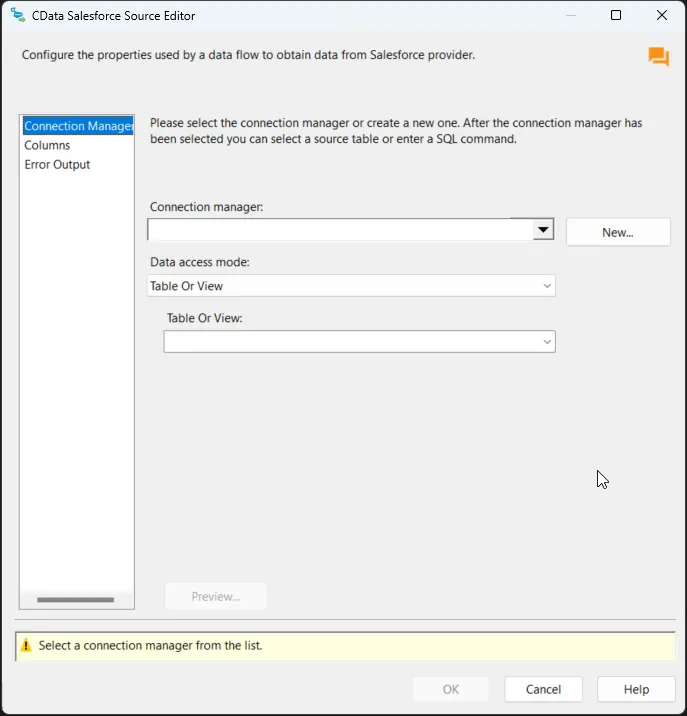
CData Monday.com Source をダブルクリックしてソースコンポーネントエディタを開き、新しい接続を追加します。
-
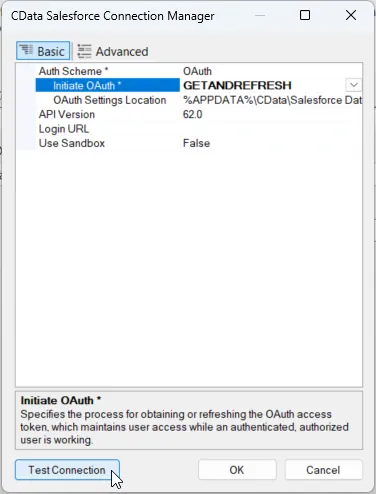
CData Monday.com Connection Manager で接続プロパティを設定し、接続をテストして保存します。
Monday 接続プロパティの取得・設定方法
Monday AuditLog API
Monday AuditLog API は、API トークンによる認証のみをサポートしています。
監査ログAPI トークンを生成するには:
- monday.com アカウントにログインします。
- 画面右上のアバター(画像アイコン)をクリックします。
- 表示されたメニューからAdministration を選択します。
- 左側のナビゲーションでSecurity をクリックします。
- Audit タブをクリックします。
- Monitor by API -> Copy をクリックして、AuditLog API トークンをコピーします。
API トークンを取得した後、以下の接続プロパティを設定します。
- Schema:"AuditLog" に設定。
- AuthScheme:Token
- APIToken:取得した監査ログAPI トークン
- URL:Monday アカウントURL。ログイン後、自身のMonday ホームページのURL をコピーできます。例:https://your-account-name.monday.com/。
Monday GraphQL API
Monday GraphQL API は、API トークンまたはOAuth 標準による認証をサポートしています。
API トークン
API トークンで接続するには、AuthScheme をToken に設定し、次の手順でAPIToken を取得します。
- monday.com アカウントにログインします。
- 画面右上のアバター(画像アイコン)をクリックします。
- 表示されたメニューからAdministration を選択します(管理者権限が必要です)。
- 左側のナビゲーションでConnections をクリックし、表示されたページでAPI タブをクリックします。
- Personal API Token で、Create token をクリックしてパーソナルAPI トークンを作成します。APIToken 接続プロパティをこの値に設定します。
- すでにトークンを作成している場合は、Personal API Token でCopy ボタンをクリックしてAPI トークンをコピーします。APIToken 接続プロパティをこの値に設定します。
OAuth で認証する場合は、ヘルプドキュメントの「OAuth 認証の使用」セクションを参照してください。
-
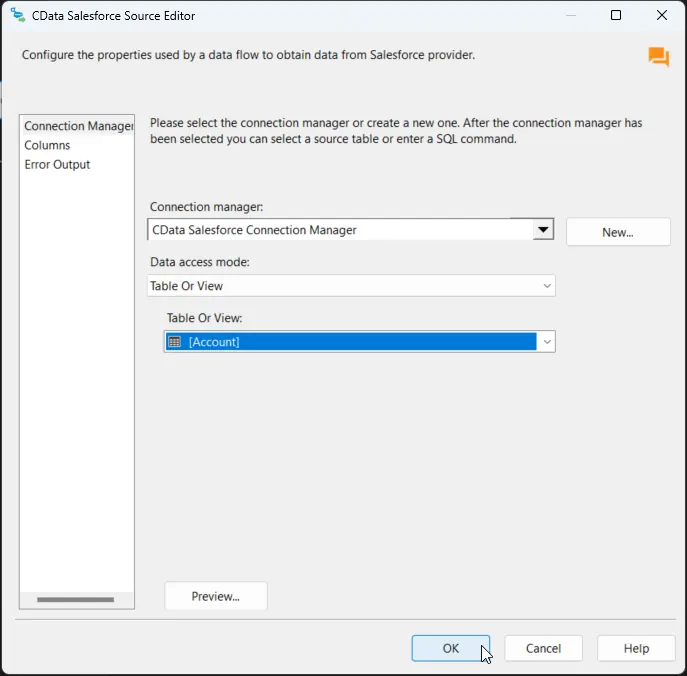
接続を保存後、「Table or view」を選択し、Google BigQuery にエクスポートするテーブルまたはビューを選択して、CData Monday.com Source Editor を閉じます。
Google BigQuery デスティネーションの設定
Monday.com Source を設定したら、Google BigQuery 接続を設定してカラムをマッピングします。
-
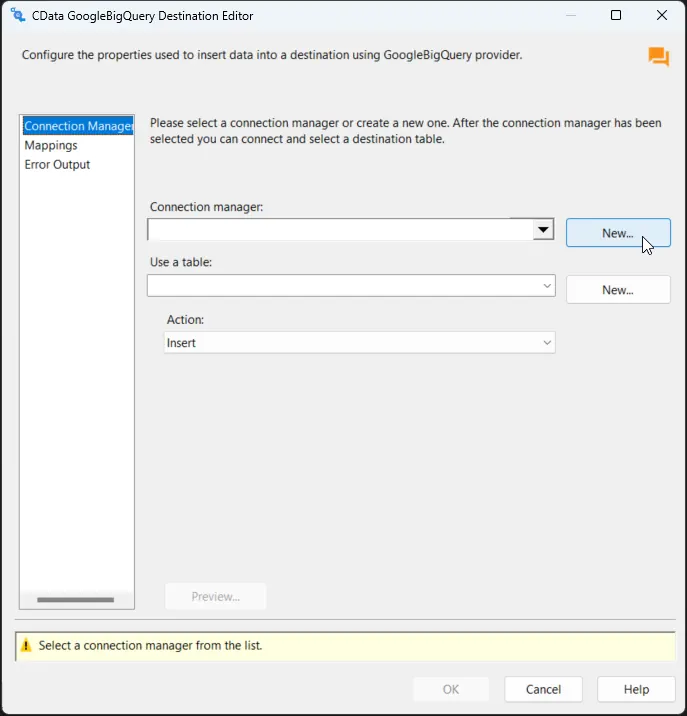
CData Google BigQuery Destination をダブルクリックしてデスティネーションコンポーネントエディタを開き、新しい接続を追加します。
-
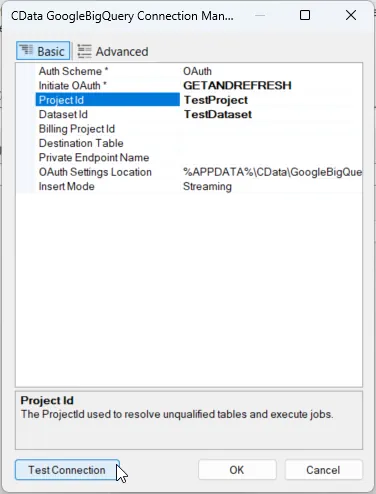
CData GoogleBigQuery Connection Manager で接続プロパティを設定し、接続をテストして保存します。
- Google は OAuth 認証標準を使用しています。個々のユーザーに代わって Google API にアクセスするには、埋め込み資格情報を使用するか、独自の OAuth アプリを登録できます。 OAuth を使用すると、サービスアカウントを使用して Google Apps ドメイン内のユーザーに代わって接続することもできます。サービスアカウントで認証するには、アプリケーションを登録して OAuth JWT 値を取得します。 OAuth 値に加えて、DatasetId と ProjectId を指定します。OAuth の使用ガイドについては、ヘルプドキュメントの「Getting Started」章を参照してください。
便利な接続プロパティ
- QueryPassthrough: True に設定すると、クエリは Google BigQuery に直接渡されます。
- ConvertDateTimetoGMT: True に設定すると、コンポーネントはローカルマシンの時刻ではなく、日時値を GMT に変換します。
- FlattenObjects: デフォルトでは、コンポーネントは STRUCT カラムの各フィールドを独自のカラムとして報告し、STRUCT カラム自体は非表示にします。False に設定すると、トップレベルの STRUCT は展開されず、独自のカラムとして残ります。このカラムの値は JSON 集約として報告されます。
- SupportCaseSensitiveTables: このプロパティを true に設定すると、同じ名前で大文字小文字が異なるテーブルは、すべてメタデータで報告されるように名前が変更されます。デフォルトでは、プロバイダーはテーブル名を大文字小文字を区別しないものとして扱うため、複数のテーブルが同じ名前で大文字小文字が異なる場合、メタデータでは 1 つだけが報告されます。
-
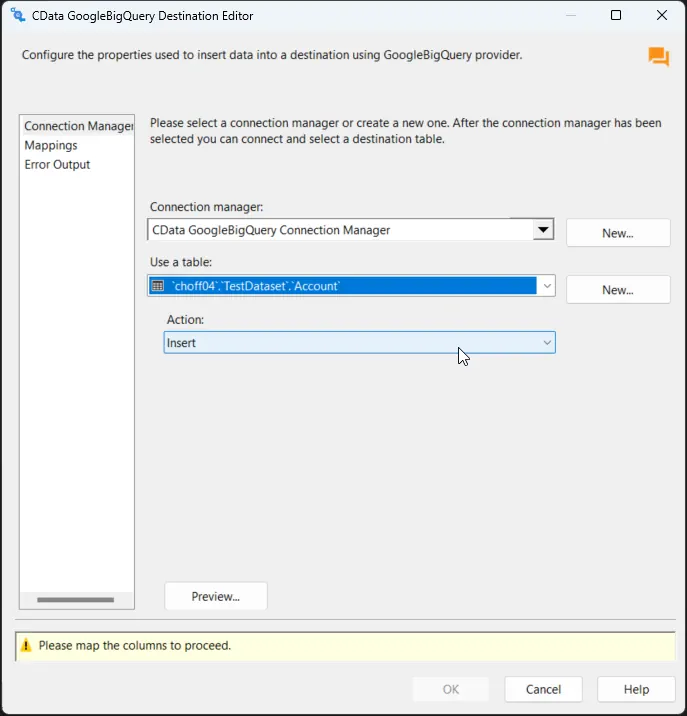
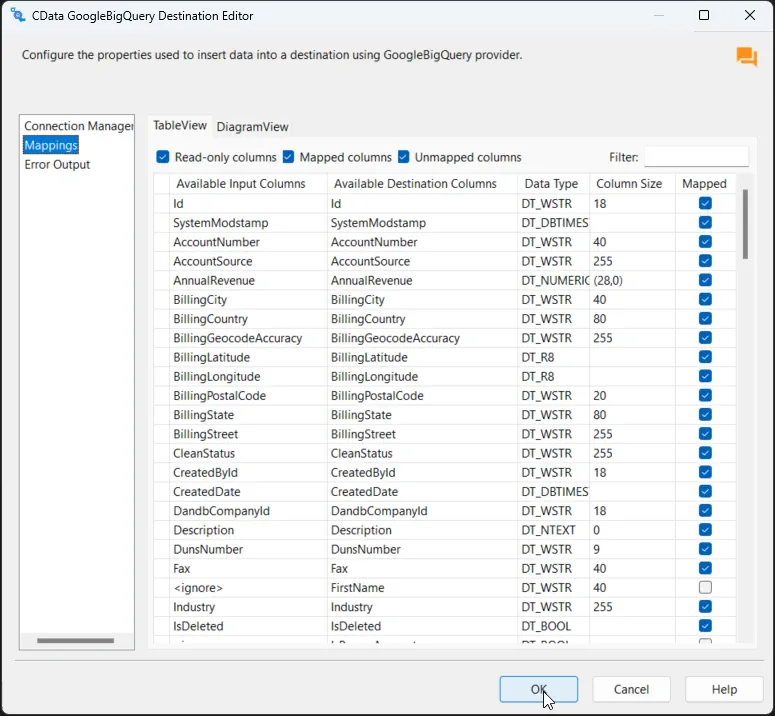
接続を保存後、Use a Table メニューでテーブルを選択し、Action メニューで Insert を選択します。
-
Column Mappings タブで、入力カラムからデスティネーションカラムへのマッピングを設定します。
プロジェクトの実行
これでプロジェクトを実行できます。SSIS Task の実行が完了すると、SQL テーブルのデータが選択したテーブルにエクスポートされます。
はじめる準備はできましたか?
Monday.com SSIS Component の無料トライアルをダウンロードしてお試しください:
ダウンロード詳細:
 Monday.com SSIS Components
お問い合わせ
Monday.com SSIS Components
お問い合わせ
SSIS ソース元 & 接続先コンポーネントは、SQL Server SSIS のワークフロー内で簡単にMonday.com データにリアルタイム接続できるパワフルなツールです。
データフロー内のMonday.com コンポーネントを使ってMonday.com データと連携できます。データ同期、ローカルバックアップ、ワークフローの自動化などに最適!