






DataGrip で MongoDB のデータ をクエリ

DataGrip は、SQL 開発者がデータベースへのクエリ、作成、管理を行えるデータベース IDE です。CData JDBC Driver for MongoDB と組み合わせることで、DataGrip からリアルタイムMongoDB のデータを操作できます。この記事では、DataGrip で MongoDB のデータ への接続を確立し、テーブルエディタを使用して MongoDB のデータ を読み込む方法を説明します。
MongoDB データ連携について
CData を使用すれば、MongoDB のライブデータへのアクセスと統合がこれまでになく簡単になります。お客様は CData の接続機能を以下の目的で利用しています:
- MongoDB 2.6 以降のデータにアクセスでき、さまざまな MongoDB バージョンで幅広く使用できます。
- 柔軟な NoSQL により、非構造化データを簡単に管理できます(詳細はこちら:NoSQL 統合のための最先端ドライバー)。
- 他の NoSQL ドライバーに対する機能的な優位性を活用し、MongoDB データを扱う際の機能的なメリットを実現できます(詳細はこちら:NoSQL 向けドライバーの機能比較)。
MongoDB の柔軟性により、トランザクション、オペレーション、または分析データベースとして使用できます。つまり、CData のお客様は、ビジネスデータを MongoDB に統合したり、MongoDB データをデータウェアハウスに統合したり(またはその両方)するために当社のソリューションを使用しています。また、Power BI や Tableau などのお気に入りのツールから MongoDB を直接分析・レポートするために、当社のライブ接続オプションを活用しているお客様もいます。
MongoDB のユースケースと CData が MongoDB 体験をどのように向上させるかについての詳細は、ブログ記事をご覧ください:The Top 10 Real-World MongoDB Use Cases You Should Know in 2024
はじめに
MongoDB 用の新しいドライバー定義を作成
以下のステップでは、DataGrip で MongoDB 用の新しいデータソースを作成する方法を説明します。
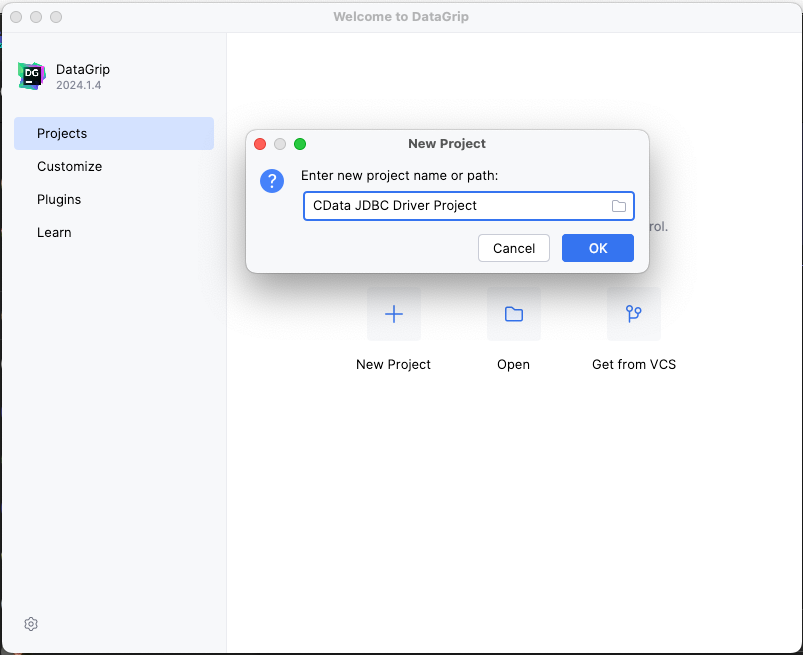
- DataGrip で、File -> New -> Project をクリックしてプロジェクト名を入力します。
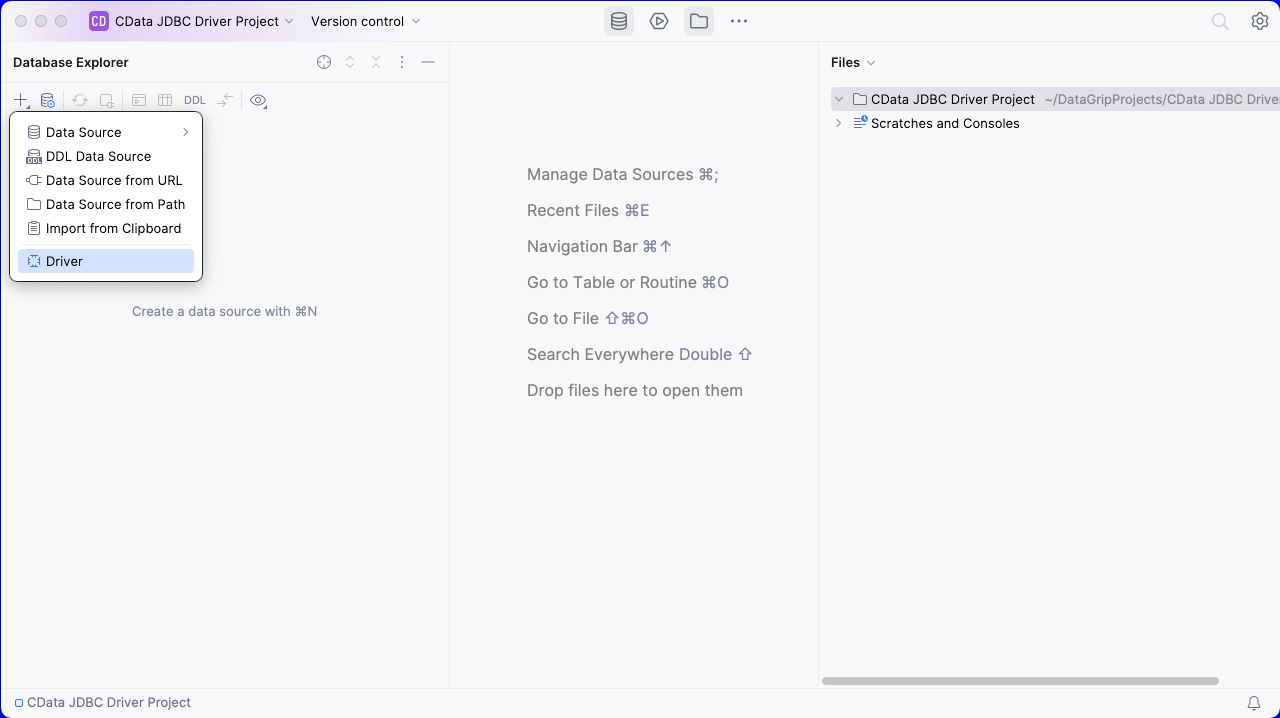
- Database Explorer で、プラスアイコン()をクリックして Driver を選択します。
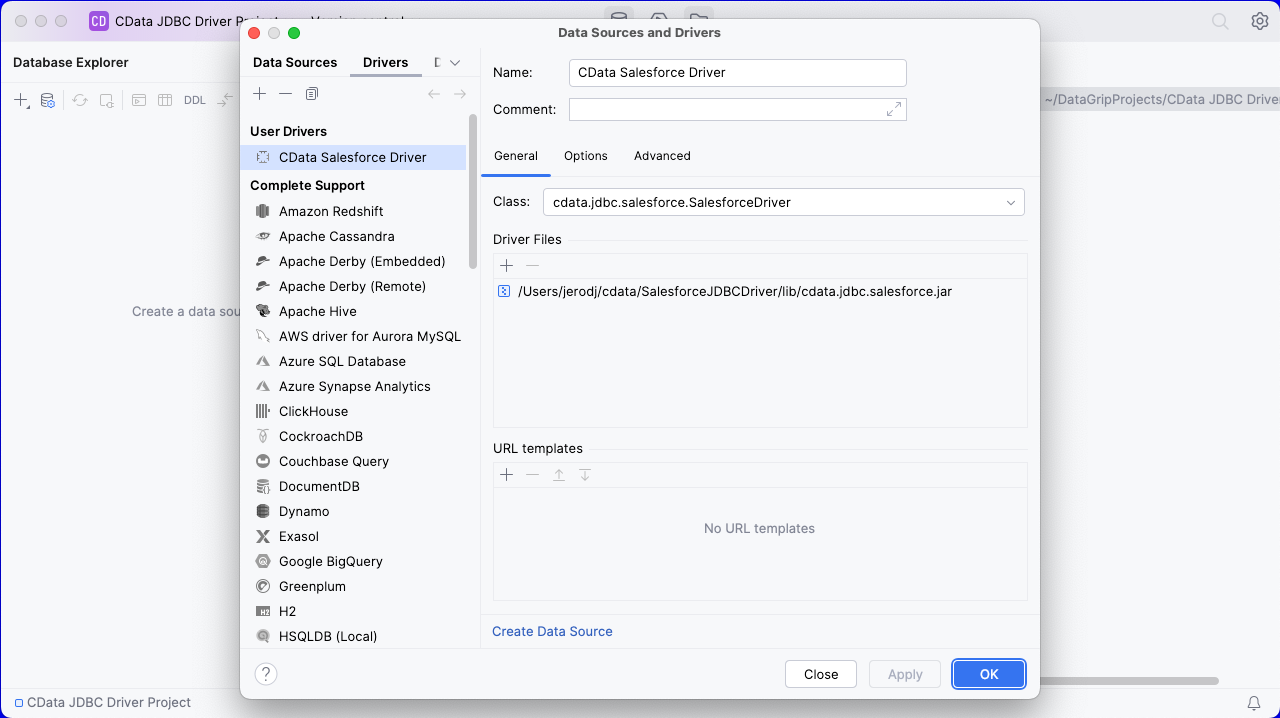
- Driver タブで以下を設定します。
- Name をわかりやすい名前に設定します(例:"CData MongoDB Driver")。
- Driver Files を適切な JAR ファイルに設定します。ファイルを追加するには、プラス()をクリックし、「Add Files」を選択して、ドライバーのインストールディレクトリ内の「lib」フォルダに移動し、JAR ファイル(例:cdata.jdbc.mongodb.jar)を選択します。
- Class を cdata.jdbc.mongodb.MongoDB.jar に設定します。
また、詳細タブでは、ドライバーのプロパティや、VM Options、VM environment、VM home path、DBMS などの設定を変更できます。 - ほとんどの場合、Expert options で DBMS type を「Unknown」に変更して、ネイティブの SQL Server クエリ(Transact-SQL)を回避してください。これを行わないと、無効な関数エラーが発生する可能性があります。
- 「Apply」をクリックし、「OK」をクリックして接続を保存します。
MongoDB への接続を設定
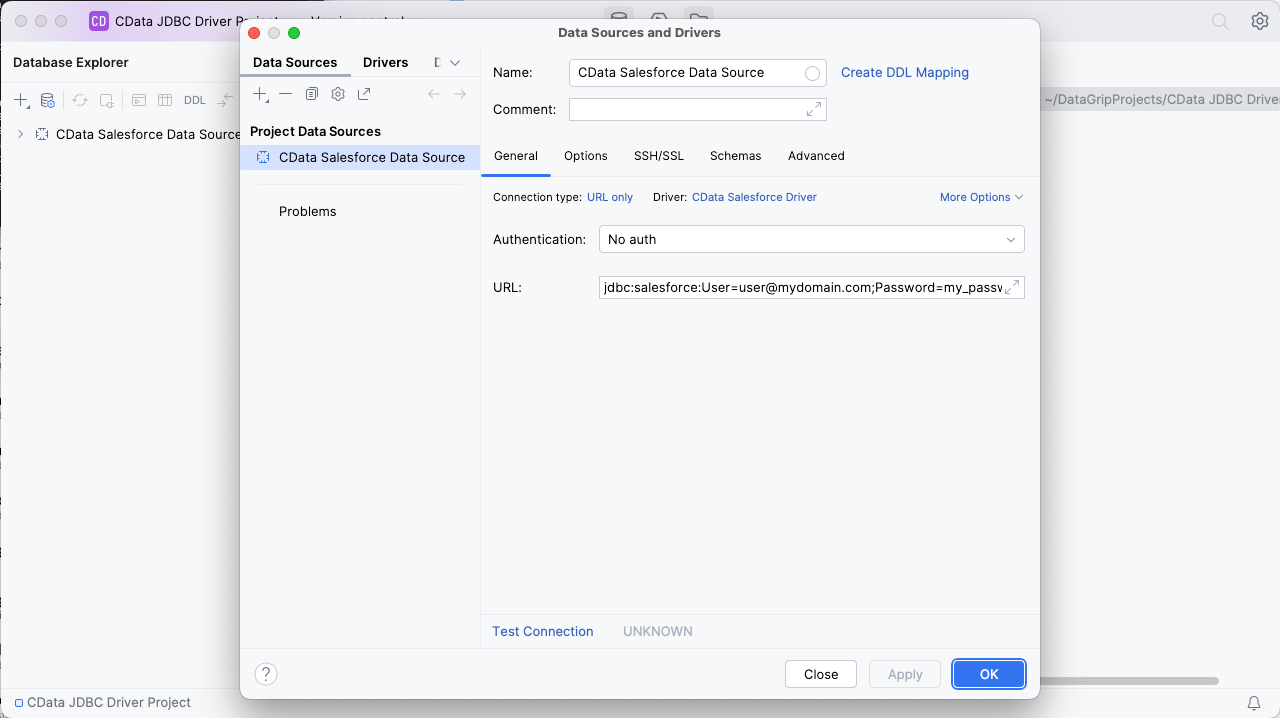
- 接続を保存したら、プラス()をクリックし、「Data Source」→「CData MongoDB Driver」を選択して、新しい MongoDB データソースを作成します。
- 新しいウィンドウで、JDBC URL を使用して MongoDB への接続を設定します。
組み込みの接続文字列デザイナー
JDBC URL の構築には、MongoDB JDBC Driver に組み込まれている接続文字列デザイナーを使用してください。JAR ファイルをダブルクリックするか、コマンドラインから JAR ファイルを実行します。
java -jar cdata.jdbc.mongodb.jar接続プロパティを入力し、接続文字列をクリップボードにコピーします。
MongoDB への接続には、Server、Database、User、Password プロパティを設定します。MongoDB コレクションにテーブルとしてアクセスするには、自動スキーマ検出を使用することができます。もちろんスキーマ定義の.rsd ファイルを編集して自分でスキーマ定義を書くことも可能です。スキーマに縛られないフリーフォーマットクエリを投げることもできます。

- URL を接続文字列に設定します。例:
jdbc:mongodb:Server=MyServer;Port=27017;Database=test;User=test;Password=Password;
- 「Apply」と「OK」をクリックして接続文字列を保存します。
これで、Data Explorer にデータソースが表示されます。
MongoDB に対して SQL クエリを実行
JDBC Driver を介してアクセス可能な MongoDB のエンティティ(テーブルとして利用可能)を参照するには、データソースを展開します。
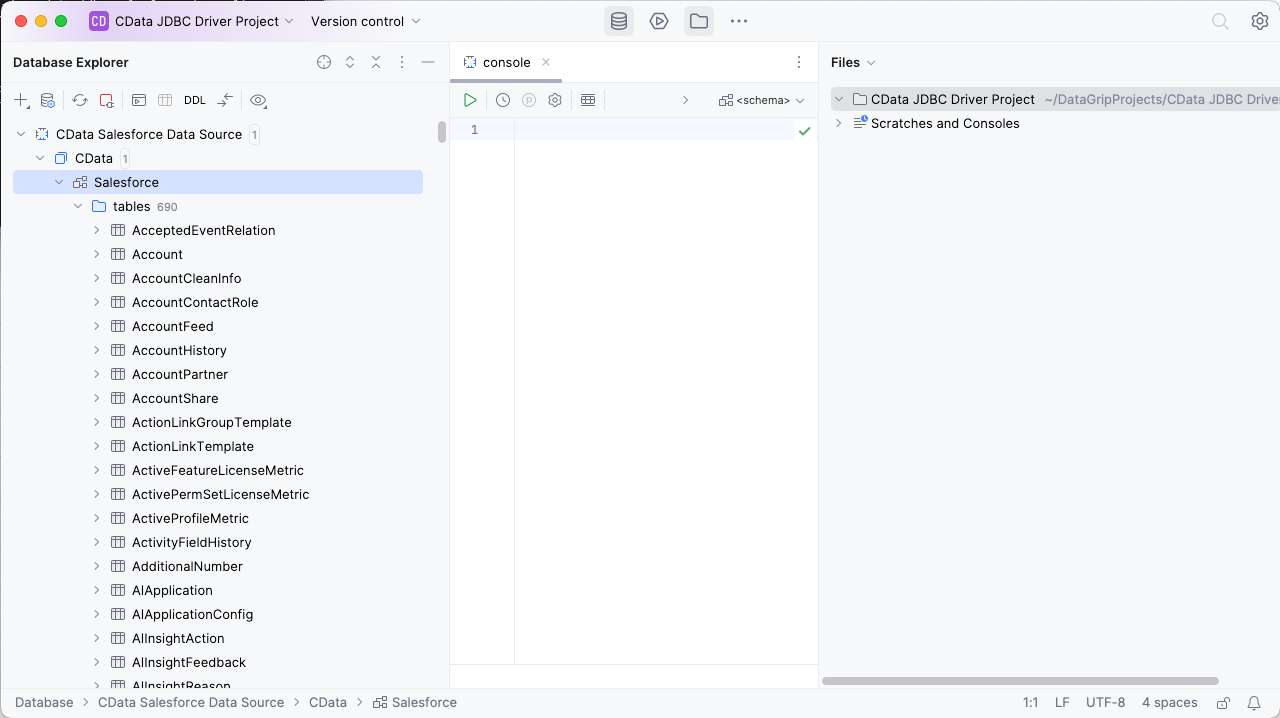
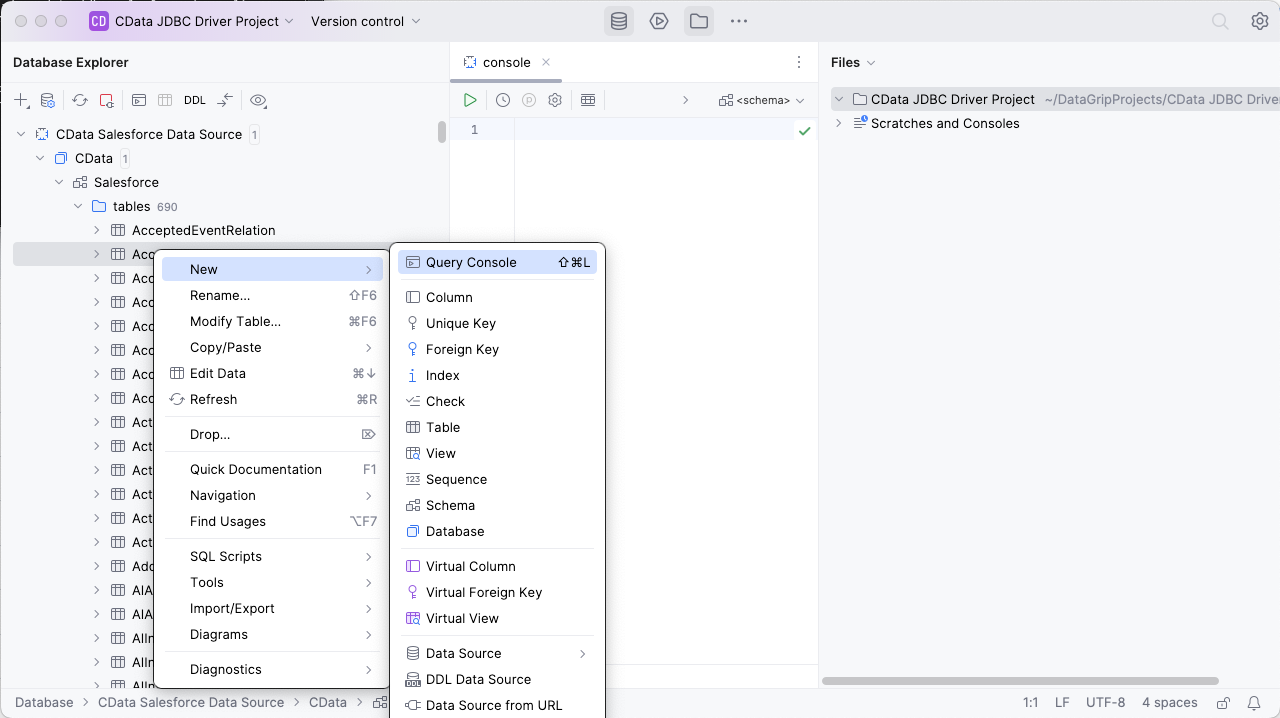
クエリを実行するには、任意のテーブルを右クリックして「New」→「Query Console」を選択します。
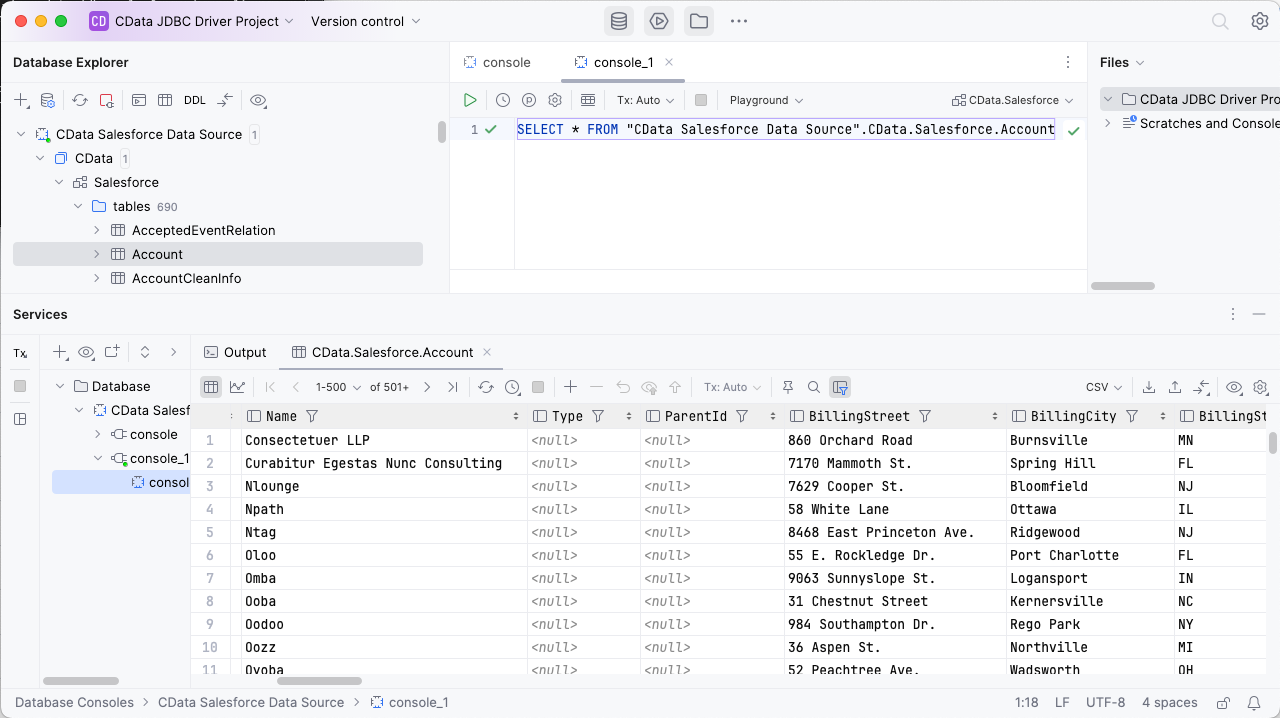
Console で、実行したい SQL クエリを記述します。例:
SELECT borough, cuisine FROM restaurants
CData JDBC Driver for MongoDB の30日間の無料トライアルをダウンロードして、DataGrip でリアルタイムMongoDB のデータを操作してみてください。ご不明な点があれば、サポートチームにお問い合わせください。
はじめる準備はできましたか?
MongoDB Driver の無料トライアルをダウンロードしてお試しください:
ダウンロード