






Mode で NetSuite のデータに基づくデータビジュアライゼーションを作成

Mode は、SQL、R、Python、そしてビジュアルアナリティクスを一つのプラットフォームに統合した協調型データプラットフォームです。CData Connect AI と組み合わせることで、クラウド間で即座にNetSuite のデータにアクセスしてデータビジュアライゼーションに活用できます。この記事では、Connect AI で NetSuite に接続し、Mode でNetSuite のデータに接続してシンプルなビジュアライゼーションを作成する方法を説明します。
CData Connect AI は NetSuite 専用のクラウド間インターフェースを提供し、ネイティブでサポートされているデータベースにデータをレプリケートすることなく、Mode でリアルタイムのNetSuite のデータからデータビジュアライゼーションを構築できます。ビジュアライゼーションを作成するために、ユーザーはSQL クエリを記述してデータを収集します。最適化されたデータ処理を標準で使用し、CData Connect AI はサポートされているすべてのSQL 操作(フィルター、JOIN など)を NetSuite に直接プッシュし、サーバーサイド処理を活用して必要なNetSuite のデータを迅速に返します。
NetSuite データ連携について
CData は、Oracle NetSuite のライブデータにアクセスし、統合するための最も簡単な方法を提供します。お客様は CData の接続機能を以下の目的で使用しています:
- Standard、CRM、OneWorld を含む、すべてのエディションの NetSuite にアクセスできます。
- SuiteTalk API(SOAP ベース)のすべてのバージョンと、SQL のように機能し、より簡単なデータクエリと操作を可能にする SuiteQL に接続できます。
- Saved Searches のサポートにより、事前定義されたレポートとカスタムレポートにアクセスできます。
- トークンベースおよび OAuth 2.0 で安全に認証でき、あらゆるユースケースで互換性とセキュリティを確保します。
- SQL ストアドプロシージャを使用して、ファイルのアップロード・ダウンロード、レコードや関連付けのアタッチ・デタッチ、ロールの取得、追加のテーブルやカラム情報の取得、ジョブ結果の取得などの機能的なアクションを実行できます。
お客様は、Power BI や Excel などのお気に入りの分析ツールからライブ NetSuite データにアクセスするために CData ソリューションを使用しています。また、CData Sync を直接使用するか、Azure Data Factory などの他のアプリケーションとの CData の互換性を活用して、NetSuite データを包括的なデータベースやデータウェアハウスに統合しています。CData は、Oracle NetSuite のお客様が NetSuite からデータを取得し、NetSuite にデータをプッシュするアプリを簡単に作成できるよう支援し、他のソースからのデータを NetSuite と統合することを可能にしています。
当社の Oracle NetSuite ソリューションの詳細については、ブログをご覧ください:Drivers in Focus Part 2: Replicating and Consolidating ... NetSuite Accounting Data
はじめに
Mode 用に NetSuite への接続を設定
Mode から NetSuite への接続は、CData Connect AI によって実現されます。Mode からNetSuite のデータを操作するには、まず NetSuite 接続を作成し設定します。
- Connect AI にログインして「Sources」をクリックし、 Add Connection をクリックします
- Add Connection パネルから「NetSuite」を選択します
-
NetSuite への接続に必要な認証プロパティを入力します。
NetSuiteへの接続
NetSuite では、2種類のAPI でデータにアクセスできます。どちらのAPI を使用するかは、Schema 接続プロパティで以下のいずれかを選択して指定してください。
- SuiteTalk は、NetSuite との通信に使用されるSOAP ベースの従来から提供されているサービスです。幅広いエンティティをサポートし、INSERT / UPDATE / DELETE の操作も対応しています。ただし、SuiteQL API と比べるとデータの取得速度が劣ります。また、サーバーサイドでのJOIN に対応していないため、これらの処理はCData 製品がクライアントサイドで実行します。
- SuiteQL は、より新しいAPI です。JOIN、GROUP BY、集計、カラムフィルタリングをサーバーサイドで処理できるため、SuiteTalk よりもはるかに高速にデータを取得できます。ただし、NetSuite データへのアクセスは読み取り専用となります。
データの取得のみが目的でしたらSuiteQL をお勧めします。データの取得と変更の両方が必要な場合は、SuiteTalk をお選びください。
NetSuite への認証
CData 製品では、以下の認証方式がご利用いただけます。
- トークンベース認証(TBA)はOAuth1.0に似た仕組みです。2020.2以降のSuiteTalk とSuiteQL の両方で利用できます。
- OAuth 2.0 認証(OAuth 2.0 認可コードグラントフロー)は、SuiteQL でのみご利用いただけます。
- OAuth JWT 認証は、OAuth2.0 クライアント認証フローの一つで、クライアント認証情報を含むJWT を使用してNetSuite データへのアクセスを要求します。
トークンベース認証(OAuth1.0)
トークンベース認証(TBA)は、基本的にOAuth 1.0 の仕組みです。この認証方式はSuiteTalk とSuiteQL の両方でサポートされています。管理者権限をお持ちの方がNetSuite UI 内でOAuthClientId、OAuthClientSecret、OAuthAccessToken、OAuthAccessTokenSecret を直接作成することで設定できます。 NetSuite UI でのトークン作成手順については、ヘルプドキュメントの「はじめに」セクションをご参照ください。
アクセストークンを作成したら、以下の接続プロパティを設定して接続してみましょう。
- AuthScheme = Token
- AccountId = 接続先のアカウント
- OAuthClientId = アプリケーション作成時に表示されるコンシューマーキー
- OAuthClientSecret = アプリケーション作成時に表示されるコンシューマーシークレット
- OAuthAccessToken = アクセストークン作成時のトークンID
- OAuthAccessTokenSecret = アクセストークン作成時のトークンシークレット
その他の認証方法については、ヘルプドキュメントの「はじめに」をご確認ください。

- Save & Test をクリックします
-
Add NetSuite Connection ページの「Permissions」タブに移動し、ユーザーベースの権限を更新します。



Personal Access Token の追加
REST API、OData API、またはVirtual SQL Server 経由でConnect AI に接続する場合、Personal Access Token(PAT)を使用してConnect AI への接続を認証します。アクセス管理の粒度を維持するために、サービスごとに個別のPAT を作成することをお勧めします。
- Connect AI アプリの右上にある歯車アイコン()をクリックして設定ページを開きます。
- Settings ページで「Access Tokens」セクションに移動し、 Create PAT をクリックします。
-
PAT に名前を付けて「Create」をクリックします。

- Personal Access Token は作成時にのみ表示されるため、必ずコピーして安全な場所に保存してください。
接続の設定とPAT の生成が完了したら、Mode からNetSuite のデータに接続する準備が整いました。
Mode で NetSuite に接続
以下の手順では、Mode からCData Connect AI に接続して新しい NetSuite データソースを作成する方法を説明します。
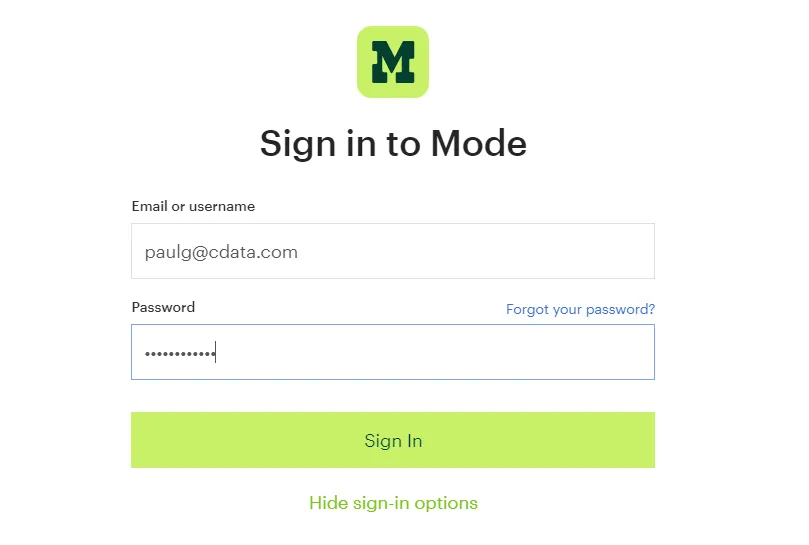
- Mode にログインします
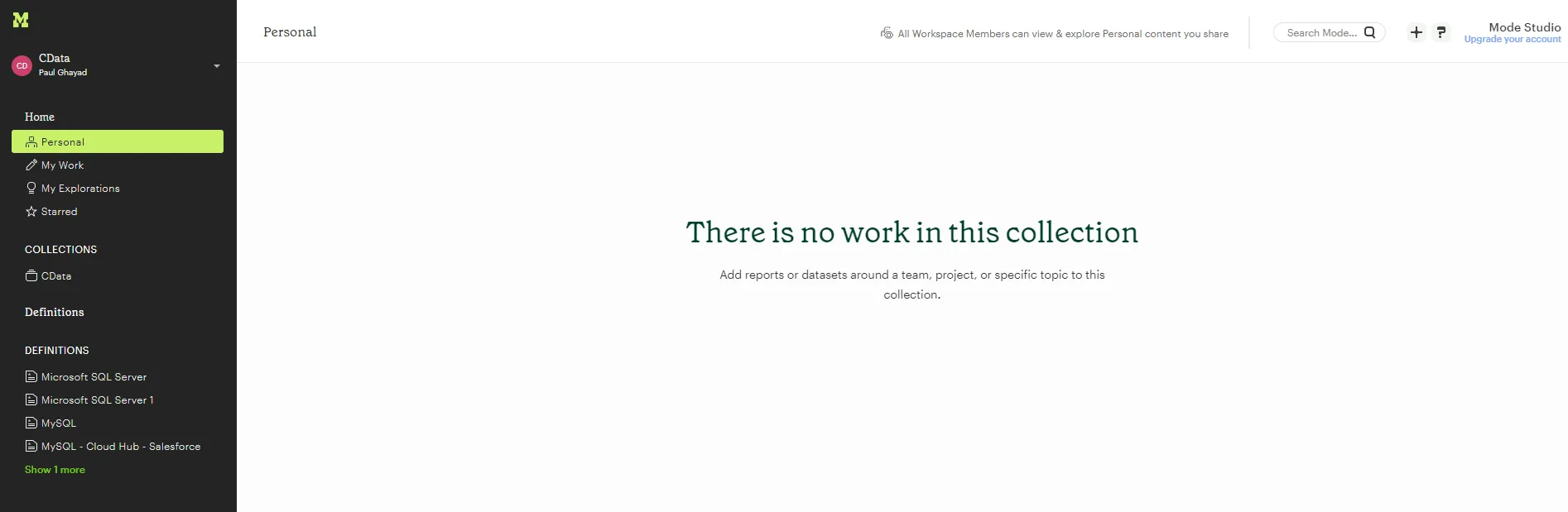
- 画面の左上隅で、名前の横にある下向き矢印をクリックし、「Connect a Database...」を選択します
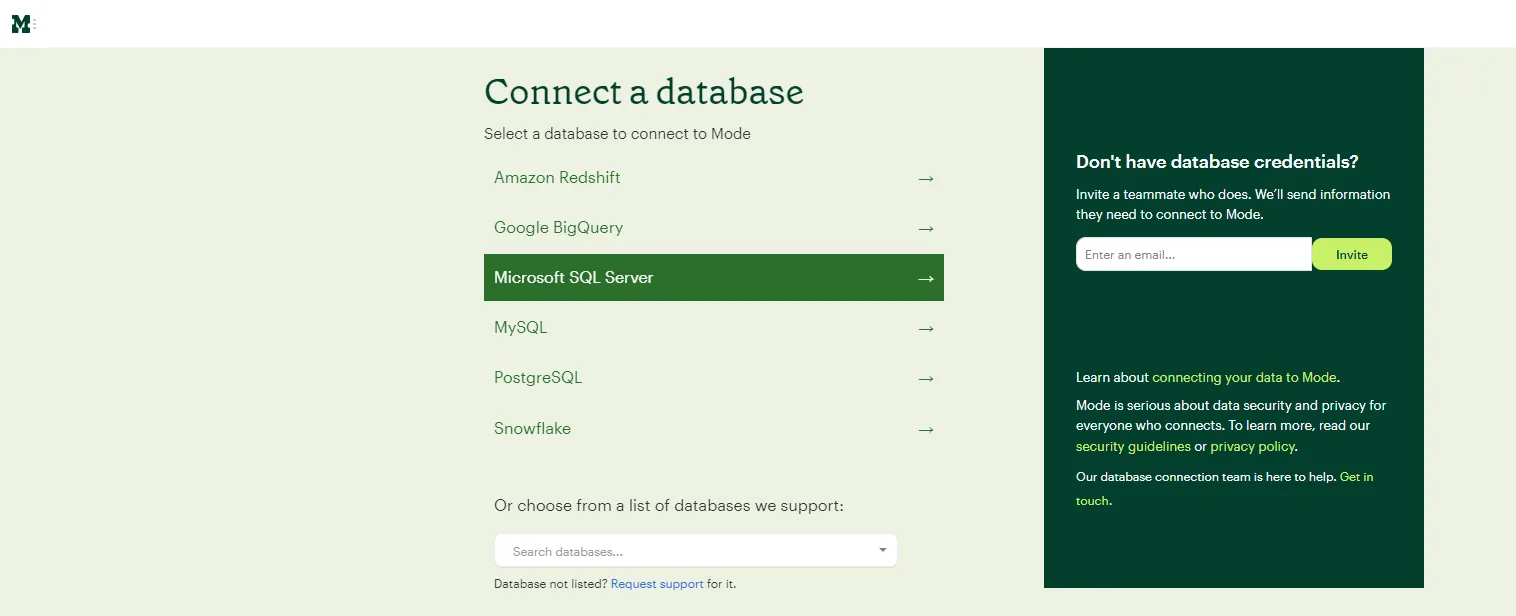
- 次の画面で「Microsoft SQL Server」を選択します。
- Microsoft SQL Server の資格情報を入力します:
- Display Name: 接続の名前
- Host/Port: Host フィールドに tds.cdata.com と入力し、Port フィールドに 14333 と入力します。
- Database name: 接続したいCData Connect AI データソースの接続名を入力します(例:NetSuite1)。
- Username: CData Connect AI のユーザー名を入力します。これはCData Connect AI インターフェースの右上隅に表示されています。例:[email protected]
- Password: Settings ページで生成したPAT を入力します
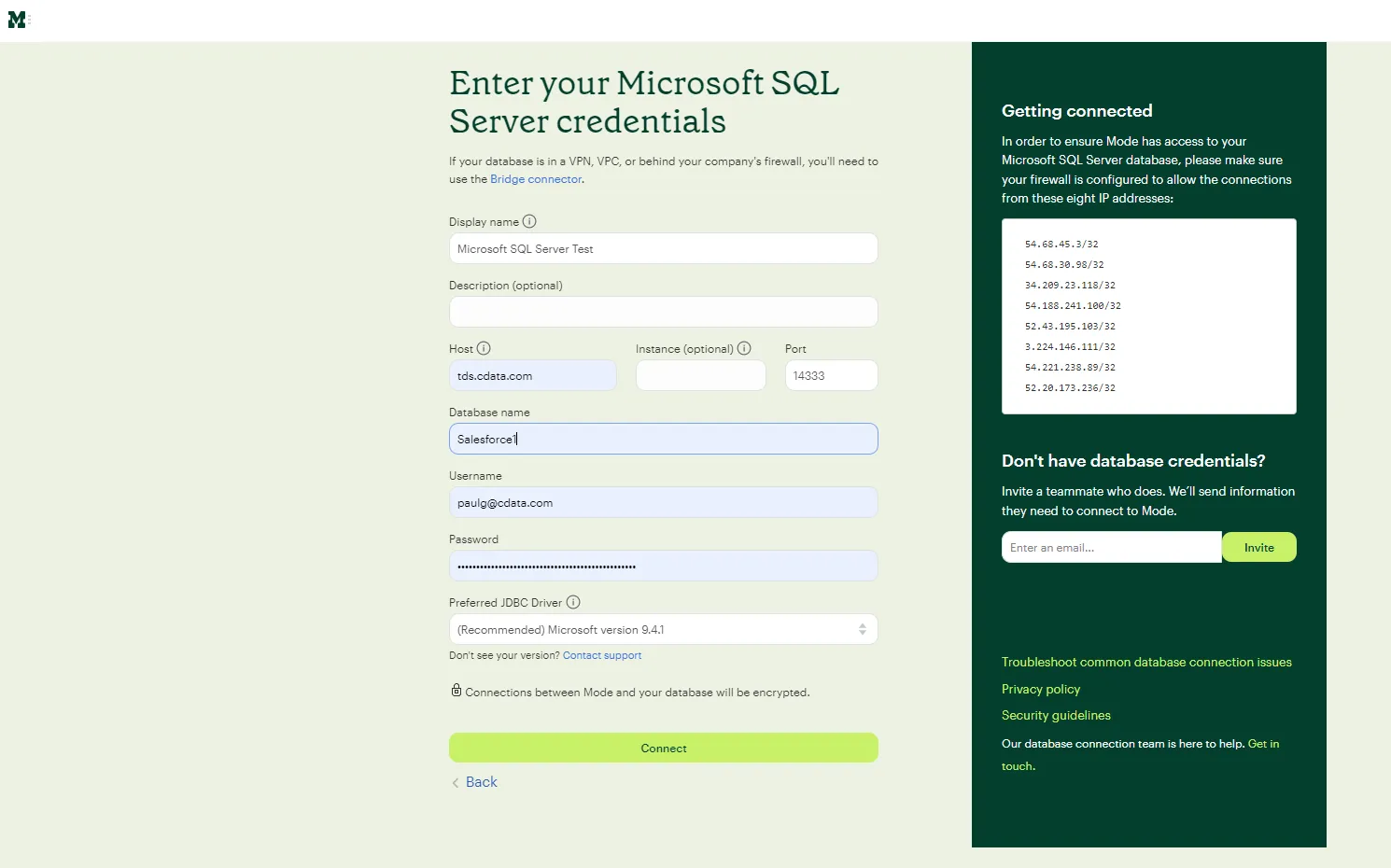
- ページ下部で「Connect」をクリックして、CData Connect AI に接続できることを確認します。
- 成功すると、以下の画面が表示されます。
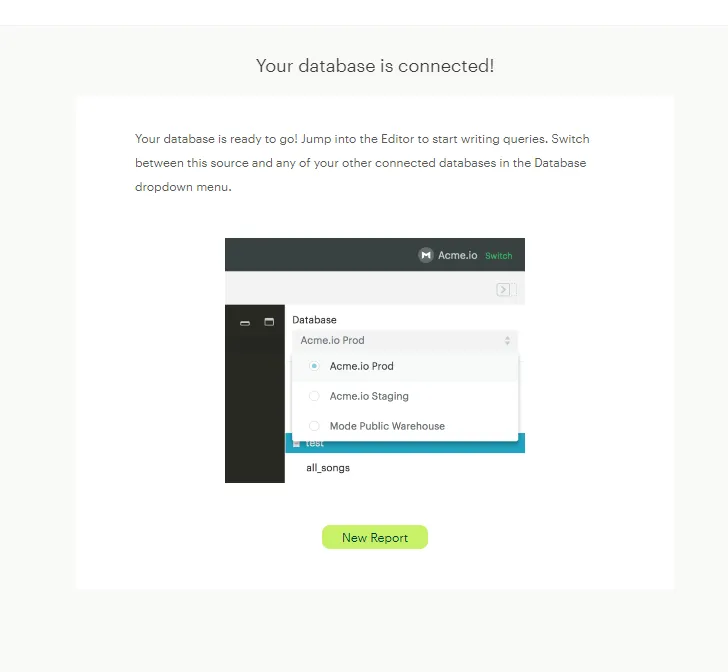
これで、Mode で接続を使用できるようになりました。CData Connect AI アカウントから追加のデータソースに接続するには、上記のセットアップ手順を繰り返し、各データソースに対してDatabase の値を変更します。
Mode ビジュアライゼーションの作成
Mode でビジュアライゼーションを作成するには、以下の手順に従います:
- 現在の画面で「New Report」をクリックします。SQL クエリのテキストエディターが表示されます。
以下のクエリを入力します:
SELECT * FROM [NetSuite].[SalesOrder];
「Run」をクリックします。アプリにクエリ結果が表示されます: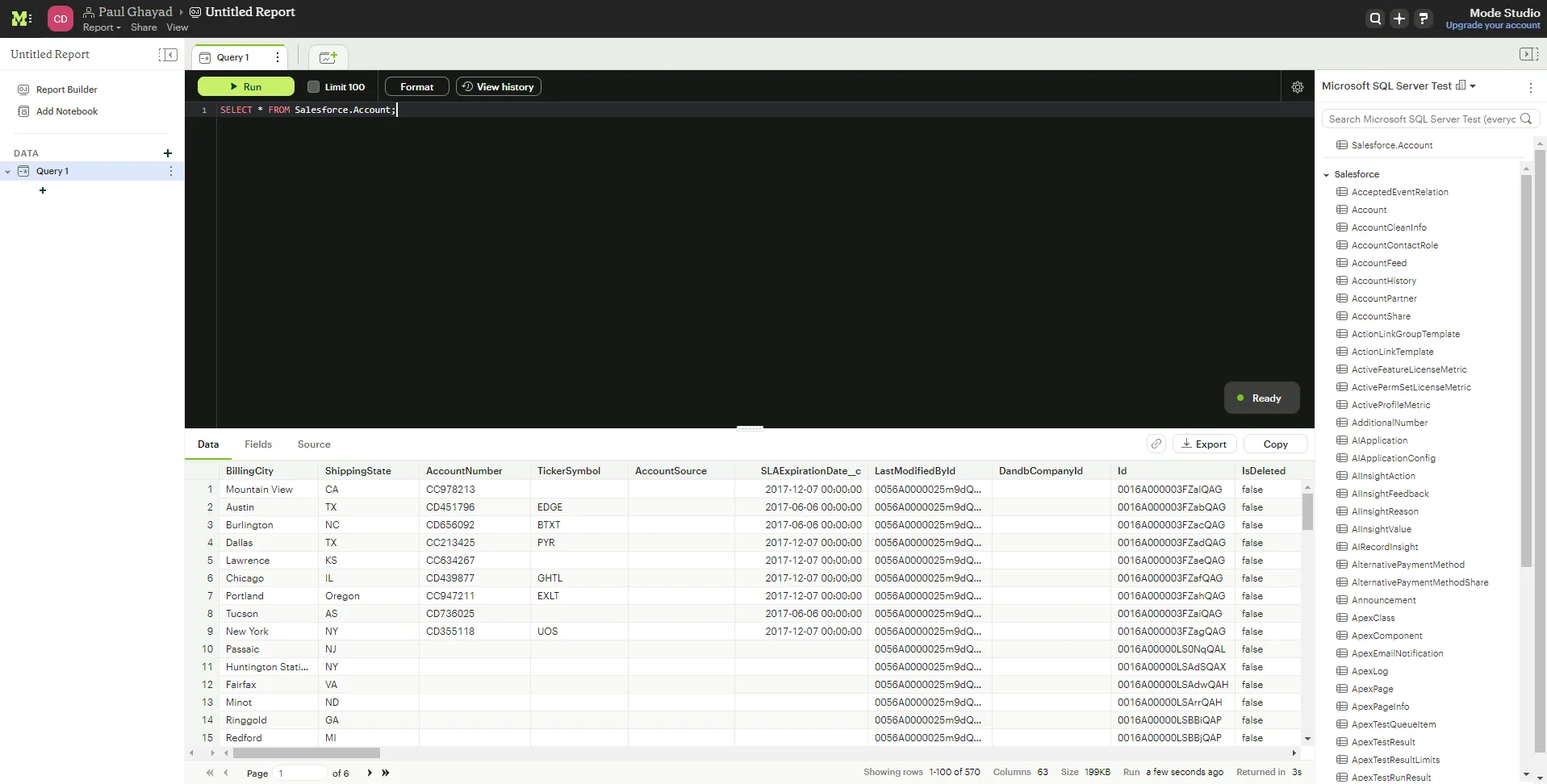
- クエリを実行すると「New Chart」タブがアクティブになります。このタブをクリックし、「Pie Chart」を選択します。
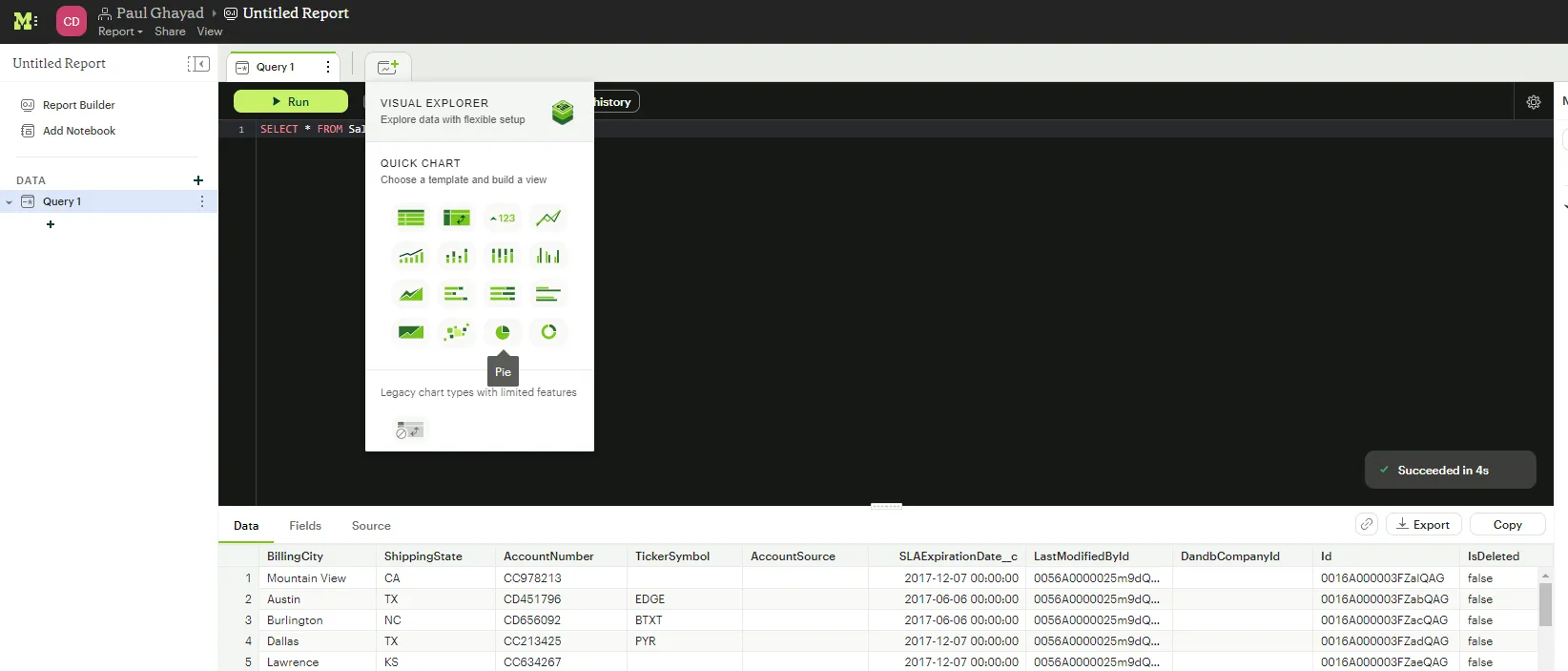
- 次に、Color セクションにディメンションをドロップし、Angle セクションにメジャーをドロップします。
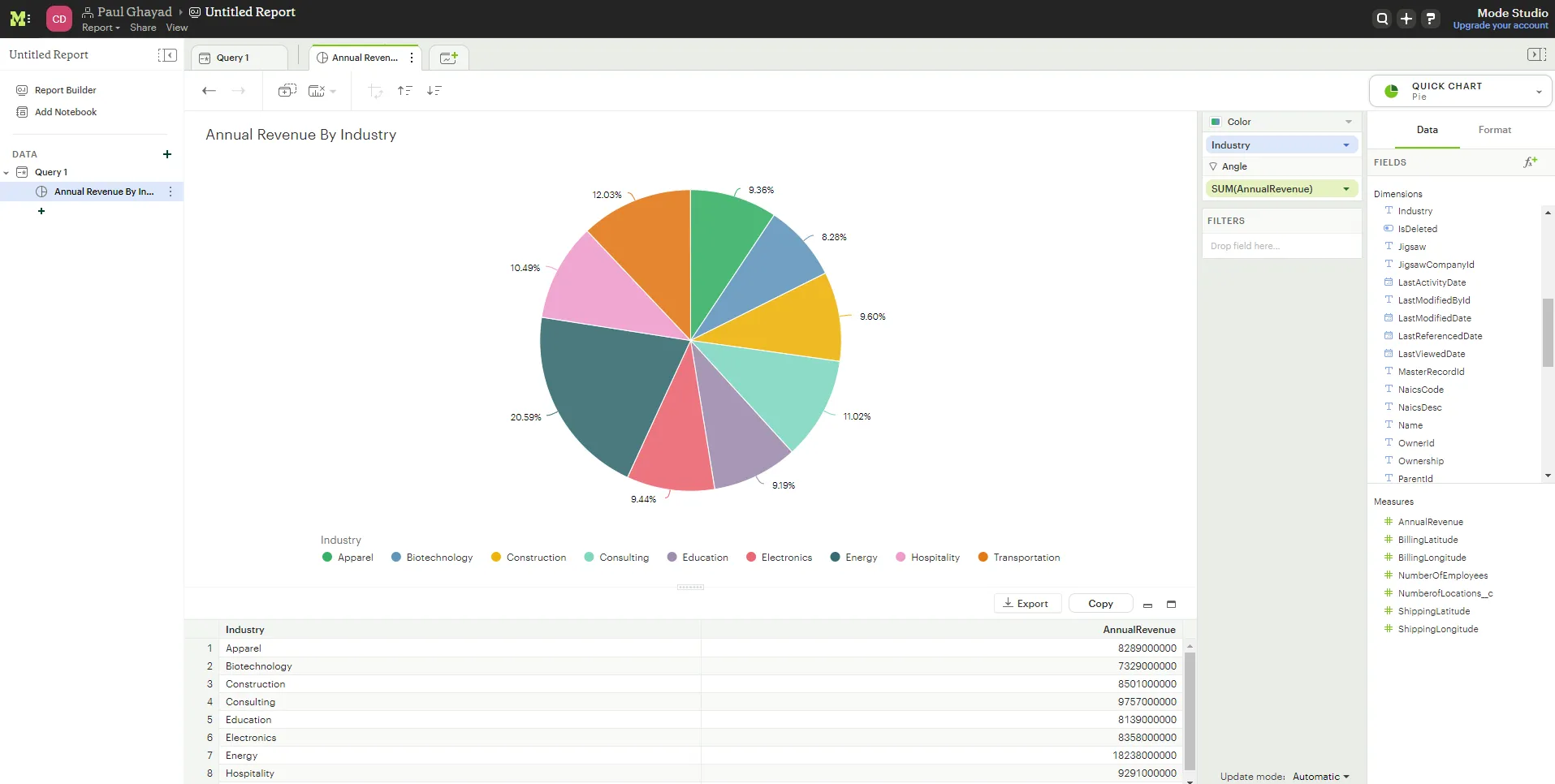
CData Connect AI を使用して、Mode でNetSuite のデータのビジュアライゼーションを作成できました!
CData Connect AI の入手
クラウドアプリケーションから300以上のSaaS、Big Data、NoSQL ソースへのリアルタイムデータアクセスを実現するために、CData Connect AI を今すぐお試しください!