






CData API Server で Tableau からライブ NetSuite データにアクセス

Tableau は、データの接続、可視化、インサイトの共有のための主要な BI プラットフォームの 1 つです。
CData API Server と NetSuite コネクタ(または 270 以上のコネクタ)を使用すると、複数のソースからライブデータを公開する API を迅速に作成し、OData や Swagger などの業界標準を使用して Tableau とシームレスに統合できます。
この記事では、データの移動や複製なしに、NetSuite からのライブデータを使用してシンプルな Tableau ダッシュボードを作成します。
それでは始めましょう!
前提条件
- CData API Server: こちらから無料トライアルをダウンロードできます。
- Tableau: こちらからサインイン、サインアップ、またはダウンロードできます。
- データにアクセスできるアクティブな NetSuite アカウント。
概要
以下の手順で進めていきます。
- CData API Server をインストールし、NetSuite への接続を設定して、OData エンドポイントを使用します。
- Tableau でこれらのエンドポイントに接続し、ライブダッシュボードとレポートを構築します。
NetSuite データ連携について
CData は、Oracle NetSuite のライブデータにアクセスし、統合するための最も簡単な方法を提供します。お客様は CData の接続機能を以下の目的で使用しています:
- Standard、CRM、OneWorld を含む、すべてのエディションの NetSuite にアクセスできます。
- SuiteTalk API(SOAP ベース)のすべてのバージョンと、SQL のように機能し、より簡単なデータクエリと操作を可能にする SuiteQL に接続できます。
- Saved Searches のサポートにより、事前定義されたレポートとカスタムレポートにアクセスできます。
- トークンベースおよび OAuth 2.0 で安全に認証でき、あらゆるユースケースで互換性とセキュリティを確保します。
- SQL ストアドプロシージャを使用して、ファイルのアップロード・ダウンロード、レコードや関連付けのアタッチ・デタッチ、ロールの取得、追加のテーブルやカラム情報の取得、ジョブ結果の取得などの機能的なアクションを実行できます。
お客様は、Power BI や Excel などのお気に入りの分析ツールからライブ NetSuite データにアクセスするために CData ソリューションを使用しています。また、CData Sync を直接使用するか、Azure Data Factory などの他のアプリケーションとの CData の互換性を活用して、NetSuite データを包括的なデータベースやデータウェアハウスに統合しています。CData は、Oracle NetSuite のお客様が NetSuite からデータを取得し、NetSuite にデータをプッシュするアプリを簡単に作成できるよう支援し、他のソースからのデータを NetSuite と統合することを可能にしています。
当社の Oracle NetSuite ソリューションの詳細については、ブログをご覧ください:Drivers in Focus Part 2: Replicating and Consolidating ... NetSuite Accounting Data
はじめに
ステップ 1:API Server のインストールと NetSuite への接続設定
1.1 API Server のインストール
まだインストールしていない場合は、CData API Server ページからお使いのマシン用のインストーラーをダウンロードしてください。インストール手順に従ってセットアップを完了します。
インストールが完了したら、以下の方法でサーバーを起動できます。
- Windows: CData API Server はデフォルトでサービスとして実行されます。サービスが実行されていることを確認し、ブラウザで http://hostname:port(例:http://localhost:8080/)を開いて API Server 管理コンソールにアクセスします。
- Linux/Mac: サーバーを手動で実行するか、サービスとして実行できます。手動で起動するには、インストールディレクトリに移動して java -jar apiserver.jar を実行します。
- また、root 権限で service.sh を実行して、API Server を Linux システムサービスとしてセットアップすることもできます。
1.2 CORS の有効化
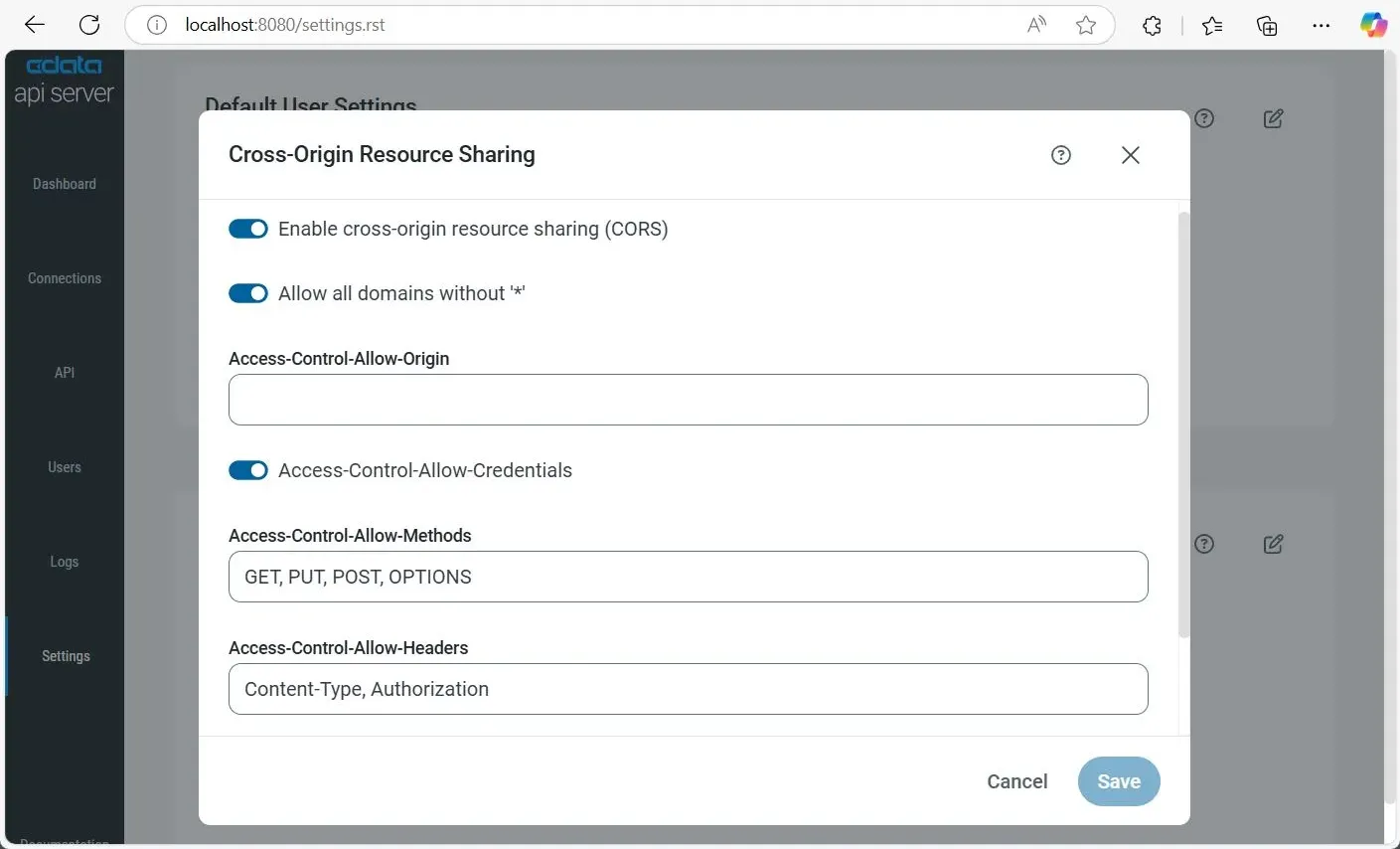
Tableau と CData API Server が異なるドメインでホストされている場合、Tableau がデータエンドポイントにアクセスできるようにするために CORS(Cross-Origin Resource Sharing)を有効にする必要があります。API Server で CORS を有効にするには:
- 「Settings」に移動し、 アイコンをクリックして CORS 設定を編集します。
- Cross-Origin Resource Sharing (CORS) を有効にします。
- Allow all domains without '*' を有効にして、すべてのオリジンを許可します。
- Access-Control-Allow-Origin に Tableau のオリジンドメインを入力するか、* を使用してすべてのドメインを許可します(パブリック API に適しています)。
- Access-Control-Allow-Credentials を有効にして、Cookie と認証ヘッダーを許可します。
- Access-Control-Allow-Methods に GET, PUT, POST, OPTIONS を入力します。
- Access-Control-Allow-Headers に Authorization, Content-Type を入力します。
- Access-Control-Max-Age(デフォルト:3600 秒)を設定して、プリフライトリクエストをキャッシュします。
- 「Save」をクリックします。
1.3 API Server で NetSuite 接続を追加
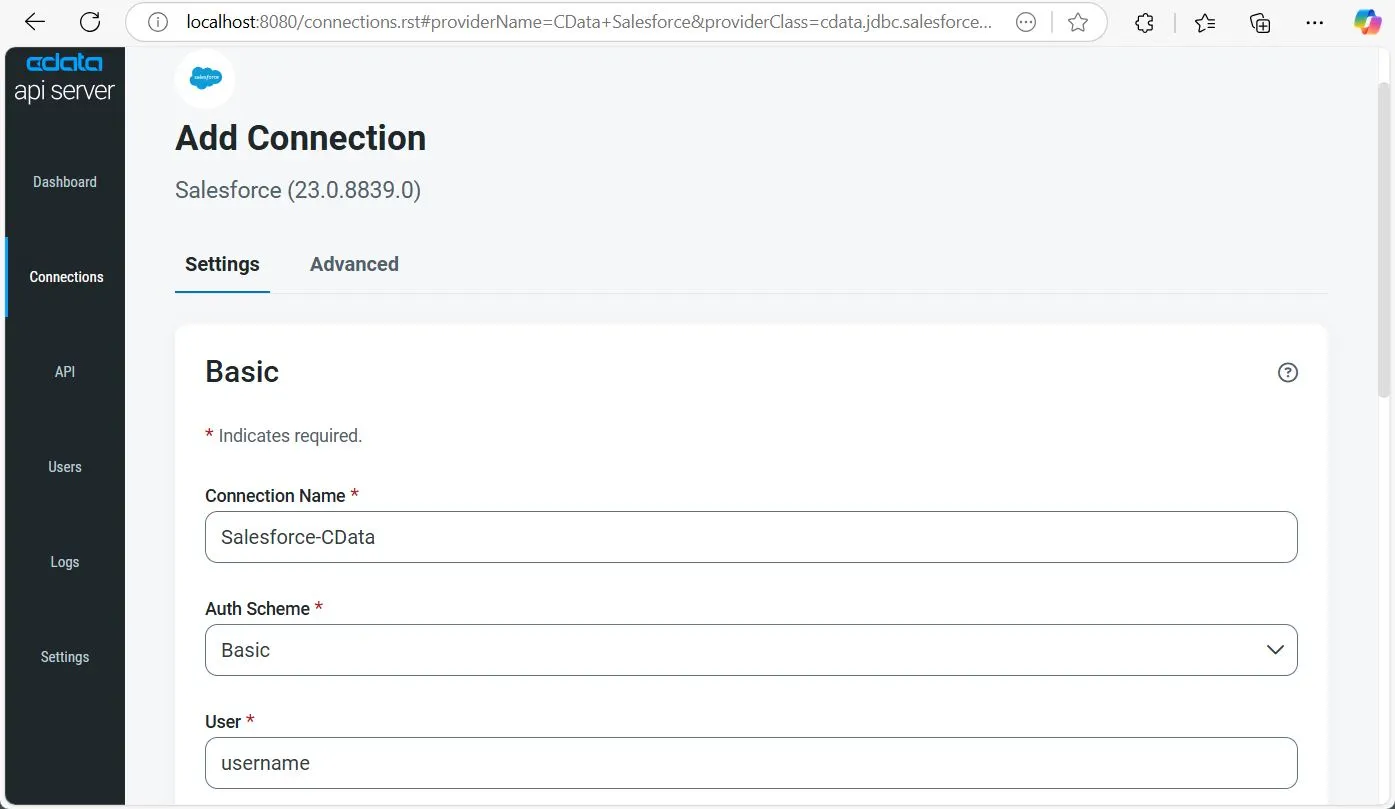
- 「Settings」に移動し、右上の Add Connection をクリックします。
- NetSuite を選択します。表示されない場合は、Only Installed をオフにしてすべてのコネクタを表示します。
- Install Connector をクリックして自動インストールします。手動セットアップの場合は、Manual Install を選択してダウンロードした ZIP ファイルをアップロードします。
- インストールが完了したら、NetSuite を再度クリックして接続設定を開き、以下の詳細を使用して設定します。
- SuiteTalk は、NetSuite との通信に使用されるSOAP ベースの従来から提供されているサービスです。幅広いエンティティをサポートし、INSERT / UPDATE / DELETE の操作も対応しています。ただし、SuiteQL API と比べるとデータの取得速度が劣ります。また、サーバーサイドでのJOIN に対応していないため、これらの処理はCData 製品がクライアントサイドで実行します。
- SuiteQL は、より新しいAPI です。JOIN、GROUP BY、集計、カラムフィルタリングをサーバーサイドで処理できるため、SuiteTalk よりもはるかに高速にデータを取得できます。ただし、NetSuite データへのアクセスは読み取り専用となります。
- トークンベース認証(TBA)はOAuth1.0に似た仕組みです。2020.2以降のSuiteTalk とSuiteQL の両方で利用できます。
- OAuth 2.0 認証(OAuth 2.0 認可コードグラントフロー)は、SuiteQL でのみご利用いただけます。
- OAuth JWT 認証は、OAuth2.0 クライアント認証フローの一つで、クライアント認証情報を含むJWT を使用してNetSuite データへのアクセスを要求します。
- AuthScheme = Token
- AccountId = 接続先のアカウント
- OAuthClientId = アプリケーション作成時に表示されるコンシューマーキー
- OAuthClientSecret = アプリケーション作成時に表示されるコンシューマーシークレット
- OAuthAccessToken = アクセストークン作成時のトークンID
- OAuthAccessTokenSecret = アクセストークン作成時のトークンシークレット
- 「Save & Test」をクリックして接続設定を検証し完了します。
NetSuiteへの接続
NetSuite では、2種類のAPI でデータにアクセスできます。どちらのAPI を使用するかは、Schema 接続プロパティで以下のいずれかを選択して指定してください。
データの取得のみが目的でしたらSuiteQL をお勧めします。データの取得と変更の両方が必要な場合は、SuiteTalk をお選びください。
NetSuite への認証
CData 製品では、以下の認証方式がご利用いただけます。
トークンベース認証(OAuth1.0)
トークンベース認証(TBA)は、基本的にOAuth 1.0 の仕組みです。この認証方式はSuiteTalk とSuiteQL の両方でサポートされています。管理者権限をお持ちの方がNetSuite UI 内でOAuthClientId、OAuthClientSecret、OAuthAccessToken、OAuthAccessTokenSecret を直接作成することで設定できます。 NetSuite UI でのトークン作成手順については、ヘルプドキュメントの「はじめに」セクションをご参照ください。
アクセストークンを作成したら、以下の接続プロパティを設定して接続してみましょう。
その他の認証方法については、ヘルプドキュメントの「はじめに」をご確認ください。
1.4 ユーザーの追加と設定
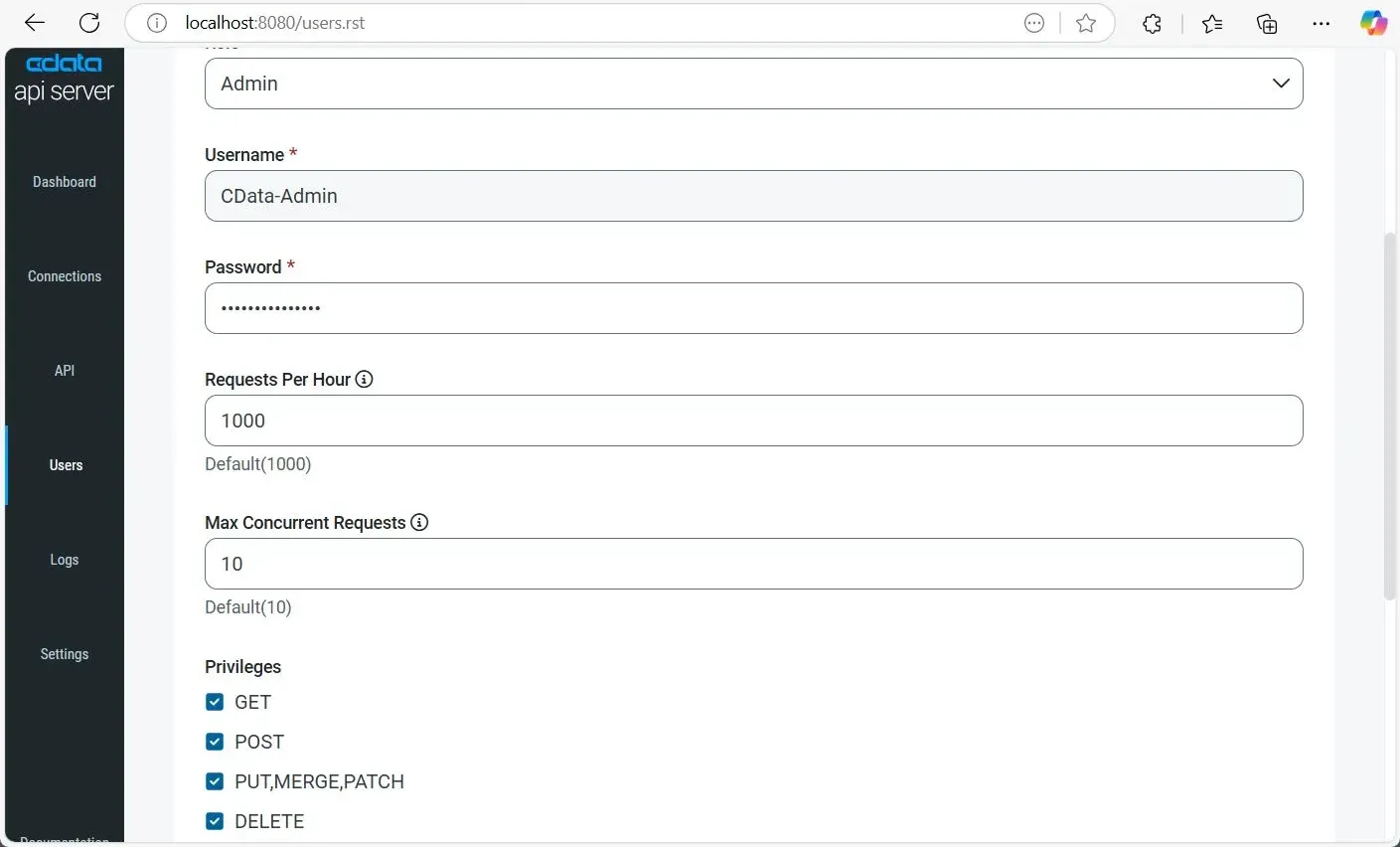
作成した OData エンドポイントへの安全なアクセスを許可するために、CData API Server でユーザーを作成・設定します。各ユーザーには認証情報とロールベースのアクセス制御があり、適切なロールを持つ承認されたユーザーのみが接続されたデータをクエリできるようになります。
- ナビゲーションペインから「Users」に移動し、右上の Add User をクリックします。
- Username を入力し、ユーザーの安全な Password を設定します。
- Role を選択します:
- Admin: 設定や接続を含むすべての機能へのフルアクセス。
- Query: API エンドポイント経由のデータアクセスに限定(Tableau での使用に適しています)。
- (オプション)レート制限を設定:
- Requests Per Hour: 1 時間あたりの許可される API コール数(デフォルト:1000)。
- Max Concurrent Requests: 許可される並列 API リクエスト数(デフォルト:10)。
- ユーザーの Privileges を定義:
- GET: データの取得を許可。
- POST: 新しいレコードの作成を許可。
- PUT, MERGE, PATCH: 既存レコードの更新を許可。
- DELETE: レコードの削除を許可。
- 「Add User」をクリックしてユーザーアカウントを保存し、有効化します。
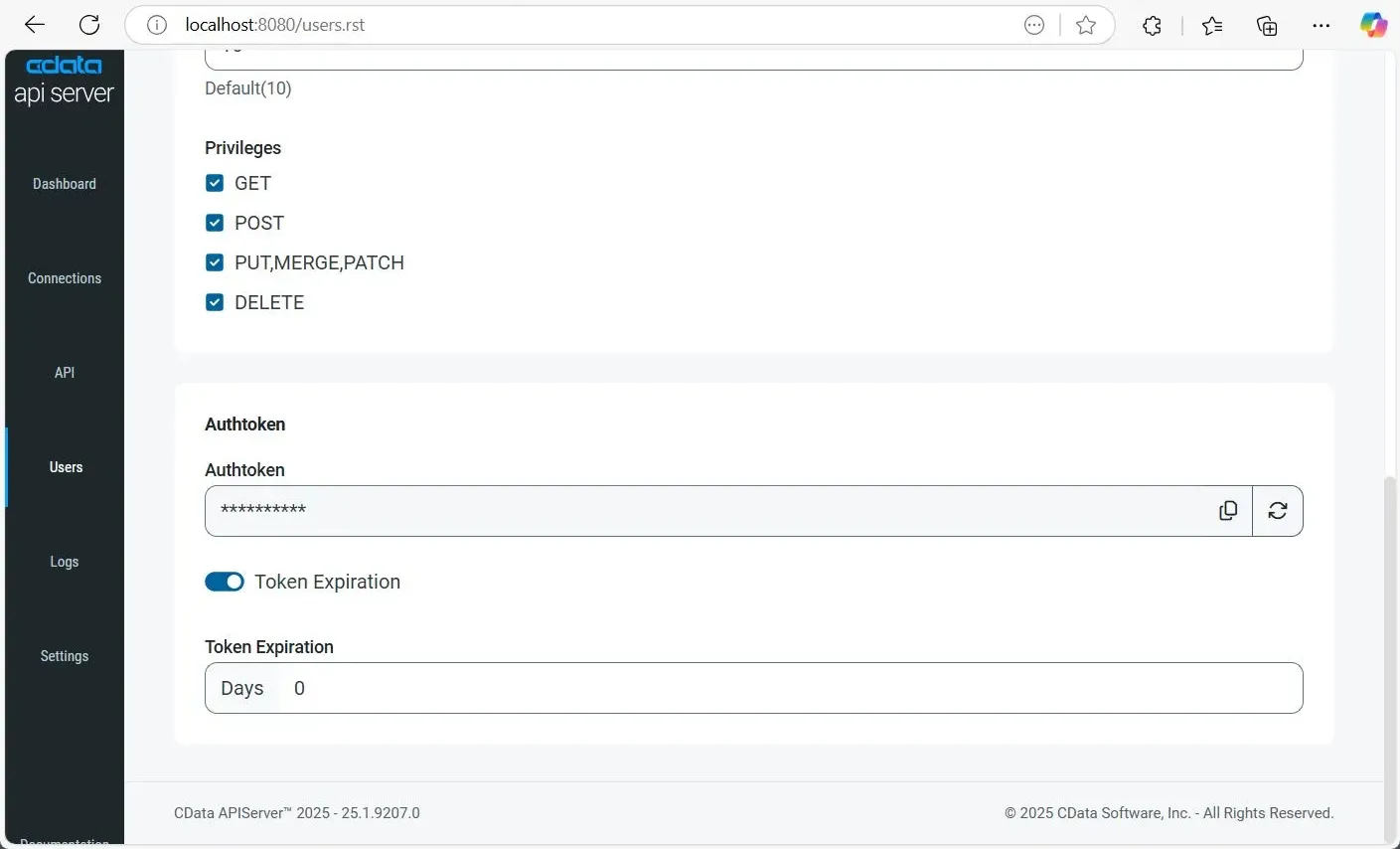
ユーザーを追加すると、Authtoken が自動的に生成されます。このトークンは、パスワードの代わりに安全な認証方法として API リクエストで使用できます。
また、Authtoken を更新したり、無効にしたり、ユーザー設定で Token Expiration オプションを有効にして有効期限ルール(例:有効期限までの日数)を設定することもできます。
1.5 エンドポイント用のテーブルを追加
NetSuite のデータを OData 経由で Tableau で利用できるようにするには、API Server を通じて目的のテーブルを公開する必要があります。手順は以下のとおりです。
- CData API Server で、左側のナビゲーションから「API」に移動し、右上の Add Table をクリックします。
- 先ほど設定した NetSuite 接続を選択し、「Next」をクリックします。
- Tables セクションを展開して、利用可能なエンティティとスキーマを参照します。個々のテーブルを選択するか、上部の TABLE NAME チェックボックスをクリックしてすべてを選択します。次に「Confirm」をクリックします。
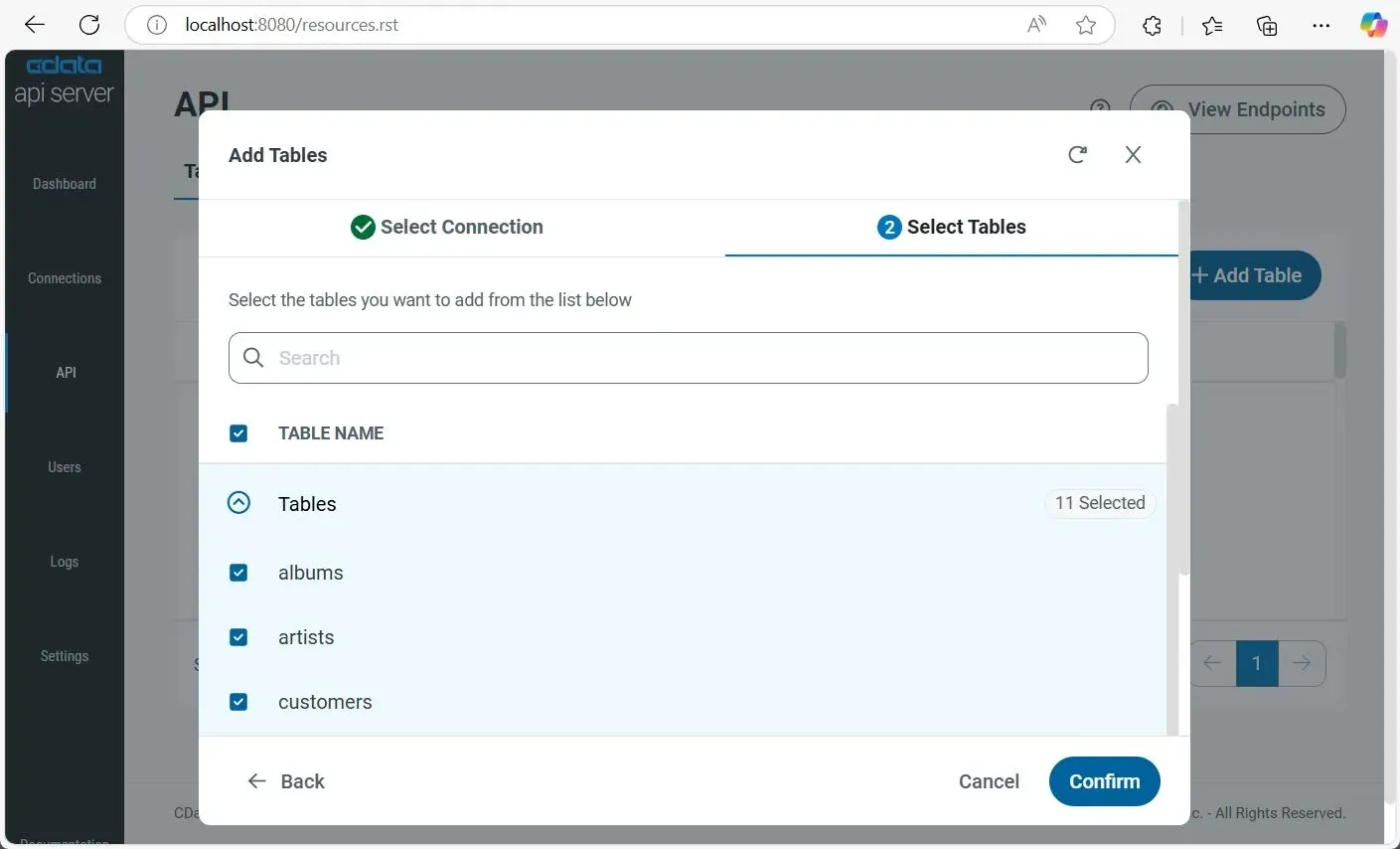
1.6 Tableau でエンドポイントにアクセス
API の設定が完了したので、Tableau から OData エンドポイントに直接接続してライブデータを可視化できます。以下は OData エンドポイントの URL 形式です。
| エンドポイント | URL | |
|---|---|---|
| エンティティ一覧 | http://address:port/api.rsc/ | |
| テーブルメタデータ(例:albums) | http://address:port/api.rsc/albums/$metadata?@json | |
| テーブルデータ(例:albums) | http://address:port/api.rsc/albums |
これらの OData エンドポイントは、Tableau に接続してライブダッシュボード、チャート、レポートを作成できるようになりました。
CData API Server は完全な OData フィルタリング機能 (OData ABNF) をサポートしています。細かなクエリには、$select、$filter、$orderby、$top、$skip などの標準 OData クエリパラメータをリクエストに追加できます。
ステップ 2:Tableau でシンプルなダッシュボードを作成
CData API Server が NetSuite データの OData エンドポイント を公開しているので、Tableau を API に接続してリアルタイムダッシュボードを構築できます。手順は以下のとおりです。
この記事では、Windows 上の Tableau Desktop を使用しますが、手順はすべての Tableau バージョンで同様に機能します。
2.1. OData エンドポイントに接続
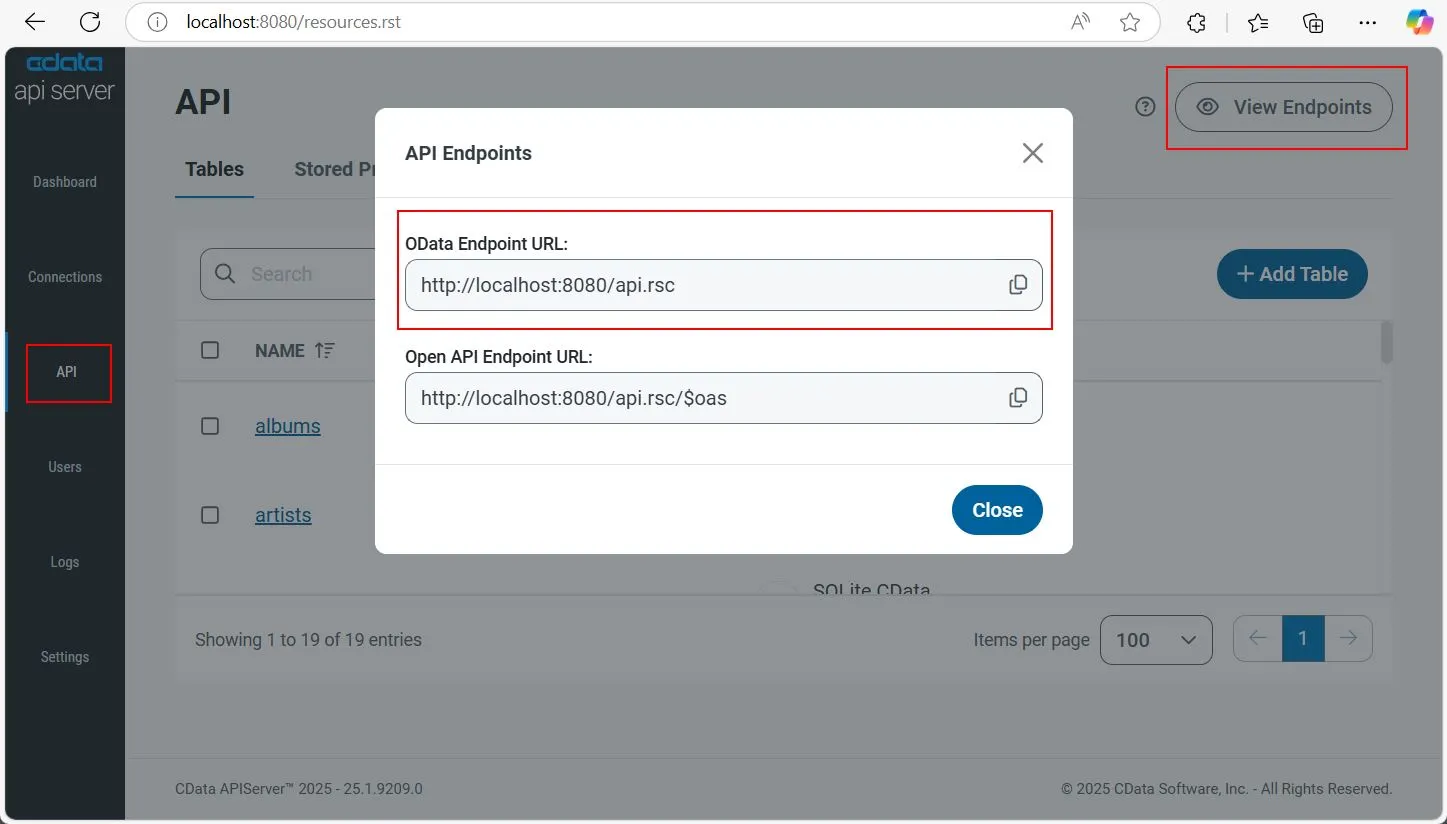
- CData API Server にログインして CData API エンドポイント URL を取得します。左側のナビゲーションから「API」に移動し、右上の View Endpoints をクリックします。
- URL をコピーします(例:http://localhost:8080/api.rsc)。
- Tableau を起動し、アカウントにログインします。
- 左側の サーバーへ で「More」をクリックし、OData を検索して選択します。
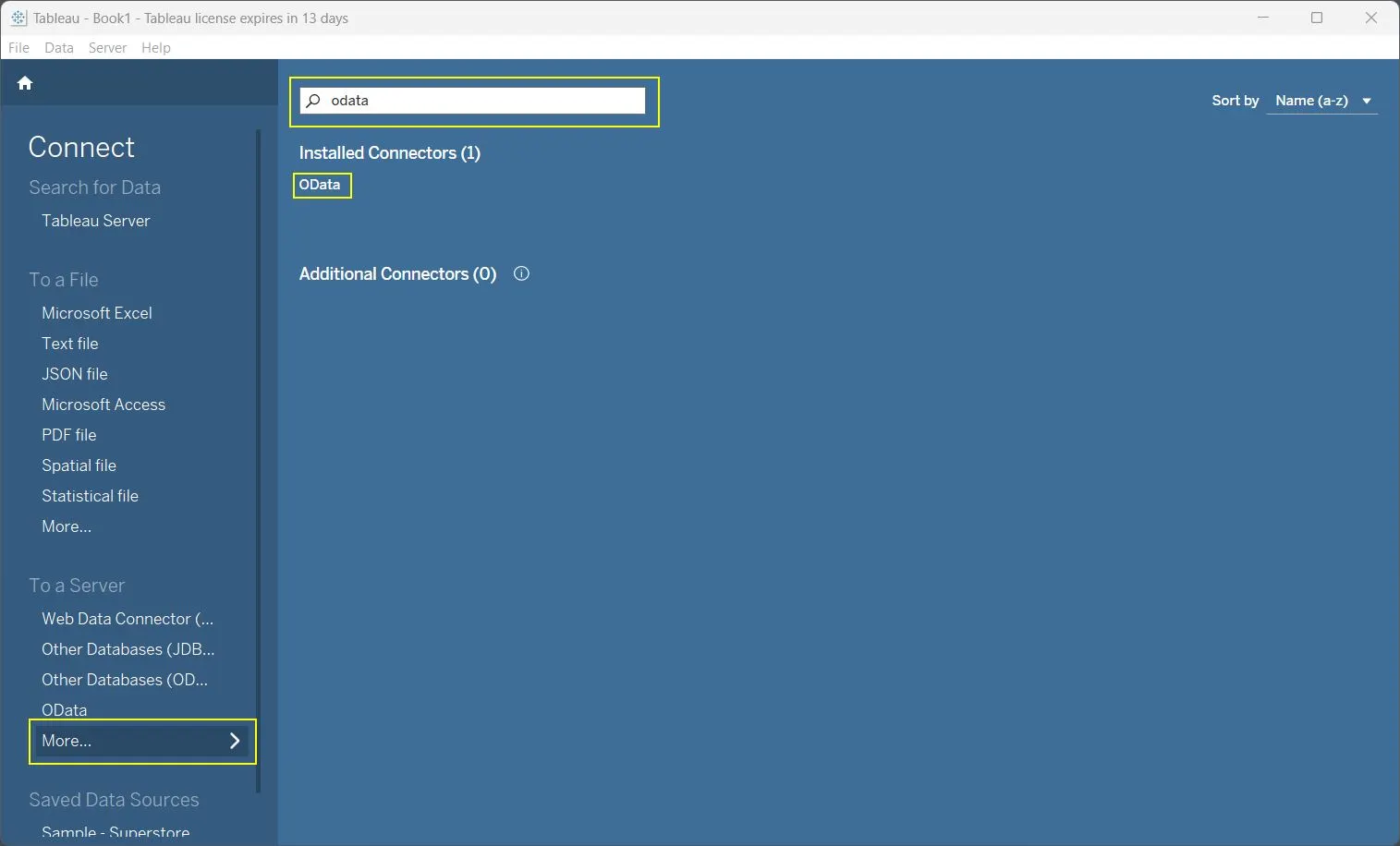
- 以下の詳細を追加します:
- サーバー: CData API Server エンドポイント URL(例:http://localhost:8080/api.rsc)
- 認証: ユーザー名とパスワード を選択します。
- ユーザー名: CData Server API ユーザー名を入力します。
- パスワード: CData API Server パスワードを入力します。
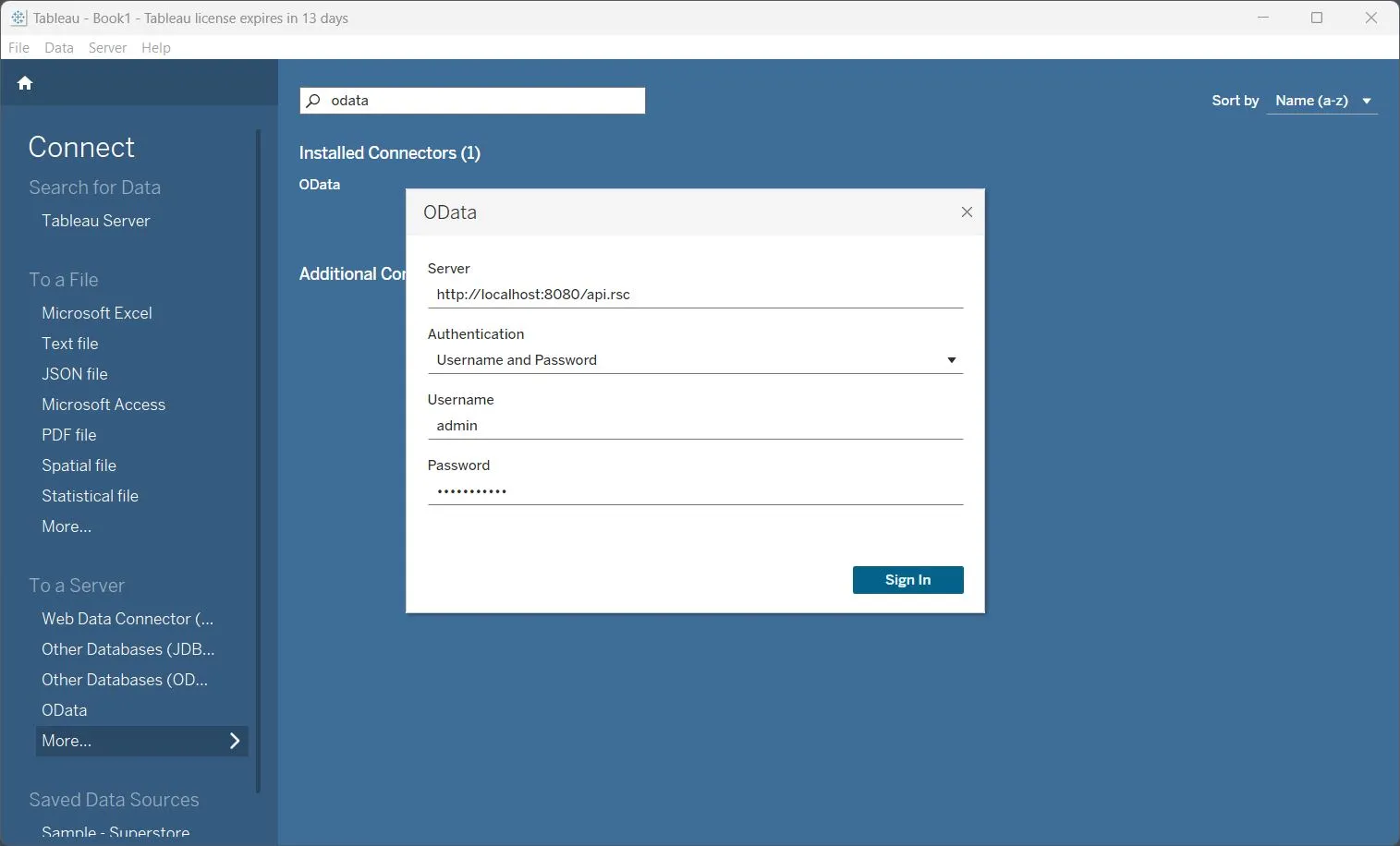
2.2. ダッシュボードの作成
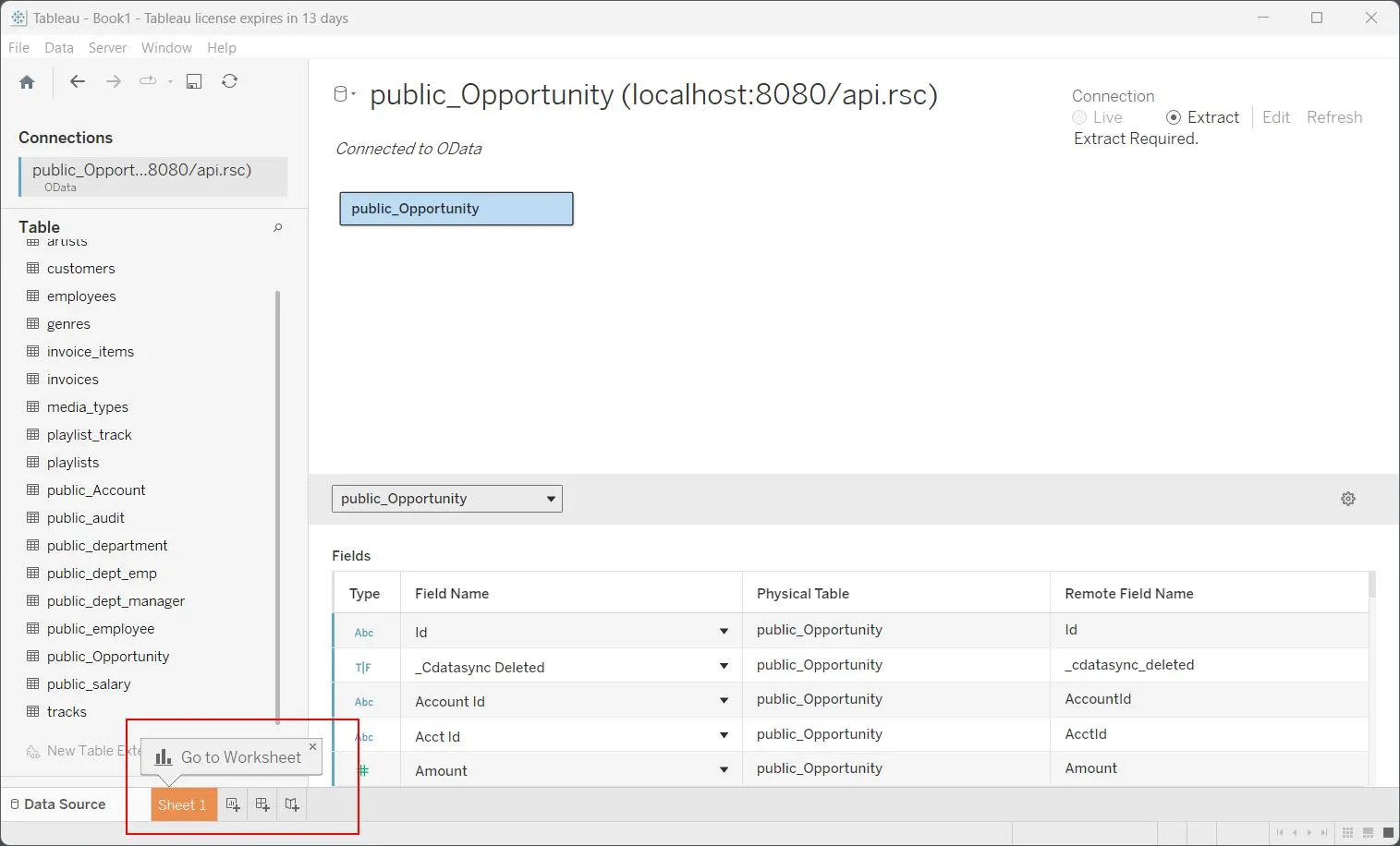
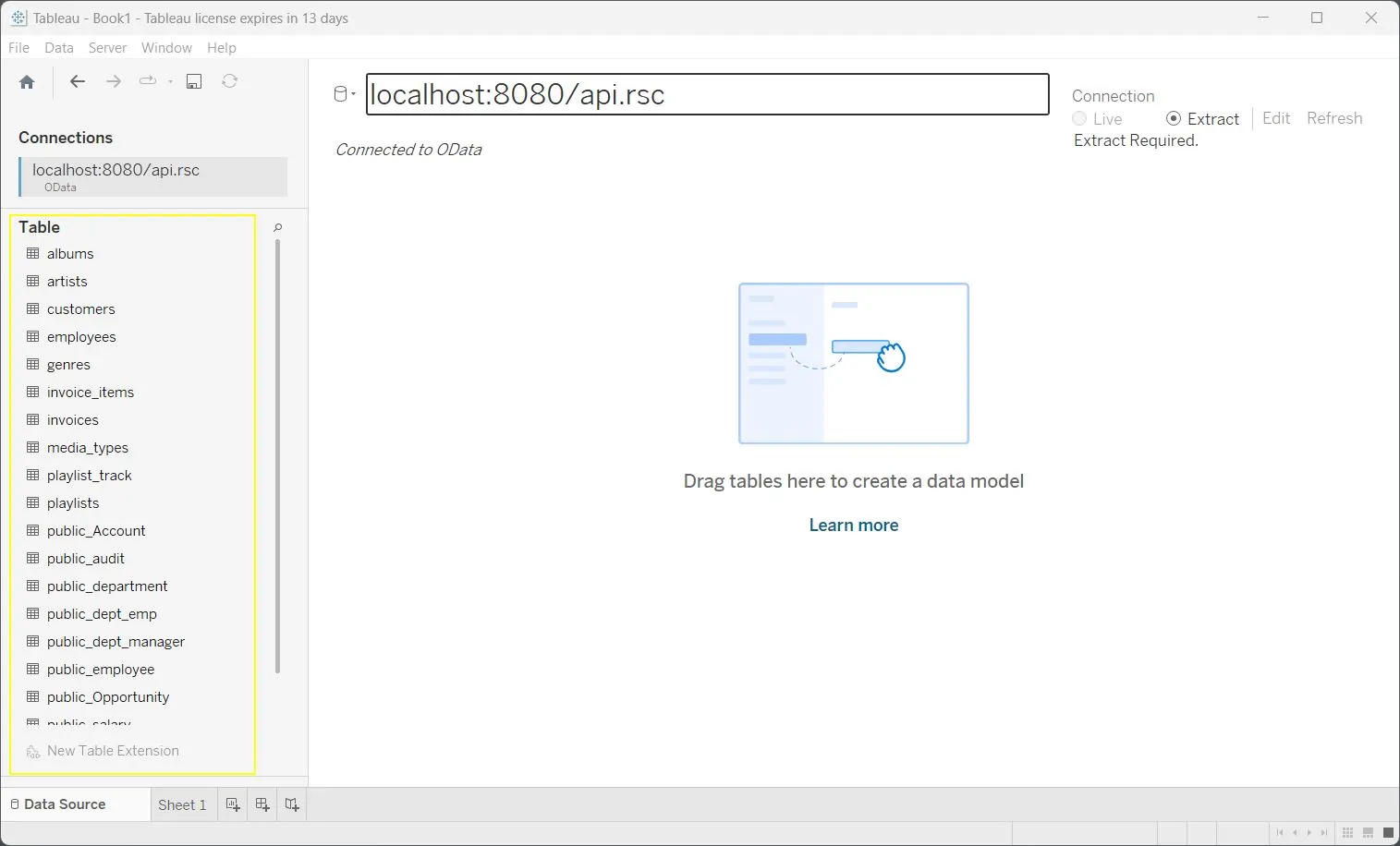
- 左側の テーブル で、目的のテーブルをキャンバスにドラッグし、左下の シート 1 をクリックします。
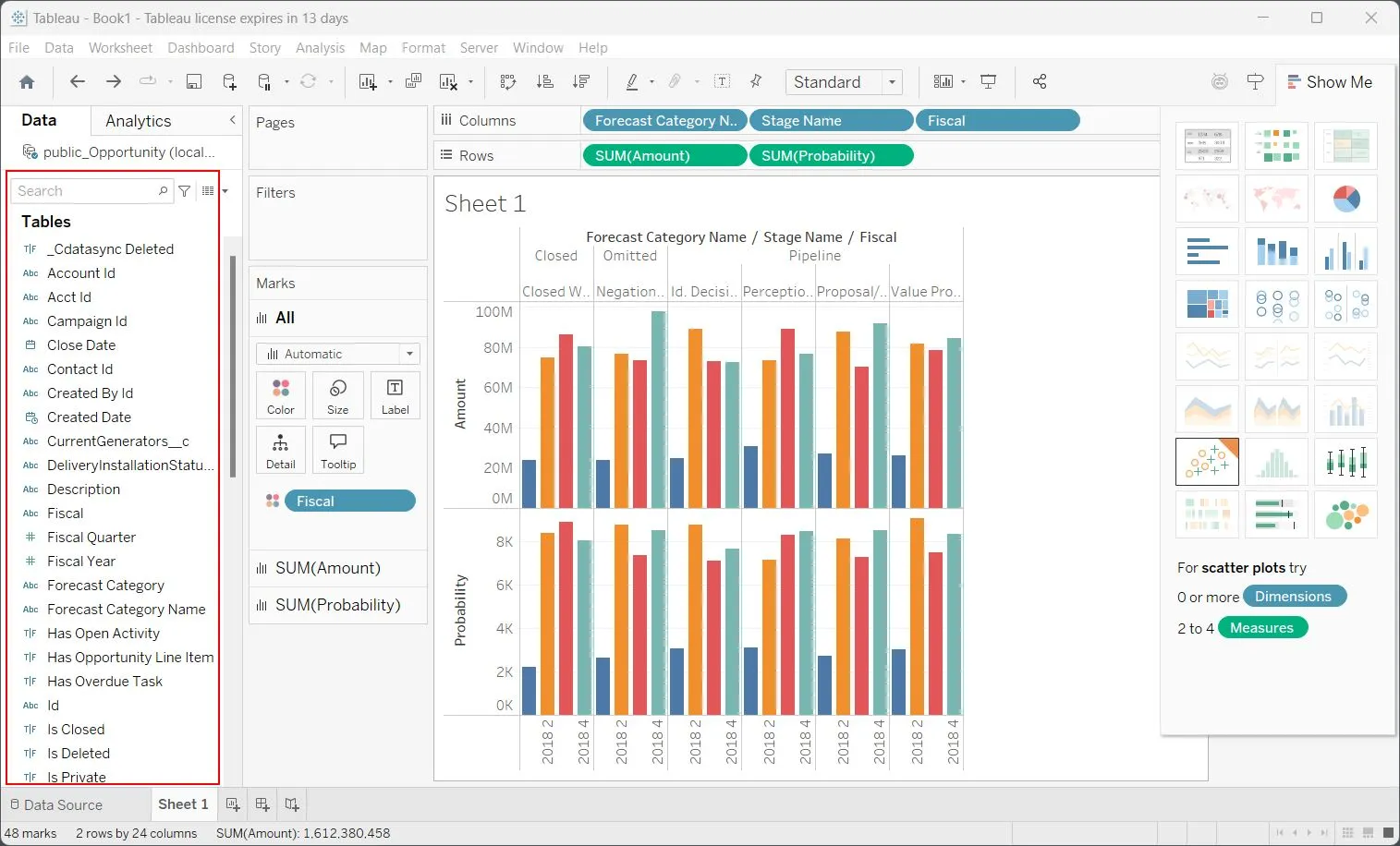
- シート 1 で、左側の テーブル の下で、選択したテーブルから目的のカラムをダブルクリックしてビューに追加します。
- カラムを上部の 列 と 行 セクションにドラッグ&ドロップしてビジュアライゼーションを作成します。この例では、シンプルな予測棒グラフを作成しています。
2.3. ダッシュボードの改善
フィルター、フォーマット、複数のシートの組み合わせを追加して、ダッシュボードの改善を続けましょう。ライブ API データに基づいて、より複雑なビジュアライゼーションやインタラクティブなダッシュボードを作成できます。
CData API Server を 30 日間無料でお試しください
ローコード/ノーコードプラットフォームで OData REST API を構築し、ライブデータとのシームレスな統合を実現しましょう。CData API Server を 30 日間無料でお試しいただき、ライブ NetSuite データ(または 270 以上の他のコネクタ)を Tableau に直接接続して、リアルタイムダッシュボードと分析を実現する方法を体験してください。
こちらから無料トライアルを開始できます。