






CData Connect AI を使って Flowise AI エージェントからリアルタイムの OData Services に接続する方法
Flowise AI は、AI ワークフローとカスタムエージェントを視覚的に構築できるオープンソースのノーコードツールです。ドラッグ&ドロップインターフェースにより、大規模言語モデル(LLM)を API、データベース、外部システムと簡単に統合できます。
CData Connect AI は、350 以上のエンタープライズデータソースへのリアルタイム接続を可能にします。Model Context Protocol(MCP)サーバーを通じて、CData Connect AI は Flowise エージェントとリアルタイムの OData をセキュアかつ効率的に橋渡しします。データのレプリケーションは不要です。Flowise AI の直感的なエージェントビルダーと CData の MCP 統合を組み合わせることで、Flowise AI ワークフロー内でリアルタイムの OData services を取得、分析、操作できるエージェントを作成できます。
このガイドでは、Flowise AI を CData Connect AI MCP に接続し、認証情報を設定して、エージェントがリアルタイムでOData servicesをクエリできるようにする方法を説明します。
OData データ連携について
CData は、OData サービスのライブデータへのアクセスと統合を簡素化します。お客様は CData の接続機能を以下の目的で活用しています:
- OData バージョン 2.0、3.0、4.0 にアクセスでき、レガシーサービスと最新の機能・性能の両方に対応できます。
- $filter、$select、$expand などの高度なクエリオプションを活用し、サードパーティツールからのデータ取得を強化できます。
- サーバーサイドでの集計とグループ化の実行により、データ転送を最小化し、パフォーマンスを向上させます。
- Azure AD、ダイジェスト、ネゴシエート、NTLM、OAuth など、さまざまなスキームを使用して安全に認証でき、すべての接続でセキュアな認証を実現します。
- SQL ストアドプロシージャを使用して、OData サービスエンティティを管理できます。エンティティ間の関連付けの一覧表示、作成、削除などが可能です。
お客様は、Power BI、MicroStrategy、Tableau などのお気に入りのツールと OData サービスを定期的に統合し、OData サービスからデータベースやデータウェアハウスにデータをレプリケートするために CData のソリューションを使用しています。
はじめに
ステップ 1:Flowise 用の OData 接続を設定
Flowise AI から OData への接続は、CData Connect AI のリモート MCP サーバーによって実現されます。Flowise AI からOData servicesを操作するには、まず CData Connect AI で OData 接続を作成・設定します。
- Connect AI にログインし、Sources をクリック、次に Add Connection をクリック
- Add Connection パネルから OData を選択
-
OData に接続するために必要な認証プロパティを入力します。
OData への接続
OData に接続するには、Url を有効なOData サービスルートURI に設定する必要があります。 OData サービスにルートドキュメントがない場合、テーブルとして公開したい特定のエンティティをFeedURL に指定してください。
OData への認証
OData は、以下を経由する認証をサポートします。
- HTTP
- Kerberos
- SharePoint Online
- OAuth
- Azure AD
HTTP 認証スキーム
HTTP で認証する場合は、次の表に従ってAuthScheme を設定します。
Scheme AuthScheme その他の設定 None None 認証を必要としない場合に使用。 Basic Basic User、Password NTLM NTLM User、Password Digest(サポートされている場合) Digest User、Password その他の認証方法の詳細は、ヘルプドキュメントの「接続の確立」セクションを参照してください。

- Save & Test をクリック
- Permissions タブに移動し、ユーザーベースの権限を更新



接続が確立されると、OData データは CData Connect AI でアクセス可能になり、MCP 対応ツールで使用する準備が整います。
Personal Access Token を追加
Personal Access Token(PAT)は、Flowise AI から Connect AI への接続を認証するために使用されます。きめ細かいアクセス制御を維持するため、統合ごとに個別の PAT を作成することをお勧めします。
- Connect AI アプリの右上にある歯車アイコン()をクリックして Settings を開く
- Settings ページで Access Tokens セクションに移動し、 Create PAT をクリック
- PAT にわかりやすい名前を付けて Create をクリック
- トークンが表示されたらコピーして安全な場所に保存してください。再度表示されることはありません

OData 接続の設定と PAT の生成が完了したら、Flowise AI から CData MCP Server 経由でOData servicesに接続できます。
ステップ 2:Flowise AI で Connect AI 認証情報を設定
Flowise AI ワークスペースにログインして統合をセットアップします。
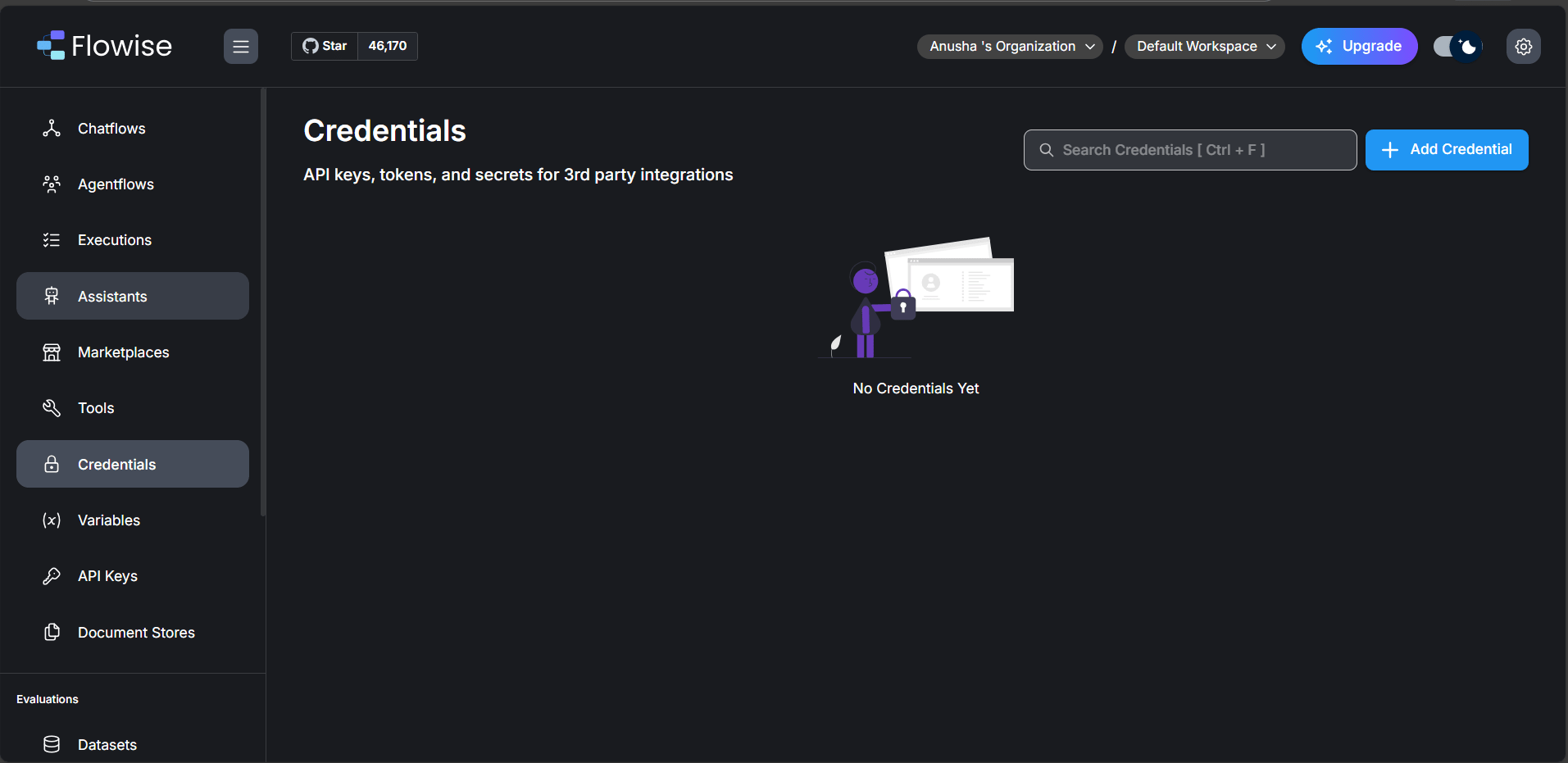
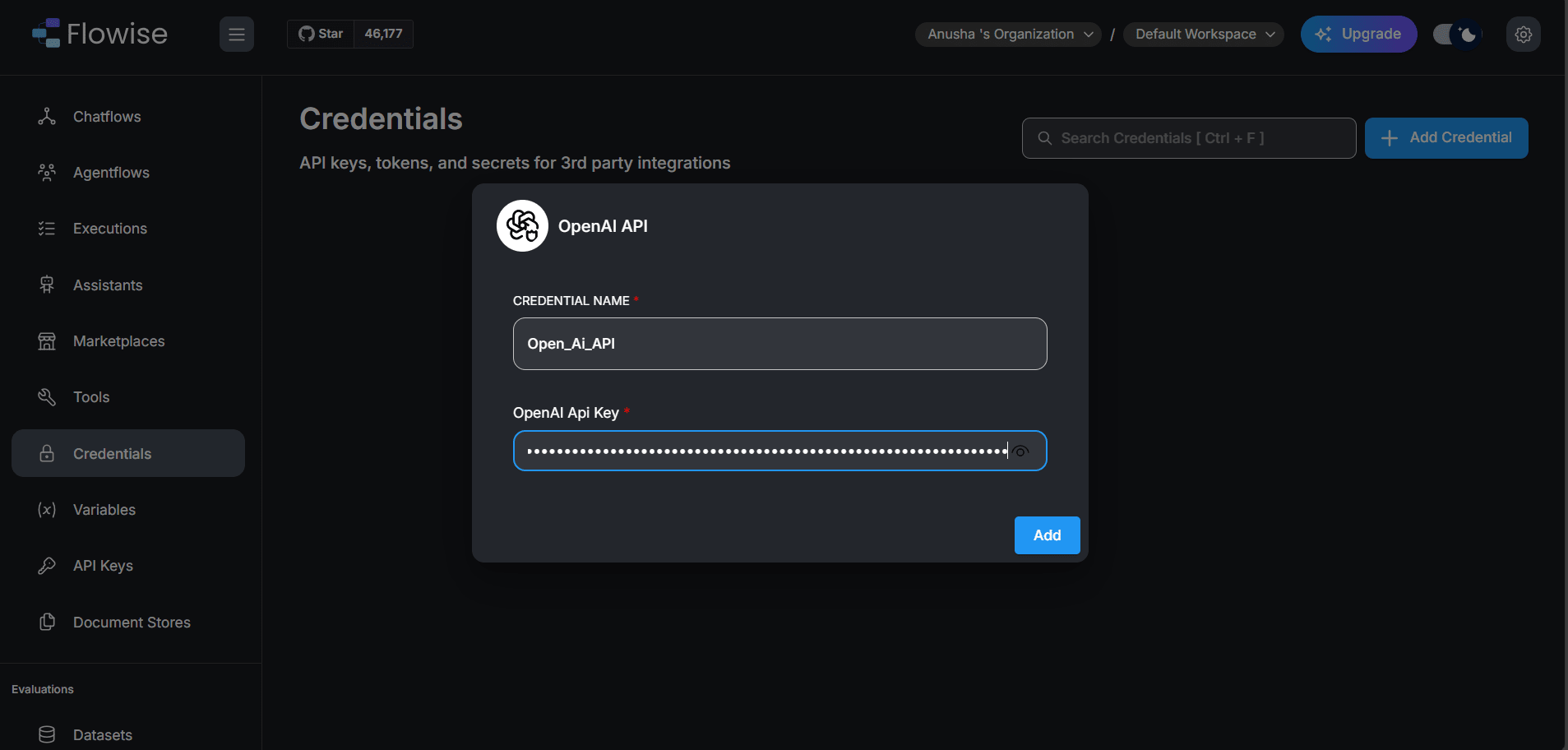
OpenAI 認証情報を追加
- Credentials に移動し、Add Credential を選択
- ドロップダウンから OpenAI API を選択
- 名前(例:OpenAI_Key)を入力し、API キーを貼り付け
PAT 変数を追加
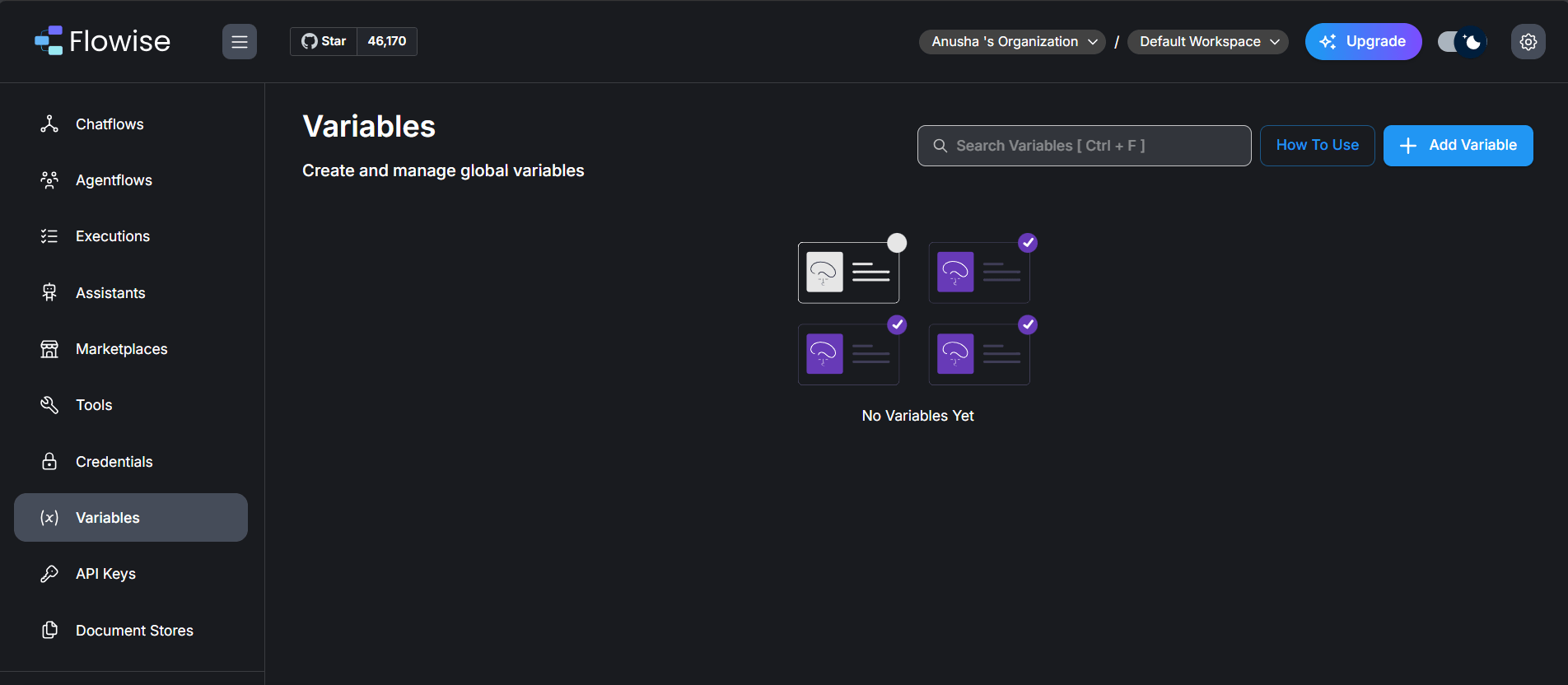
- Variables に移動し、Add Variable をクリック
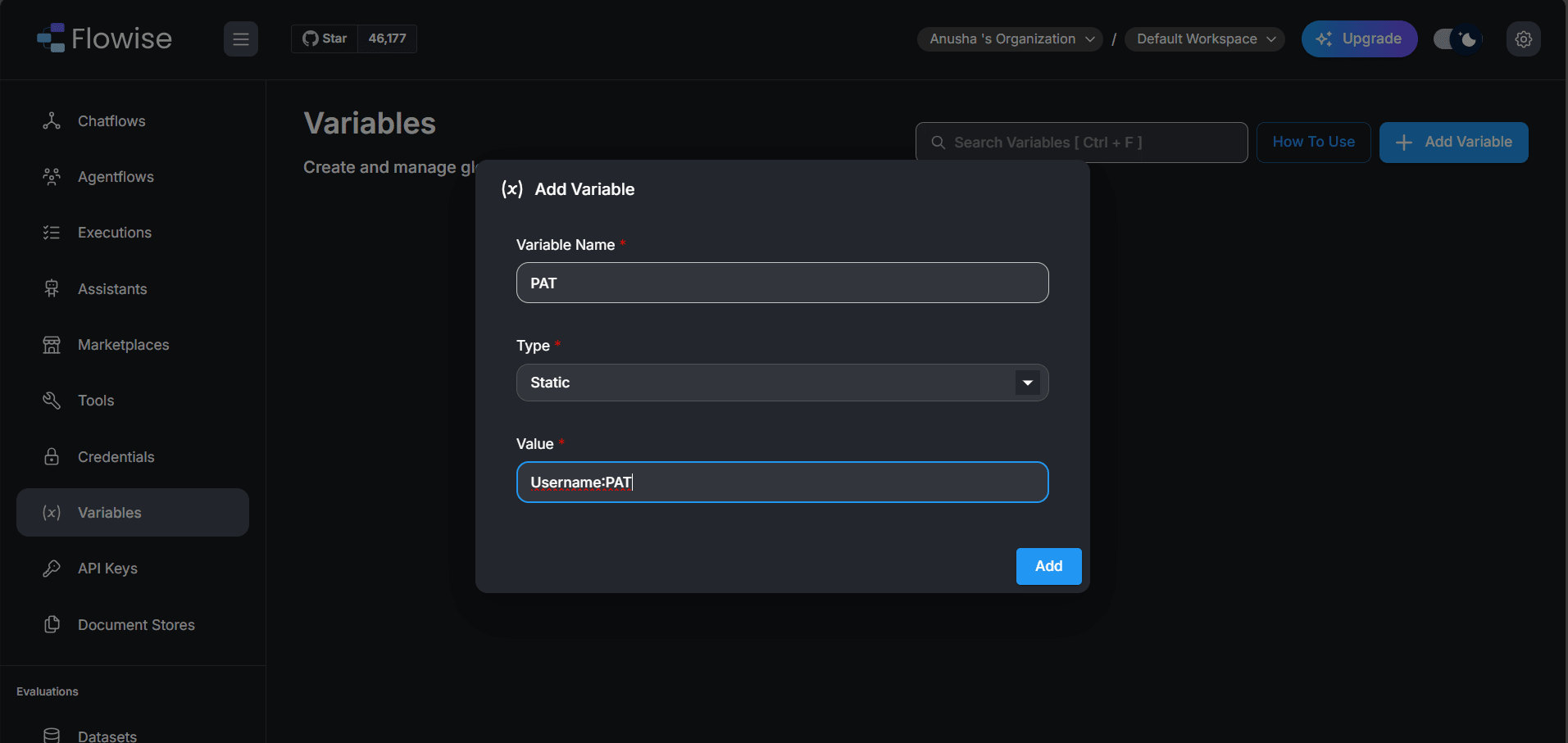
- Variable Name(例:PAT)を設定し、タイプを Static に選択、Value に Base64 エンコードした username:PAT を設定
- Add をクリックして変数を保存
ステップ 3:Flowise AI でエージェントを構築
- Agent Flows に移動し、Add New を選択
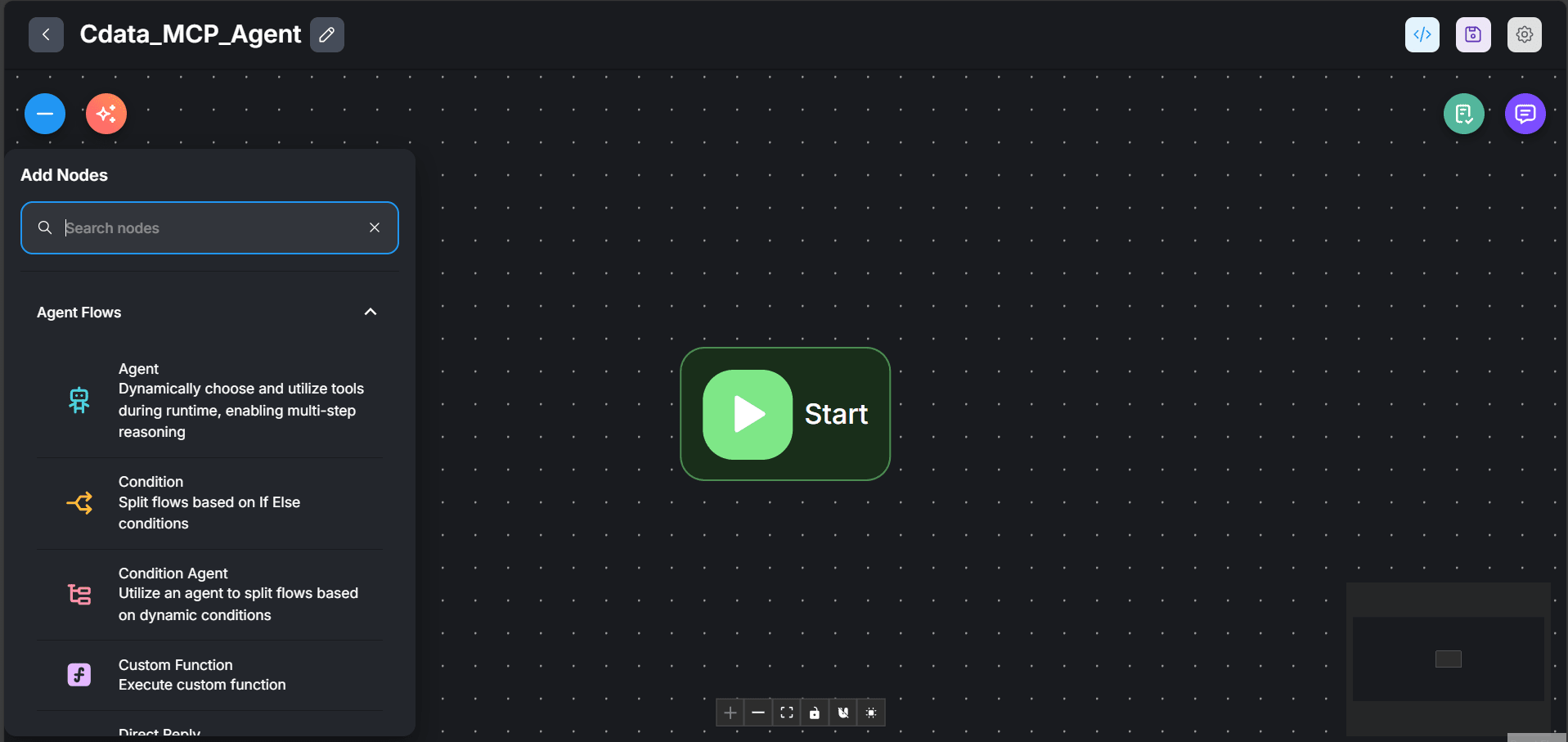
- 「+」アイコンをクリックして新しいノードを追加し、Agent を選択してワークフローにドラッグ
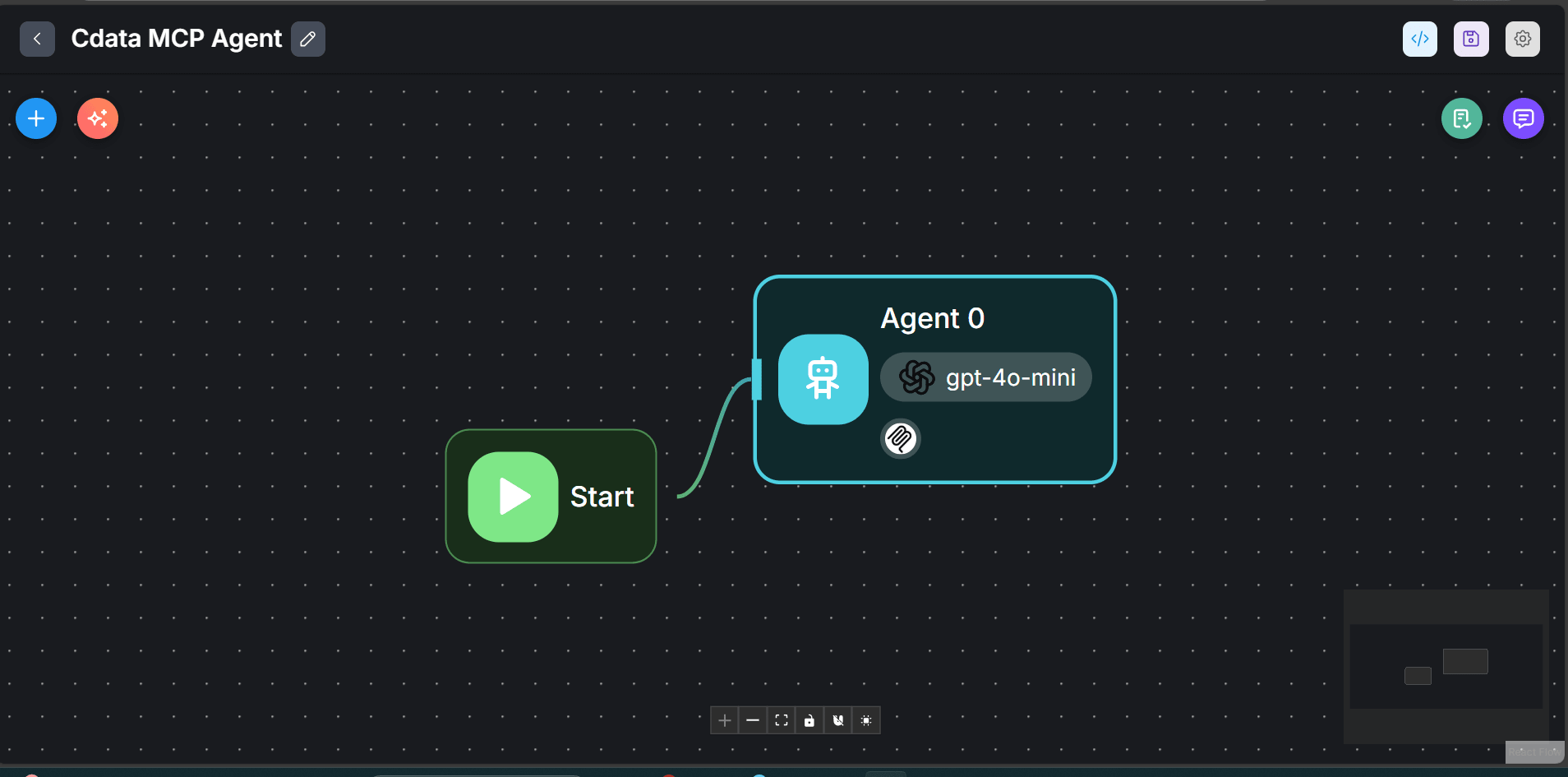
- Start ノードを Agent ノードに接続
エージェント設定を構成
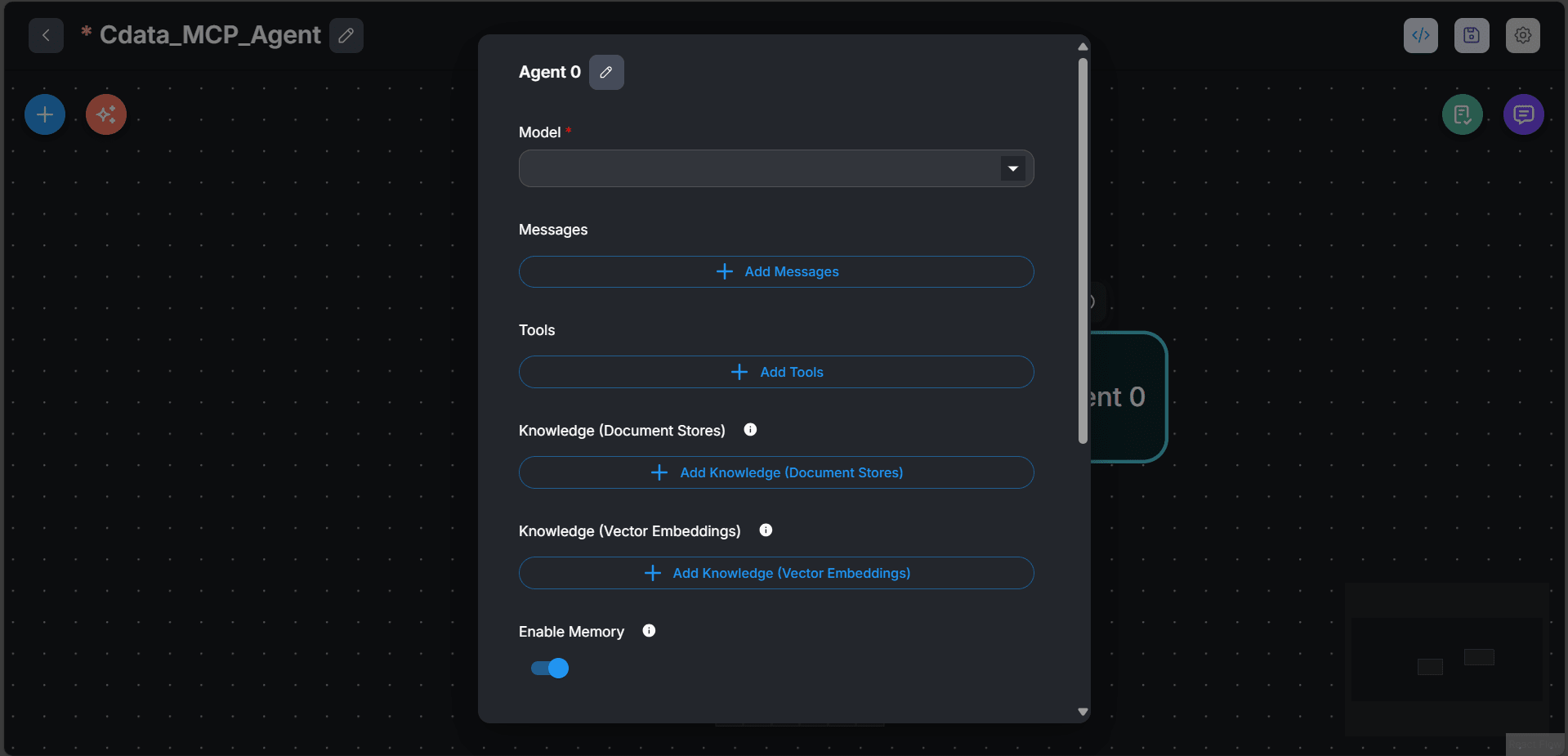
Agent ノードをダブルクリックして詳細を入力:
- Model:ChatOpenAI または希望のモデルを選択(例:gpt-4o-mini)
- Connect Credential:先ほど作成した OpenAI API キー認証情報を選択
- Streaming:有効
カスタム MCP ツールを追加
- Tools の下で Add Tool をクリックし、Custom MCP を選択
- 以下のように JSON パラメータを入力:
{
  "url": "https://mcp.cloud.cdata.com/mcp",
  "headers": {
    "Authorization": "Basic {{$vars.PAT}}"
  }
}
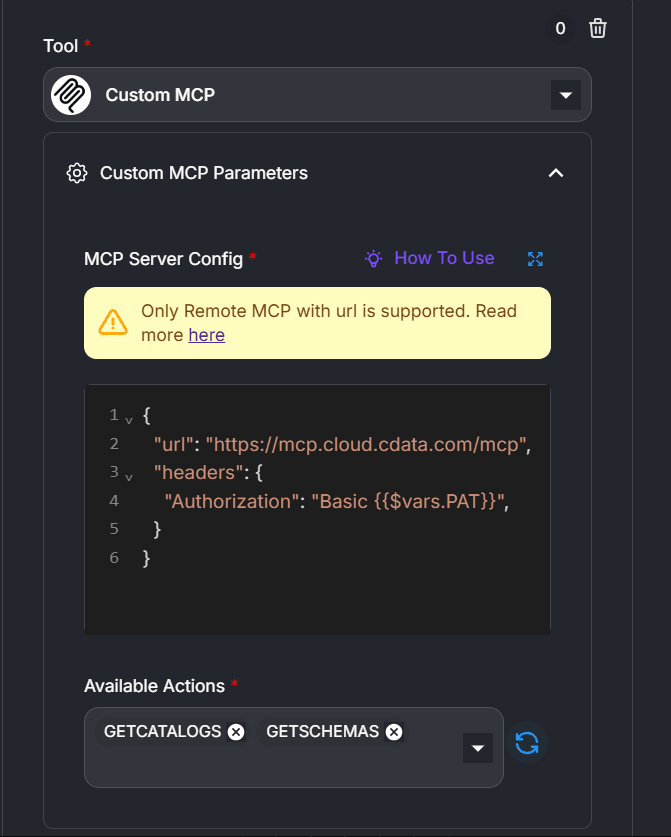
更新アイコンをクリックして利用可能な MCP アクションを読み込みます。アクションが一覧表示されたら、Flowise エージェントが CData Connect AI MCP に正常に接続されています。
ステップ 4:Flowise でリアルタイムのOData servicesをテスト・クエリ
- Flowise で Chat タブを開く
- 「Show top 10 records fromOData servicestable」 のようなクエリを入力
- CData Connect AI MCP 接続を通じてリアルタイムでレスポンスが取得されることを確認
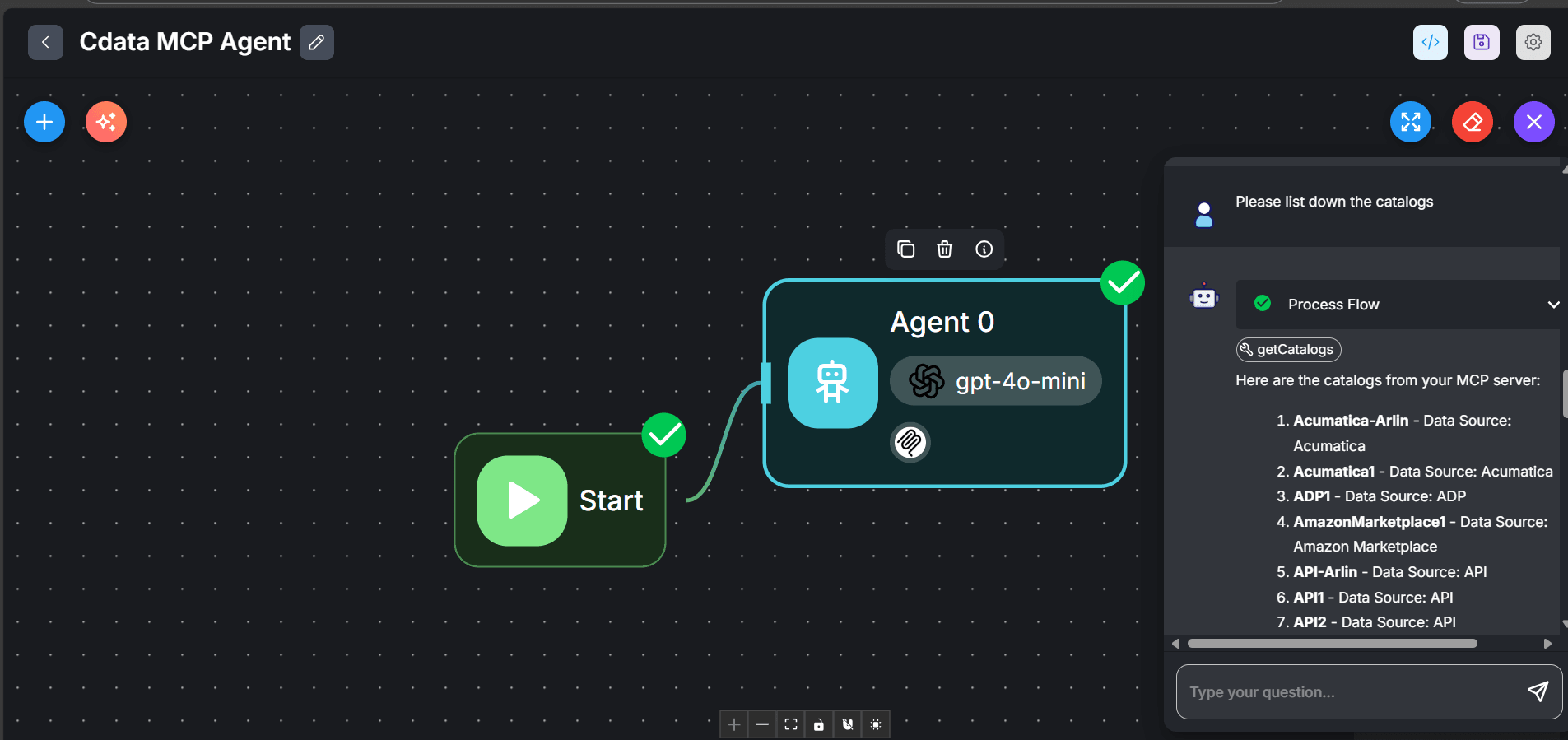
ワークフローの実行が完了すると、Flowise は CData Connect AI MCP サーバーを通じた Salesforce データの正常な取得を示します。MCP Client ノードにより、データに対して質問したり、レコードを取得したり、アクションを実行したりできます。
CData Connect AI を入手
クラウドアプリケーションから 300 以上の SaaS、ビッグデータ、NoSQL ソースに直接アクセスするには、CData Connect AI をお試しください!