






Zapier で OData 連携の自動ワークフローを構築

Zapier は、アプリとサービスを連携させるオンライン自動化ツールです。CData Connect AI と組み合わせることで、ワークフローでリアルタイムのOData servicesにアクセスできます。この記事では、OData に接続し、Zapier でリアルタイムのOData servicesを使ったワークフローを構築する方法をご紹介します。
OData データ連携について
CData は、OData サービスのライブデータへのアクセスと統合を簡素化します。お客様は CData の接続機能を以下の目的で活用しています:
- OData バージョン 2.0、3.0、4.0 にアクセスでき、レガシーサービスと最新の機能・性能の両方に対応できます。
- $filter、$select、$expand などの高度なクエリオプションを活用し、サードパーティツールからのデータ取得を強化できます。
- サーバーサイドでの集計とグループ化の実行により、データ転送を最小化し、パフォーマンスを向上させます。
- Azure AD、ダイジェスト、ネゴシエート、NTLM、OAuth など、さまざまなスキームを使用して安全に認証でき、すべての接続でセキュアな認証を実現します。
- SQL ストアドプロシージャを使用して、OData サービスエンティティを管理できます。エンティティ間の関連付けの一覧表示、作成、削除などが可能です。
お客様は、Power BI、MicroStrategy、Tableau などのお気に入りのツールと OData サービスを定期的に統合し、OData サービスからデータベースやデータウェアハウスにデータをレプリケートするために CData のソリューションを使用しています。
はじめに
Zapier から OData に接続
Zapier で OData を使用するには、Connect AI から OData に接続し、接続へのユーザーアクセスを提供し、OData services用のワークスペースを作成する必要があります。
Connect AI から OData に接続
CData Connect AI は、シンプルなポイント&クリックのインターフェースでデータソースに接続できます。
- Connect AI にログインして「Sources」をクリック、次に「 Add Connection」をクリック
- 接続を追加パネルから「OData」を選択
-
OData に接続するために必要な認証プロパティを入力します。
OData への接続
OData に接続するには、Url を有効なOData サービスルートURI に設定する必要があります。 OData サービスにルートドキュメントがない場合、テーブルとして公開したい特定のエンティティをFeedURL に指定してください。
OData への認証
OData は、以下を経由する認証をサポートします。
- HTTP
- Kerberos
- SharePoint Online
- OAuth
- Azure AD
HTTP 認証スキーム
HTTP で認証する場合は、次の表に従ってAuthScheme を設定します。
Scheme AuthScheme その他の設定 None None 認証を必要としない場合に使用。 Basic Basic User、Password NTLM NTLM User、Password Digest(サポートされている場合) Digest User、Password その他の認証方法の詳細は、ヘルプドキュメントの「接続の確立」セクションを参照してください。

- 「Save & Test」をクリック
-
OData 接続の追加ページで「Permissions」タブに移動し、ユーザーベースの権限を更新します。



パーソナルアクセストークンを追加
REST API、OData API、または仮想 SQL Server を通じて Connect AI に接続する場合は、パーソナルアクセストークン(PAT)を使用して認証を行います。アクセス管理を細かく制御するため、サービスごとに個別の PAT を作成することをお勧めします。
- Connect AI アプリの右上にある歯車アイコン()をクリックして設定ページを開きます。
- 設定ページで「Access Tokens」セクションに移動し、「 Create PAT」をクリックします。
-
PAT に名前を付けて「Create」をクリックします。

- パーソナルアクセストークンは作成時にのみ表示されます。必ずコピーして、今後の利用のために安全に保管してください。
Zapier 向けに OData エンドポイントを設定
OData への接続が完了したら、使用したいテーブル用のワークスペースを作成します。
-
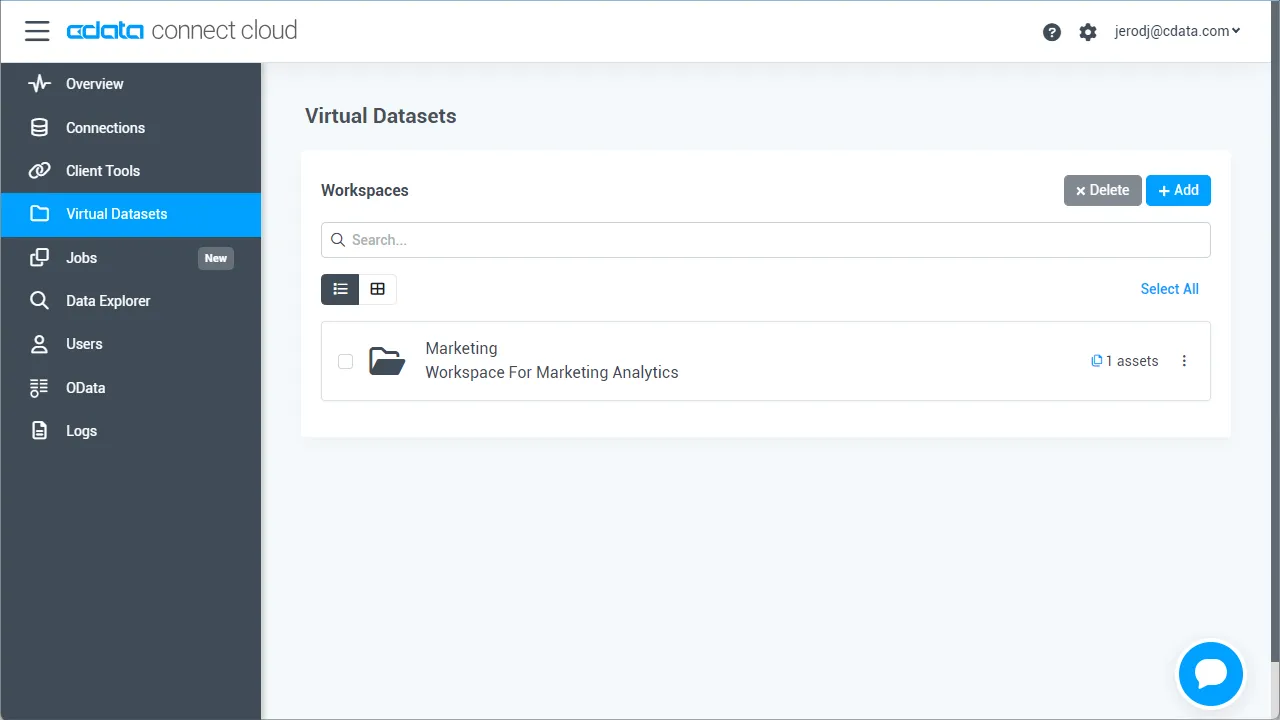
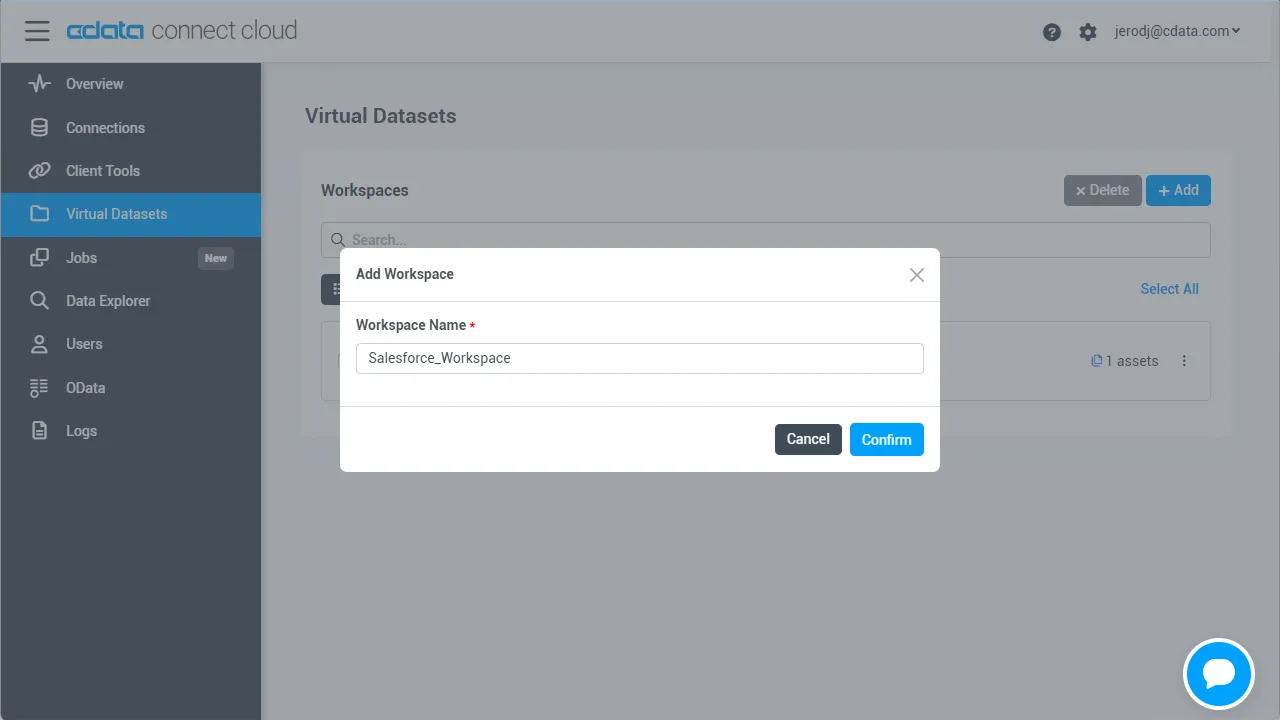
「Workspaces」ページに移動し、「 Add」をクリックして新しいワークスペースを作成します(または既存のワークスペースを選択)。
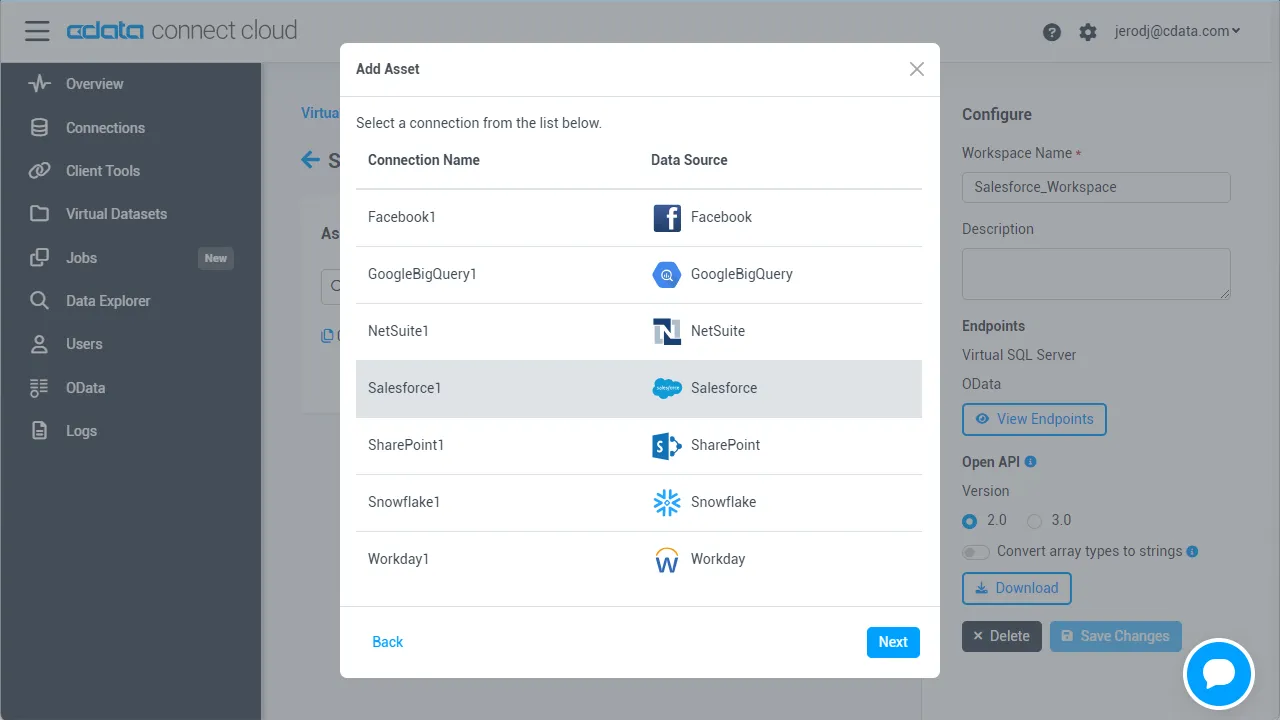
- 「 Add」をクリックして、ワークスペースに新しいアセットを追加します。
-
OData 接続(例: OData1)を選択し、「Next」をクリックします。
-
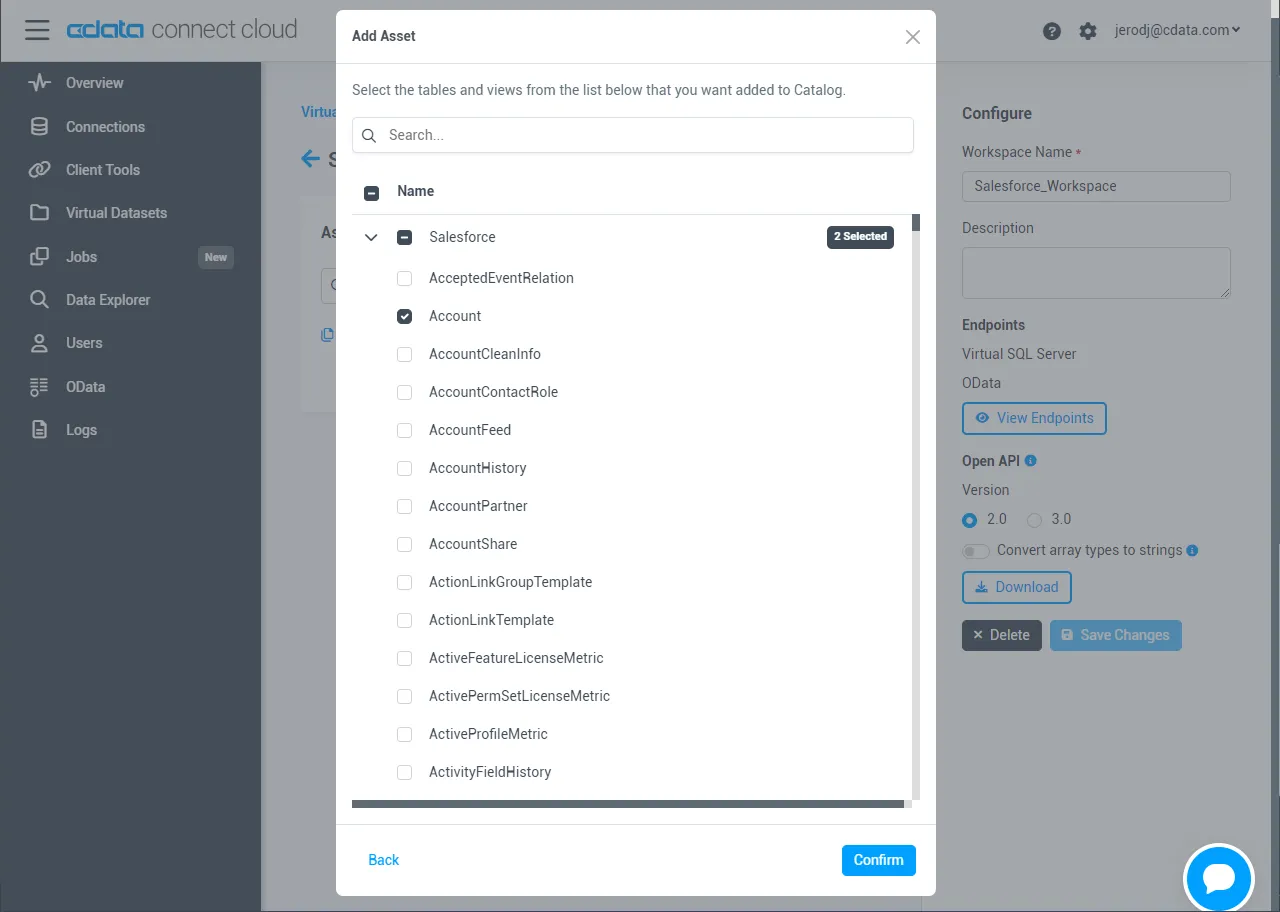
使用したいテーブルを選択し、「Confirm」をクリックします。
- ワークスペースの OData Service URL をメモしておきます(例: https://cloud.cdata.com/api/odata/{workspace_name})
接続、PAT、ワークスペースの設定が完了したら、Zapier からOData servicesに接続する準備は完了です。
Zapier ワークフローで OData に接続
Zapier から CData Connect AI への OData プロトコル経由での接続を確立するには、以下の手順に従います。
- Zapier にログインします。
- Create Zap をクリックします。
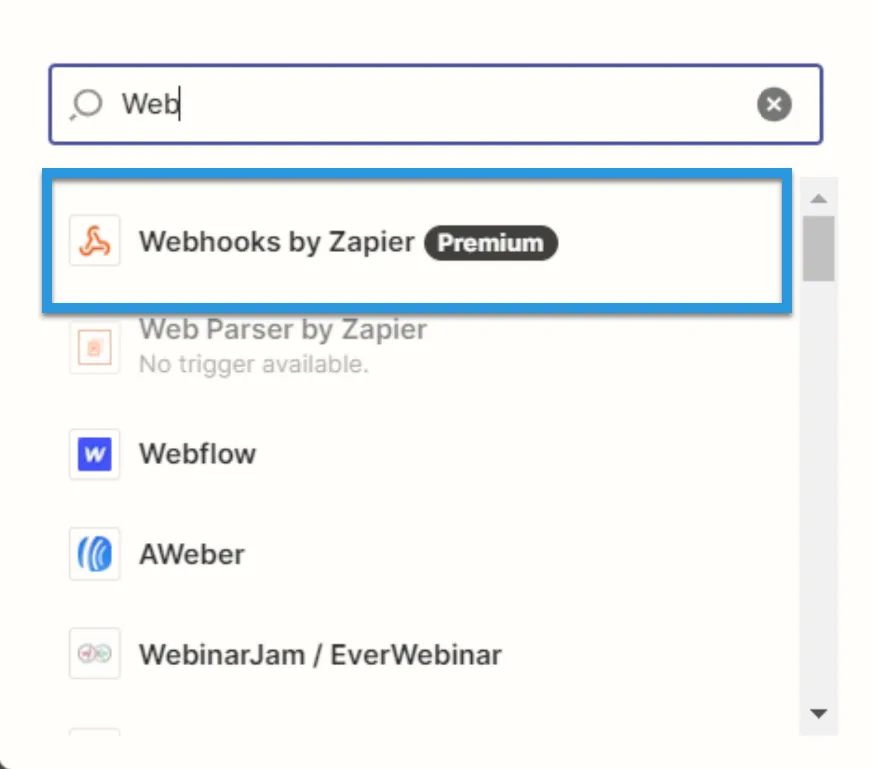
- 表示されるダイアログで「Webhooks by Zapier」を検索し、下に表示されるオプションをクリックします。
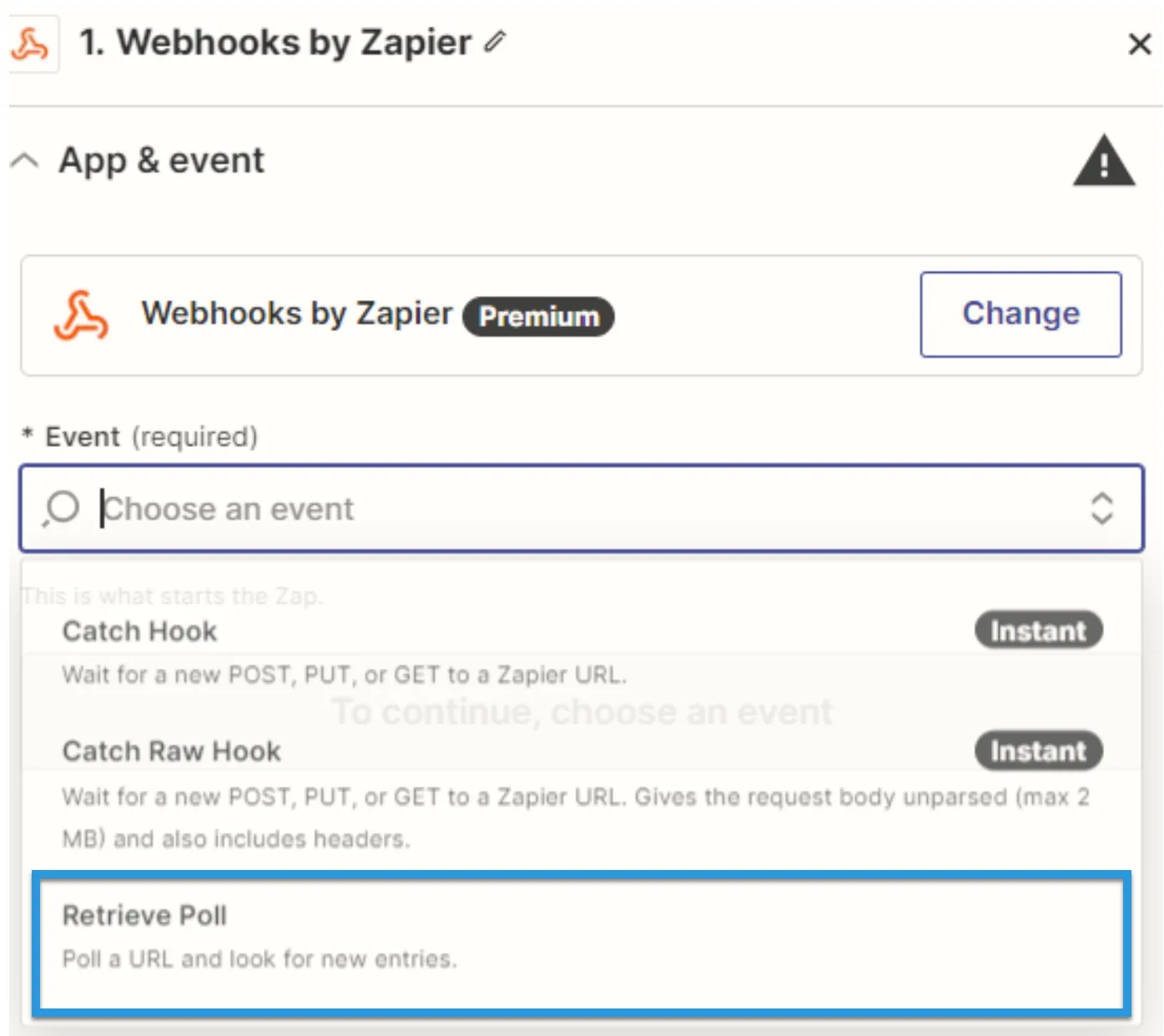
- Event で Retrieve Poll を選択します。
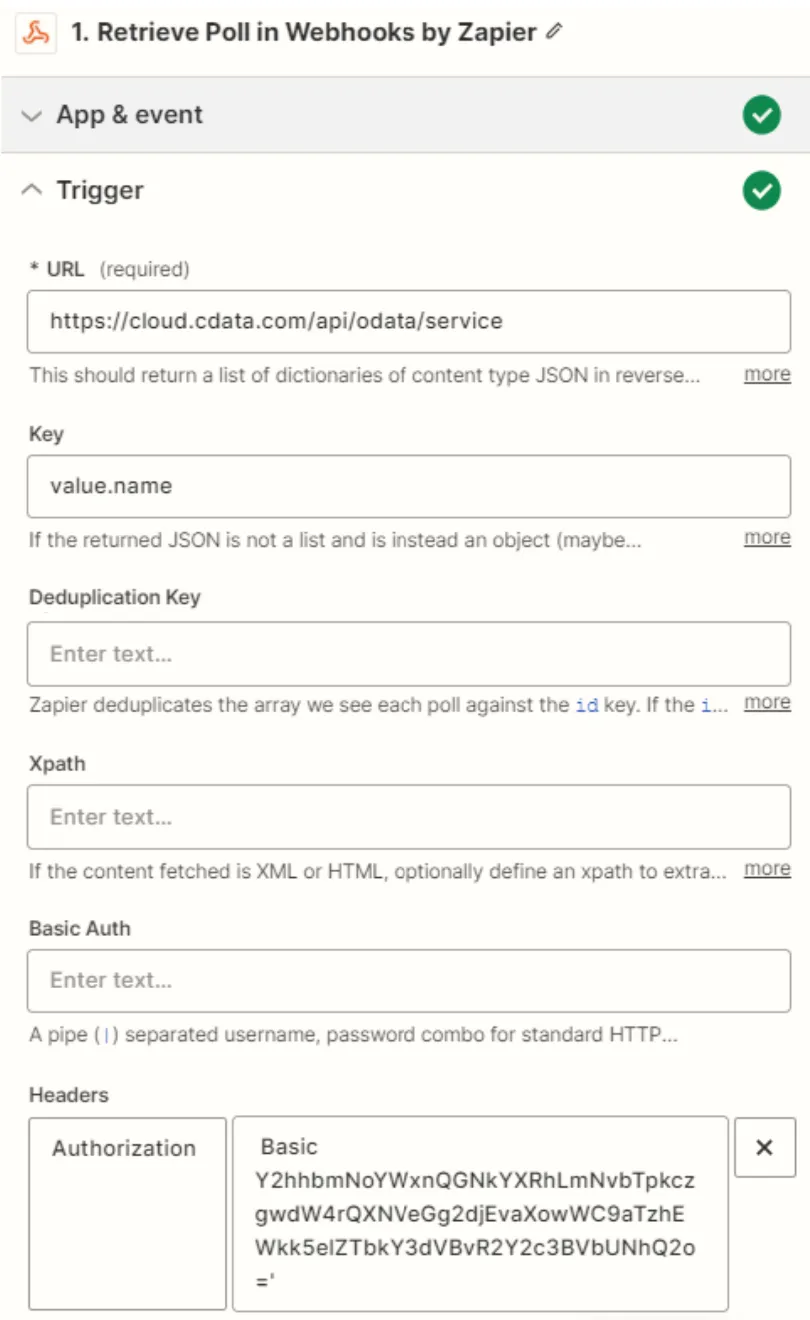
- 接続の詳細を入力します。
- URL: OData URL を入力(例: https://cloud.cdata.com/api/odata/{workspace_name})
- Key: 「value.name」と入力
- Authentication details: Basic Auth または Headers を入力します。Basic オプションでは、ユーザー(Connect AI のユーザー名、例: [email protected])とパスワード(先ほど作成した PAT)をパイプ記号 | で区切って指定します。Headers オプションでは、エンコードされた認証情報を含むリクエストタイプヘッダーを指定します。
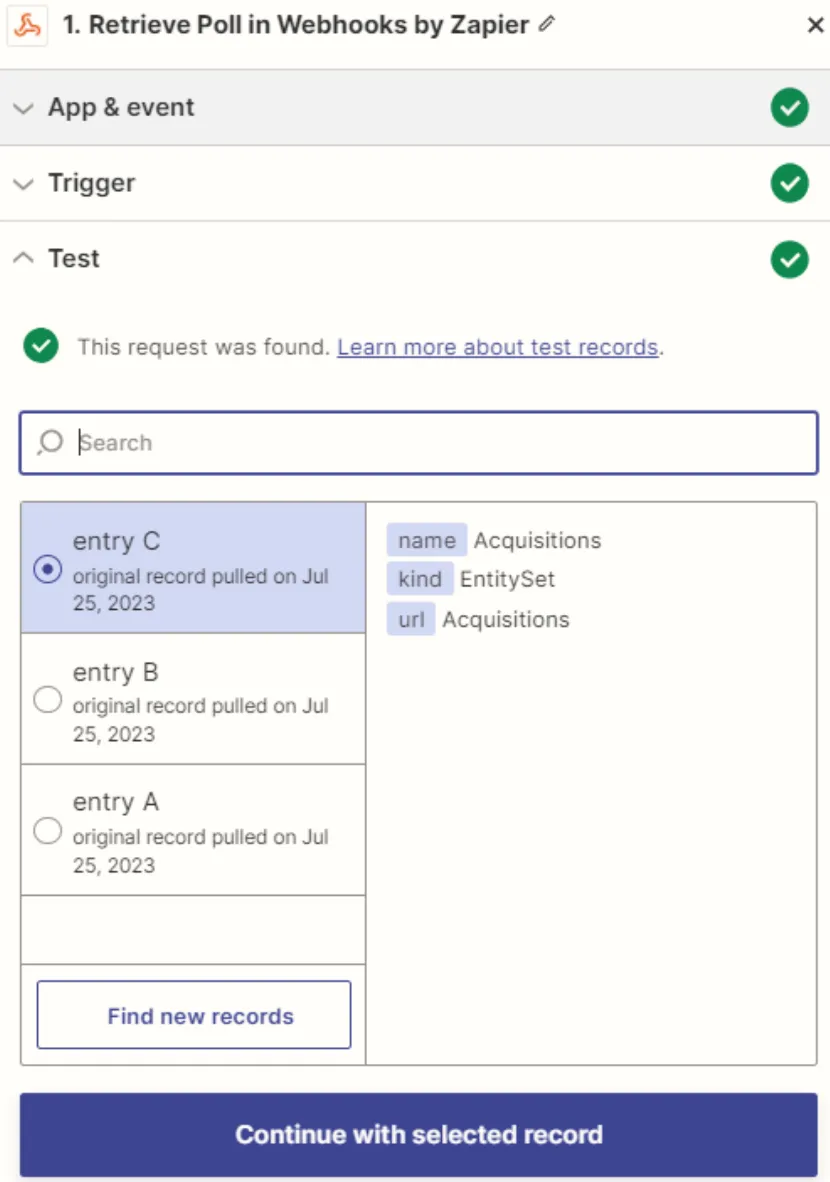
- Test をクリックします。接続が正しく設定されていれば、サンプルレコードが表示されます。
クラウドアプリケーションから OData への簡単なアクセス
これで、Zapier からOData servicesへのダイレクトなクラウド間接続が完成しました。Zapier などのクラウドアプリケーションから 100 以上の SaaS、ビッグデータ、NoSQL ソースへの簡単なデータアクセスの詳細については、Connect AI のページをご覧ください。