






Mastra と Odoo のデータを CData Connect AI MCP サーバーで統合

Mastra は、インテリジェントで構成可能な AI エージェントを構築する開発者やエンタープライズチーム向けに設計されています。そのモジュラーフレームワークと宣言的なアーキテクチャにより、エージェントのオーケストレーション、LLM との統合、データ駆動ワークフローの自動化が簡単になります。しかし、エージェントがローカルメモリや事前定義された API を超えたデータを操作する必要がある場合、多くの実装はカスタムミドルウェアやスケジュールされた同期に依存して、外部システムからローカルストアにデータをコピーします。このアプローチは複雑さを増し、メンテナンスの負担を増加させ、レイテンシを導入し、エージェントのリアルタイムの可能性を制限します。
CData Connect AI は、300 以上のエンタープライズアプリケーション、データベース、ERP、分析プラットフォームへのライブな直接接続でこのギャップを埋めます。CData のリモート Model Context Protocol(MCP)サーバーを通じて、Mastra エージェントはレプリケーションなしにリアルタイムデータをセキュアにクエリ、読み取り、操作できます。結果として、グラウンドされたレスポンス、高速な推論、システム全体での自動化された意思決定が実現し、ガバナンスが強化され、可動部品が削減されます。
この記事では、CData Connect AI MCP 接続を設定し、Mastra Studio で MCP サーバーを登録し、リアルタイムの Odoo データをクエリするエージェントを構築するために必要な手順を説明します。
Odoo データ連携について
CData を使用すれば、Odoo のライブデータへのアクセスと統合がこれまでになく簡単になります。お客様は CData の接続機能を以下の目的で利用しています:
- Odoo API 8.0+ と Odoo.sh クラウド ERP の両方からライブデータにアクセスできます。
-
多対一、一対多、多対多のデータプロパティをインテリジェントに処理することで、ネイティブの Odoo 機能を拡張できます。CData の接続ソリューションは、Odoo 内の複雑なデータプロパティもインテリジェントに処理します。テキストや日付などの単純な値を持つカラムに加えて、各行に複数の値を含むカラムもあります。ドライバーは、値の元となるカラムのタイプに応じて、これらの種類の値を異なる方法でデコードします:
- 多対一カラムは、別のモデル内の単一の行への参照です。CData ソリューションでは、多対一カラムは整数として表され、その値は他のモデルで参照している ID です。
- 多対多カラムは、別のモデル内の多くの行への参照です。CData ソリューションでは、多対多カラムはカンマ区切りの整数リストを含むテキストとして表されます。リスト内の各値は、参照されている行の ID です。
- 一対多カラムは、別のモデル内の多くの行への参照です。多対多カラムと同様(カンマ区切りの整数リスト)ですが、参照されるモデルの各行はメインモデルの 1 つにのみ属する必要があります。
- SQL ストアドプロシージャを使用して、Odoo 内のサーバーサイド RFC を呼び出すことができます。
ユーザーは、Power BI や Qlik Sense などの分析ツールと Odoo を統合し、当社のツールを活用して Odoo データをデータベースやデータウェアハウスにレプリケートしています。
はじめに
前提条件
始める前に、以下を準備してください:
- CData Connect AI アカウント
- Node.js 18 以上と npm がインストールされていること
- 動作する Mastra プロジェクト(npm create mastra@latest で作成)
- Odoo へのアクセス
認証情報チェックリスト
接続に必要な以下の認証情報を準備してください:
- USERNAME: CData のメールログイン
- PAT: Connect AI で Settings にアクセスし Access Tokens をクリック(一度だけコピー可能)
- MCP_BASE_URL: https://mcp.cloud.cdata.com/mcp
ステップ1:Mastra 用の Odoo 接続を設定
Mastra から Odoo への接続は、CData Connect AI のリモート MCP を通じて実現できます。Mastra からOdoo のデータを操作するには、まず CData Connect AI で Odoo 接続を作成・設定します。
- Connect AI にログインして「Sources」をクリック、次に「 Add Connection」をクリック
- 接続を追加パネルから「Odoo」を選択
-
Odoo に接続するために必要な認証プロパティを入力します。
接続するには、URL にOdoo インスタンスURL、User およびAPIToken にユーザー資格情報、Database にOdoo データベース名を設定します。 API トークン(Odoo 14 以降でのみ利用可能)を使用していない場合、代わりにAPIToken フィールドにパスワードを直接入力することができます。
接続方法の詳細は、ヘルプドキュメントの「はじめに」セクションを参照してください。

- 「Save & Test」をクリック
-
Odoo 接続の追加ページで「Permissions」タブに移動し、ユーザーベースの権限を更新します。



パーソナルアクセストークンの追加
パーソナルアクセストークン(PAT)は、Mastra から Connect AI への接続を認証するために使用されます。アクセスを細かく管理するため、サービスごとに個別の PAT を作成することをお勧めします。
- Connect AI アプリの右上にある歯車アイコン()をクリックして設定ページを開きます。
- 設定ページで「Access Tokens」セクションに移動し、「 Create PAT」をクリックします。
-
PAT に名前を付けて「Create」をクリックします。

- パーソナルアクセストークンは作成時にのみ表示されるため、必ずコピーして今後の使用に備えて安全に保管してください。
接続が設定され PAT が生成されたので、Mastra からOdoo のデータに接続する準備が整いました。
ステップ2:Mastra プロジェクトをセットアップ
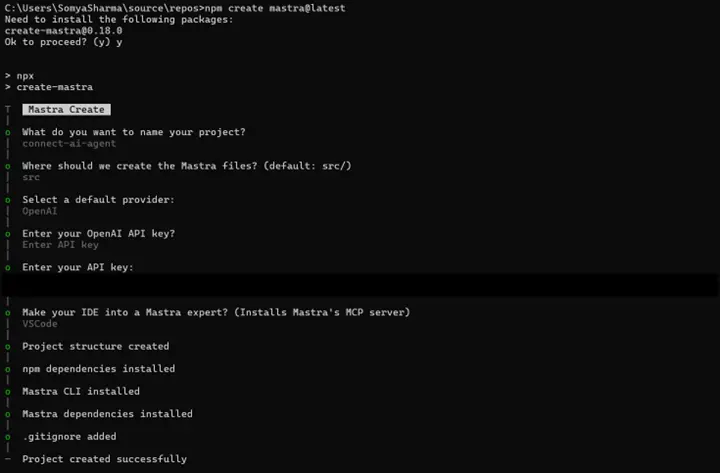
- ターミナルを開き、目的のフォルダに移動します
- 新しいプロジェクトを作成します:
npm create mastra@latest
- VS Code でフォルダを開きます
- 必要な Mastra 依存関係をインストールします:
npm install @mastra/core @mastra/libsql @mastra/memory
- 次に MCP 統合パッケージを個別にインストールします:
npm install @mastra/mcp
ステップ3:環境変数を設定
プロジェクトルートに以下のキーを含む .env ファイルを作成します:
OPENAI_API_KEY=sk-...
[email protected]
CDATA_CONNECT_AI_PASSWORD=your_PAT
変更を保存した後、開発サーバーを再起動します:
npm run dev
ステップ4:CData Connect AI エージェントを追加
以下のコードで src/mastra/agents/connect-ai-agent.ts ファイルを作成します:
import { Agent } from "@mastra/core/agent";
import { Memory } from "@mastra/memory";
import { LibSQLStore } from "@mastra/libsql";
import { MCPClient } from "@mastra/mcp";

const mcpClient = new MCPClient({
  servers: {
    cdataConnectAI: {
      url: new URL("https://connect.cdata.com/mcp/"),
      requestInit: {
        headers: {
          Authorization: `Basic ${Buffer.from(
            `${process.env.CDATA_CONNECT_AI_USER}:${process.env.CDATA_CONNECT_AI_PASSWORD}`
          ).toString("base64")}`,
        },
      },
    },
  },
});

export const connectAIAgent = new Agent({
  name: "Connect AI Agent",
  instructions: "You are a data exploration and analysis assistant with access to CData Connect AI.",
  model: "openai/gpt-4o-mini",
  tools: await mcpClient.getTools(),
  memory: new Memory({
    storage: new LibSQLStore({ url: "file:../mastra.db" }),
  }),
});
ステップ5:index.ts を更新してエージェントを登録
src/mastra/index.ts の内容を以下に置き換えます:
import { Mastra } from "@mastra/core/mastra";
import { PinoLogger } from "@mastra/loggers";
import { LibSQLStore } from "@mastra/libsql";
import { connectAIAgent } from "./agents/connect-ai-agent.js";

export const mastra = new Mastra({
  agents: { connectAIAgent },
  storage: new LibSQLStore({ url: "file:../mastra.db" }),
  logger: new PinoLogger({ name: "Mastra", level: "info" }),
  observability: { default: { enabled: true } },
});
ステップ6:接続を実行して確認
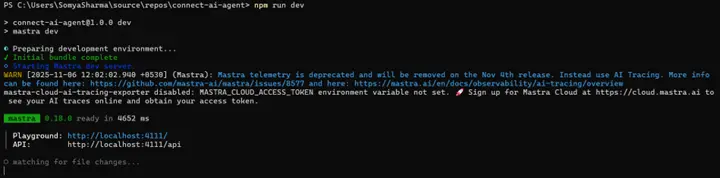
Mastra サーバーを起動します:
npm run dev
ステップ7:Mastra Studio でライブクエリを実行
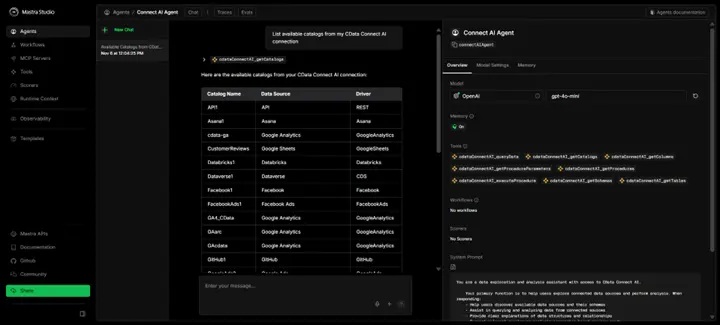
Mastra Studio でチャットインターフェースを開き、以下のサンプルプロンプトを入力します:
接続されたデータソースから利用可能なカタログを一覧表示してください。
Mastra と CData でリアルタイムのデータ対応エージェントを構築
Mastra と CData Connect AI を組み合わせることで、エージェントがエンタープライズデータにライブアクセスし、同期パイプラインや手動の統合ロジックなしにインテリジェントに動作する強力な AI 駆動ワークフローが実現できます。
無料トライアルを開始して、CData が Mastra に 300 以上の外部システムへのライブでセキュアなアクセスを提供する方法をぜひご確認ください。