






ColdFusion で ODBC 経由のOdoo のデータをリアルタイムにインポートしてアプリケーションを構築

Adobe ColdFusion は、Web およびモバイルアプリケーションの開発プラットフォームです。独自のスクリプト言語である ColdFusion Markup Language(CFML)を使用して、データ駆動型の Web サイトを作成したり、REST などのリモートサービスを生成したりできます。ColdFusion を CData ODBC Driver for Odoo と組み合わせることで、ColdFusion の Web およびモバイルアプリケーションとOdoo のライブデータを連携できます。これにより、アプリケーションをより堅牢で完全なものにすることができます。この記事では、ODBC ドライバーを使って、ColdFusion マークアップファイル内でOdoo のデータを取得してテーブルを作成する方法を説明します。
Odoo データ連携について
CData を使用すれば、Odoo のライブデータへのアクセスと統合がこれまでになく簡単になります。お客様は CData の接続機能を以下の目的で利用しています:
- Odoo API 8.0+ と Odoo.sh クラウド ERP の両方からライブデータにアクセスできます。
-
多対一、一対多、多対多のデータプロパティをインテリジェントに処理することで、ネイティブの Odoo 機能を拡張できます。CData の接続ソリューションは、Odoo 内の複雑なデータプロパティもインテリジェントに処理します。テキストや日付などの単純な値を持つカラムに加えて、各行に複数の値を含むカラムもあります。ドライバーは、値の元となるカラムのタイプに応じて、これらの種類の値を異なる方法でデコードします:
- 多対一カラムは、別のモデル内の単一の行への参照です。CData ソリューションでは、多対一カラムは整数として表され、その値は他のモデルで参照している ID です。
- 多対多カラムは、別のモデル内の多くの行への参照です。CData ソリューションでは、多対多カラムはカンマ区切りの整数リストを含むテキストとして表されます。リスト内の各値は、参照されている行の ID です。
- 一対多カラムは、別のモデル内の多くの行への参照です。多対多カラムと同様(カンマ区切りの整数リスト)ですが、参照されるモデルの各行はメインモデルの 1 つにのみ属する必要があります。
- SQL ストアドプロシージャを使用して、Odoo 内のサーバーサイド RFC を呼び出すことができます。
ユーザーは、Power BI や Qlik Sense などの分析ツールと Odoo を統合し、当社のツールを活用して Odoo データをデータベースやデータウェアハウスにレプリケートしています。
はじめに
このチュートリアルを進めるには、CData ODBC Driver for Odoo と Adobe ColdFusion をインストールする必要があります。
接続の設定
まだ設定していない場合は、ODBC DSN(データソース名)で接続プロパティを指定します。これはドライバーインストールの最終ステップです。Microsoft ODBC データソースアドミニストレーターを使って ODBC DSN を作成・設定できます。
接続するには、URL にOdoo インスタンスURL、User およびAPIToken にユーザー資格情報、Database にOdoo データベース名を設定します。 API トークン(Odoo 14 以降でのみ利用可能)を使用していない場合、代わりにAPIToken フィールドにパスワードを直接入力することができます。
接続方法の詳細は、ヘルプドキュメントの「はじめに」セクションを参照してください。
データソースの追加とテーブルの作成
DSN を作成したら、以下の手順に従って、新しいデータソースを追加し、接続をテストし、ColdFusion マークアップファイルを作成し、最後にOdoo のデータをインポートして ColdFusion でテーブルに表示します。
-
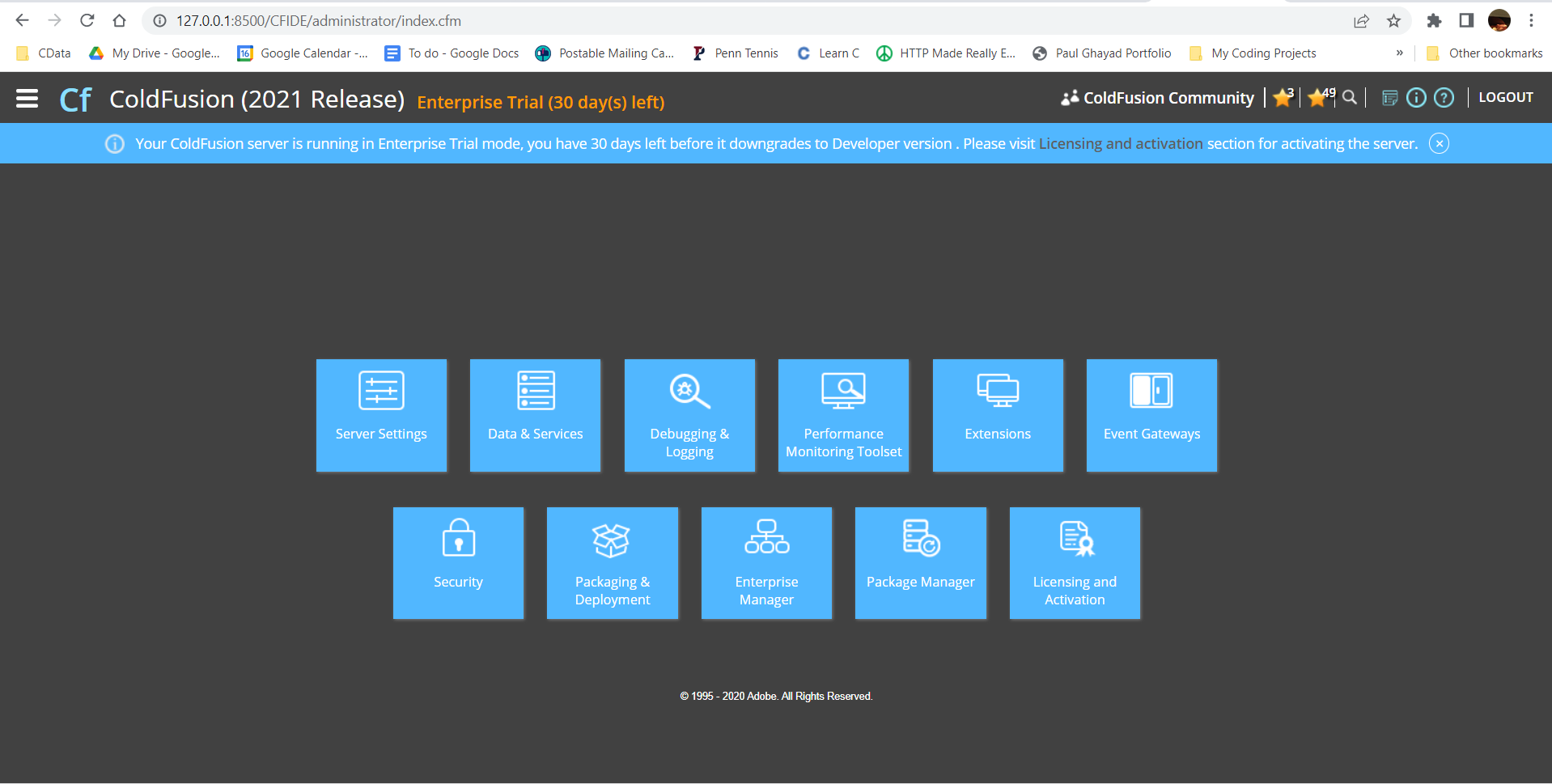
ColdFusion 管理インターフェースから、Data & Services を選択します。
-
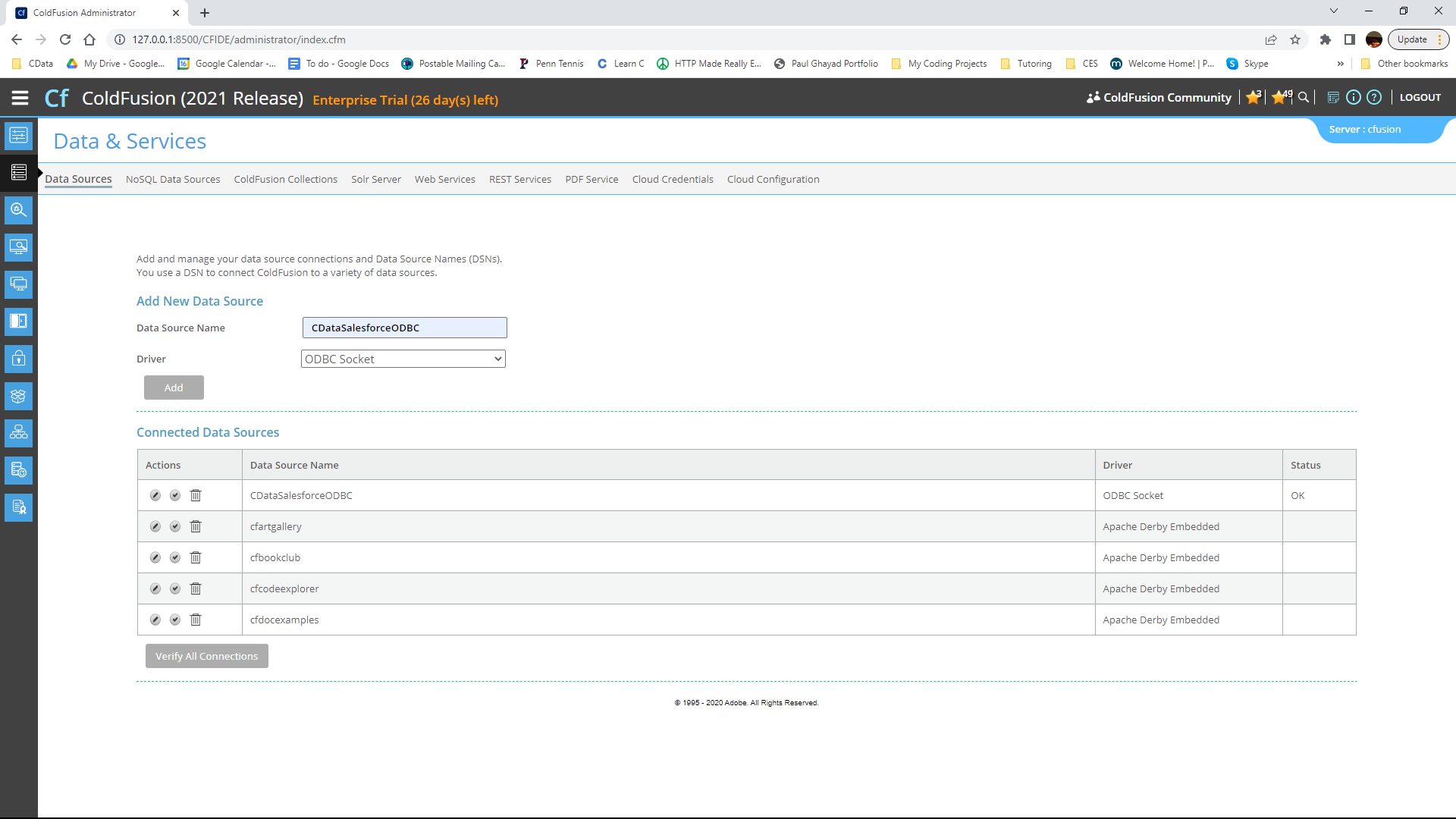
ここで「Add New Data Source」をクリックします。データソース名は、ColdFusion の変数命名規則に準拠していれば任意の名前で構いません。ODBC ドライバーの場合は「ODBC Socket」を選択し、「Add」ボタンをクリックします。
-
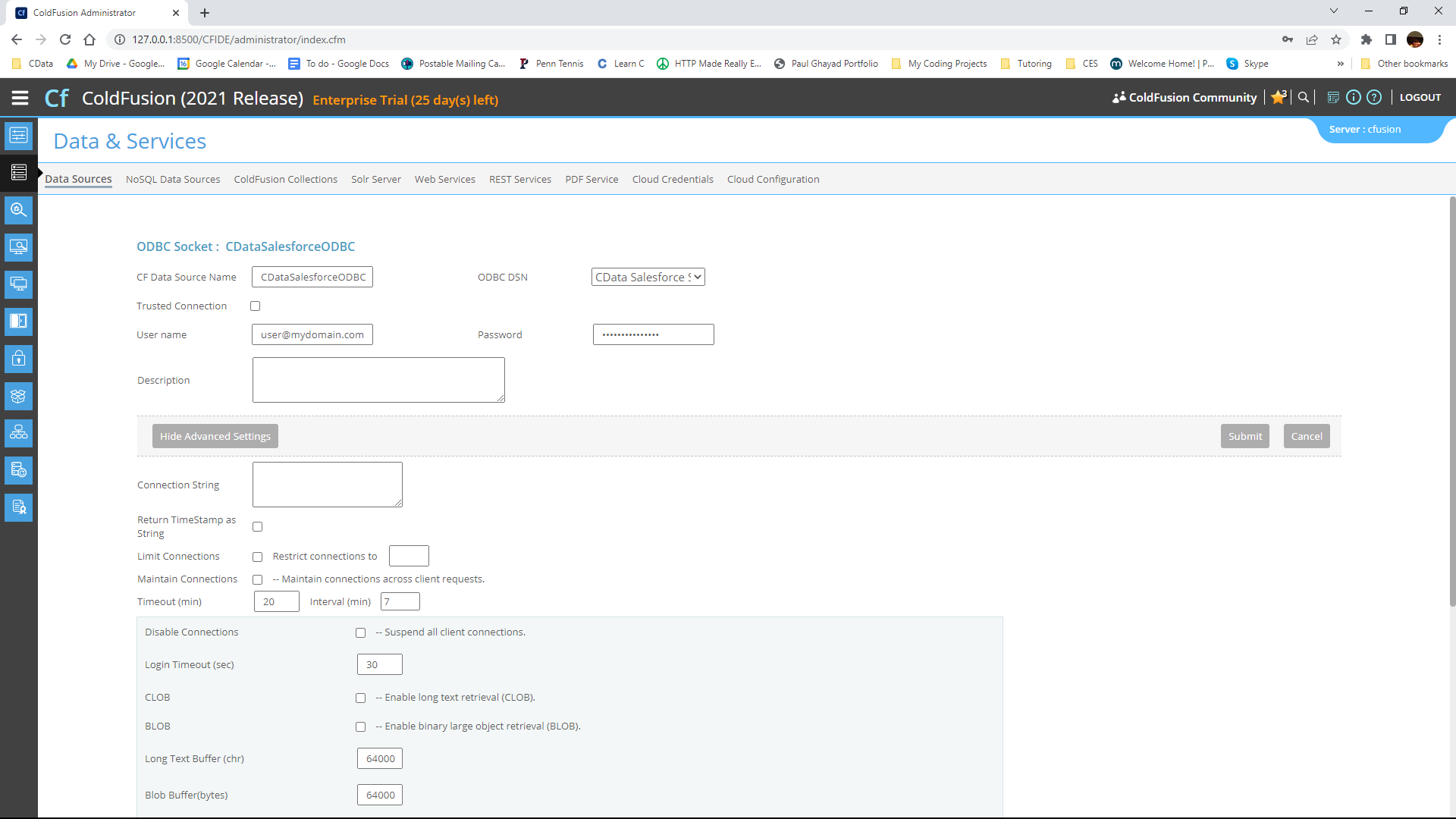
ODBC DSN ドロップダウンメニューから CData Odoo Sys を選択します。Advanced Settings セクションでは、Connection String は空白のままにしておきます。なお、この入力フィールドで指定されたプロパティは、DSN 設定で指定されたものを上書きします。
-
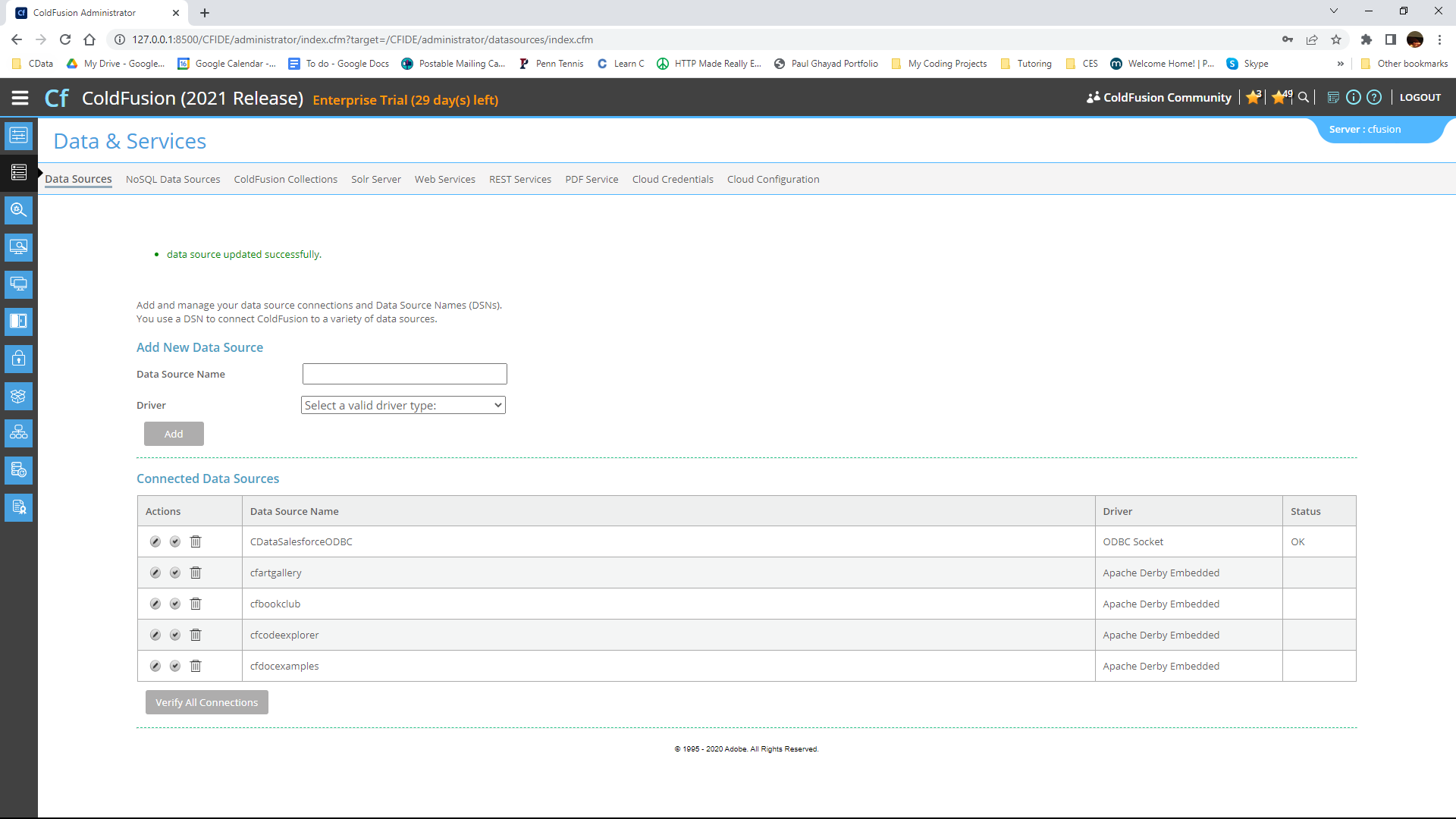
次に、先ほど作成した CDataOdooODBC データソースの左側にあるチェックマークを押して、接続をテストします。データソースが「OK」ステータスを報告したら、使用する準備ができています。
-
次に、新しい ColdFusion マークアップファイル(.cfm)を作成し、ColdFusion の wwwroot ディレクトリ(「C:\ColdFusion2021\cfusion\wwwroot」)に配置します。
以下のコードでデータソースをクエリします:
      <cfquery name="OdooQuery" dataSource="CDataOdooODBC">
        SELECT * FROM res_users
      </cfquery>
CFTable を使用すると、HTML でテーブルを簡単に出力できます:<cftable query = "OdooQuery" border = "1" colHeaders colSpacing = "2" headerLines = "2" HTMLTable maxRows = "500" startRow = "1"> <cfcol header="<b>name</b>" align="Left" width=2 text="name"/> <cfcol header="<b>email</b>" align="Left" width=15 text="email"/> ... </cftable>HTML 部分を含む完全なコードは以下のとおりです:<html> <head><title>CData Software | Odoo res_users Table Demo </title></head> <body> <cfoutput>#ucase("Odoo res_users Table Demo")#</cfoutput> <cfquery name="OdooQuery" dataSource="CDataOdooODBC"> SELECT * FROM res_users </cfquery> <cftable query = "OdooQuery" border = "1" colHeaders colSpacing = "2" headerLines = "2" HTMLTable maxRows = "500" startRow = "1"> <cfcol header="<b>name</b>" align="Left" width=2 text="name"/> <cfcol header="<b>email</b>" align="Left" width=15 text="email"/> ... </cftable> </body> </html> -
最後に、ブラウザでコードを実行します。Odoo のデータを含むテーブルが表示されます。
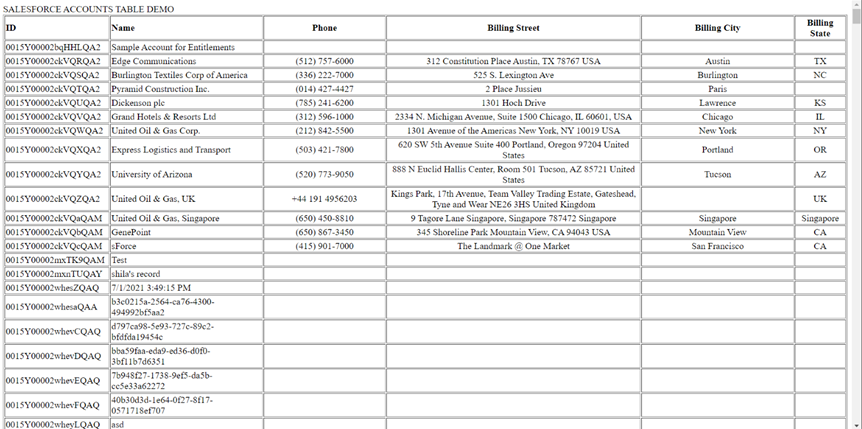
なお、CData ODBC ドライバーは cfqueryparam 要素を使用したパラメータ化クエリもサポートしています。例:
SELECT * FROM Account WHERE name =
おわりに
CData ODBC Driver for Odoo の 30日間無償トライアルをダウンロードして、Adobe ColdFusion でOdoo 連携アプリケーションの構築を始めましょう。ご不明な点がございましたら、サポートチームまでお問い合わせください。
はじめる準備はできましたか?
Odoo ODBC Driver の無料トライアルをダウンロードしてお試しください:
ダウンロード詳細:
 Odoo ODBC Driver
お問い合わせ
Odoo ODBC Driver
お問い合わせ
Odoo ERP ODBC Driver を使って、ODBC 接続をサポートするあらゆるアプリケーション・ツールからOdoo ERP データに連携。
Odoo ERP に標準ODBC Driver インターフェースを使ってRDB と同感覚でアクセス - Sales Orders、Purchase Orders、Accounts などに標準ODBC インターフェースで双方向連携。