






Connect Spreadsheets 経由で Google Sheets からOdoo ののデータにリアルタイムアクセス

Connect AI をお探しですか?
Connect AI アカウントには Connect Spreadsheets が含まれているため、以下の手順をそのままご利用いただけます。Connect Spreadsheets プラットフォームの参照時に若干の違いがある場合がありますが、基本的な操作は同じです。
Google Sheets は、Google が提供するウェブベースのスプレッドシートプログラムです。CData Connect Spreadsheets と連携することで、Google Sheets から直接Odoo のデータに簡単にアクセスでき、データ分析、コラボレーション、計算などのタスクを実行できます。この記事では、Connect Spreadsheets で Odoo に接続し、Google Sheets でシームレスにOdoo のデータにリアルタイムアクセスする方法を詳しく説明します。
Connect Spreadsheets は、Microsoft Excel や Google Sheets にライブデータを取り込む最も簡単な方法です。ファイルのダウンロード、加工、アップロードといった作業は不要になります。データに接続し、必要なデータセットを選択して、スプレッドシートにインポートするだけです。
このセットアップには、Connect Spreadsheets アカウントと Connect Spreadsheets Google Sheets アドオンが必要です。Connect Spreadsheets の無料アカウントにサインアップし、無料の Connect Spreadsheets Google Sheets アドオンをインストールしてください。
Odoo データ連携について
CData を使用すれば、Odoo のライブデータへのアクセスと統合がこれまでになく簡単になります。お客様は CData の接続機能を以下の目的で利用しています:
- Odoo API 8.0+ と Odoo.sh クラウド ERP の両方からライブデータにアクセスできます。
-
多対一、一対多、多対多のデータプロパティをインテリジェントに処理することで、ネイティブの Odoo 機能を拡張できます。CData の接続ソリューションは、Odoo 内の複雑なデータプロパティもインテリジェントに処理します。テキストや日付などの単純な値を持つカラムに加えて、各行に複数の値を含むカラムもあります。ドライバーは、値の元となるカラムのタイプに応じて、これらの種類の値を異なる方法でデコードします:
- 多対一カラムは、別のモデル内の単一の行への参照です。CData ソリューションでは、多対一カラムは整数として表され、その値は他のモデルで参照している ID です。
- 多対多カラムは、別のモデル内の多くの行への参照です。CData ソリューションでは、多対多カラムはカンマ区切りの整数リストを含むテキストとして表されます。リスト内の各値は、参照されている行の ID です。
- 一対多カラムは、別のモデル内の多くの行への参照です。多対多カラムと同様(カンマ区切りの整数リスト)ですが、参照されるモデルの各行はメインモデルの 1 つにのみ属する必要があります。
- SQL ストアドプロシージャを使用して、Odoo 内のサーバーサイド RFC を呼び出すことができます。
ユーザーは、Power BI や Qlik Sense などの分析ツールと Odoo を統合し、当社のツールを活用して Odoo データをデータベースやデータウェアハウスにレプリケートしています。
はじめに
Google Sheets 向けに Odoo 接続を設定
Google Sheets から Odoo への接続は、Connect Spreadsheets を介して行います。Google Sheets でOdoo のデータを操作するには、まず Odoo への接続を作成・設定します。
- Connect Spreadsheets にログインし、Connections をクリックして Add Connection をクリック

- Add Connection パネルから「Odoo」を選択

-
Odoo に接続するために必要な認証プロパティを入力します。
接続するには、URL にOdoo インスタンスURL、User およびAPIToken にユーザー資格情報、Database にOdoo データベース名を設定します。 API トークン(Odoo 14 以降でのみ利用可能)を使用していない場合、代わりにAPIToken フィールドにパスワードを直接入力することができます。
接続方法の詳細は、ヘルプドキュメントの「はじめに」セクションを参照してください。
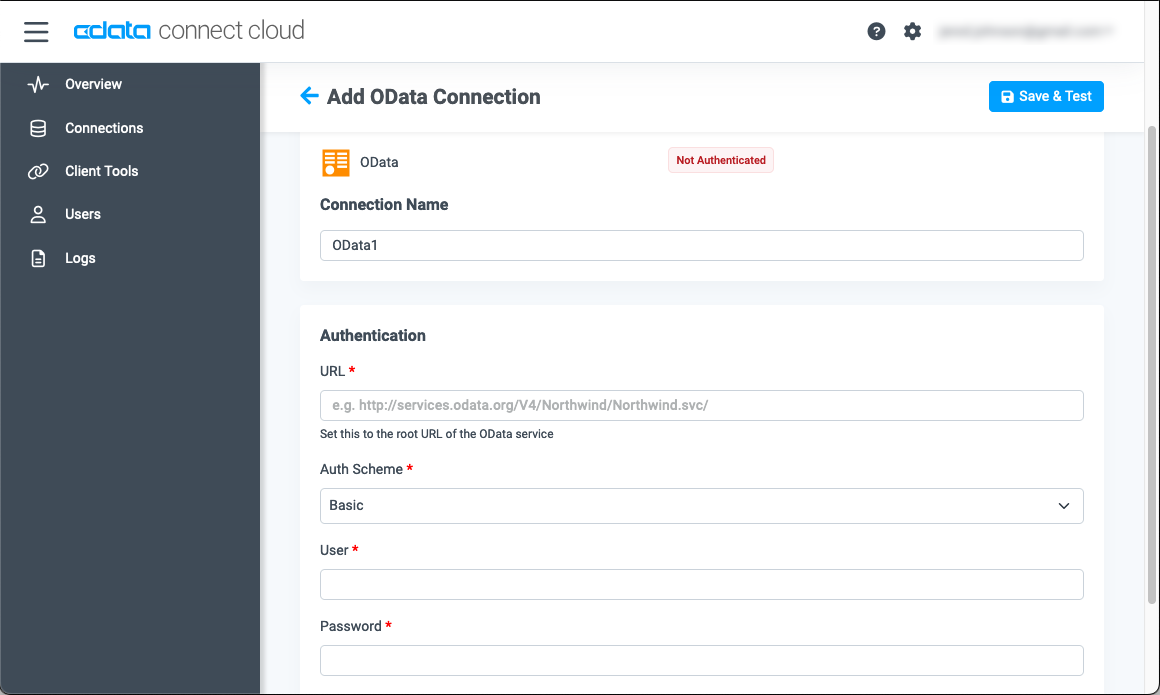
- Create & Test をクリック
接続の設定が完了したら、Google Sheets からOdoo のデータに接続する準備が整いました。
Google Sheets から Odoo ののデータにリアルタイムアクセス
以下の手順で、Google Sheets から Connect Spreadsheets に接続し、Odoo のデータにリアルタイムでアクセスします。
- Google Sheets にログインし、新しいシートを作成(または既存のシートを開きます)。
- 「拡張機能」をクリックし、「アドオンを取得」をクリック(すでにアドオンをインストール済みの場合は、手順5に進んでください)。
- Connect Spreadsheets Add-On を検索し、アドオンをインストールします。

- アドオンを承認します。

- Google Sheets に戻り、「拡張機能」をクリックして Connect Spreadsheets アドオンを開きます。

- アドオンパネルで「Log in」をクリックし、Connect Spreadsheets アカウントにサインイン・認証します。
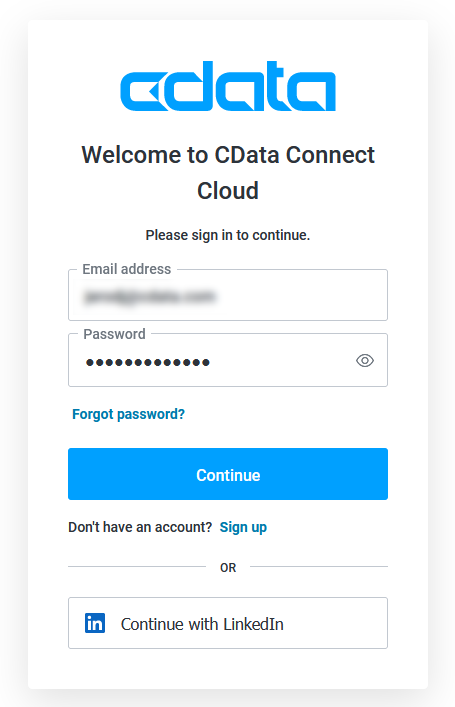
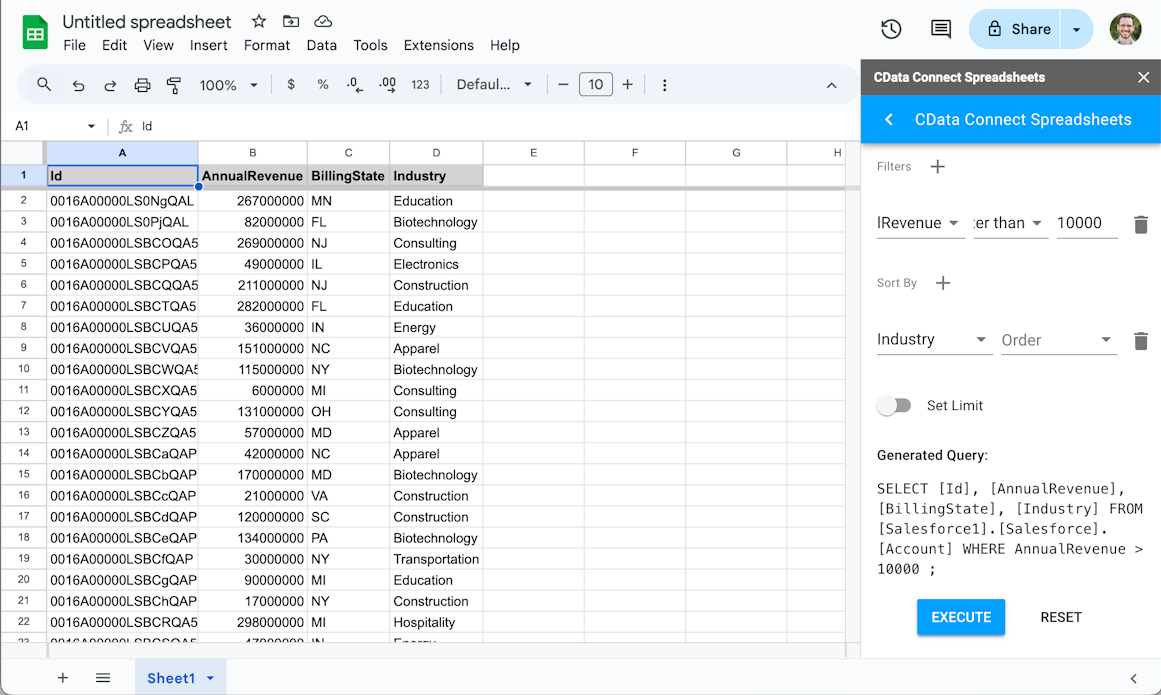
- Google Sheets の Connect Spreadsheets パネルで Import をクリック

- Connection(例:Odoo1)、Table(例:res_users)、インポートする Columns を選択
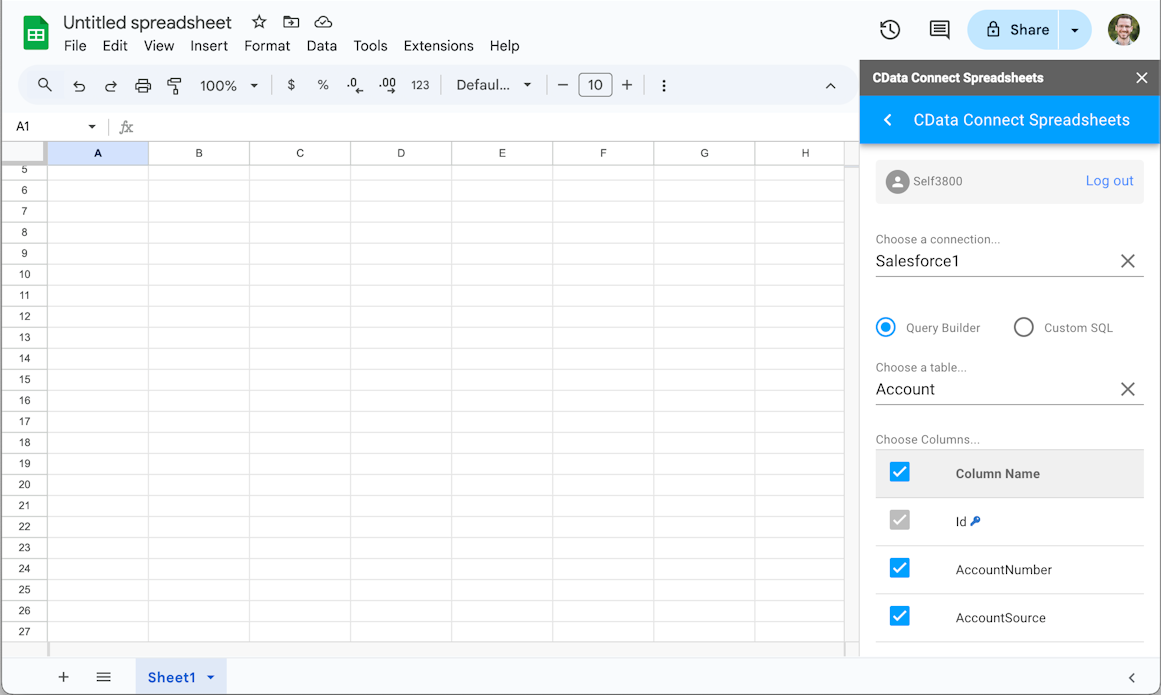
- 必要に応じて Filters、Sorting、Limit を追加

- Execute をクリックしてデータをインポートし、既存のシートを上書きするか新しいシートを作成するかを選択します。
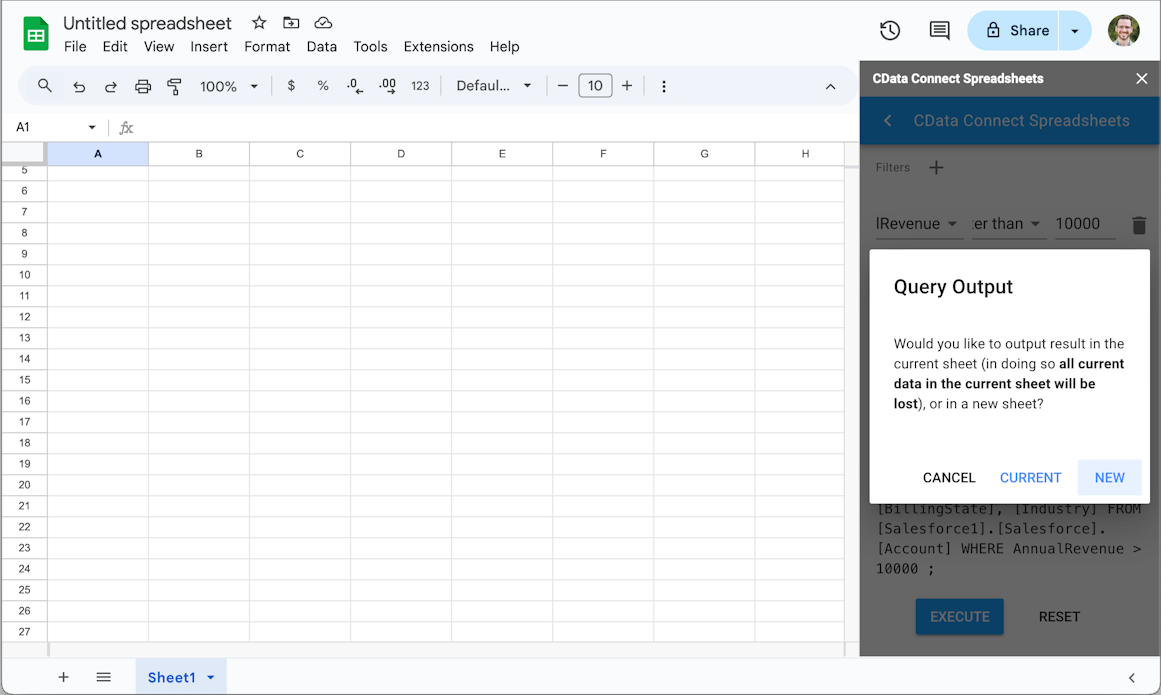
クラウドアプリから Odoo ののデータにリアルタイムアクセス
これで、Google Sheets ワークブックからOdoo のデータへのクラウド間のダイレクト接続が確立されました。計算、集計、コラボレーションなど、さまざまな用途でワークブックにデータを追加できます。
Connect Spreadsheets を試して、クラウドアプリから直接 300 以上の SaaS、Big Data、NoSQL ソースにリアルタイムでアクセスしてみてください。