






Odoo データを SingleStore に自動で継続的にレプリケーションする方法

常時稼働のアプリケーションには、自動フェイルオーバー機能とリアルタイムのデータアクセスが欠かせません。CData Sync を使えば、SingleStore インスタンスにOdoo のデータをリアルタイムで統合できます。すべてのデータを1カ所に集約し、アーカイブ、レポーティング、分析、機械学習、AI などさまざまな用途に活用できます。
Odoo データ連携について
CData を使用すれば、Odoo のライブデータへのアクセスと統合がこれまでになく簡単になります。お客様は CData の接続機能を以下の目的で利用しています:
- Odoo API 8.0+ と Odoo.sh クラウド ERP の両方からライブデータにアクセスできます。
-
多対一、一対多、多対多のデータプロパティをインテリジェントに処理することで、ネイティブの Odoo 機能を拡張できます。CData の接続ソリューションは、Odoo 内の複雑なデータプロパティもインテリジェントに処理します。テキストや日付などの単純な値を持つカラムに加えて、各行に複数の値を含むカラムもあります。ドライバーは、値の元となるカラムのタイプに応じて、これらの種類の値を異なる方法でデコードします:
- 多対一カラムは、別のモデル内の単一の行への参照です。CData ソリューションでは、多対一カラムは整数として表され、その値は他のモデルで参照している ID です。
- 多対多カラムは、別のモデル内の多くの行への参照です。CData ソリューションでは、多対多カラムはカンマ区切りの整数リストを含むテキストとして表されます。リスト内の各値は、参照されている行の ID です。
- 一対多カラムは、別のモデル内の多くの行への参照です。多対多カラムと同様(カンマ区切りの整数リスト)ですが、参照されるモデルの各行はメインモデルの 1 つにのみ属する必要があります。
- SQL ストアドプロシージャを使用して、Odoo 内のサーバーサイド RFC を呼び出すことができます。
ユーザーは、Power BI や Qlik Sense などの分析ツールと Odoo を統合し、当社のツールを活用して Odoo データをデータベースやデータウェアハウスにレプリケートしています。
はじめに
SingleStore を同期先として設定する
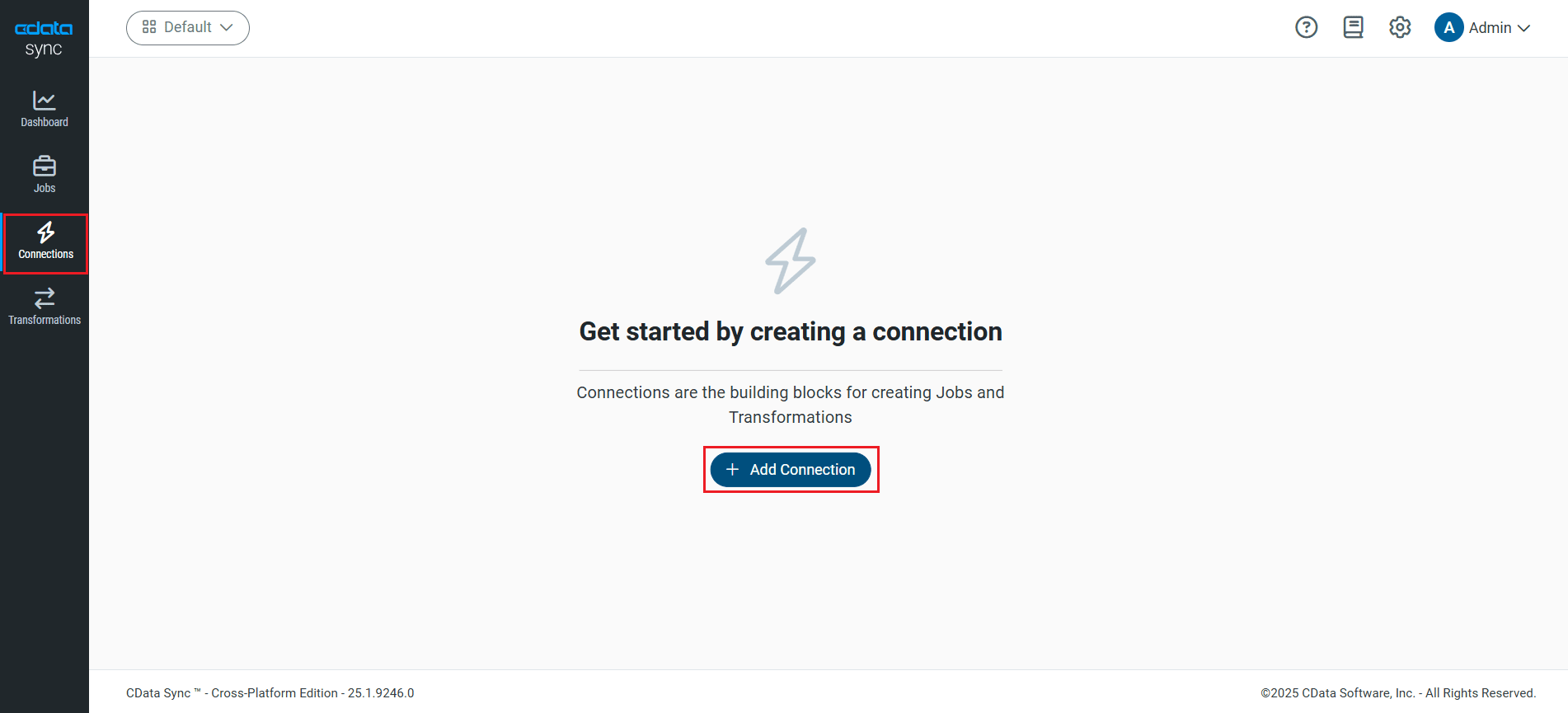
CData Sync を使って、Odoo のデータ を SingleStore にレプリケーションできます。同期先を追加するには、接続タブに移動します。
- 接続の追加をクリックします。
- 同期先タブを選択し、SingleStore コネクタを探します。
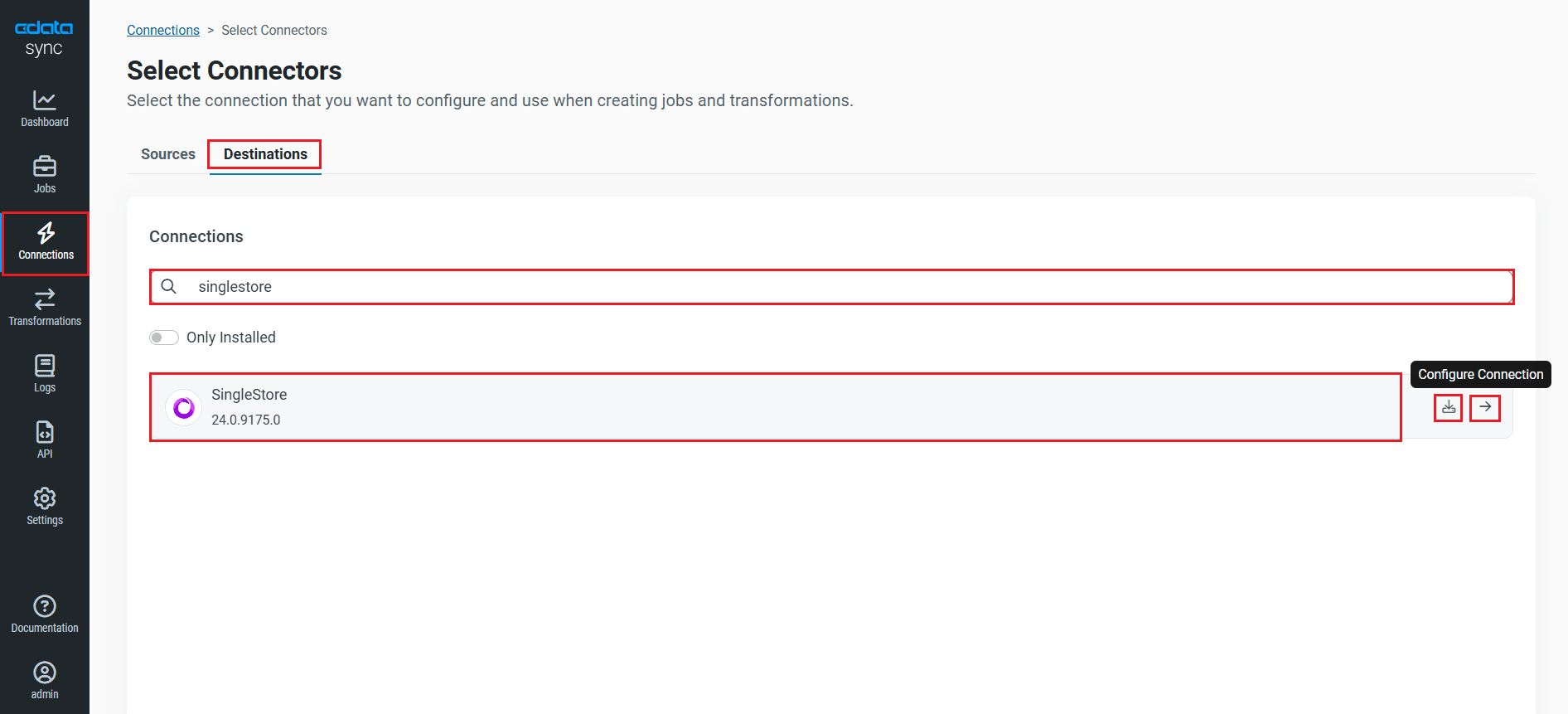
- 該当行の末尾にある接続の設定アイコンをクリックして、新しい接続ページを開きます。接続の設定アイコンが表示されていない場合は、コネクタのダウンロードアイコンをクリックして SingleStore コネクタをインストールします。新しいコネクタのインストールについて詳しくは、ヘルプドキュメントの「接続」セクションをご覧ください。
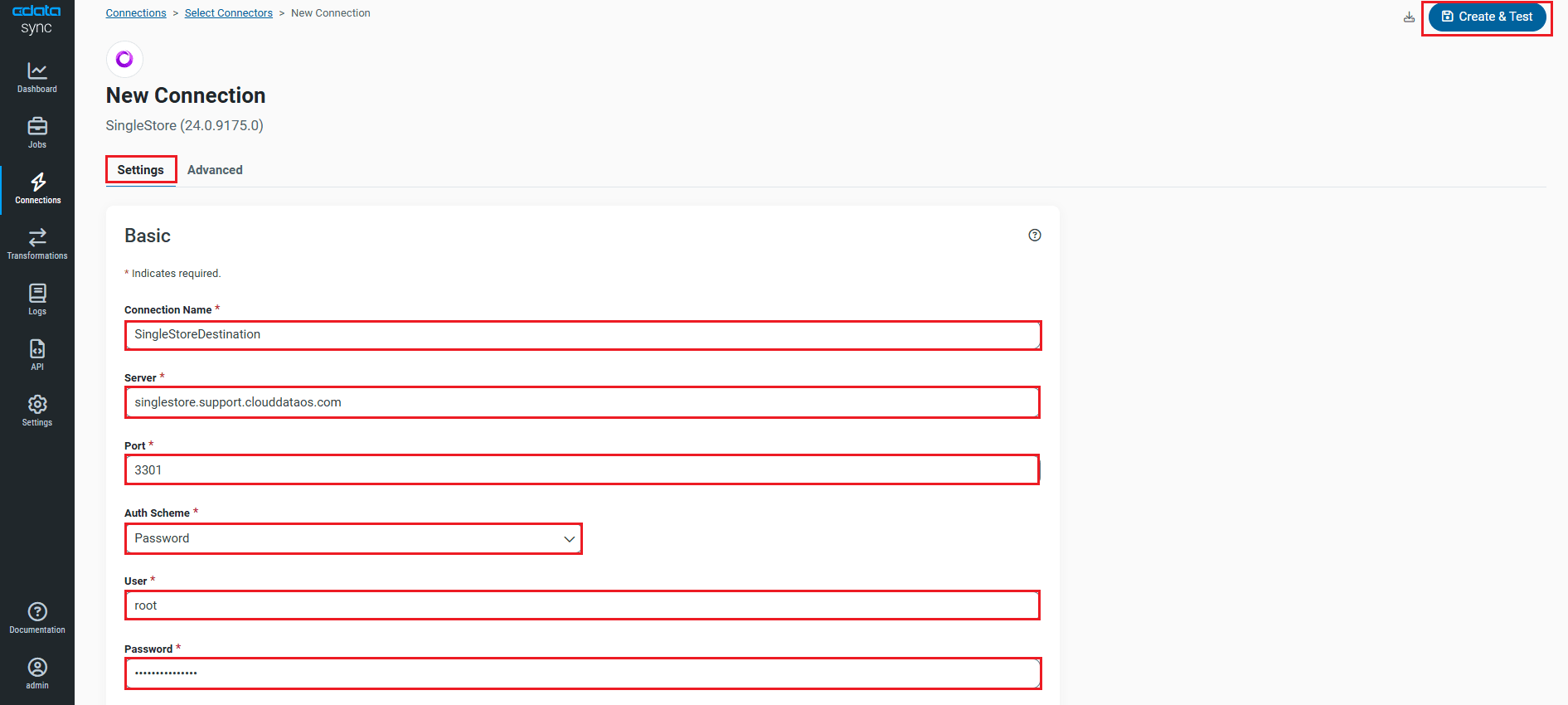
- SingleStore に接続するには、必要な接続プロパティを入力し、認証スキームを選択します(以下を参照):
- Server:SingleStore データベースをホストしているサーバーのホスト名または IP アドレスを入力します。
- Port:SingleStore データベースをホストしているサーバーのポート番号を入力します。
- Database(オプション):SingleStore サーバーに接続する際のデフォルトデータベースを入力します。設定しない場合は、すべてのデータベースのテーブルが利用可能になります。
標準認証で接続する
標準認証を使用する場合は、以下を設定します:
- User:SingleStore サーバーで認証するためのユーザー名を入力します。
- Password:SingleStore サーバーで認証するためのパスワードを入力します。
統合セキュリティで接続する
標準のユーザー名とパスワードの代わりに、IntegratedSecurity を True に設定して、Windows 認証を介して信頼できるユーザーをサーバーに認証させることができます。
SSL 認証で接続する
SSL 認証を使用して、安全なセッションで SingleStore データに接続できます。以下の接続プロパティを設定してデータに接続します:
- SSLClientCert:クライアント証明書の証明書ストア名を設定します。双方向 SSL(トラストストアとキーストアがクライアントとサーバーの両方に保持される場合)で使用されます。
- SSLClientCertPassword:クライアント証明書ストアがパスワードで保護されている場合は、ストアのパスワードを設定します。
- SSLClientCertSubject:TLS/SSL クライアント証明書のサブジェクトを入力します。ストア内の証明書を特定するために使用されます。
- SSLClientCertType:クライアントストアの証明書タイプを入力します。
- SSLServerCert:サーバーから受け入れる証明書を入力します。
SSH 認証で接続する
SSH を使用すると、リモートマシンに安全にログインできます。SSH 経由で SingleStore データにアクセスするには、以下の接続プロパティを設定します:
- SSHClientCert:クライアント証明書の証明書ストア名を設定します。
- SSHClientCertPassword:クライアント証明書ストアがパスワードで保護されている場合は、ストアのパスワードを設定します。
- SSHClientCertSubject:TLS/SSL クライアント証明書のサブジェクト。ストア内の証明書を特定するために使用されます。
- SSHClientCertType:クライアントストアの証明書タイプ。
- SSHPassword:SSH サーバーで認証するためのパスワード。
- SSHPort:SSH 操作に使用するポート。
- SSHServer:認証先の SSH 認証サーバー。
- SSHServerFingerPrint:接続先ホストの検証に使用される SSH サーバーのフィンガープリント。
- SSHUser:SSH サーバーで認証するためのユーザー名を設定します。
- 接続が確立されたら、作成およびテストをクリックして接続を作成、テスト、保存します。
これで SingleStore に接続され、データソースとしても同期先としても使用できるようになりました。
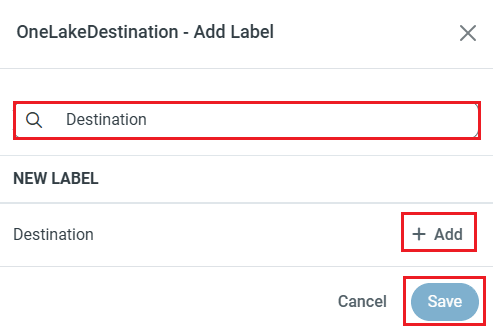
NOTE:ラベル機能を使って、データソースや同期先にラベルを追加できます。
この記事では、Odoo のデータ を SingleStore にロードし、同期先として活用する方法をご紹介します。
Odoo への接続を設定する
Odoo への接続は、接続タブから設定できます。Odoo アカウントへの接続を追加するには、接続タブに移動します。
- 接続の追加をクリックします。
- データソース(Odoo)を選択します。
- 接続プロパティを設定します。
接続するには、URL にOdoo インスタンスURL、User およびAPIToken にユーザー資格情報、Database にOdoo データベース名を設定します。 API トークン(Odoo 14 以降でのみ利用可能)を使用していない場合、代わりにAPIToken フィールドにパスワードを直接入力することができます。
接続方法の詳細は、ヘルプドキュメントの「はじめに」セクションを参照してください。
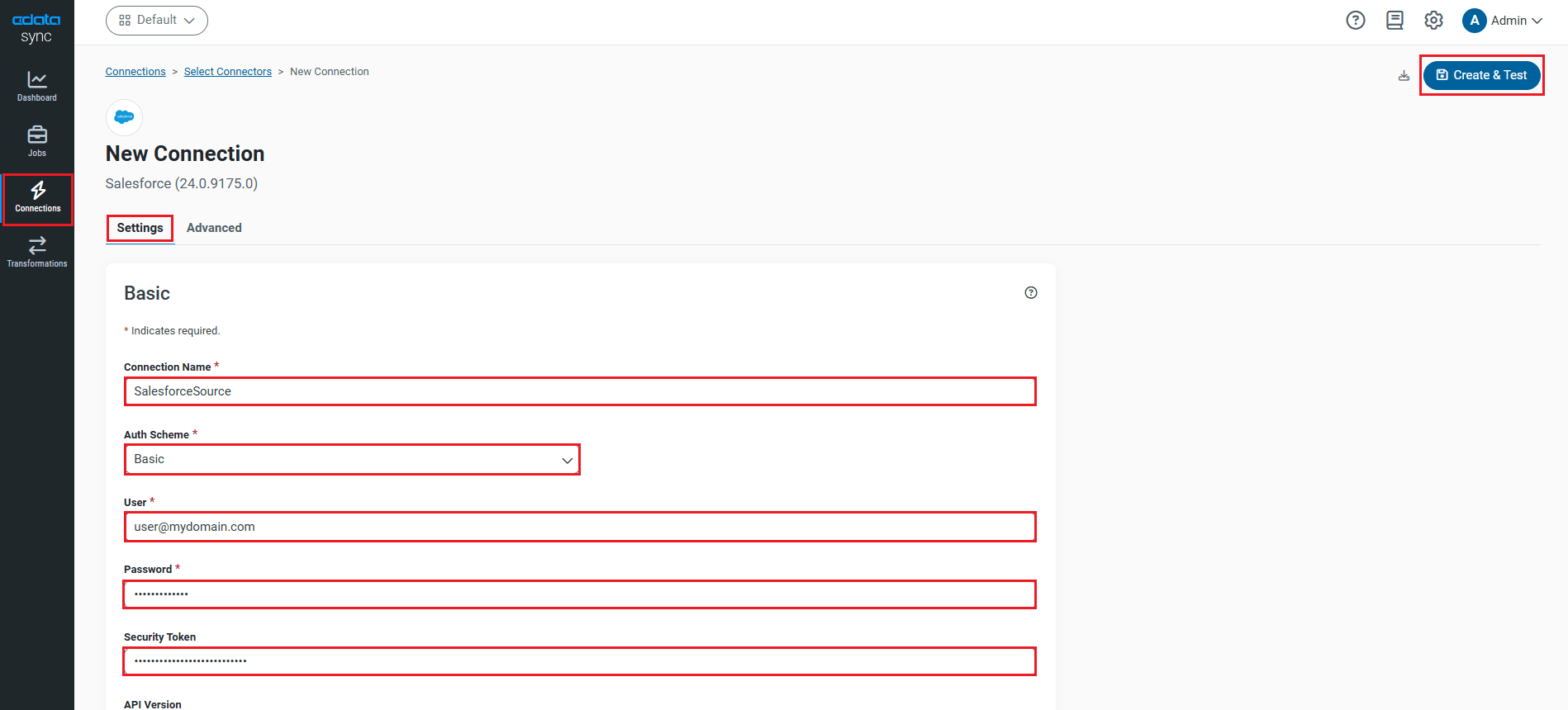
- Odoo に接続をクリックして、接続が正しく設定されていることを確認します。
- 作成およびテストをクリックして変更を保存します。
レプリケーションクエリの設定
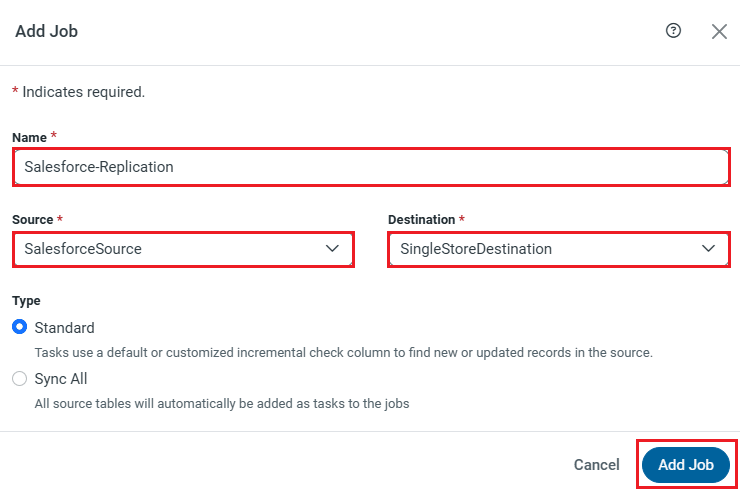
CData Sync では、ポイント&クリック操作と SQL クエリの両方でレプリケーションを制御できます。レプリケーションを設定するには、ジョブタブに移動し、ジョブを追加をクリックします。レプリケーションのデータソースと同期先を選択します。
テーブル全体をレプリケーションする
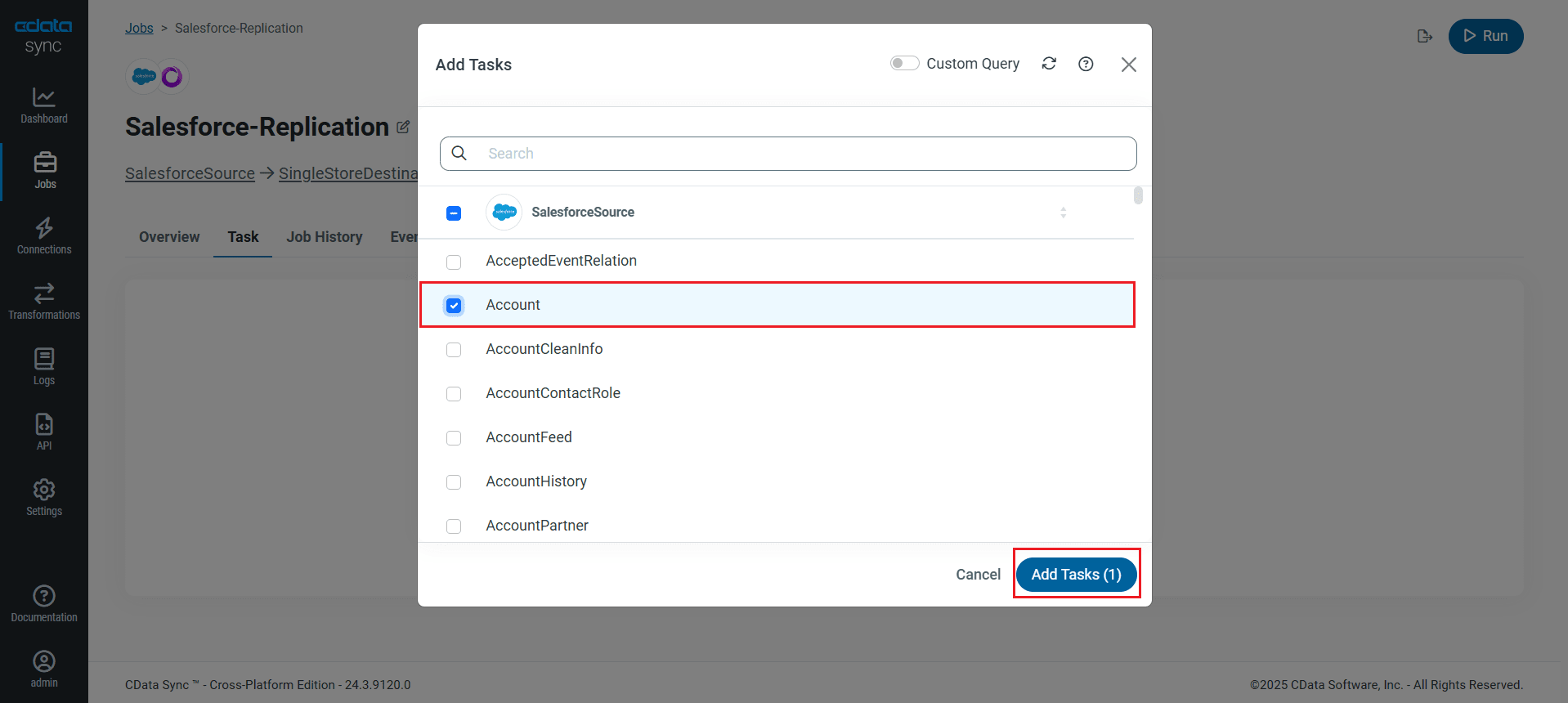
テーブル全体をレプリケーションするには、ジョブのタスクタブでタスクを追加をクリックし、SingleStore にレプリケーションしたい Odoo テーブルをリストから選択して、再度タスクを追加をクリックします。
レプリケーションのカスタマイズ
タスクのカラムタブとクエリタブを使って、レプリケーションをカスタマイズできます。カラムタブでは、レプリケーションするカラムの指定、同期先でのカラム名の変更、レプリケーション前のデータ操作などが可能です。クエリタブでは、SQL クエリを使ってフィルタ、グループ化、ソートを追加できます。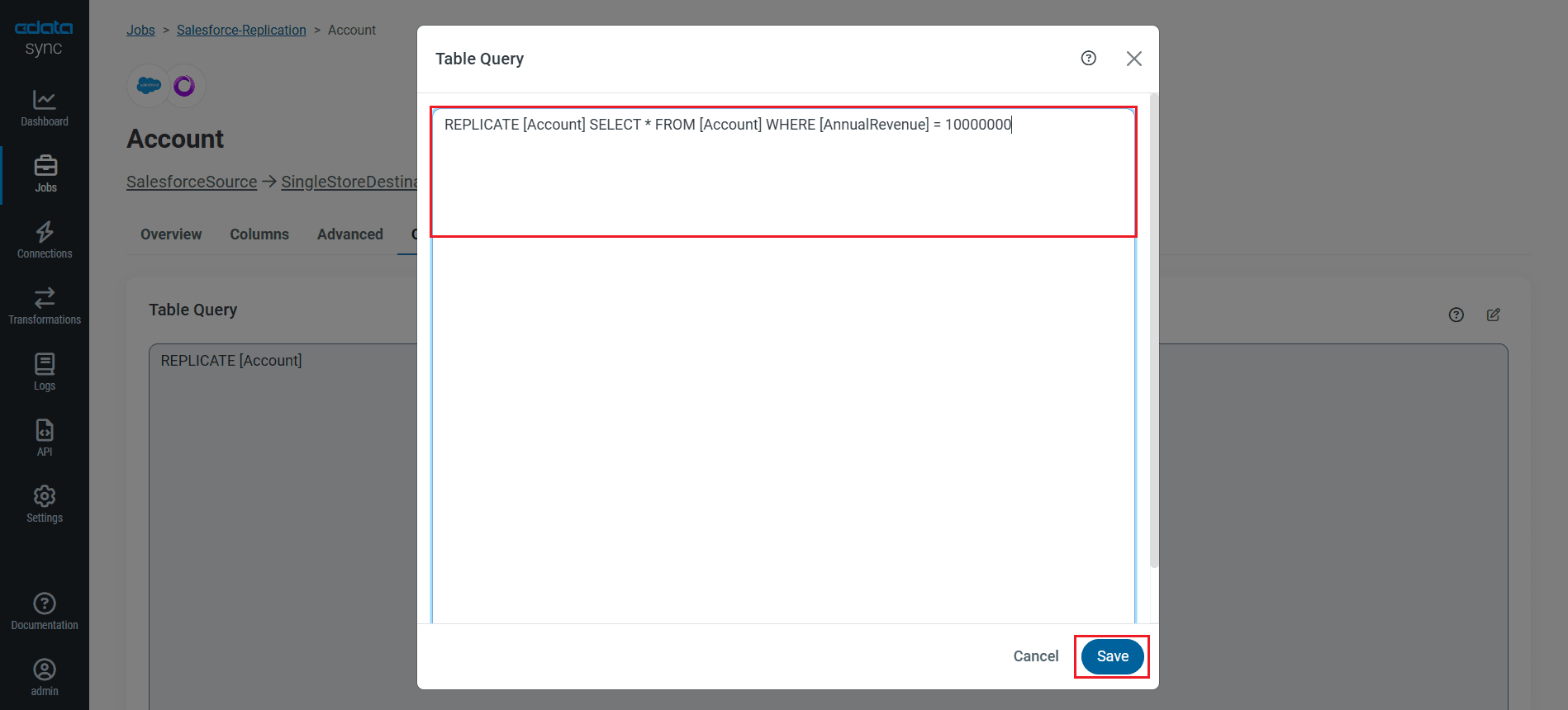
レプリケーションのスケジュール
ジョブの概要タブを選択し、スケジュールの下にある設定をクリックします。10分ごとから月1回まで、指定した間隔でジョブを自動実行するようにスケジュールできます。
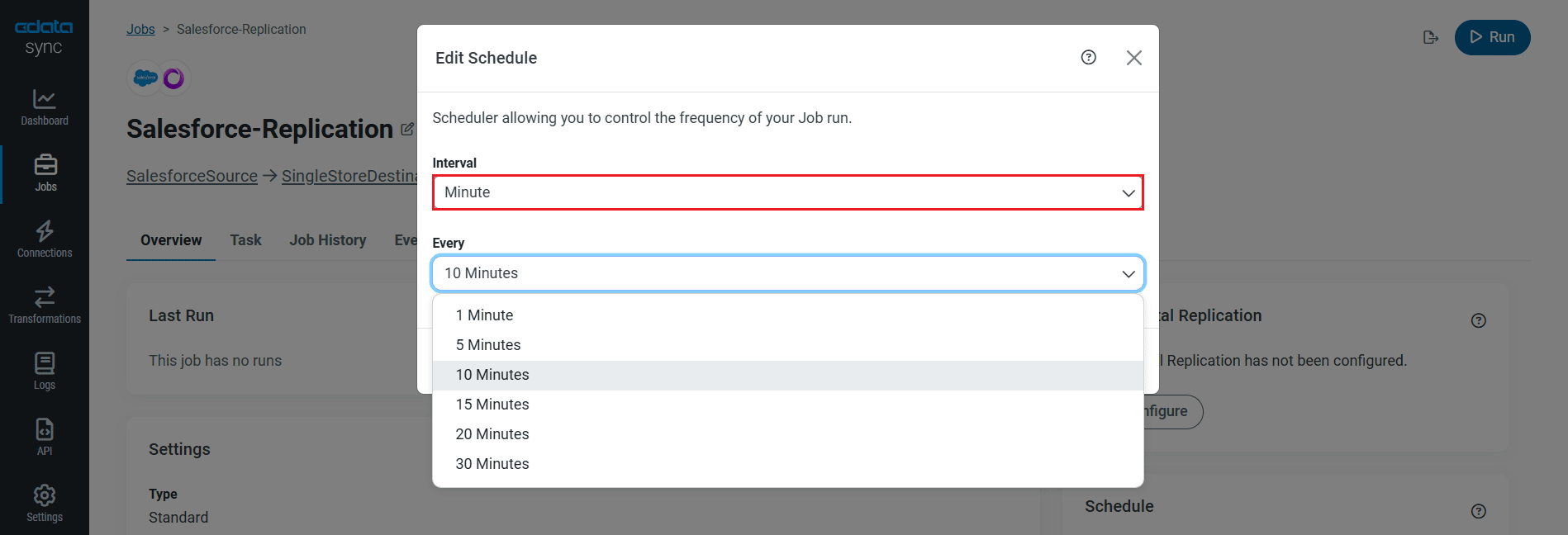
レプリケーションジョブを設定したら、変更を保存をクリックします。Odoo のデータ から SingleStore へのレプリケーションを管理するジョブをいくつでも設定できます。
レプリケーションジョブの実行
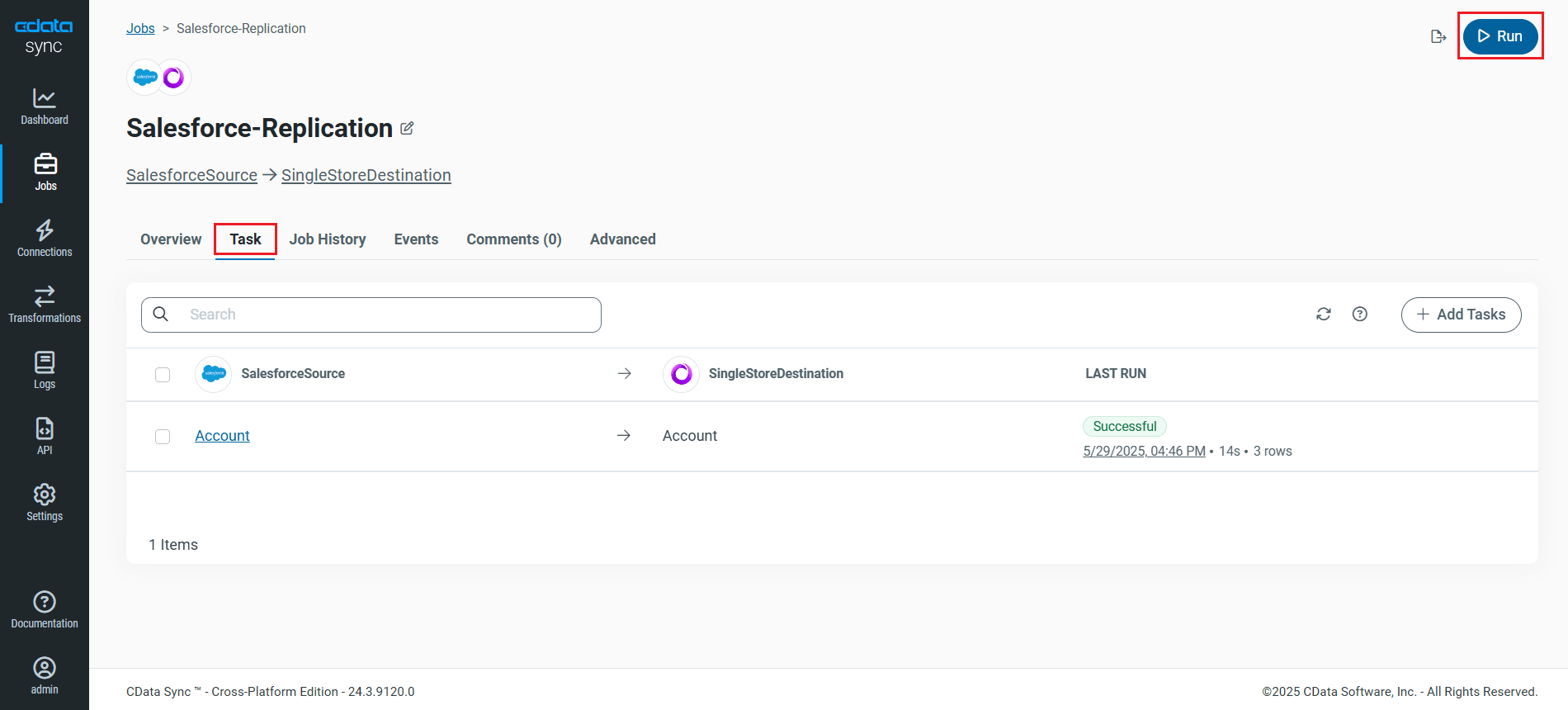
ジョブに必要なすべての設定が完了したら、レプリケーションしたい Odoo テーブルを選択し、実行をクリックします。レプリケーションが正常に完了すると、ジョブの実行時間とレプリケーションされた行数を示す通知が表示されます。
無料トライアル & 詳細情報
Odoo のデータ を SingleStore にレプリケーションする方法をご覧いただきました。CData Sync ページで詳細をご確認いただき、30日間の無料トライアルをダウンロードして、エンタープライズデータの統合を始めましょう。
ご不明な点がございましたら、サポートチームがいつでもお手伝いいたします。