






ODBC 経由で PowerBuilder から Okta のデータ に接続

CData ODBC Driver for Okta は、ODBC をサポートするあらゆるプラットフォームや開発技術から使用できます。PowerBuilder もその一つです。この記事では、Okta のデータ に接続し、Database Painter や DataWindow などのコントロールからクエリを実行する方法を説明します。
Okta にODBC データソースとして接続
まだ設定していない場合は、ODBC DSN(データソース名)で接続プロパティを指定します。これはドライバーインストールの最後のステップです。Microsoft ODBC データソースアドミニストレーターを使用して、ODBC DSN を作成・設定できます。
Okta に接続するには、Domain 接続文字列プロパティをお使いのOkta ドメインに設定します。 Okta はOAuth およびOAuthJWT 認証をサポートしています。
OAuth認証
OAuth で認証するには、AuthScheme をOAuth に設定する必要があります。また、カスタムOAuth アプリケーションを作成する必要があります。
カスタムOAuth アプリケーションの作成
Okta アカウントから:
- 管理者アカウントでOkta のデベロッパーエディションにサインインします。
- Admin Consoleで、Applications > Applications に移動します。
- Create App Integration をクリックします。
- Sign-in method は、OIDC - OpenID Connect を選択します。
- Application type は、Web Application を選択します。
- カスタムアプリケーションの名前を入力します。
- Grant TypeをAuthorization Code に設定します。トークンを自動的に更新したい場合は、Refresh Token もチェックしてください。
- コールバックURL を設定します。
- デスクトップアプリケーションやヘッドレスマシンでは、http://localhost:33333 または任意の別のポート番号を使用します。ここで設定したURI が、CallbackURL プロパティになります。
- Web アプリケーションの場合、コールバックURL を信頼できるリダイレクトURL に設定します。このURL は、アプリケーションへのアクセスが許可されたことを示すトークンを伴ってユーザーが戻ってくるWeb 上の場所です。
- Assignments セクションで、Limit access to selected groups を選択してグループを追加するか、グループの割り当ては一旦スキップします。
- OAuth アプリケーションを保存します。
- アプリケーションのGeneral タブに、アプリケーションのClient Id とClient Secret が表示されます。後で使用できるように、これらを記録してください。Client Id はOAuthClientId の設定に使用し、Client Secret はOAuthClientSecret の設定に使用します。
- Assignments タブを確認し、アプリケーションにアクセスする必要のあるすべてのユーザーがアプリケーションに割り当てられていることを確かめます。
- Okta API Scopes タブで、OAuth アプリケーションに付与するスコープを選択します。これらのスコープは、アプリが読み取り可能なデータを決定します。そのため、特定のビューに対するスコープを付与しないと、そのビューに対するクエリを実行する権限がドライバーに付与されません。各ビューに必要なスコープを確認するには、ヘルプドキュメントのデータモデル > ビュー のビュー固有のページを参照してください。
OAuth 認証の詳細や、OAuthJWT 認証については、ヘルプドキュメントを参照してください。
Okta 用 ODBC ドライバ のプロファイルを作成
以下の手順に従って、Database Painter ツールを使用し、Okta の ODBC DSN(データソース名)に基づいてデータベースプロファイルを作成します。Database Painter では、ウィザードや UI を使用してOkta のデータを操作できます。
- PowerBuilder で、[ツール] -> [Database Painter]をクリックします。
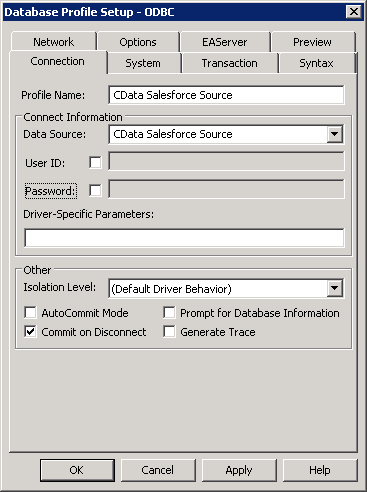
- Database Painter の [オブジェクト] ウィンドウで、ODBC ノードを右クリックし、[新しいプロファイル] をクリックします。
- [接続] タブで、プロファイル名を入力し、[データソース] メニューで Okta DSN を選択します。
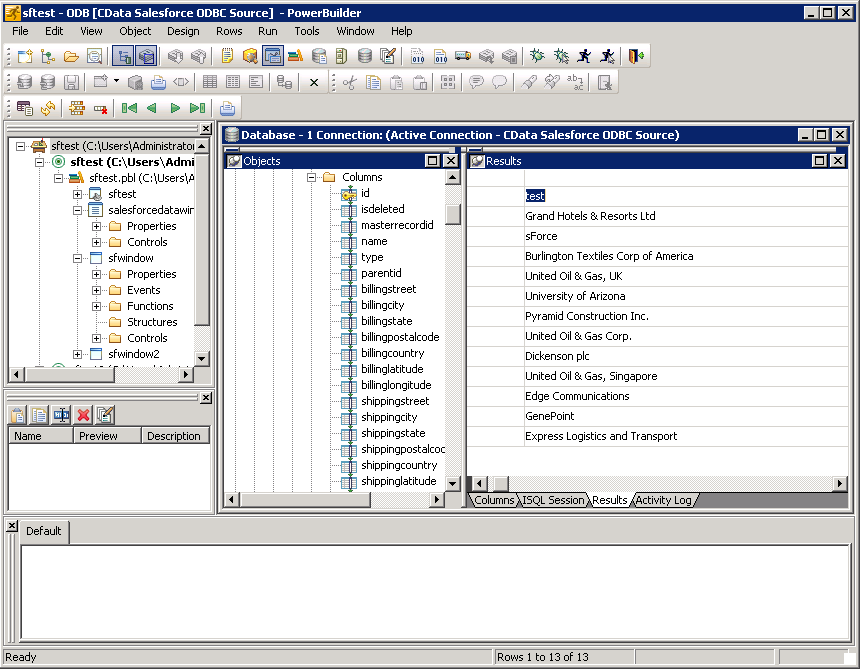
- テーブルを表示・編集するには、テーブルを右クリックして [データの編集] -> [グリッド] をクリックします。
PowerBuilder コントロールで Okta のデータ を使用
標準の PowerBuilder オブジェクトを使用して ODBC データソースに接続し、クエリを実行できます。以下の例では、Okta のデータ を DataWindow に取得する方法を示します。次のコードを open メソッドに追加してください。
SQLCA.DBMS = "ODBC"
SQLCA.DBParm = "ConnectString='DSN=CData Okta Source'"
CONNECT USING SQLCA;
dw_users.SetTransObject(SQLCA);
dw_users.Retrieve();
はじめる準備はできましたか?
Okta ODBC Driver の無料トライアルをダウンロードしてお試しください:
ダウンロード詳細:
 Okta ODBC Driver
お問い合わせ
Okta ODBC Driver
お問い合わせ
Okta ドライバーは、ODBC 接続をサポートする任意のアプリケーションからリアルタイムなOkta アカウントデータに直接接続できるパワフルなツールです。標準のODBC ドライバーインタフェースを使用して、データベースのようにOkta データにアクセスし、読み、書き、更新を実行できます。