






Google Antigravity エージェントと CData Connect AI を連携してリアルタイム Paylocity データにアクセス

Antigravity は、自律型および半自律型エージェント向けに設計された AI ネイティブ開発環境です。開発者はエディター内で直接エージェント駆動のワークフローを実行でき、計画、実行、ツール使用を単一のインターフェースで組み合わせることができます。
Antigravity と CData Connect AI を組み込みの MCP(Model Context Protocol)Server 経由で連携させることで、エージェントはリアルタイムの Paylocity のデータ に対して、ガバナンスを維持しながらリアルタイムでアクセスできるようになります。これにより、Antigravity エージェントは手動でのデータ移行やカスタム API の配線なしで、スキーマの探索、データのクエリ、アクションの実行を行えます。
この記事では、Connect AI での Paylocity 接続の設定、必要なアクセストークンの生成、Antigravity での CData MCP Server の登録、そしてエージェント駆動のワークフローからリアルタイムの Paylocity のデータ にクエリを実行して連携を検証するまでの手順を説明します。
Step 1: Antigravity 向けに Paylocity の接続を設定
Antigravity から Paylocity への接続は、CData Connect AI の Remote MCP Server によって実現されます。Antigravity から Paylocity のデータ を操作するには、まず CData Connect AI で Paylocity 接続を作成・設定します。
- Connect AI にログインし、Sources をクリックしてから Add Connection をクリックします。
- Add Connection パネルから Paylocity を選択します。
-
Paylocity への接続に必要な認証プロパティを入力します。
Paylocity への接続を確立するには以下を設定します。
- RSAPublicKey:Paylocity アカウントでRSA 暗号化が有効になっている場合は、Paylocity に関連付けられたRSA キーを設定。
このプロパティは、Insert およびUpdate ステートメントを実行するために必須です。この機能が無効になっている場合は必須ではありません。
- UseSandbox:サンドボックスアカウントを使用する場合はTrue に設定。
- CustomFieldsCategory:Customfields カテゴリに設定。これは、IncludeCustomFields がtrue に設定されている場合は必須です。デフォルト値はPayrollAndHR です。
- Key:Paylocity の公開鍵で暗号化されたAES 共通鍵(base 64 エンコード)。これはコンテンツを暗号化するためのキーです。
Paylocity は、RSA 復号化を使用してAES 鍵を復号化します。
これはオプションのプロパティで、IV の値が指定されていない場合、ドライバーは内部でキーを生成します。 - IV:コンテンツを暗号化するときに使用するAES IV(base 64 エンコード)。これはオプションのプロパティで、Key の値が指定されていない場合、ドライバーは内部でIV を生成します。
OAuth
OAuth を使用してPaylocity で認証する必要があります。OAuth では認証するユーザーにブラウザでPaylocity との通信を要求します。詳しくは、ヘルプドキュメントのOAuth セクションを参照してください。
Pay Entry API
Pay Entry API はPaylocity API の他の部分と完全に分離されています。個別のクライアントID とシークレットを使用し、アカウントへのアクセスを許可するにはPaylocity から明示的にリクエストする必要があります。 Pay Entry API を使用すると、個々の従業員の給与情報を自動的に送信できます。 Pay Entry API によって提供されるものの性質が非常に限られているため、CData では個別のスキーマを提供しないことを選択しましたが、UsePayEntryAPI 接続プロパティを介して有効にできます。
UsePayEntryAPI をtrue に設定する場合は、CreatePayEntryImportBatch、MergePayEntryImportBatch、Input_TimeEntry、およびOAuth ストアドプロシージャのみ利用できることに注意してください。 製品のその他の機能を使用しようとするとエラーが発生します。また、OAuthAccessToken を個別に保存する必要があります。これは、この接続プロパティを使用するときに異なるOAuthSettingsLocation を設定することを意味します。

- RSAPublicKey:Paylocity アカウントでRSA 暗号化が有効になっている場合は、Paylocity に関連付けられたRSA キーを設定。
- Save & Test をクリックします。
- Permissions タブに移動し、ユーザーベースの権限を更新します。



Personal Access Token の追加
Personal Access Token(PAT)は、Antigravity から Connect AI への接続を認証するために使用されます。アクセス制御を細かく管理するために、連携ごとに個別の PAT を作成することをお勧めします。
- Connect AI アプリの右上にある歯車アイコン()をクリックして Settings を開きます。
- Settings ページで Access Tokens セクションに移動し、 Create PAT をクリックします。
- PAT にわかりやすい名前を付けて Create をクリックします。
- トークンが表示されたらコピーして安全に保管してください。再度表示されることはありません。

Paylocity 接続の設定と PAT の生成が完了したら、CData MCP Server 経由で Antigravity から Paylocity のデータ に接続する準備が整いました。
Step 2: Antigravity で CData MCP Server を設定
次に、Antigravity で CData MCP Server を登録します。Antigravity は Raw 設定ファイルから MCP サーバーの定義を読み込み、エージェントが Connect AI によって公開されるソースを動的に検出して呼び出せるようにします。
- Antigravity デスクトップアプリケーションをダウンロードし、Google アカウントでサインインします。
-
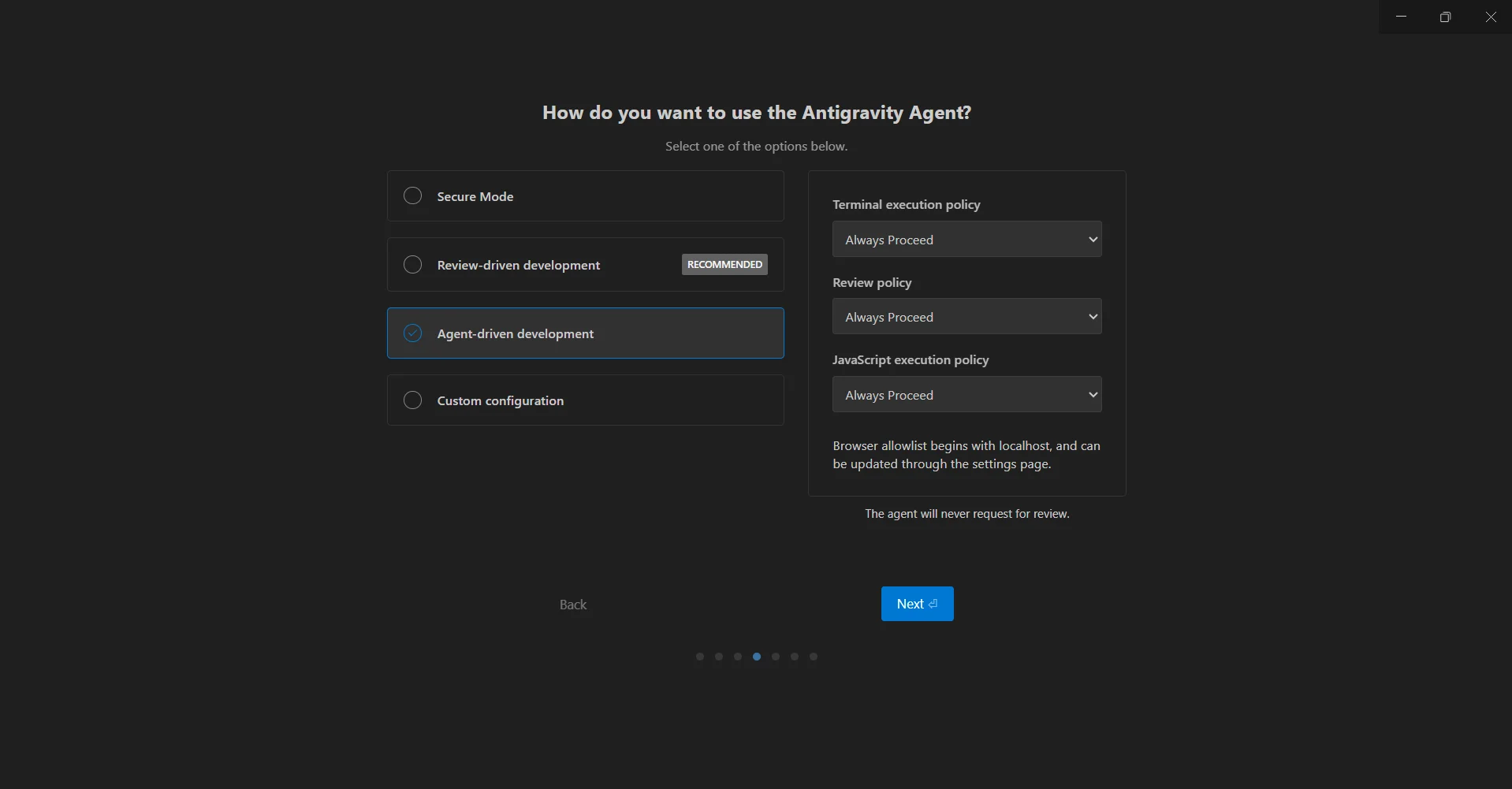
初期セットアップの画面で、プロンプトが表示されたら Agent-driven development を選択します。このモードにより、ツール実行機能を持つ自律エージェントが有効になります。
- Antigravity のセットアップが完了し IDE が開いたら、組み込みのエージェントインターフェースから MCP サーバーを管理できます。上部メニューから Toggle Agent をクリックするか、Ctrl + Alt + B を押してエージェントパネルを開きます。
-
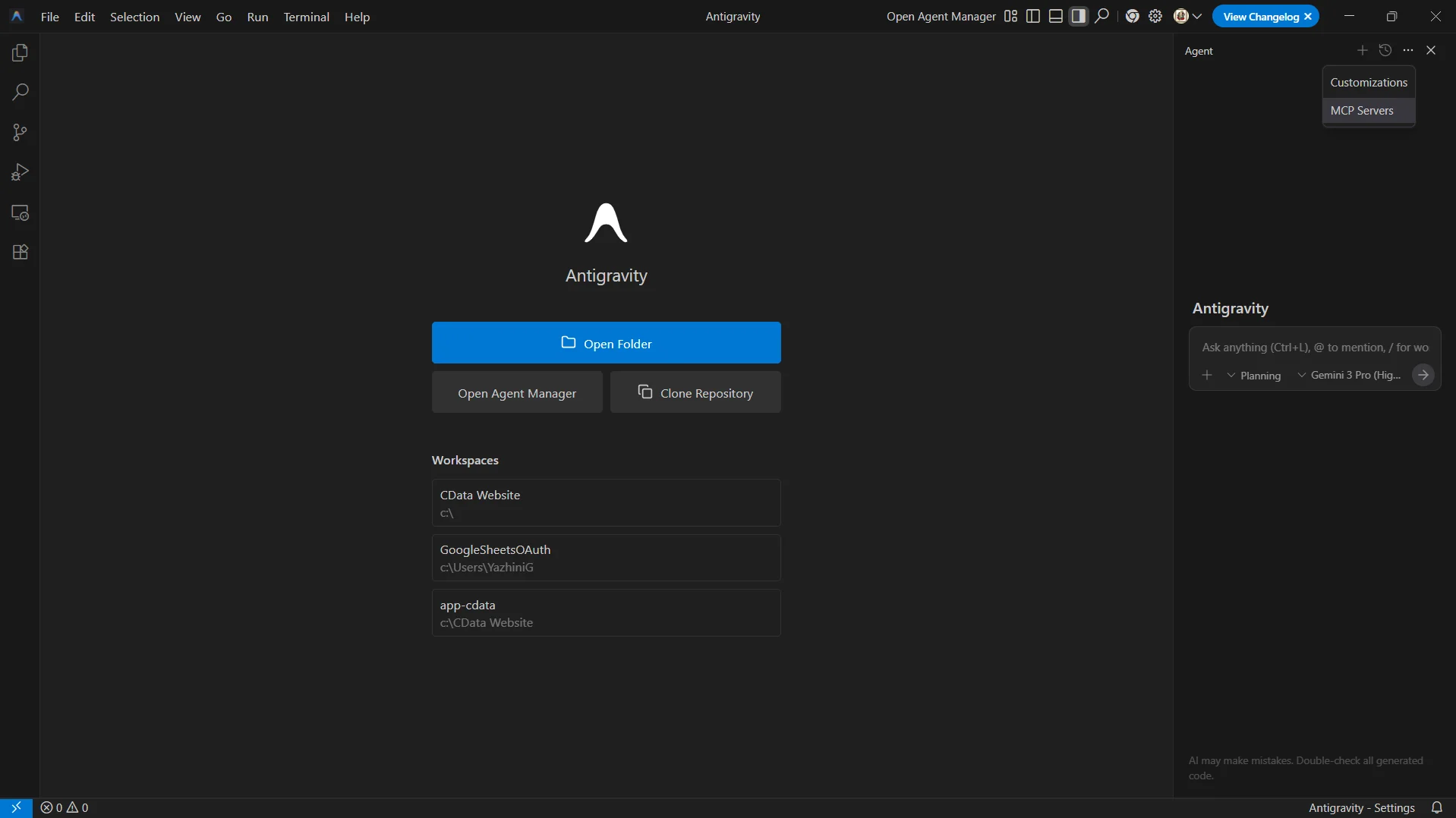
エージェントパネルが開いたら、「...」をクリックしてドロップダウンから MCP Servers を選択します。
-
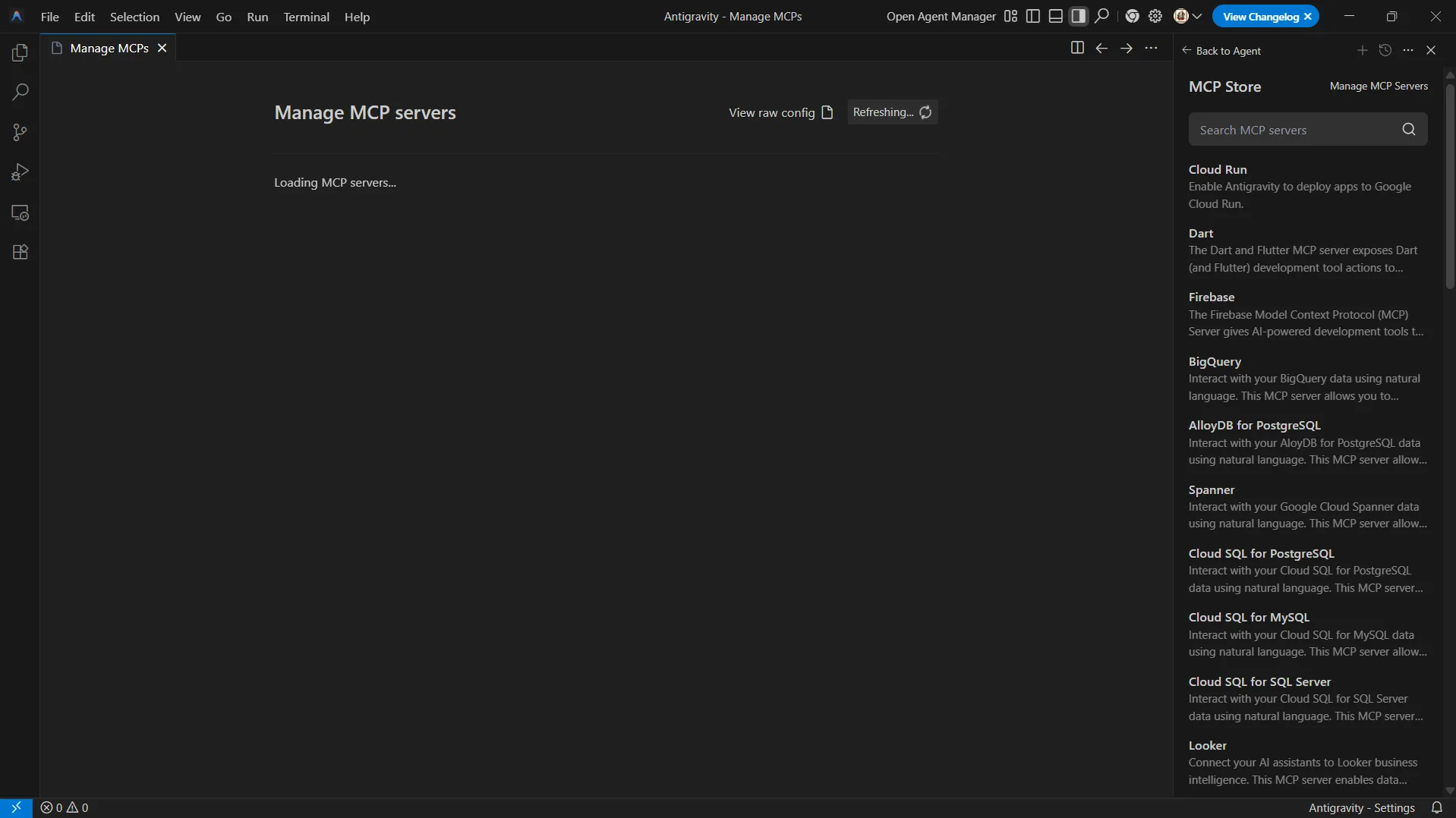
MCP Store から Manage MCP Servers を選択し、View raw config をクリックして MCP 設定ファイルを開きます。
-
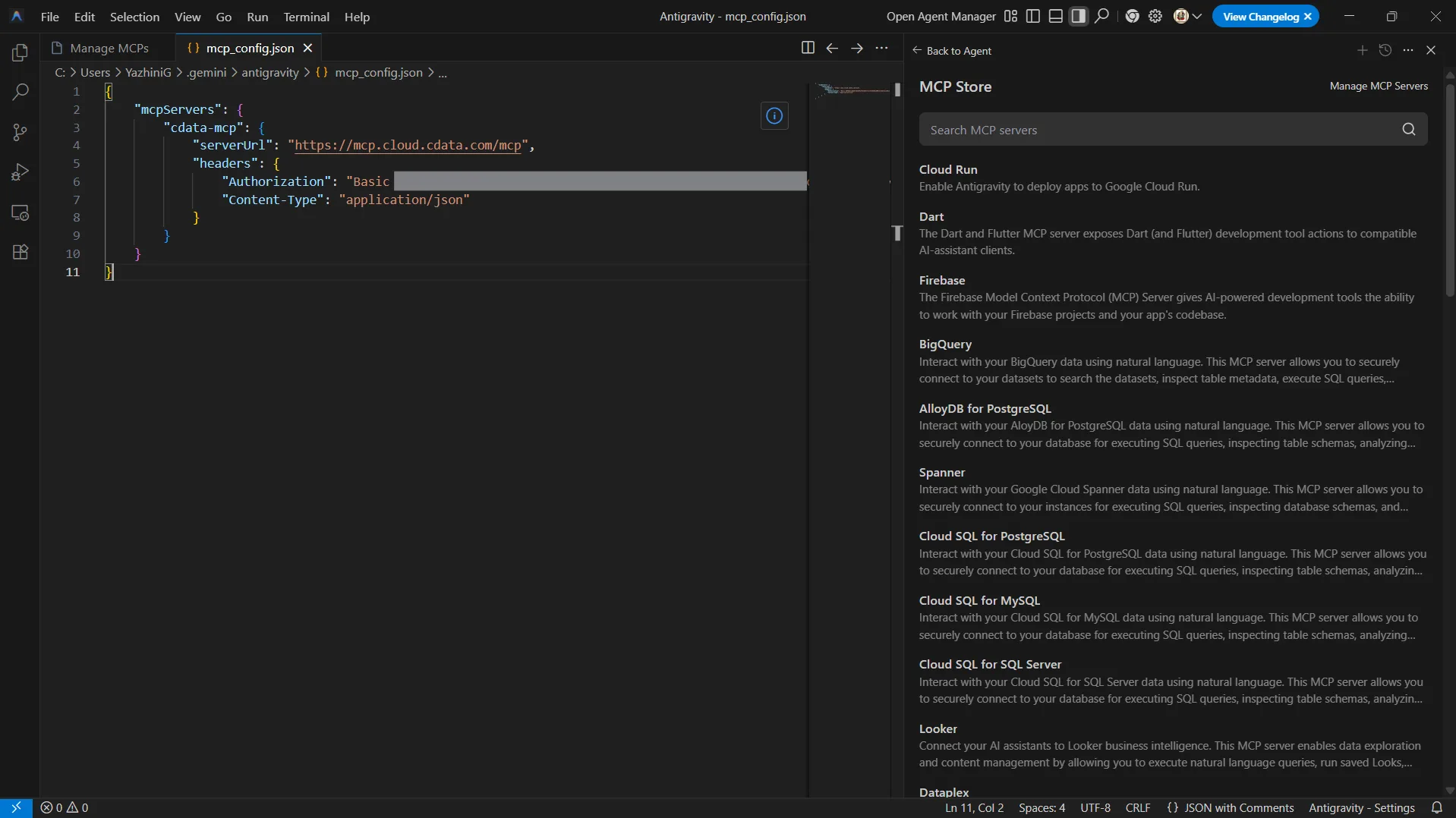
以下の JSON をファイルに貼り付けます。
{
    "mcpServers": {
        "cdata-mcp": {
            "serverUrl": "https://mcp.cloud.cdata.com/mcp",
            "headers": {
                "Authorization": "Basic your_base64_encoded_email_PAT",
                "Content-Type": "application/json"
            }
        }
    }
}
注意:Antigravity は Connect AI との認証に Basic 認証を使用します。Connect AI ユーザーのメールアドレスと先ほど作成した PAT を組み合わせて Base64 エンコードします。たとえば、ユーザー名と PAT が [email protected]:ABC123...XYZ789 の場合、Authorization ヘッダーの値は次のようになります:Basic dXNlckBteWRvbWFpbjphSzkvbVB4Mi9Rcjd2TjQvTHc4Qi96WTZqQzMvRnQ1SGcxL0RzMFVlL01iWHdKdg==
- 設定ファイルを保存します。
-
Manage MCP Servers ビューに戻り、Refresh をクリックして新しい MCP サーバーを読み込みます。
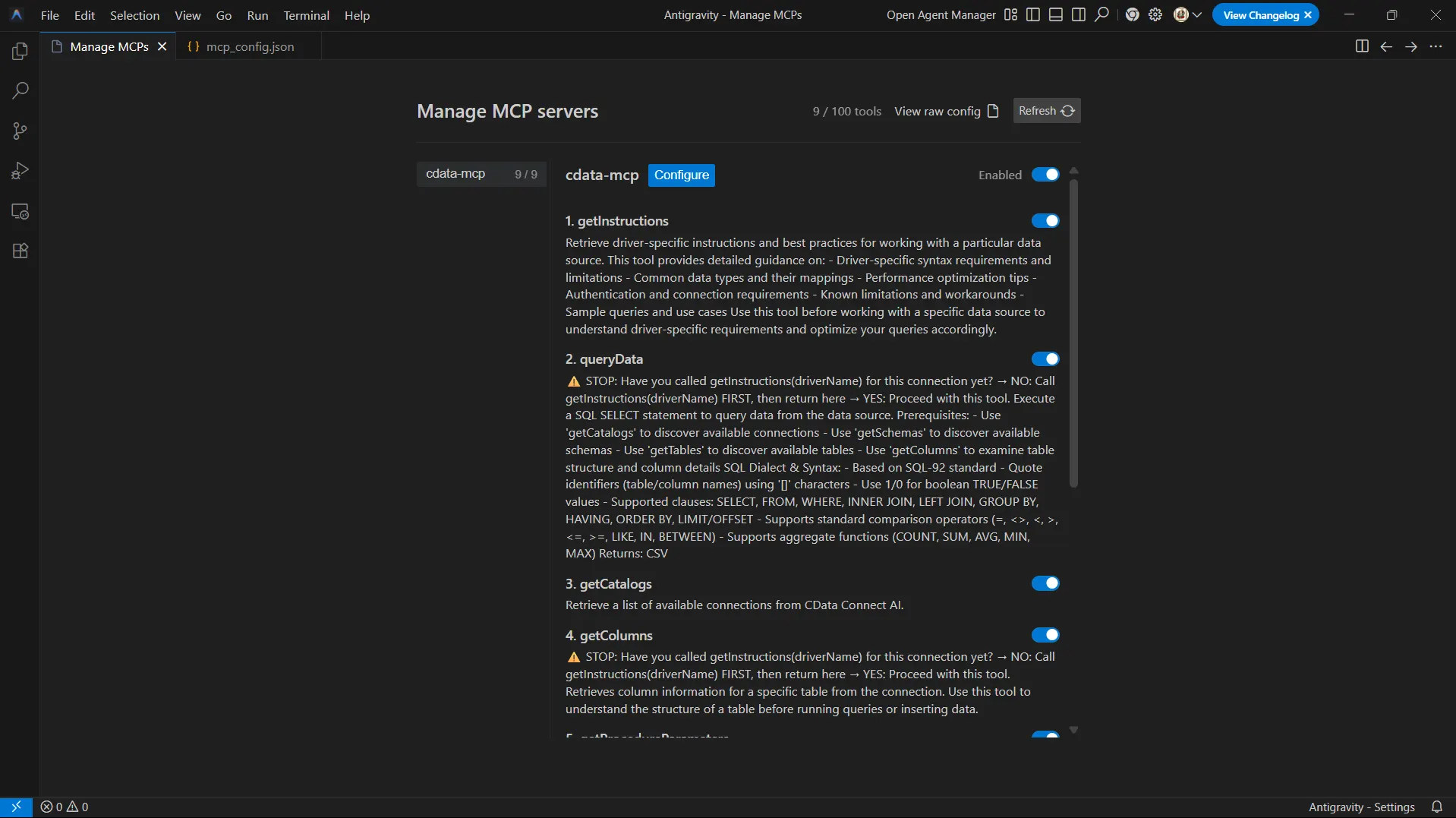
Step 3: Antigravity エージェントからリアルタイムの Paylocity のデータ にクエリ
MCP サーバーが登録されると、Antigravity エージェントは Connect AI によって公開されるリアルタイムのデータソースと対話し、スキーマの探索やクエリの実行が可能になります。
- Toggle Agent を使用して再度エージェントパネルを開きます。
- エージェントチャットで新しい会話を開始します。
-
以下のようなプロンプトを入力してエージェントと対話を開始します。
- List all catalogs in my cdata-mcp connection.
- Show schemas and tables available for Paylocity.
- Query the top 3 records from a table in Paylocity のデータ.
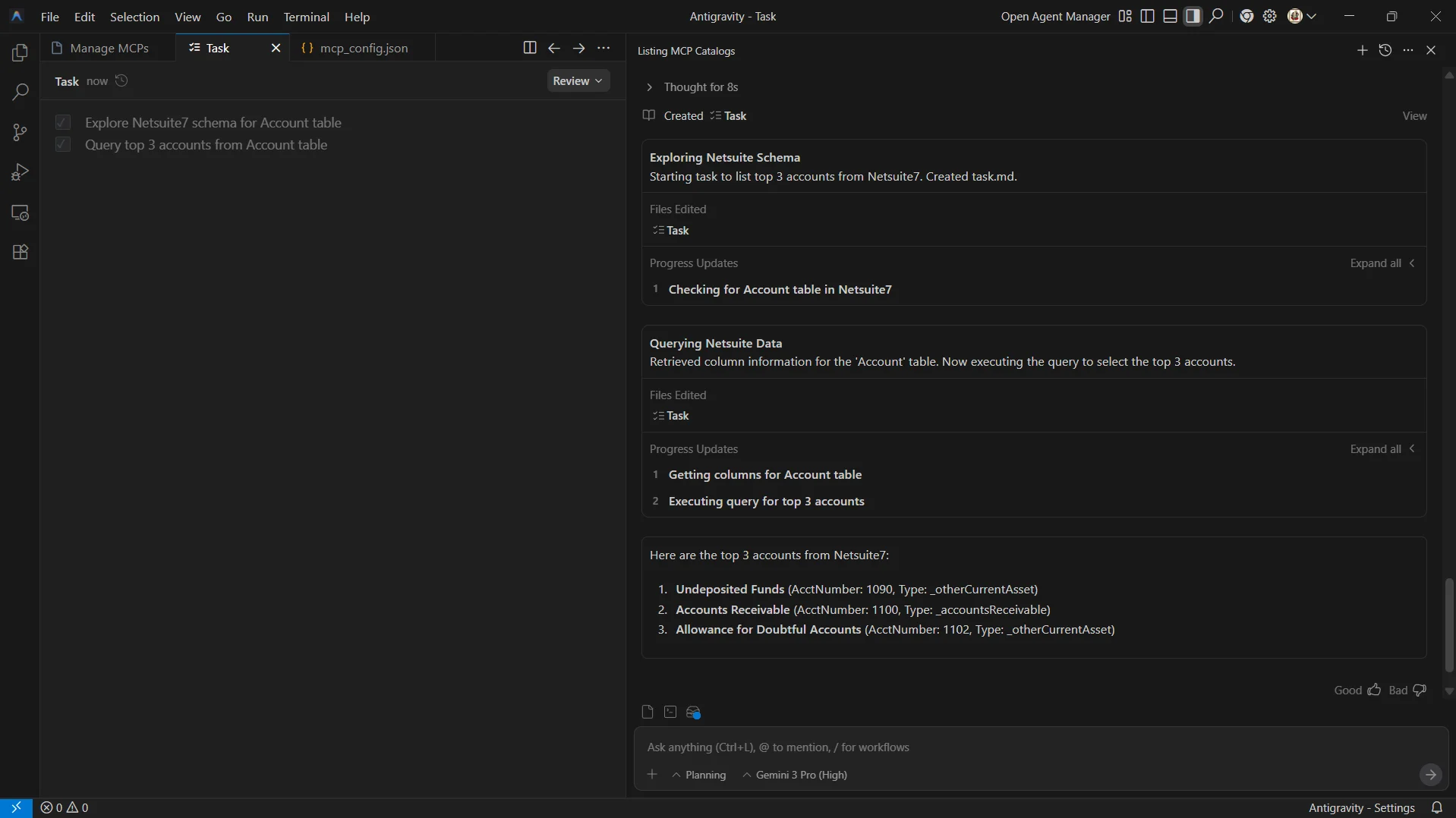
これで、Antigravity エージェントは CData Connect AI MCP Server と通信し、リモート MCP ツールを通じてリアルタイムの Paylocity のデータ を取得できるようになりました。
CData Connect AI の詳細
300 以上の SaaS、ビッグデータ、NoSQL ソースにクラウドアプリケーションから直接アクセスするには、CData Connect AI をぜひお試しください。