






Connect Spreadsheets で Excel for the Web(Excel 365/Online)からリアルタイムのPaylocity のデータにアクセス

Connect AI の手順をお探しですか?
Connect AI アカウントには Connect Spreadsheets が含まれているため、以下の手順を使用できます。Connect Spreadsheets プラットフォームを参照する際に若干の違いが見られる場合がありますが、基本的な原則は同じです。
Microsoft Excel for the web は、Microsoft Excel のクラウドネイティブ版です。CData の Connect Spreadsheets と組み合わせることで、Excel 内から直接Paylocity のデータにアクセスでき、データ分析、コラボレーション、計算などが可能になります。この記事では、Connect Spreadsheets で Paylocity に接続し、オンラインの Excel スプレッドシートでリアルタイムのPaylocity のデータにアクセスおよび更新する方法を説明します。
Connect Spreadsheets は、すべてのリアルタイムデータを Microsoft Excel や Google Sheets に取り込む最も簡単な方法です。ファイルのダウンロード、整形、アップロードを繰り返す必要はもうありません。データに接続し、表示したいデータセットを選択して、スプレッドシートにインポートするだけです。
このセットアップには、Connect Spreadsheets インスタンスと Excel 用 Connect Spreadsheets アドインが必要です。開始するには、Connect Spreadsheets の無料トライアルにサインアップし、無料の Connect Spreadsheets Excel アドインをインストールしてください。
Excel 用のPaylocity 接続を設定
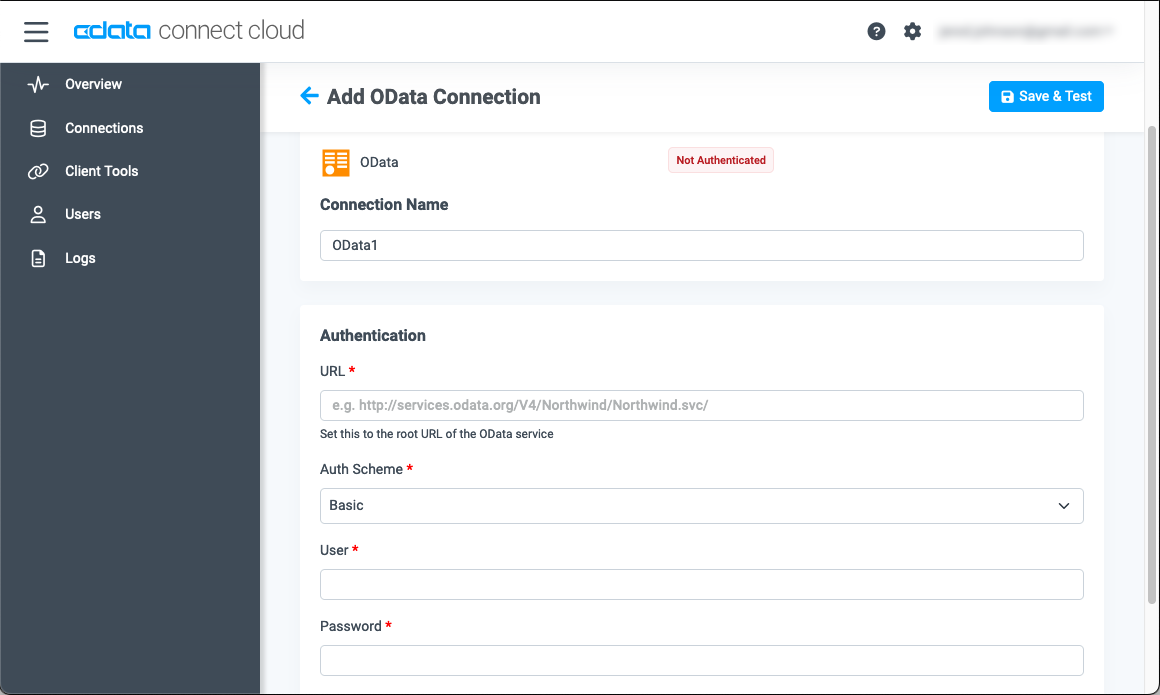
Excel からPaylocity への接続は、Connect Spreadsheets を通じて可能になります。Excel からPaylocity のデータを操作するには、まず Paylocity 接続を作成して設定します。
- Connect Spreadsheets にログインし、Connections をクリックして Add Connection をクリックします

- Add Connection パネルから「Paylocity」を選択します

-
Paylocity に接続するために必要な認証プロパティを入力します。
Paylocity への接続を確立するには以下を設定します。
- RSAPublicKey:Paylocity アカウントでRSA 暗号化が有効になっている場合は、Paylocity に関連付けられたRSA キーを設定。
このプロパティは、Insert およびUpdate ステートメントを実行するために必須です。この機能が無効になっている場合は必須ではありません。
- UseSandbox:サンドボックスアカウントを使用する場合はTrue に設定。
- CustomFieldsCategory:Customfields カテゴリに設定。これは、IncludeCustomFields がtrue に設定されている場合は必須です。デフォルト値はPayrollAndHR です。
- Key:Paylocity の公開鍵で暗号化されたAES 共通鍵(base 64 エンコード)。これはコンテンツを暗号化するためのキーです。
Paylocity は、RSA 復号化を使用してAES 鍵を復号化します。
これはオプションのプロパティで、IV の値が指定されていない場合、ドライバーは内部でキーを生成します。 - IV:コンテンツを暗号化するときに使用するAES IV(base 64 エンコード)。これはオプションのプロパティで、Key の値が指定されていない場合、ドライバーは内部でIV を生成します。
OAuth
OAuth を使用してPaylocity で認証する必要があります。OAuth では認証するユーザーにブラウザでPaylocity との通信を要求します。詳しくは、ヘルプドキュメントのOAuth セクションを参照してください。
Pay Entry API
Pay Entry API はPaylocity API の他の部分と完全に分離されています。個別のクライアントID とシークレットを使用し、アカウントへのアクセスを許可するにはPaylocity から明示的にリクエストする必要があります。 Pay Entry API を使用すると、個々の従業員の給与情報を自動的に送信できます。 Pay Entry API によって提供されるものの性質が非常に限られているため、CData では個別のスキーマを提供しないことを選択しましたが、UsePayEntryAPI 接続プロパティを介して有効にできます。
UsePayEntryAPI をtrue に設定する場合は、CreatePayEntryImportBatch、MergePayEntryImportBatch、Input_TimeEntry、およびOAuth ストアドプロシージャのみ利用できることに注意してください。 製品のその他の機能を使用しようとするとエラーが発生します。また、OAuthAccessToken を個別に保存する必要があります。これは、この接続プロパティを使用するときに異なるOAuthSettingsLocation を設定することを意味します。
- RSAPublicKey:Paylocity アカウントでRSA 暗号化が有効になっている場合は、Paylocity に関連付けられたRSA キーを設定。
- Create & Test をクリックします
接続の設定が完了したら、Excel for the web からPaylocity のデータに接続する準備が整いました。
Excel for the web でリアルタイムのPaylocity のデータにアクセス
以下の手順では、Excel から Connect Spreadsheets に接続してリアルタイムのPaylocity のデータにアクセスする方法を説明します。
- Excel にログインし、新しいシートを作成します(または既存のシートを開きます)。
- Insert をクリックし、Office Add-ins をクリックします。(アドインをすでにインストールしている場合は、ステップ 4 に進んでください。)
- Connect Spreadsheets を検索し、「Get it now」をクリックしてアドインをインストールします。

- Excel に戻り、Data リボンを開いて Connect Spreadsheets の「Get Data」ボタンをクリックします。

- アドインパネルで、「Log in」をクリックして Connect Spreadsheets アカウントにサインインし、認証します

- Excel の Connect Spreadsheets パネルで、Import をクリックします

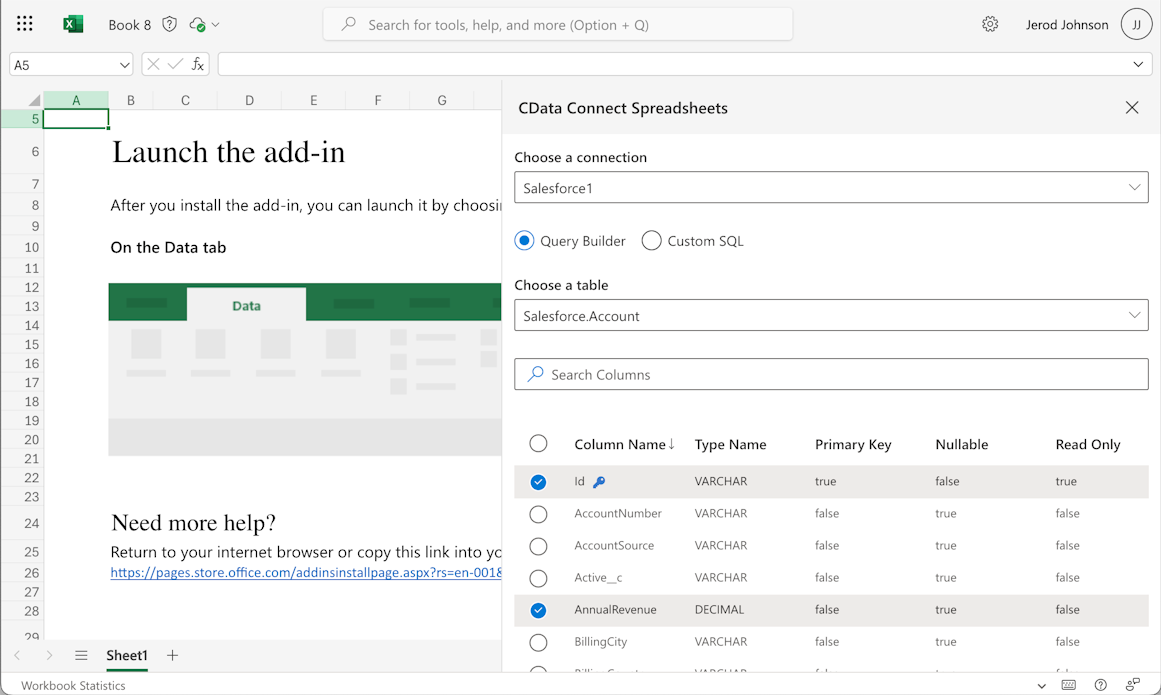
- Connection(例:Paylocity1)、Table(例:Employee)、インポートする Columns を選択します
- 必要に応じて Filters、Sorting、Limit を追加します
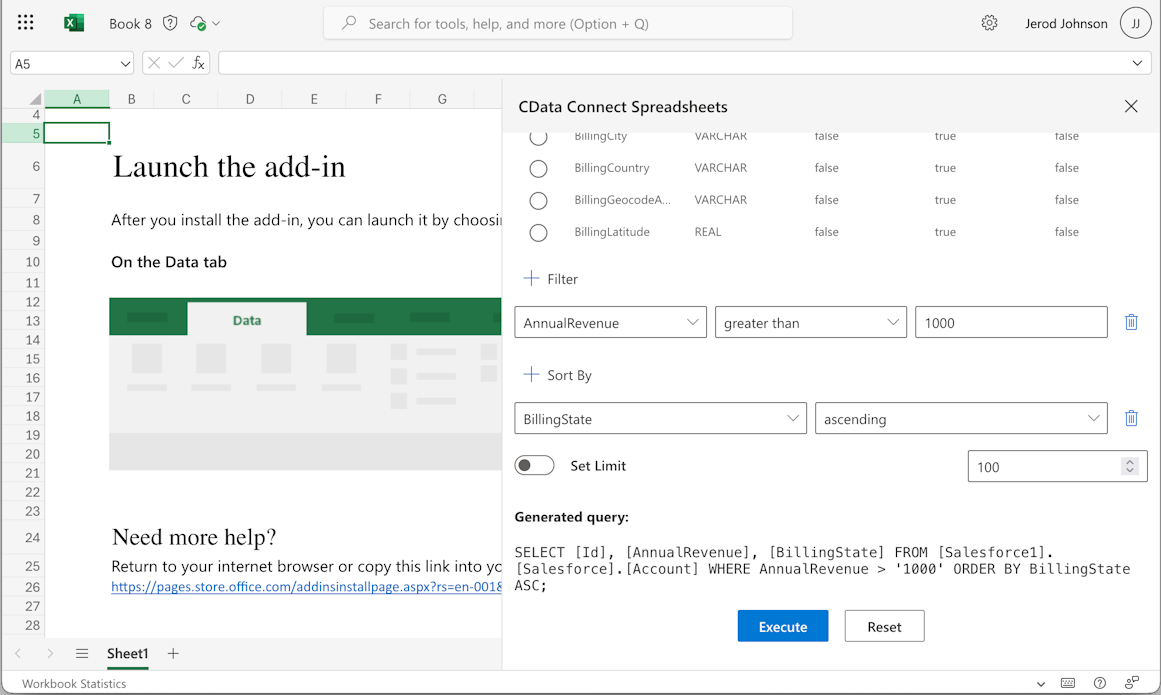
- Execute をクリックしてデータをインポートします

Excel からPaylocity のデータを更新
Excel でPaylocity のデータを表示するだけでなく、Connect Spreadsheets ではPaylocity のデータの更新や削除も可能です。まず、(上記の手順で)データをインポートします。
- Paylocity にプッシュする変更でセルを更新します
- Connect Spreadsheets アドインパネルで、Update を選択します
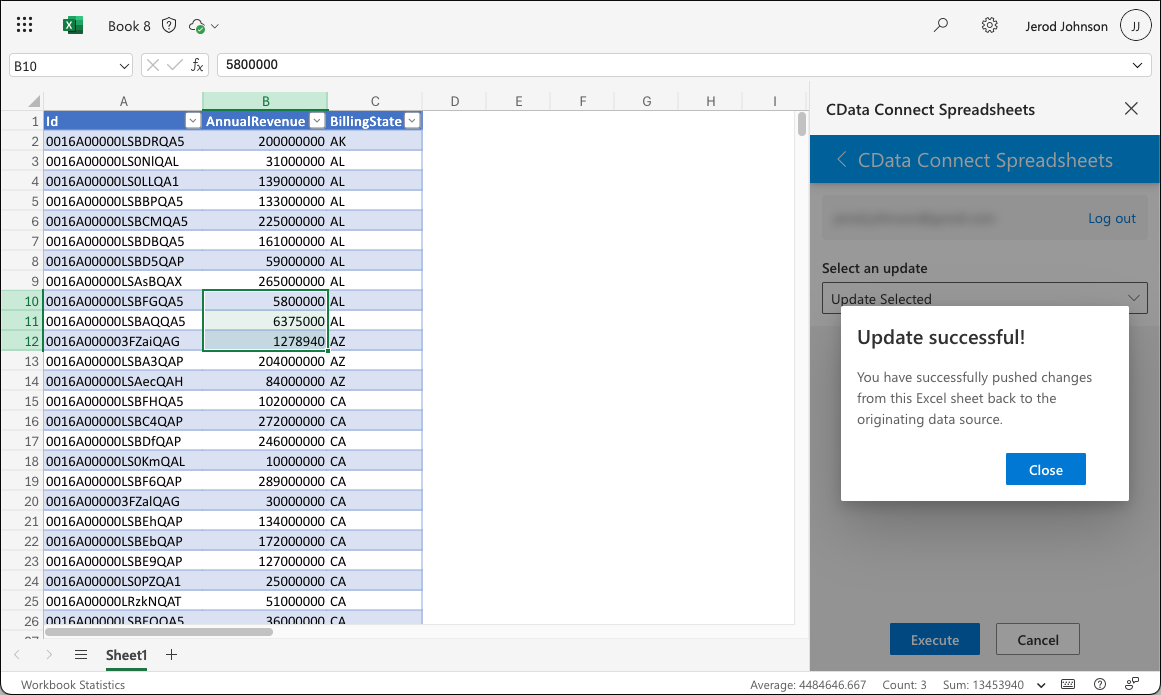
- 必要に応じて、更新するセルをハイライトし、更新オプション(「Update All」または「Update Selected」)を選択します

- Execute をクリックして Paylocity に更新をプッシュします
更新が完了すると通知が表示されます
スプレッドシートからPaylocity のデータへのリアルタイムアクセス
これで、Excel ブックからリアルタイムのPaylocity のデータへのダイレクトなクラウド間接続が確立されました。計算、集計、コラボレーションなどのために、ブックにさらにデータを追加できます。

Connect Spreadsheets をお試しください。300 以上の SaaS、ビッグデータ、NoSQL ソースへのリアルタイムデータアクセスをスプレッドシートアプリから直接実現できます。