






Geckoboard でダッシュボードを作成し、リアルタイムの Presto のデータ をビジュアライズ

Geckoboard は、主要業績評価指標(KPI)のビジュアライゼーションを簡素化するビジネスインテリジェンスツールで、ライブダッシュボードを作成できます。Salesforce、Snowflake、Google Analytics、スプレッドシートなど、さまざまなソースからデータを統合し、視覚的に魅力的で理解しやすい形式で表示できます。シンプルさと明瞭さを重視して設計された Geckoboard は、企業がパフォーマンスをモニタリングし、目標を追跡し、データドリブンな意思決定を行うのに役立ちます。
CData Connect AI と組み合わせると、Geckoboard からダッシュボード、モニタリング、ビジュアライゼーションなどのためにPresto のデータへ即座にクラウド間でアクセスできます。この記事では、Presto に接続し、Geckoboard でPresto のデータを使用してビジュアライゼーションを作成する方法を説明します。
Presto データ連携について
CData を使用すれば、Trino および Presto SQL エンジンのライブデータへのアクセスと統合がこれまでになく簡単になります。お客様は CData の接続機能を以下の目的で利用しています:
- Trino v345 以降(旧 PrestoSQL)および Presto v0.242 以降(旧 PrestoDB)のデータにアクセスできます。
- Trino または Presto インスタンスの基盤となるすべてのデータに対して読み取り・書き込みアクセスができます。
- 最大スループットのための最適化されたクエリ生成。
Presto と Trino により、ユーザーは単一のエンドポイントを通じてさまざまな基盤データソースにアクセスできます。CData の接続と組み合わせることで、ユーザーはインスタンスへの純粋な SQL-92 アクセスを取得し、ビジネスデータをデータウェアハウスに統合したり、Power BI や Tableau などのお気に入りのツールからライブデータに直接簡単にアクセスしたりできます。
多くの場合、CData のライブ接続は、ツールで利用可能なネイティブのインポート機能を上回ります。あるお客様は、レポートに必要なデータセットのサイズが大きいため、Power BI を効果的に使用できませんでした。同社が CData Power BI Connector for Presto を導入したところ、DirectQuery 接続モードを使用してリアルタイムでレポートを生成できるようになりました。
はじめに
CData Connect AI は、Presto 向けのシームレスな SQL Server クラウド間インターフェースを提供し、Geckoboard でリアルタイムのPresto のデータを使用したダッシュボードとビジュアライゼーションを簡単に作成できます。ビジュアライゼーションを構築する際、Geckoboard は必要なデータを取得するために SQL クエリを必要とします。最適化されたデータ処理を標準で備えており、サポートされているすべての SQL 操作(フィルターや JOIN など)を Presto に直接プッシュし、サーバーサイド処理を活用してPresto のデータを高速かつ効率的に取得します。
Geckoboard 用の Presto 接続を設定
Geckoboard から Presto への接続は、CData Connect AI によって実現されます。Geckoboard からPresto のデータを扱うには、まず Presto 接続を作成・設定します。
- Connect AI にログインし、Sources をクリック、次に Add Connection をクリック
- Add Connection パネルから「Presto」を選択
-
Presto に接続するために必要な認証プロパティを入力します。
Presto への接続には、まずはServer およびPort を接続プロパティとして設定します。それ以外の追加項目は接続方式によって異なります。
TLS/SSL を有効化するには、UseSSL をTRUE に設定します。
LDAP で認証
LDAP で認証するには、次の接続プロパティを設定します:
- AuthScheme: LDAP に設定。
- User: LDAP で接続するユーザー名。
- Password: LDAP で接続するユーザーのパスワード。
Kerberos 認証
KERBEROS 認証を使う場合には、以下を設定します:
- AuthScheme: KERBEROS に設定。
- KerberosKDC: 接続するユーザーのKerberos Key Distribution Center (KDC) サービス。
- KerberosRealm: 接続するユーザーのKerberos Realm 。
- KerberosSPN: Kerberos Domain Controller のService Principal Name。
- KerberosKeytabFile: Kerberos principals とencrypted keys を含むKeytab file。
- User: Kerberos のユーザー。
- Password: Kerberos で認証するユーザーのパスワード。

- Save & Test をクリック
-
Add Presto Connection ページで Permissions タブに移動し、ユーザーベースの権限を更新します。



Personal Access Token を追加
REST API、OData API、または仮想 SQL Server 経由で Connect AI に接続する場合、Personal Access Token(PAT)が Connect AI への接続認証に使用されます。アクセスの粒度を維持するため、サービスごとに個別の PAT を作成することをお勧めします。
- Connect AI アプリの右上にある歯車アイコン()をクリックして Settings ページを開きます。
- Settings ページで Access Tokens セクションに移動し、 Create PAT をクリック。
-
PAT に名前を付けて Create をクリック。

- Personal Access Token は作成時にのみ表示されるので、必ずコピーして安全な場所に保存してください。
接続の設定と PAT の生成が完了したら、Geckoboard からPresto のデータに接続する準備が整いました。
Geckoboard でリアルタイムの Presto データに接続
以下の手順に従って、Geckoboard から CData Connect AI 仮想 SQL Server API への接続を確立します。
- Geckoboard にログイン
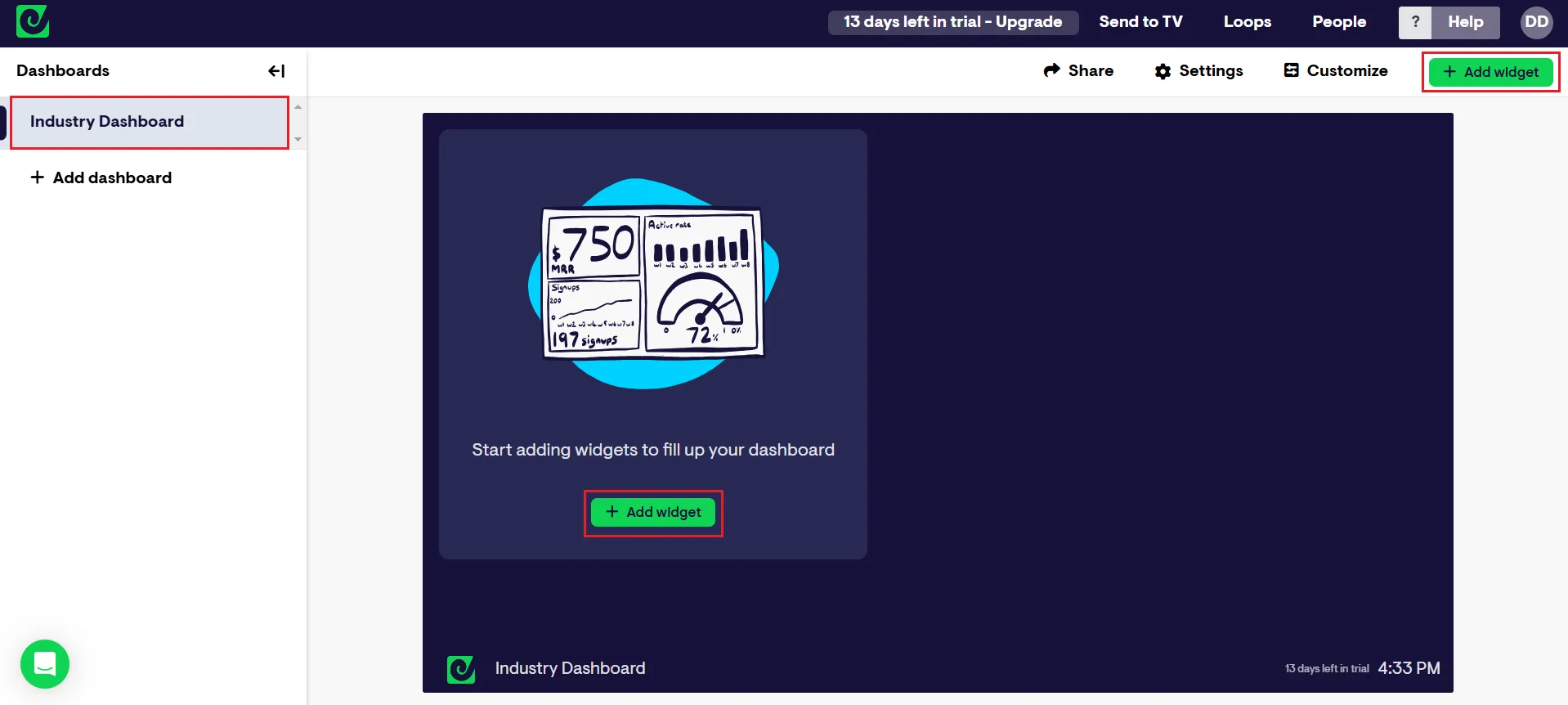
- カスタムダッシュボード名を追加し、Add widget をクリック
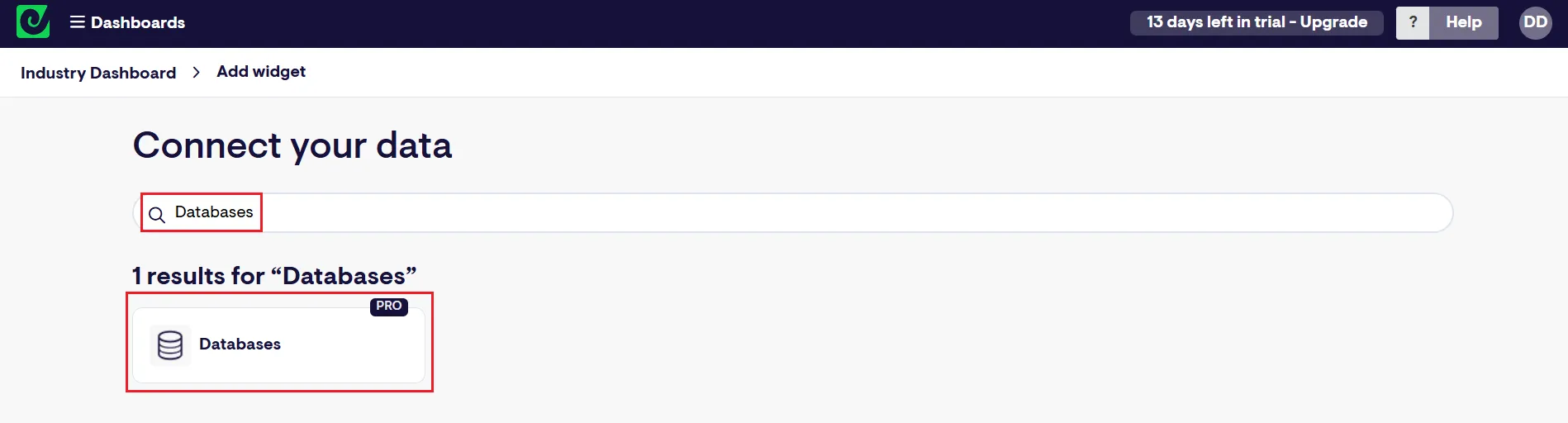
- Connect your data 検索バーで「Databases」を検索
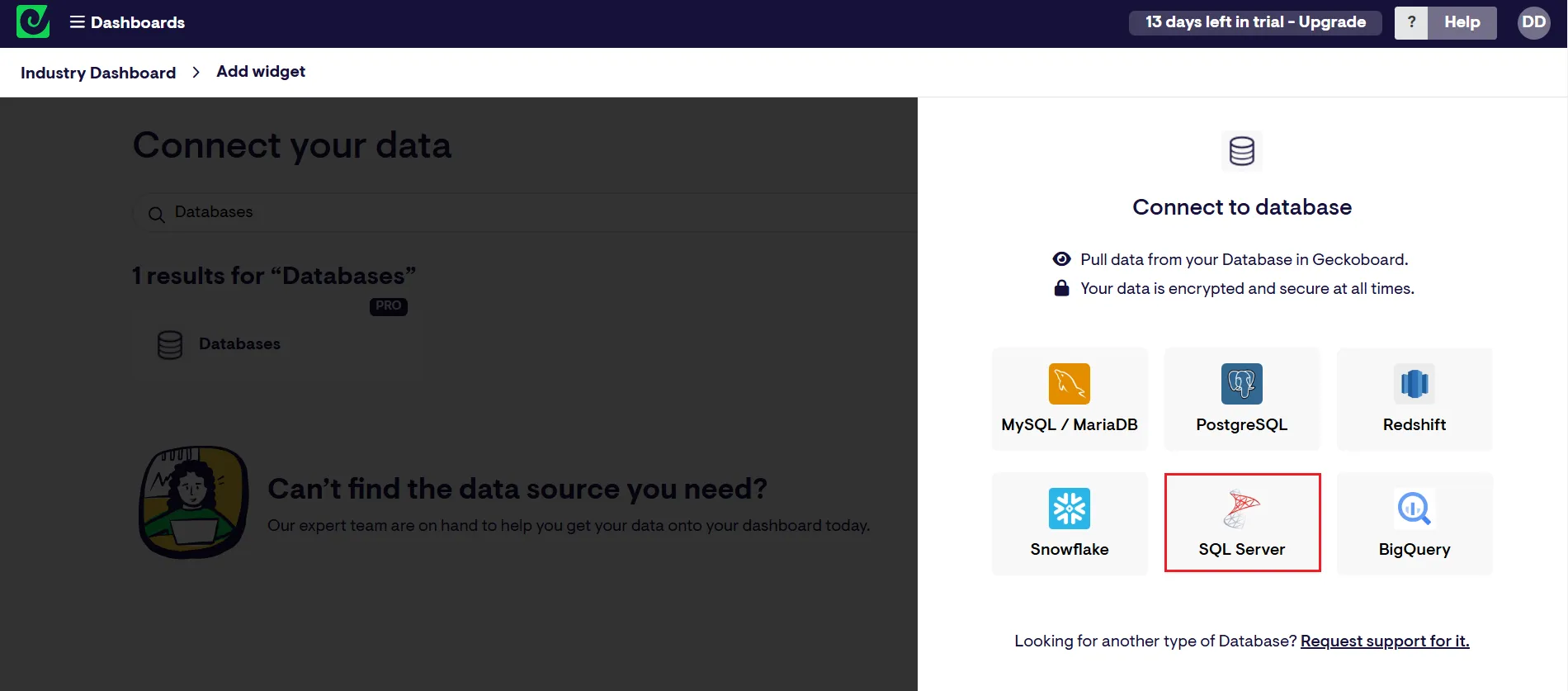
- Database type として SQL Server を選択
- 接続情報を入力:
- Connection name:CData Connect AI への接続名を入力
- Host:仮想 SQL Server エンドポイントを入力:tds.cdata.com
- Port:14333 を入力
- Database name:接続したい CData Connect AI データソースの Connection Name を入力(例:Presto1)
- Username:CData Connect AI のユーザー名を入力。CData Connect AI インターフェースの右上に表示されています(例:[email protected])
- Password:Settings ページで生成した PAT を入力
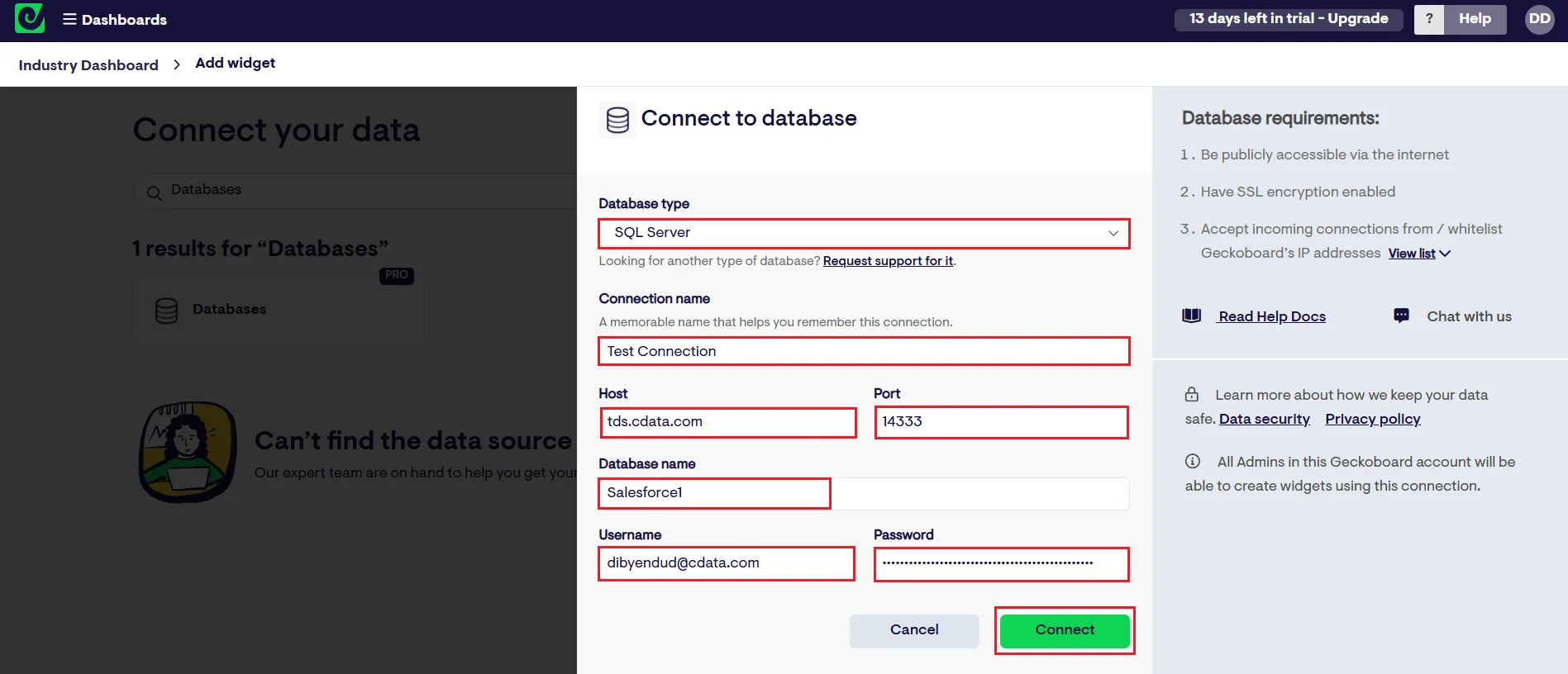
- Connect をクリック
接続の設定が完了したら、Presto のデータ をクエリ・ビジュアライズできます。
Geckoboard でリアルタイムのPresto のデータをビジュアライズ
Geckoboard でリアルタイムのPresto のデータをビジュアライズするには、以下の手順に従ってください:
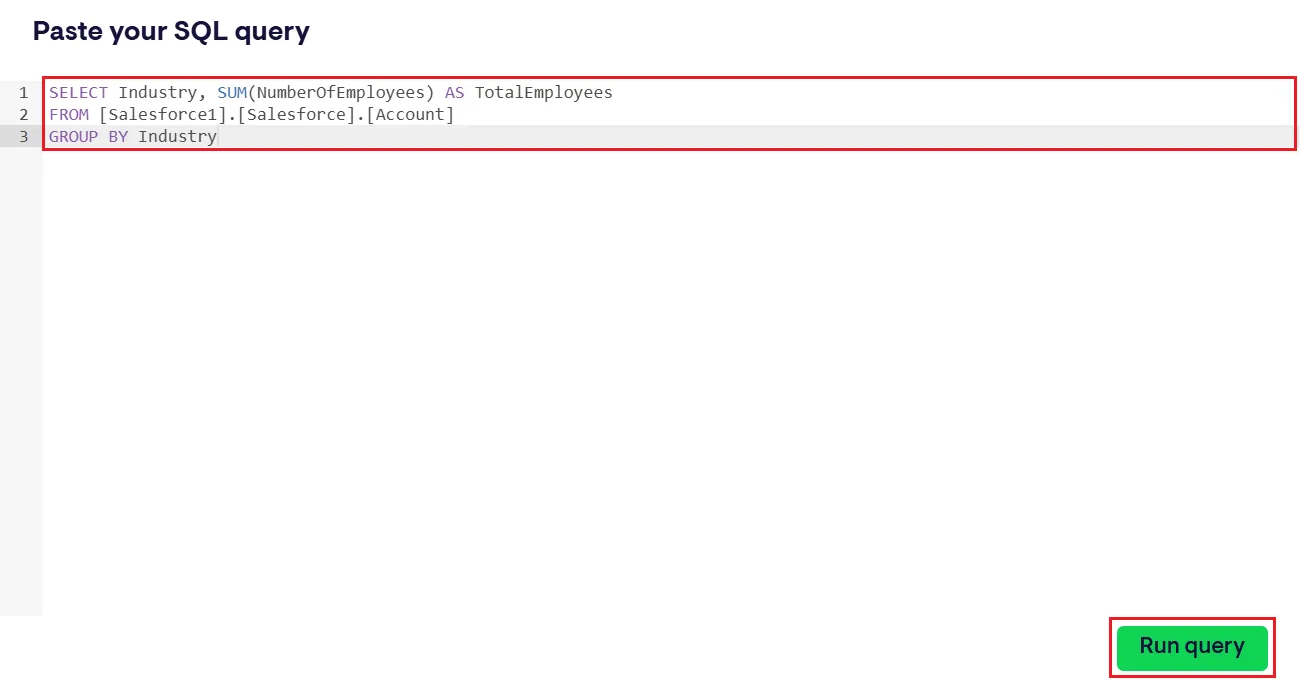
- Paste your SQL query コンパイラ画面で、ビジュアライゼーションに必要な特定のPresto のデータを選択する SQL クエリを記述
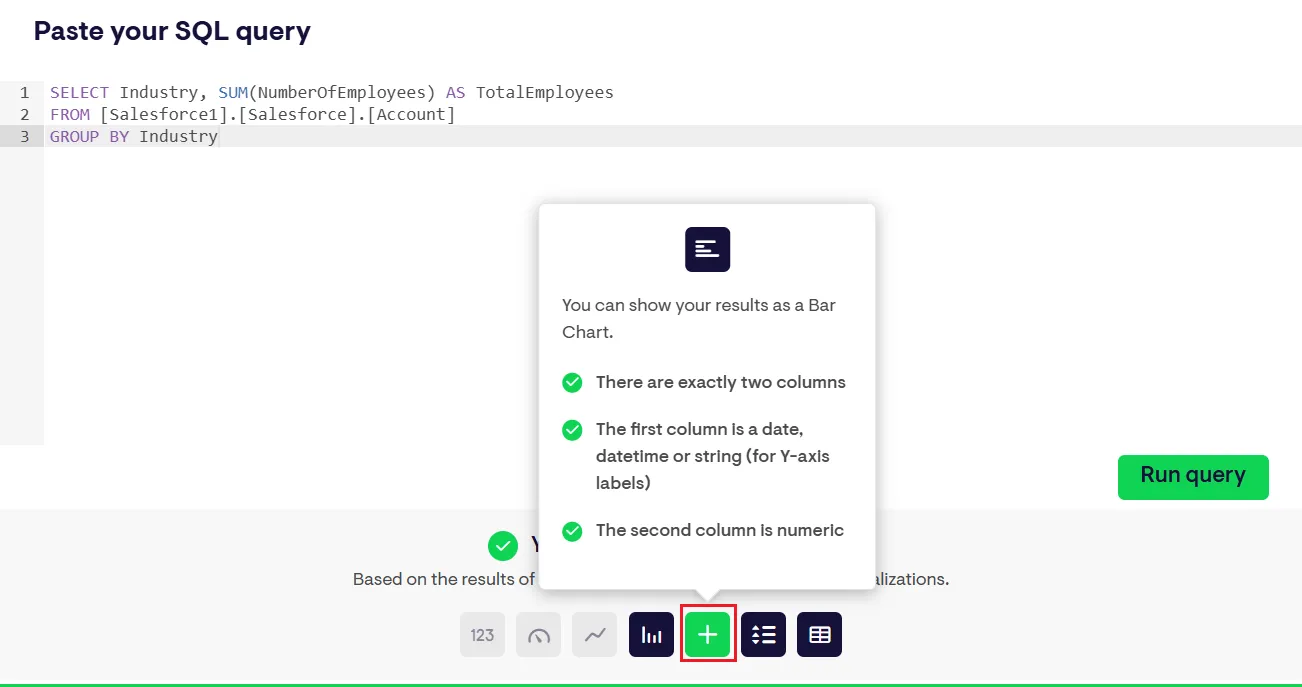
- ビジネス要件に最適なビジュアライゼーションタイプ(折れ線グラフ、棒グラフ、または縦棒グラフ)を選択
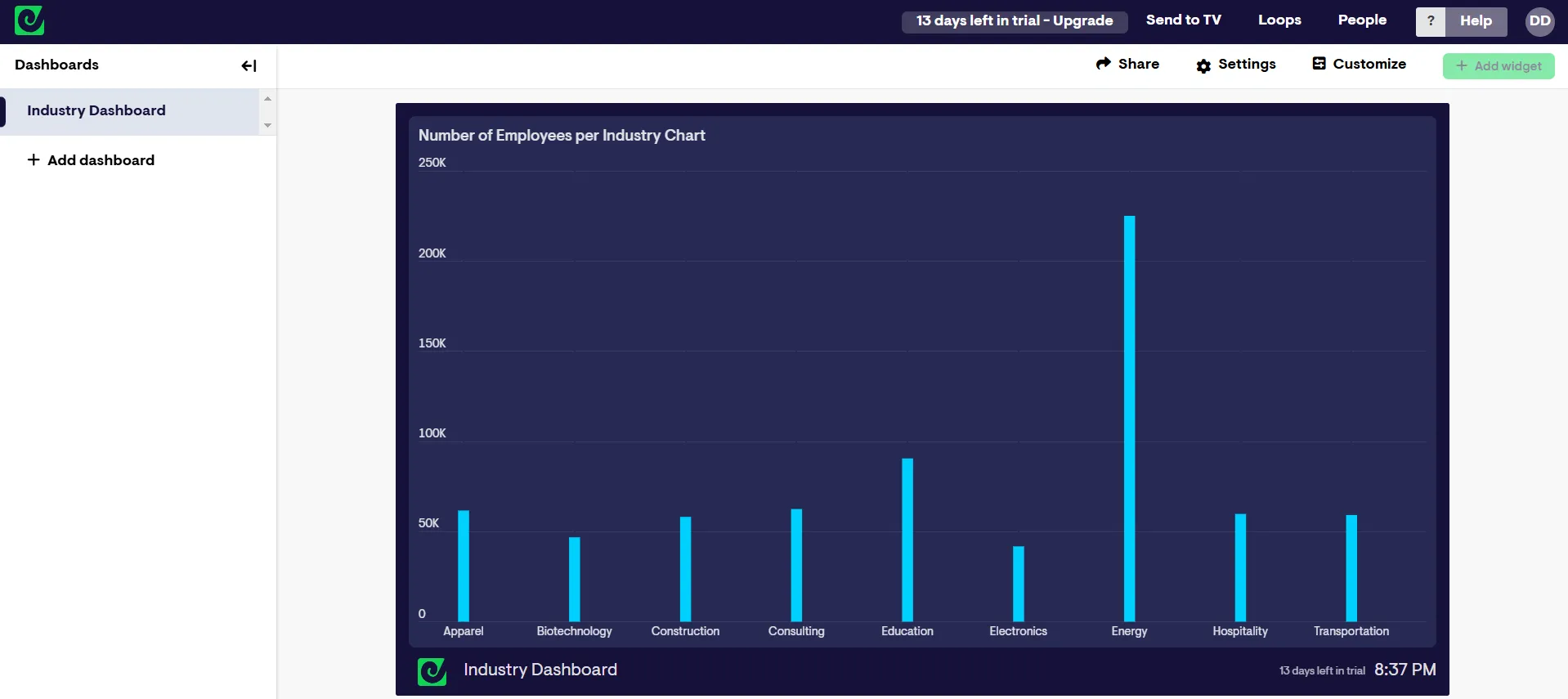
- 選択したチャートが Geckoboard に表示されます
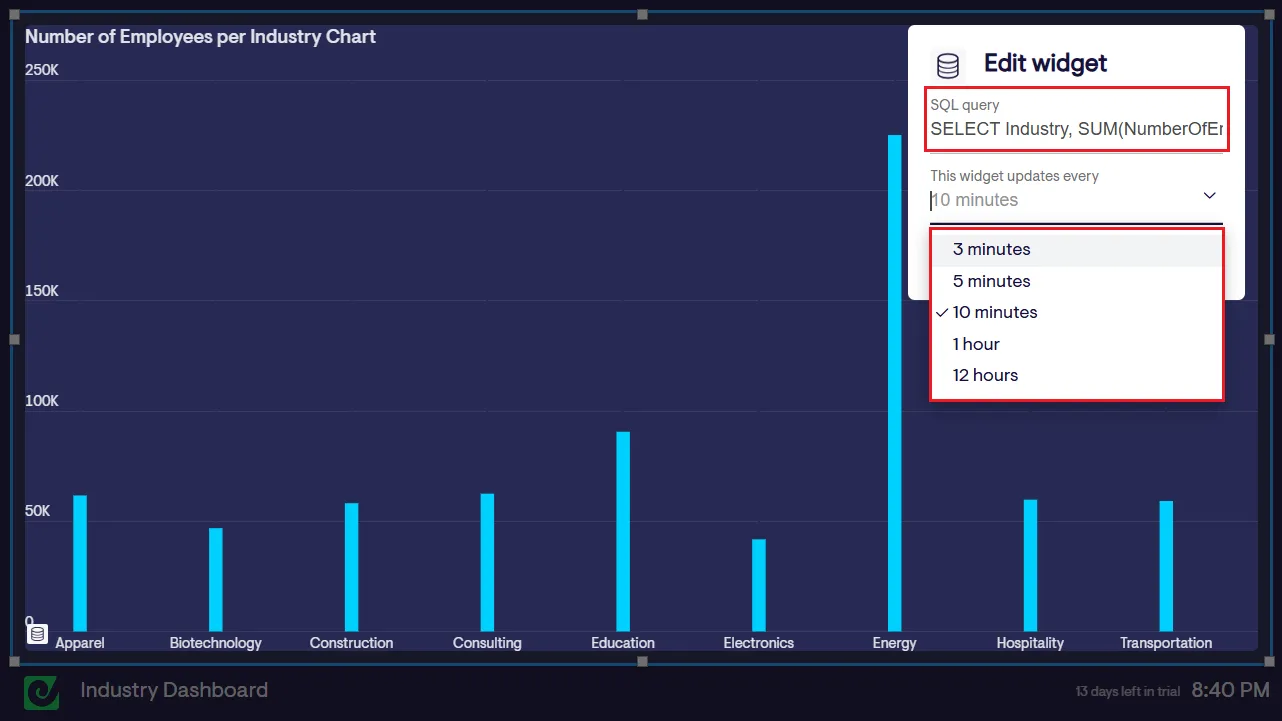
- グラフの右上にあるメニュー(3 つのドット)をクリックし、Edit を選択して SQL クエリを変更したり、チャートの更新間隔を設定したりできます
ユースケースに応じて、CData Connect AI の AI Generator または Query Builder 機能を使用して、必要な SQL クエリを生成することもできます
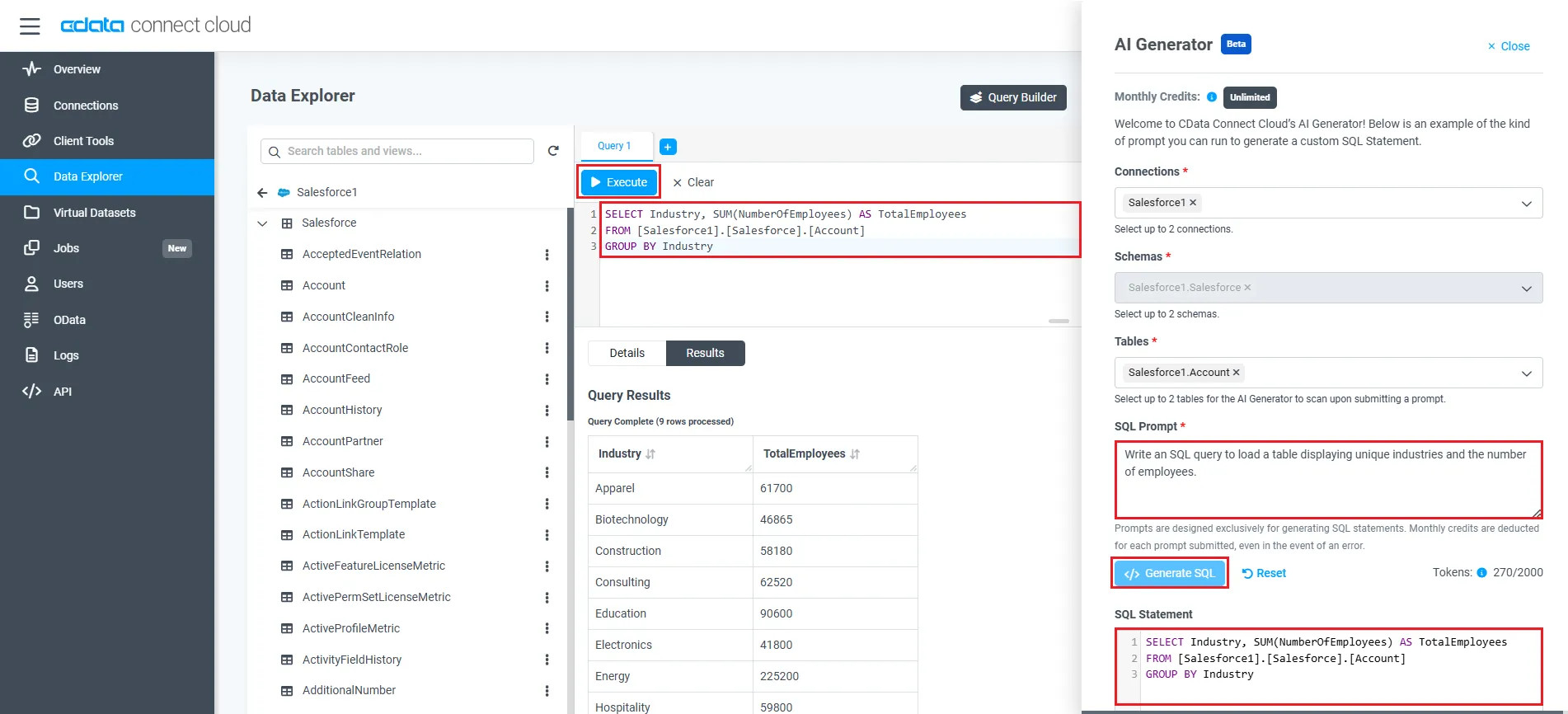
クラウドアプリケーションから Presto データへのリアルタイムアクセス
これで、Geckoboard からリアルタイムのPresto のデータへの直接のクラウド間接続が確立されました。ダッシュボードを作成して、データをシームレスにモニタリング・ビジュアライズできます。
Geckoboard などのクラウドアプリケーションから 100 以上の SaaS、ビッグデータ、NoSQL ソースへのリアルタイムデータアクセスの詳細については、Connect AI ページをご覧ください。