






Grafana で Presto 連携ダッシュボードを作成

Grafana は、さまざまなデータソースからのテレメトリを分析、監視、可視化できるオープンソースプラットフォームです。CData Connect AI と組み合わせることで、ビジネスダッシュボードから Presto のデータ に即座にアクセスできます。この記事では、Connect AI を使用して Presto に接続し、Grafana 内で Presto のデータ から基本的なダッシュボードを作成する手順を解説します。
CData Connect AI は、Presto 用のピュア SQL Server のクラウド間インターフェースを提供します。これにより、ネイティブデータベースへのデータレプリケーションを行うことなく、Grafana 内でリアルタイムの Presto のデータ から直接ダッシュボードを作成できます。可視化を構築する際、Grafana はデータ取得のために SQL クエリを生成します。CData Connect AI は、最適化されたデータ処理機能を内蔵しており、フィルタや JOIN を含むサポートされている SQL オペレーションを Presto に直接送信します。これにより、サーバーサイド処理を活用して、リクエストされた Presto のデータ を迅速に配信します。
Presto データ連携について
CData を使用すれば、Trino および Presto SQL エンジンのライブデータへのアクセスと統合がこれまでになく簡単になります。お客様は CData の接続機能を以下の目的で利用しています:
- Trino v345 以降(旧 PrestoSQL)および Presto v0.242 以降(旧 PrestoDB)のデータにアクセスできます。
- Trino または Presto インスタンスの基盤となるすべてのデータに対して読み取り・書き込みアクセスができます。
- 最大スループットのための最適化されたクエリ生成。
Presto と Trino により、ユーザーは単一のエンドポイントを通じてさまざまな基盤データソースにアクセスできます。CData の接続と組み合わせることで、ユーザーはインスタンスへの純粋な SQL-92 アクセスを取得し、ビジネスデータをデータウェアハウスに統合したり、Power BI や Tableau などのお気に入りのツールからライブデータに直接簡単にアクセスしたりできます。
多くの場合、CData のライブ接続は、ツールで利用可能なネイティブのインポート機能を上回ります。あるお客様は、レポートに必要なデータセットのサイズが大きいため、Power BI を効果的に使用できませんでした。同社が CData Power BI Connector for Presto を導入したところ、DirectQuery 接続モードを使用してリアルタイムでレポートを生成できるようになりました。
はじめに
Presto 接続を Grafana 用に構成
Grafana から Presto への接続は、CData Connect AI を介して実現されます。Grafana から Presto のデータ を操作するには、まず Presto の接続を作成して構成します。
- Connect AI にログインし、Sources をクリックしてから、 Add Connection をクリックします
- Add Connection パネルから「Presto」を選択します
-
Presto に接続するために必要な認証プロパティを入力します。
Presto への接続には、まずはServer およびPort を接続プロパティとして設定します。それ以外の追加項目は接続方式によって異なります。
TLS/SSL を有効化するには、UseSSL をTRUE に設定します。
LDAP で認証
LDAP で認証するには、次の接続プロパティを設定します:
- AuthScheme: LDAP に設定。
- User: LDAP で接続するユーザー名。
- Password: LDAP で接続するユーザーのパスワード。
Kerberos 認証
KERBEROS 認証を使う場合には、以下を設定します:
- AuthScheme: KERBEROS に設定。
- KerberosKDC: 接続するユーザーのKerberos Key Distribution Center (KDC) サービス。
- KerberosRealm: 接続するユーザーのKerberos Realm 。
- KerberosSPN: Kerberos Domain Controller のService Principal Name。
- KerberosKeytabFile: Kerberos principals とencrypted keys を含むKeytab file。
- User: Kerberos のユーザー。
- Password: Kerberos で認証するユーザーのパスワード。

- Save & Test をクリックします
-
Add Presto Connection ページの Permissions タブに移動し、User-based permissions を更新します。



パーソナルアクセストークンの追加
REST API、OData API、または仮想 SQL Server を介して Connect AI に接続する場合、パーソナルアクセストークン(PAT)を使用して Connect AI への接続を認証します。アクセスの細かい制御を維持するため、各サービスごとに個別の PAT を作成することをお勧めします。
- Connect AI アプリの右上にある歯車アイコン()をクリックして、設定ページを開きます。
- 設定ページで Access Tokens セクションに移動し、 Create PAT をクリックします。
-
PAT に名前を付けて、Create をクリックします。

- パーソナルアクセストークンは作成時にのみ表示されるため、必ずコピーして安全な場所に保管しておいてください。
接続の構成と PAT の生成が完了したら、Grafana から Presto のデータ に接続する準備が整いました。
Grafana でリアルタイムの Presto のデータ を可視化
Grafana から CData Connect AI 仮想 SQL Server API への接続を確立するには、以下の手順に従います。
- まだインストールしていない場合は、Grafana のウェブサイトからお使いの OS 用の Grafana をダウンロードしてインストールします。インストール後、http://localhost:3000/ で Grafana にアクセスします。
- Grafana のユーザー名とパスワードでログインします。初回ログインの場合、ユーザー名は admin、パスワードは admin です。
-
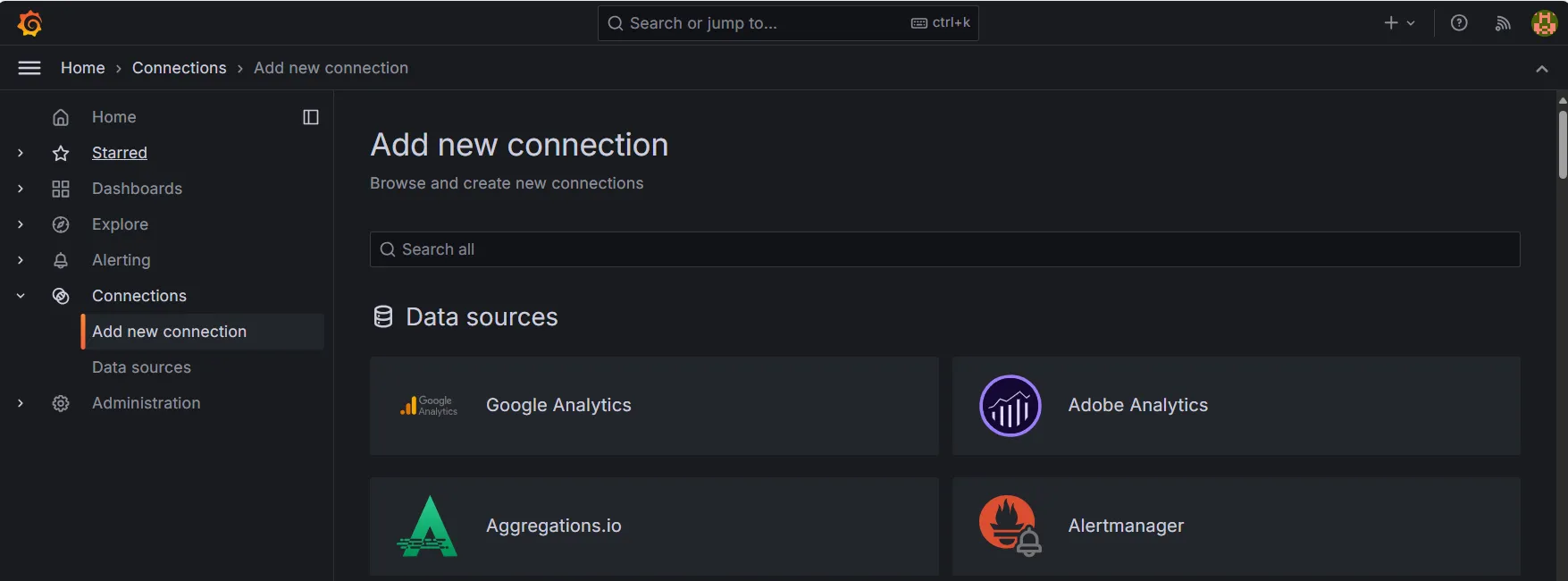
ナビゲーションメニューで、Sources > Add new connection をクリックします。このページで Microsoft SQL Server を検索し、データソースとして選択します。
-
Microsoft SQL Server を選択し、Add new data source をクリックします。

-
新しいデータソースの名前を入力し、以下の接続設定を入力します:
- Host:tds.cdata.com:14333
- Database:接続したい CData Connect AI データソースの接続名を入力します(例:Presto1)。
- Username:CData Connect AI のユーザー名を入力します。これは CData Connect AI インターフェースの右上に表示されています。例:[email protected]
- Password:先ほど生成した PAT を入力します。
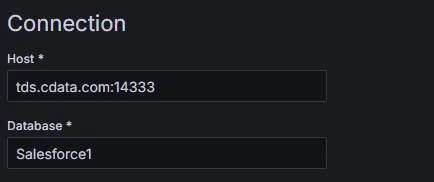
- Save & Test をクリックします。接続が正常に確立されると、Database Connect OK メッセージが表示されます。
ダッシュボードの作成
Presto 用のデータソースを作成したら、Presto のデータ でダッシュボードの構築を開始できます。ナビゲーションメニューで Dashboards をクリックして開始します。
- Dashboards ページで、+ Create dashboard をクリックし、次に + Add visualization をクリックします。
-
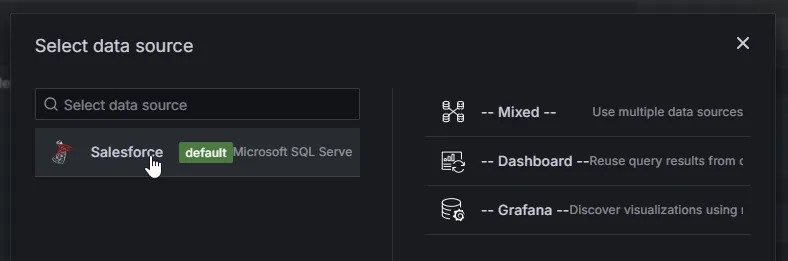
Select data source ウィンドウが開き、作成した接続を選択できます。
-
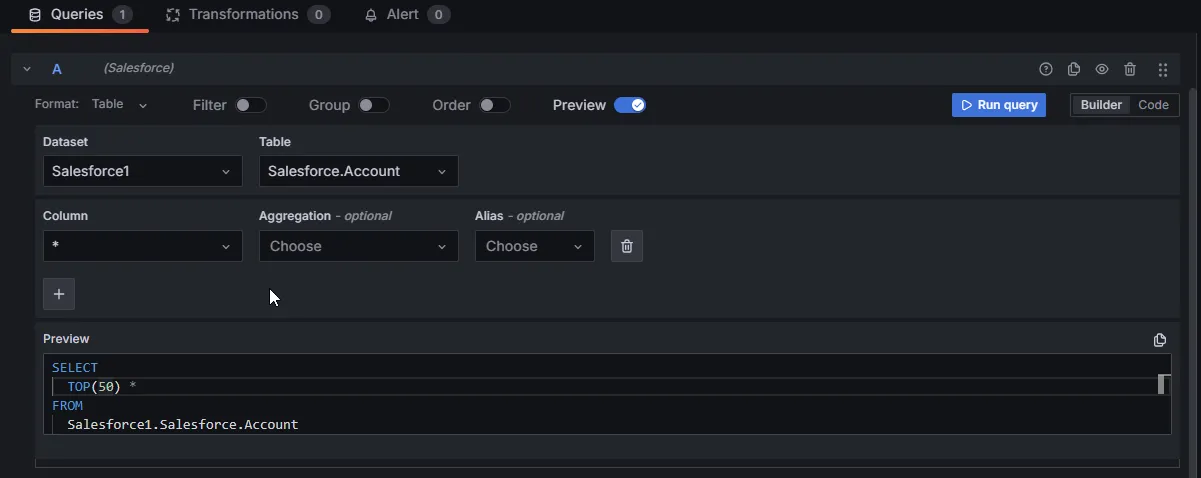
接続を選択したら、可視化用にクエリするテーブルとカラムを選択できます。Run Query を押して生成されたクエリを実行します。
-
クエリを実行すると、結果データがクエリエディターの上に表示されます。ここで、ダッシュボードパネルにデータを表示するための可視化タイプを選択できます。
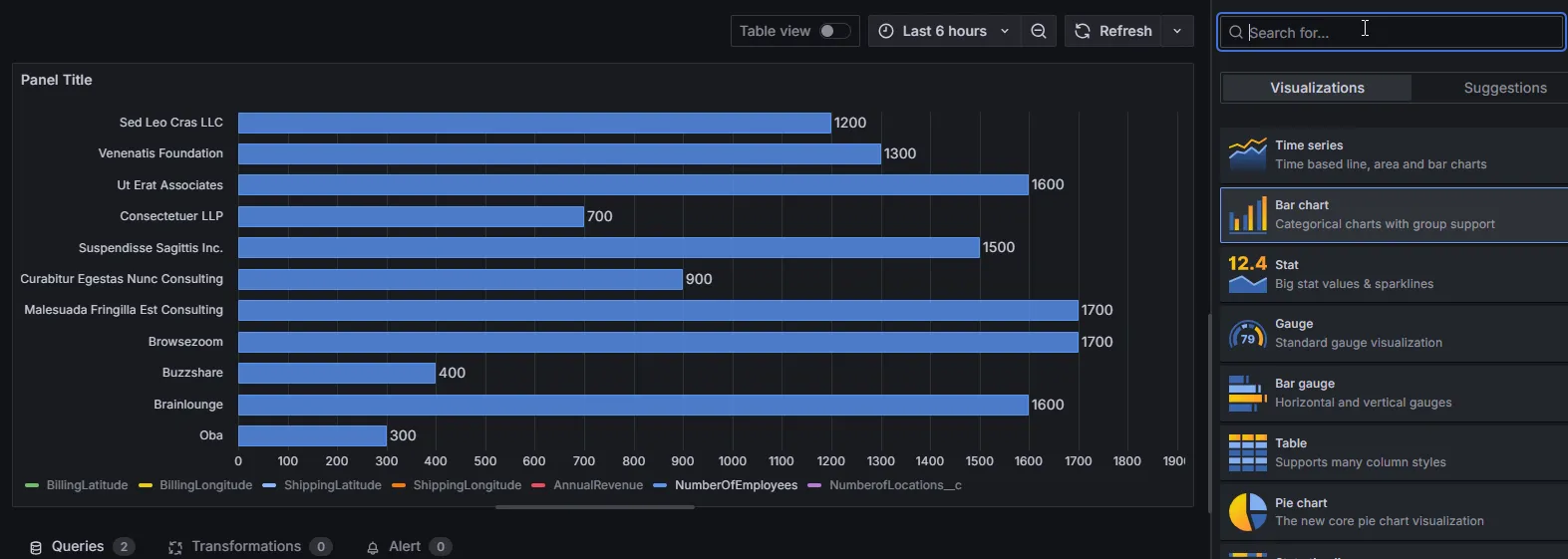
- パネルの編集が完了したら、Save dashboard をクリックしてダッシュボードへの変更を保存できます。
300 以上の SaaS、ビッグデータ、NoSQL ソースへのリアルタイムデータアクセスをクラウドアプリケーションから直接取得するには、CData Connect AI をぜひお試しください!