






Tableau Prep で Presto のデータ にリアルタイム接続してビジュアライズする方法

Tableau は、企業がデータを活用して課題を解決する方法を変革するビジュアル分析プラットフォームです。CData Tableau Connector for Presto と組み合わせることで、Tableau Prep からPresto のデータに簡単にアクセスできるようになります。この記事では、Tableau Prep で Presto に接続し、シンプルなチャートを作成する方法をご紹介します。
CData Tableau Connector を使用すると、Tableau からPresto のデータに高速でアクセスできます。コネクタをインストールしたら、Presto で認証するだけで、レスポンシブで動的なビジュアライゼーションとダッシュボードの構築をすぐに開始できます。CData Tableau Connector は、ネイティブの Tableau データ型でPresto のデータを提供し、複雑なフィルタ、集計などの操作を自動的に処理することで、Presto のデータ へのシームレスなアクセスを実現します。
NOTE:CData Tableau Connector は、Tableau Prep Builder 2020.4.1 以降をサポートしています。それ以前のバージョンの Tableau Prep Builder をご使用の場合は、CData JDBC Driver をご利用ください。 Tableau Cloud でPresto のデータに接続したい場合は、CData Connect AI をご利用ください。
Presto データ連携について
CData を使用すれば、Trino および Presto SQL エンジンのライブデータへのアクセスと統合がこれまでになく簡単になります。お客様は CData の接続機能を以下の目的で利用しています:
- Trino v345 以降(旧 PrestoSQL)および Presto v0.242 以降(旧 PrestoDB)のデータにアクセスできます。
- Trino または Presto インスタンスの基盤となるすべてのデータに対して読み取り・書き込みアクセスができます。
- 最大スループットのための最適化されたクエリ生成。
Presto と Trino により、ユーザーは単一のエンドポイントを通じてさまざまな基盤データソースにアクセスできます。CData の接続と組み合わせることで、ユーザーはインスタンスへの純粋な SQL-92 アクセスを取得し、ビジネスデータをデータウェアハウスに統合したり、Power BI や Tableau などのお気に入りのツールからライブデータに直接簡単にアクセスしたりできます。
多くの場合、CData のライブ接続は、ツールで利用可能なネイティブのインポート機能を上回ります。あるお客様は、レポートに必要なデータセットのサイズが大きいため、Power BI を効果的に使用できませんでした。同社が CData Power BI Connector for Presto を導入したところ、DirectQuery 接続モードを使用してリアルタイムでレポートを生成できるようになりました。
はじめに
CData Tableau Connector のインストール
CData Tableau Connector for Presto をインストールすると、インストーラが TACO ファイルと JAR ファイルを適切なディレクトリにコピーします。以下の接続手順でデータソースが表示されない場合は、2つのファイルをコピーする必要があります:
- コネクタのインストール先(Windows では C:\Program Files\CData\CData Tableau Connector for Presto 20XX\lib)にある lib フォルダ内の TACO ファイル(cdata.presto.taco)を、Tableau Prep Builder リポジトリにコピーします:
- Windows:C:\Users\[Windows ユーザー]\Documents\My Tableau Prep Repository\Connectors
- MacOS:/Users//Documents/My Tableau Prep Repository/Connectors
- 同じ lib フォルダ内の JAR ファイル(cdata.tableau.presto.jar)を、Tableau のドライバーディレクトリ(通常 [Tableau のインストール先]\Drivers)にコピーします。
Tableau Prep Builder で Presto に接続する
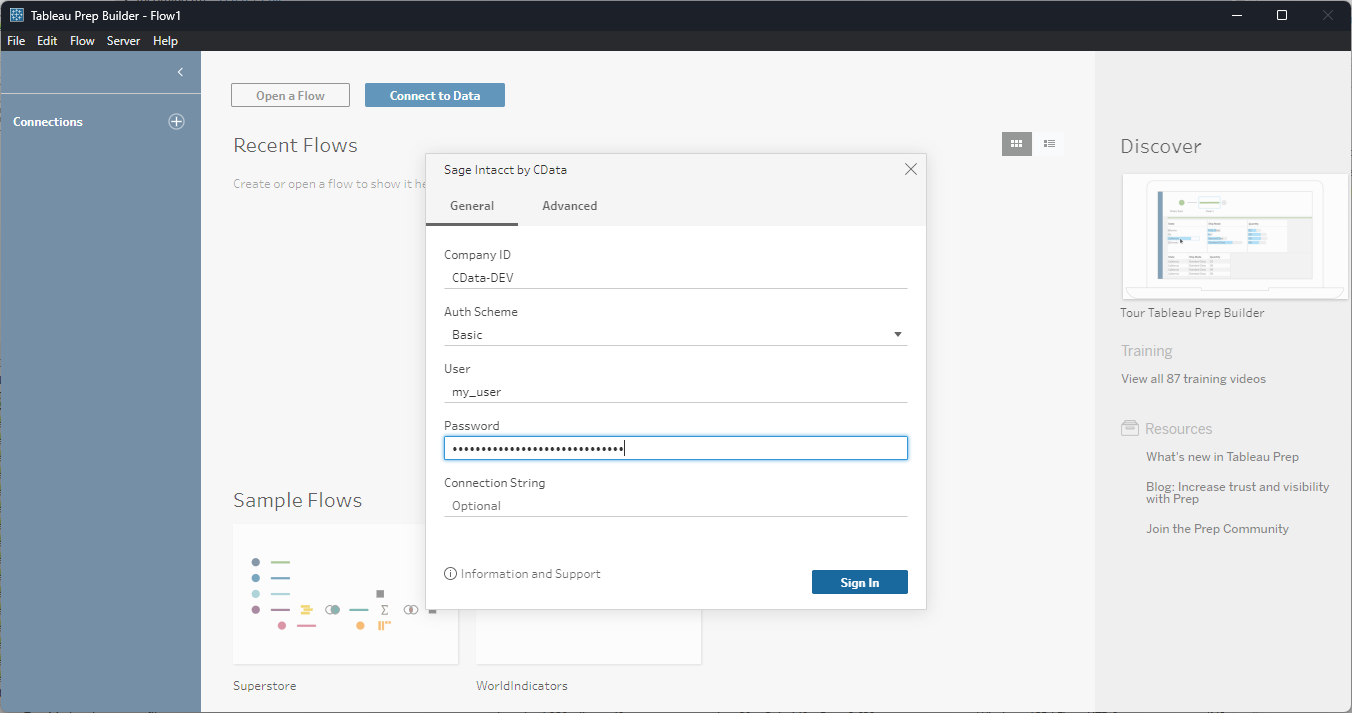
Tableau Prep Builder を開き、「データに接続」をクリックして「Presto by CData」を検索します。接続を設定し、「サインイン」をクリックします。
Presto への接続には、まずはServer およびPort を接続プロパティとして設定します。それ以外の追加項目は接続方式によって異なります。
TLS/SSL を有効化するには、UseSSL をTRUE に設定します。
LDAP で認証
LDAP で認証するには、次の接続プロパティを設定します:
- AuthScheme: LDAP に設定。
- User: LDAP で接続するユーザー名。
- Password: LDAP で接続するユーザーのパスワード。
Kerberos 認証
KERBEROS 認証を使う場合には、以下を設定します:
- AuthScheme: KERBEROS に設定。
- KerberosKDC: 接続するユーザーのKerberos Key Distribution Center (KDC) サービス。
- KerberosRealm: 接続するユーザーのKerberos Realm 。
- KerberosSPN: Kerberos Domain Controller のService Principal Name。
- KerberosKeytabFile: Kerberos principals とencrypted keys を含むKeytab file。
- User: Kerberos のユーザー。
- Password: Kerberos で認証するユーザーのパスワード。
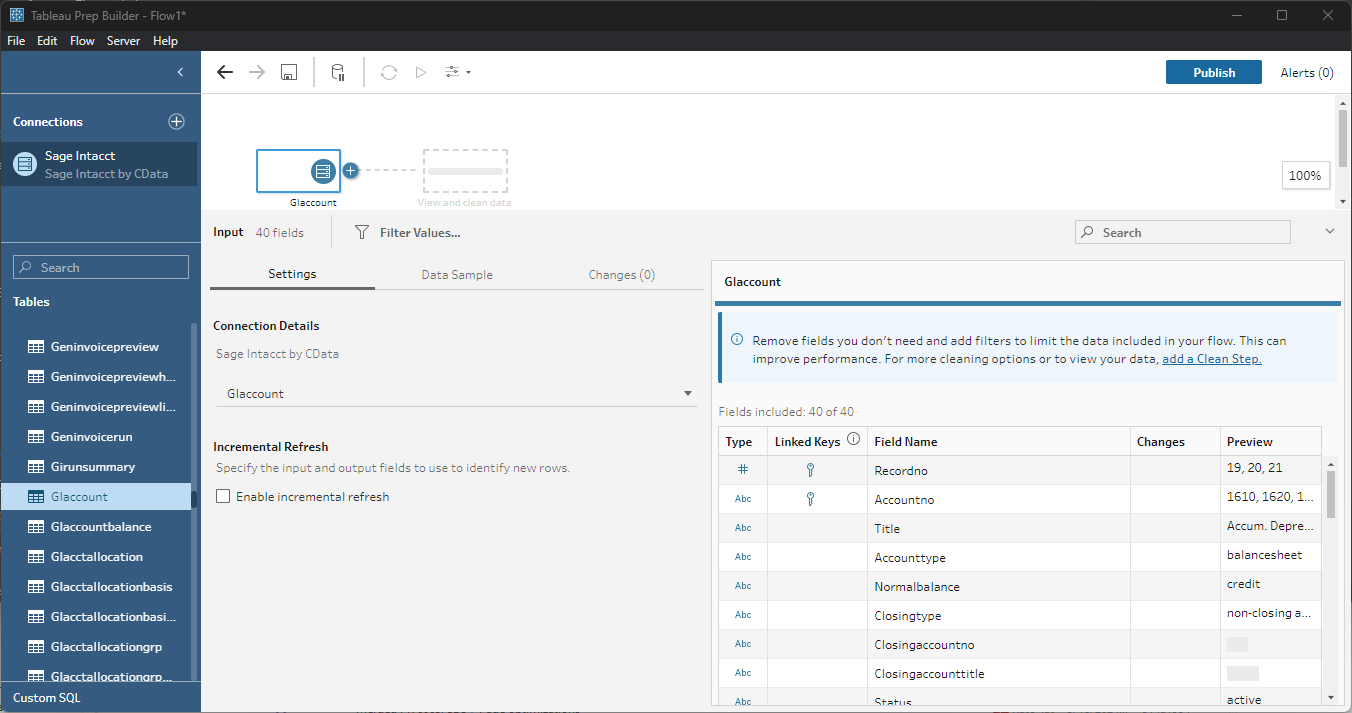
データの探索と準備
操作したいテーブルとビューをキャンバスにドラッグします。複数のテーブルを含めることができます。
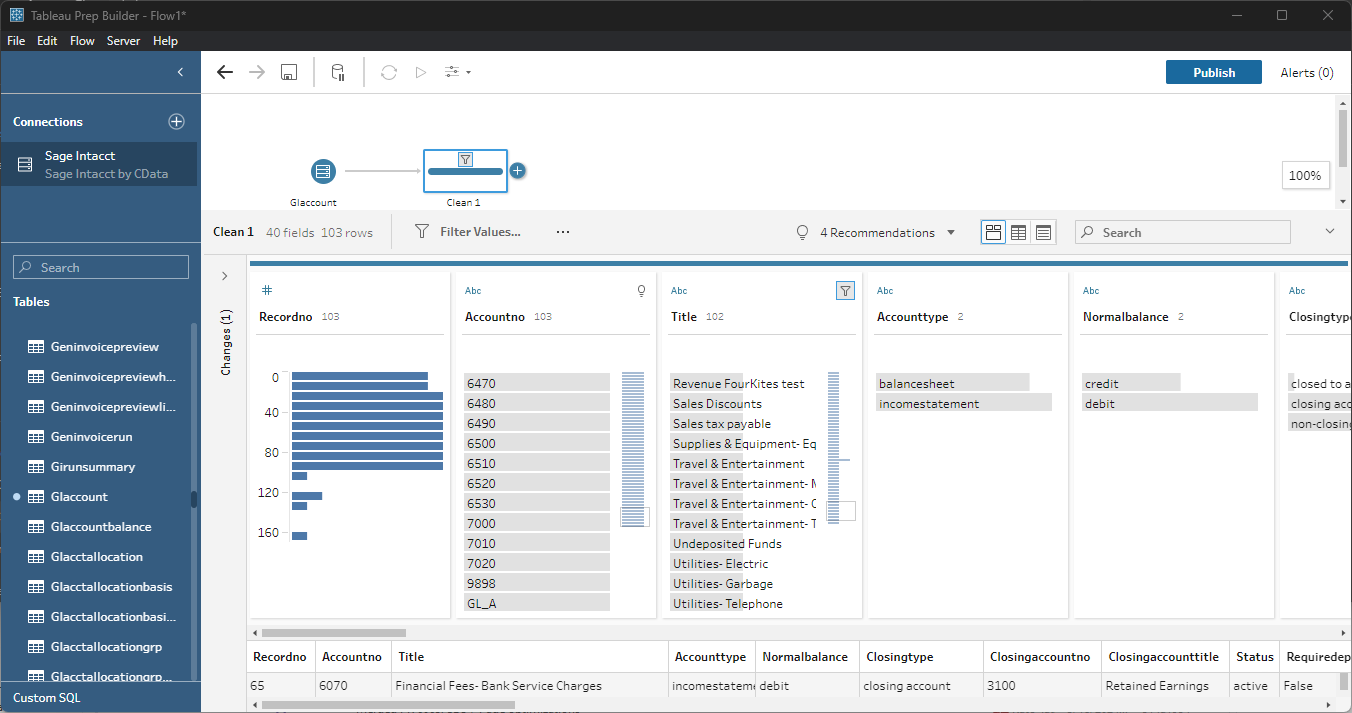
データのクレンジングとフィルタリング
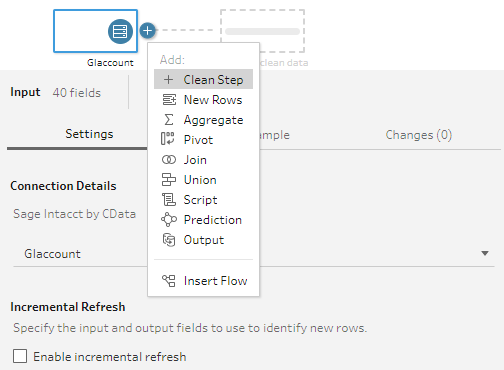
データをさらに準備するために、フィルタの適用、重複の削除、カラムの変更などを行うことができます。
- まず、テーブルの横にあるプラス をクリックし、「クリーンステップ」オプションを選択します。
- フィルタするフィールド値を選択します。値を選択すると、その選択が他のフィールドにどのように影響するかを確認できます。
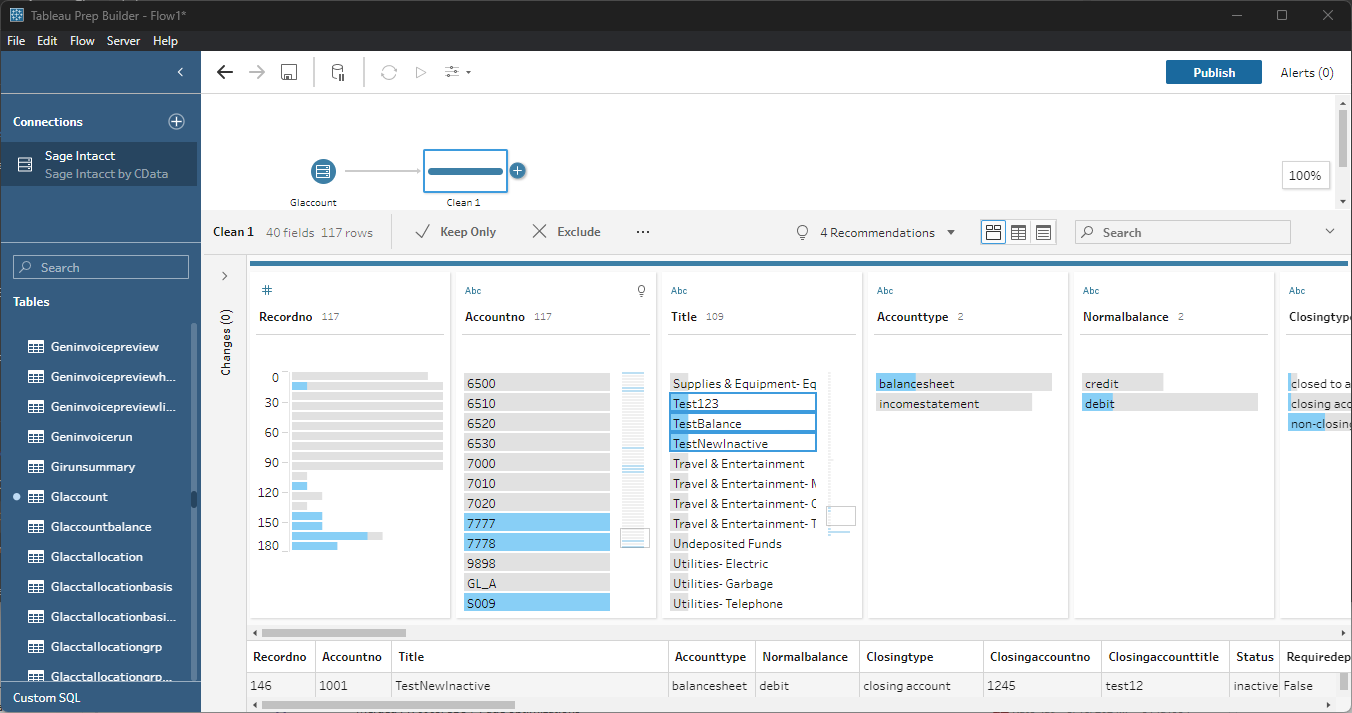
- 選択した値を持つエントリを「保持のみ」または「除外」を選ぶと、それに応じてデータが変更されます。
データの結合とユニオン
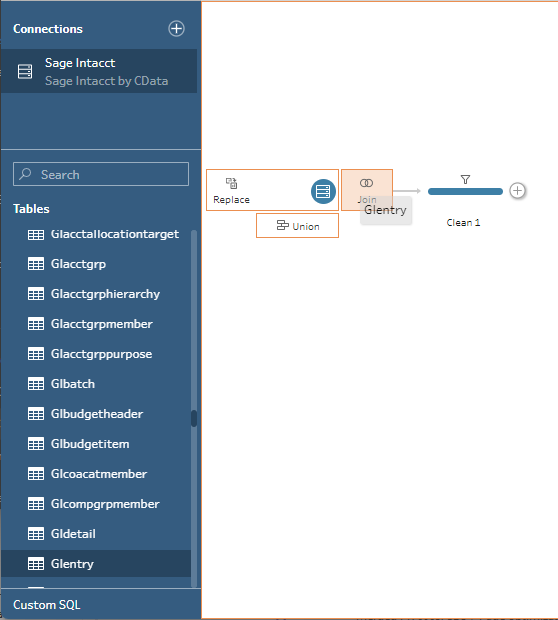
データ結合とは、共通のフィールドまたはキーに基づいて、2つ以上の関連テーブルからデータを組み合わせることです。
- 複数のテーブルを結合するには、関連テーブルをキャンバス上の既存のテーブルの横にドラッグし、結合ボックスに配置します。
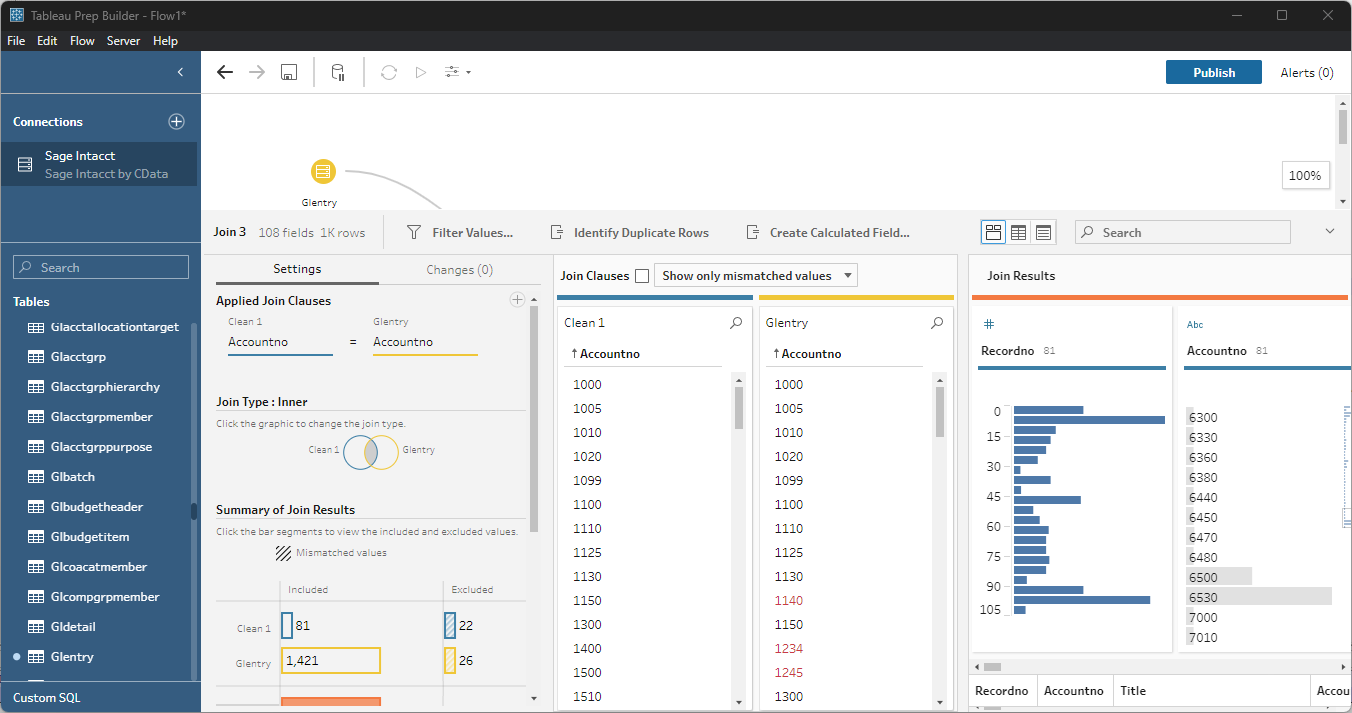
- 両方のテーブルに存在する外部キーを選択します。
準備したデータのエクスポート
クレンジング、フィルタリング、変換、結合を行った後、Tableau でビジュアライズするためにデータをエクスポートできます。
- その他必要な変換を追加し、フローの最後に出力ノードを挿入します。
- 選択した形式でファイルに保存するようにノードを設定します。
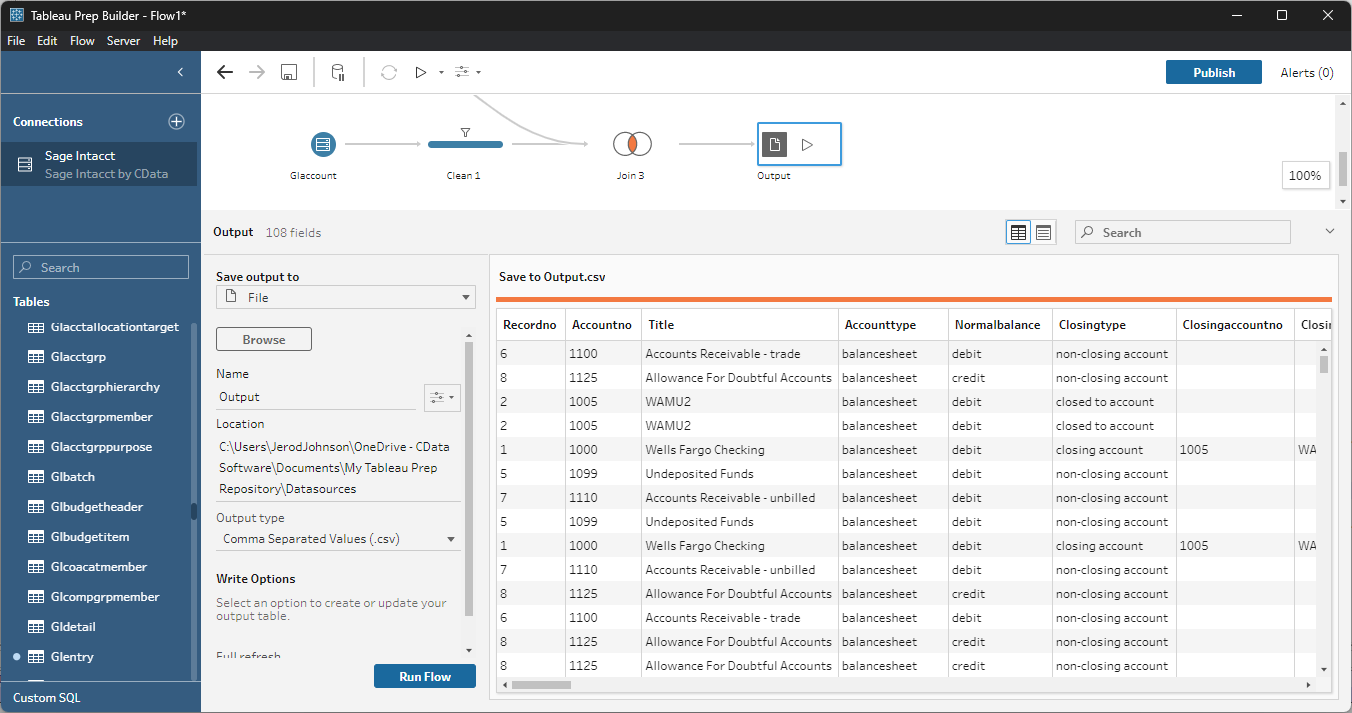
出力データが保存されたら、他のファイルソースと同様に Tableau で操作できます。
CData Tableau Connector for Presto と Tableau Prep Builder を使用すると、Presto のデータ の結合、クレンジング、フィルタリング、集計を簡単に行い、Tableau でビジュアライゼーションやレポートを作成できます。30日間の無料トライアルをダウンロードして、今すぐ始めましょう。
はじめる準備はできましたか?
Presto Tableau Connector の無料トライアルをダウンロードしてお試しください:
ダウンロード詳細:
 Presto Tableau Connector
お問い合わせ
Presto Tableau Connector
お問い合わせ
Tableau から最速でPresto データに接続。高度なデータ接続、リアルタイム連携、包括的なメタデータ、協力なSQL-92 サポートでデータ連携を支援します。