DBArtisan で Printful のデータ を JDBC データソースとして管理

CData JDBC Driver for Printful を使えば、Printful のデータ をデータベースとしてアクセスできるようになり、DBArtisan などのデータベース管理ツールとシームレスに連携できます。この記事では、DBArtisan で Printful の JDBC データソースを作成する方法を説明します。一度接続すれば、データを視覚的に編集したり、標準 SQL を実行したりすることができます。
Printful のデータ を DBArtisan プロジェクトに統合
以下のステップに従って、プロジェクトに Printful のデータ をデータベースインスタンスとして登録します。
- DBArtisan で、Data Source -> Register Datasource をクリックします。
- Generic JDBC を選択します。
- Manage をクリックします。
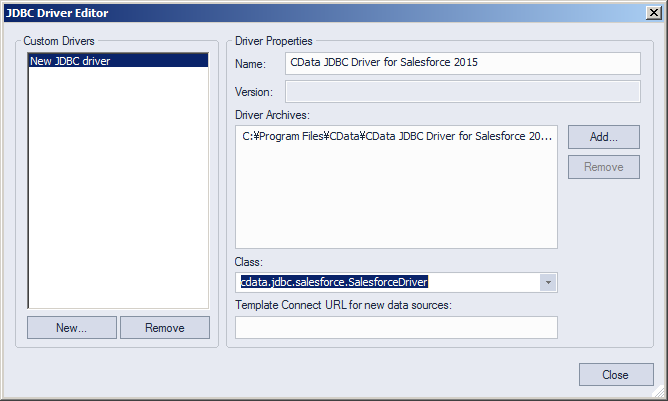
- 表示されたダイアログで、New をクリックします。ドライバーの名前を入力し、Add をクリックします。次に表示されるダイアログで、ドライバー JAR ファイルを指定します。ドライバー JAR はインストールディレクトリの lib サブフォルダ内にあります。
-
Connection URL ボックスに、資格情報やその他の必要な接続プロパティを JDBC URL 形式で入力します。
まず、Profile 接続プロパティにPrintful プロファイルのディスク上の場所を設定します(例:C:\profiles\Printful.apip)。次に、ProfileSettings 接続プロパティにPrintful の接続文字列を設定します(以下を参照)。
Printful API プロファイル設定
Printful に認証するには、API Key を提供する必要があります。API Key を取得するには、まず「Settings」に移動し、次に「Stores」に移動します。接続するStore を選択し、「Add API Access」ボタンをクリックしてAPI Key を生成します。ProfileSettings プロパティにAPI Key を設定して接続します。
組み込みの接続文字列デザイナー
JDBC URL の構成には、Printful JDBC Driver に組み込まれている接続文字列デザイナーを使用できます。JAR ファイルをダブルクリックするか、コマンドラインから JAR ファイルを実行します。
java -jar cdata.jdbc.api.jar
接続プロパティを入力し、接続文字列をクリップボードにコピーします。
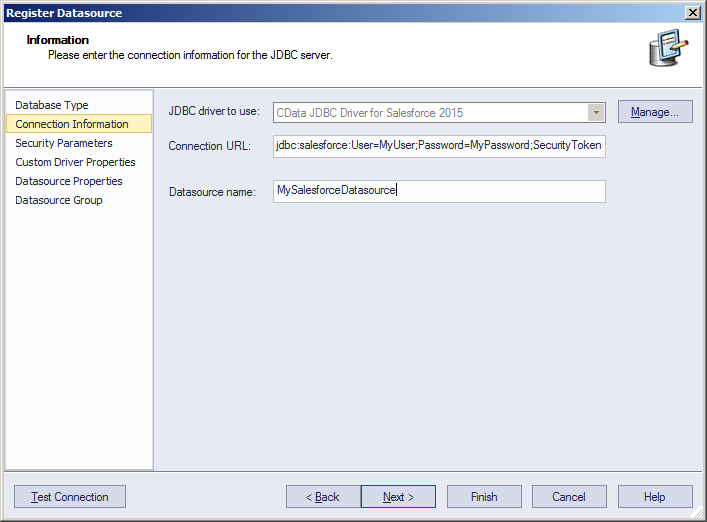
一般的な接続文字列は以下のとおりです。
jdbc:api:Profile=C:\profiles\Printful.apip;ProfileSettings='APIKey=my_api_key';
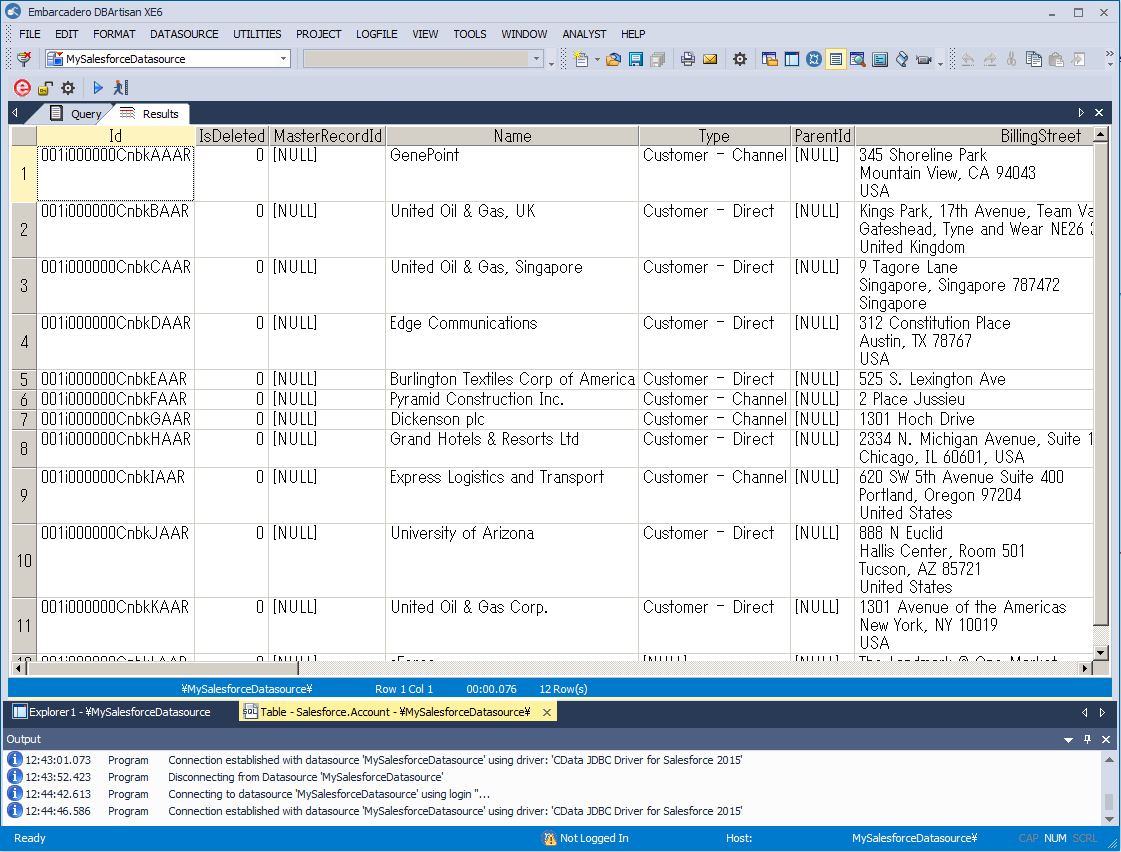
- ウィザードを完了して、Printful のデータ に接続します。Printful エンティティが Datasource Explorer に表示されます。
これで、他のデータベースと同じように Printful のデータ を操作できます。 Printful API でサポートされるクエリの詳細については、ドライバーのヘルプドキュメントを参照してください。