【ノーコード】SpagoBI でPrintify に連携する方法

CData JDBC Driver for API はJDBC 標準をサポートするビジネスインテリジェンスおよびデータマイニングツールからリアルタイムPrintify に接続することを可能にします。この記事では、Printify をSpagoBI Studio のレポートに統合し、SpagoBI サーバーでホストする方法を説明します。
SpagoBI サーバーのJDBC ドライバーをデプロイ
以下のステップに従ってSpagoBI サーバーでJDBC data source for API を作成します。
- ドライバーJAR を%CATALINA_BASE%/lib にコピーします。これらのファイルは、インストールディレクトリのlib サブフォルダにあります。
Printify ドライバーリソースをコンテクストに追加します。以下のリソース定義をserver.xml の[GlobalNamingResources]要素に追加できます。
<Resource name="jdbc/api" auth="Container" type="javax.sql.DataSource" driverclassname="cdata.jdbc.api.APIDriver" factory="org.apache.tomcat.jdbc.pool.DataSourceFactory" maxactive="20" maxidle="10" maxwait="-1"/>
- 以下のリソースリンクを追加し、Web アプリケーションへのアクセスを許可します。この記事では、SpagoBI のMETA-INF\context.xml に次の行を追加します。
<ResourceLink global="jdbc/api" name="jdbc/api" type="javax.sql.DataSource"/>
- サーバーを再起動します。
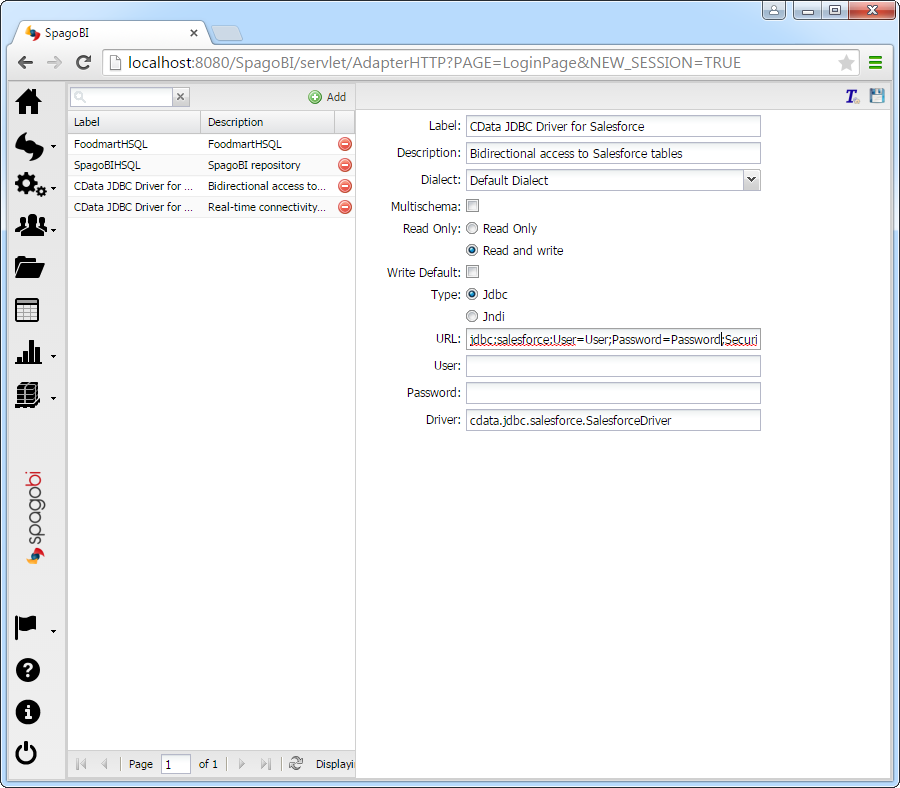
SpagoBI サーバーのリソースにドライバーを追加した後、データソースを追加します。SpagoBIで[Resources]->[Data Source]->[Add]と進み、以下の情報を入力します。
- Label:ドライバーに独特の識別子を入力します。
- Description:ドライバーにディスクリプションを入力します。
- Dialect:デフォルトの方言を選択します。
- Read Only:読み取り専用オプションを選択します。このオプションは、データソースがエンドユーザーによって作成された、データセットを保存するためのデフォルトデータベースであるかどうかを決定します。
- Type:[JDBC]を選択します。
- URL:
- 必要な接続文字列プロパティを使用してJDBC URLを入力します。
まず、Profile 接続プロパティにPrintify プロファイルのディスク上の場所を設定します(例:C:\profiles\Profile.apip)。次に、ProfileSettings 接続プロパティにPrintify の接続文字列を設定します(以下を参照)。
Printify API プロファイル設定
Printify に認証するには、API Key を提供する必要があります。API Key を取得するには、My Profile に移動し、次にConnections に移動します。Connections セクションで、Personal Access Token(API Key)を生成し、Token Access Scopes を設定できます。Personal Access Token の有効期限は1年間です。有効期限が切れたPersonal Access Token は、同じ手順で再生成できます。ProfileSettings プロパティにPersonal Access Token をAPI Key として設定して接続します。
ビルトイン接続文字列デザイナ
JDBC URL の構成については、Printify JDBC Driver に組み込まれている接続文字列デザイナを使用してください。JAR ファイルのダブルクリック、またはコマンドラインからJAR ファイルを実行します。
java -jar cdata.jdbc.api.jar
接続プロパティを入力し、接続文字列をクリップボードにコピーします。

以下は一般的なJDBC URL です。
jdbc:api:Profile=C:\profiles\Printify.apip;ProfileSettings='APIKey=your_personal_token';
- Driver:ドライバーのクラス名にcdata.jdbc.api.APIDriver を入力します。
SpagoBI Studio でレポートを作成
以下のステップに従い、SpagoBI StudioでPrintify に基づいたレポートを作成します。SQL クエリの結果をチャートに挿入するデータセットを作成します。次のセクションでは、このレポートをSpagoBI サーバーでホストします。
初めに、SpagoBI Studio のレポートからPrintify に接続してください。
- SpagoBI Studio で、[File]->[New]->[Project]とクリックしていき、[Business Intelligence and Reporting Tools]フォルダで[Report Project]を選択します。
- [File]->[New]->[Report]と進み、[Blank Report]を選択します。
- [Data Explorer]ビューで[Data Sources]を右クリックし、[New Data Source]をクリックします。
- [JDBC Data Source]を選択し、データソース名を入力します。
- [Manage Drivers]をクリックし、[Add]をクリックしてドライバーJAR(cdata.jdbc.api.jar) を追加します。
- ドライバーJAR は、インストールディレクトリのlib サブフォルダにあります。
- [Driver Class]メニューでドライバークラス(cdata.jdbc.api.APIDriver)を選択します。
- [Database URL]ボックスに、[JDBC URL]を入力します。以下は一般的な接続文字列です。
jdbc:api:Profile=C:\profiles\Printify.apip;ProfileSettings='APIKey=your_personal_token';
必要な接続プロパティを取得するためのガイドについては、ドライバーヘルプの[Getting Started]チャプターを見てください。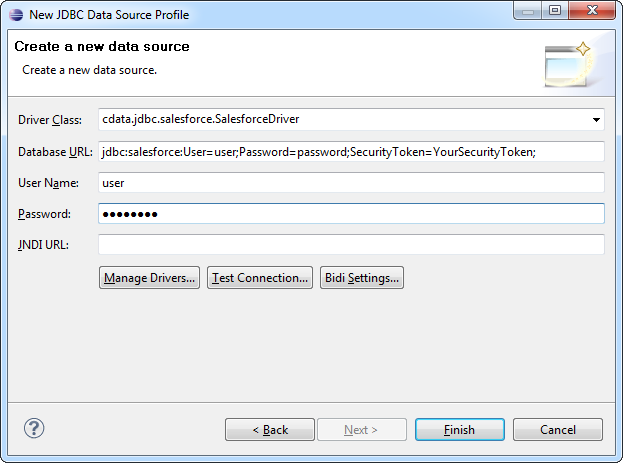
Printify に接続した後、SQL クエリの結果を含むデータセットを作成します。
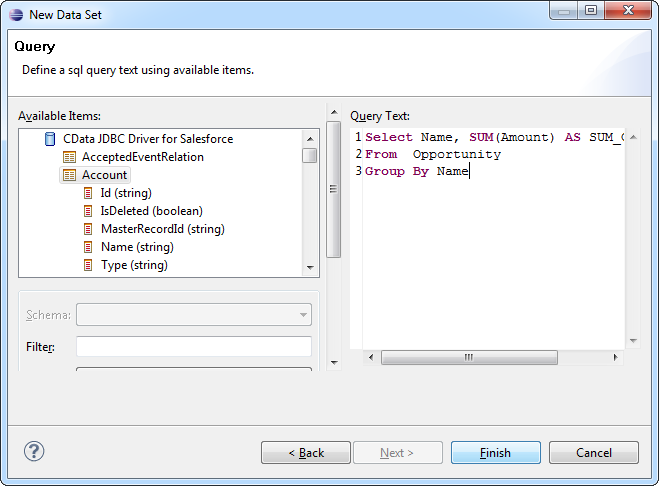
- [DataSet]フォルダを右クリックし、[New Data Set]をクリックします。JDBC data source for API を選択し、データセットの名称を入力します。
- SQL クエリを構築します。ここでは、このクエリを使用してダッシュボードにチャートを追加します。例:
SELECT Id, ShippingMethod FROM Tags WHERE Status = 'pending'
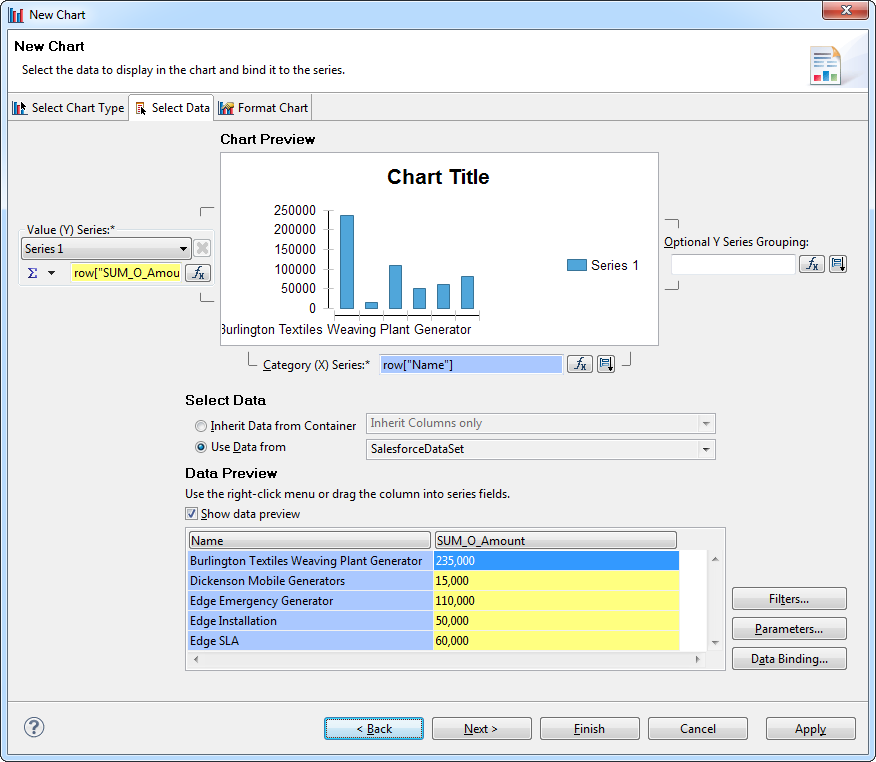
データセットを使用して、レポートオブジェクトにデータを入力できます。以下のステップに従って、チャートを作成します。
- [Palette]ビューで、チャートをキャンバスにドラッグします。
- [Select Chart Type]タブで棒グラフを選択します。
- [Select Data]タブで[Use Data From]オプションをクリックし、メニューからPrintify のデータセットを選択します。
- Id をテーブルからx 軸の系列にドラッグします。
- ShippingMethod をテーブルからy 軸の系列にドラッグします。
SpagoBI サーバーに関するホストPrintify レポート
以下のステップに従って、SpagoBI サーバーでリアルタイムPrintify に基づいてドキュメントをホストできます。前のセクションで作成したレポートをテンプレートとして使用します。レポートユーザーがリアルタイムデータにアクセスできるようにするには、サーバー上のPrintify JDBC データソースに置き換えられるプレースホルダパラメータを作成します。
- 未実行の場合、SpagoBI Studio で[Report Design]パースペクティブで開きます。
- [Data Explorer]ビューで[Report Parameters]フォルダを右クリックし、[New Parameter]をクリックします。url パラメータを追加し、それに空の値を割り当てます。このパラメータはSpagoBI サーバー上のJDBC データソースのプレースホルダです。
- Printify のデータソースを右クリックし、[Edit]をクリックします。
-
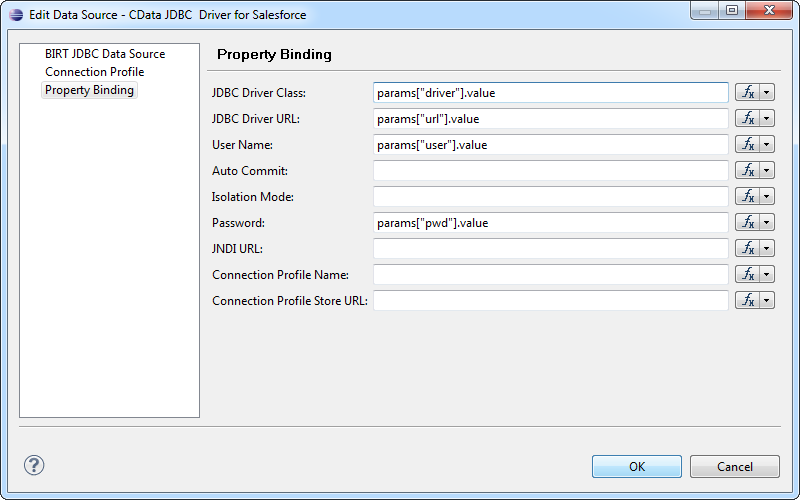
[Property Binding]ノードで、JDBC Driver のURL バインディングプロパティurl パラメータに設定します。プロパティのボックスをクリックします。[Category]セクションで[Report Parameters]を選択します。[Subcategory]セクションで[All]を選択し、パラメータをダブルクリックします。
JavaScript構文に以下のように入力することもできます。
params["url"].value
続いて、SpagoBI サーバーでレポート用の新しいドキュメントを作成します。
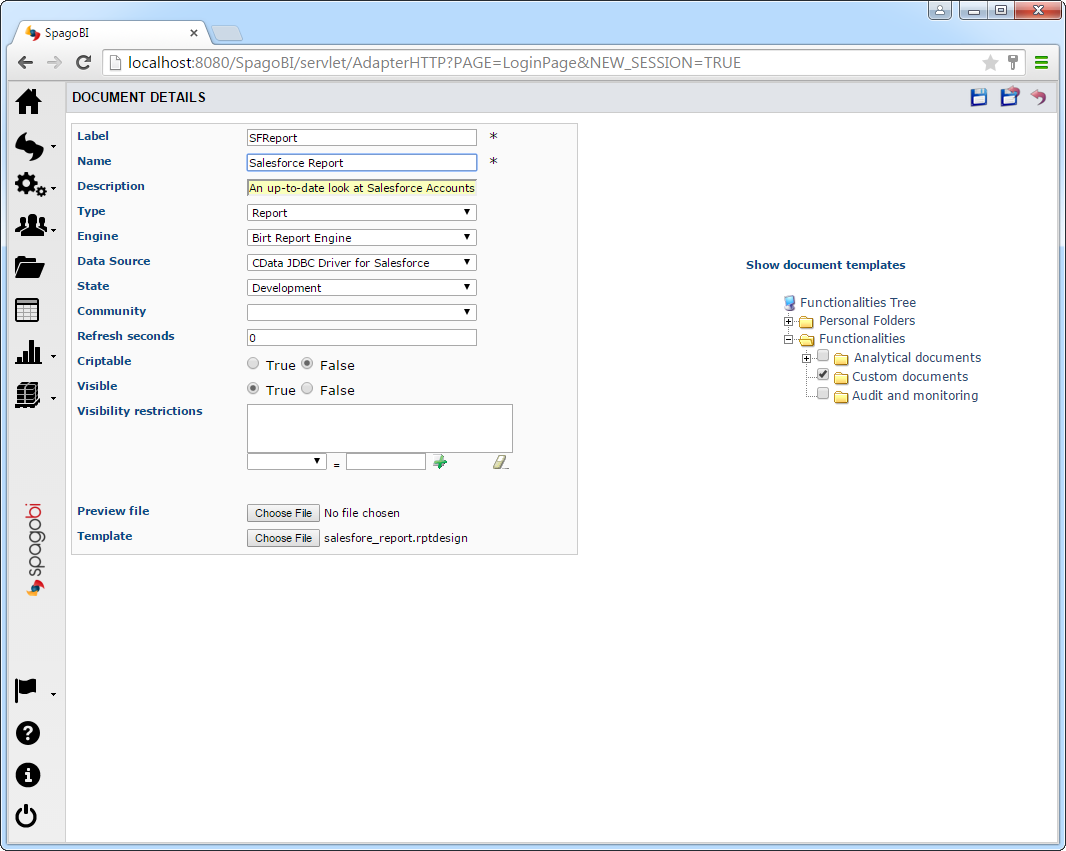
- SpagoBI サーバーで、[Documents Development]->[Create Document]->[Generic Document]と進みます。[Document Details]ページが表示されます。
- 以下の情報を入力し、ドキュメントを作成します。
- Label:ドキュメントに独自の識別子を入力します。
- Name:ドキュメントのわかりやすい名前を入力します。
- Type:メニューから[Report]を選択します。
- Engine:[BIRT Report Engine]を選択します。
- Data Source:SpagoBI サーバーのCreate a JDBC Data Source for API で作成したPrintify Data Source を選択します。
- [Show Document Templates]セクションで、ドキュメントを格納したいフォルダを選択します。
[Template]セクションで、[Choose File]をクリックします。レポートプロジェクトを含むフォルダに移動します。.rptdesign ファイルを選択します。
Noteプロジェクトへのパスは、プロジェクトプロパティで確認できます。
- [Save]ボタンをクリックします。
サーバーでレポートを実行すると、プレースホルダurl パラメータがサーバーで定義されたJDBC URL に置き換えられます。