






Printify のデータをA5:SQL Mk-2 でCRUD クエリする方法

SQL 開発ツールといえば「A5:SQL Mk-2」が有名です。Windows ODBC に強い!というイメージです。多くのエンジニアやIT 担当者に利用されています。 本記事では、Printify のデータをCData ODBC ドライバを使って、A5:SQL MK-2 からクエリする方法を説明します。
CData ODBC ドライバとは?
300種類以上の業務システムやDB をお好みのツールとノーコード連携
CData ODBC ドライバは、以下のような特徴を持つデータ連携ツールです。
CData ODBC ドライバでは、1.データソースとしてPrintify の接続を設定、2.A5:SQL Mk-2 側でODBC Driver との接続を設定、という2つのステップだけでデータソースに接続できます。以下に具体的な設定手順を説明します。
CData ODBC ドライバのインストールとPrintify への接続設定
まずは、本記事右側のサイドバーからAPI ODBC Driver の無償トライアルをダウンロード・インストールしてください。30日間無償で、製品版の全機能が使用できます。
ODBC ドライバーのインストール完了時にODBC DSN 設定画面が立ち上がります。または、Microsoft ODBC データソースアドミニストレーターを使ってDSN を作成および設定できます。
まず、Profile 接続プロパティにPrintify プロファイルのディスク上の場所を設定します(例:C:\profiles\Profile.apip)。次に、ProfileSettings 接続プロパティにPrintify の接続文字列を設定します(以下を参照)。
Printify API プロファイル設定
Printify に認証するには、API Key を提供する必要があります。API Key を取得するには、My Profile に移動し、次にConnections に移動します。Connections セクションで、Personal Access Token(API Key)を生成し、Token Access Scopes を設定できます。Personal Access Token の有効期限は1年間です。有効期限が切れたPersonal Access Token は、同じ手順で再生成できます。ProfileSettings プロパティにPersonal Access Token をAPI Key として設定して接続します。
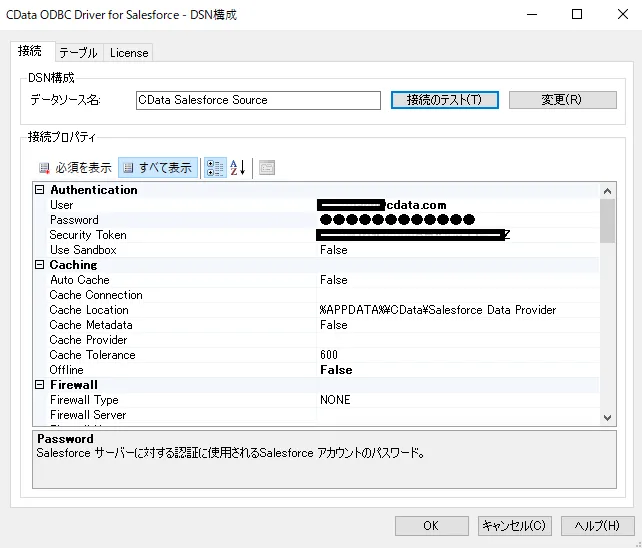
A5:SQL Mk-2 からのPrintify ODBC データソースのクエリ利用方法
ODBC DSN の利用方法
「データベース」→「データベースの追加と削除」を開きます。
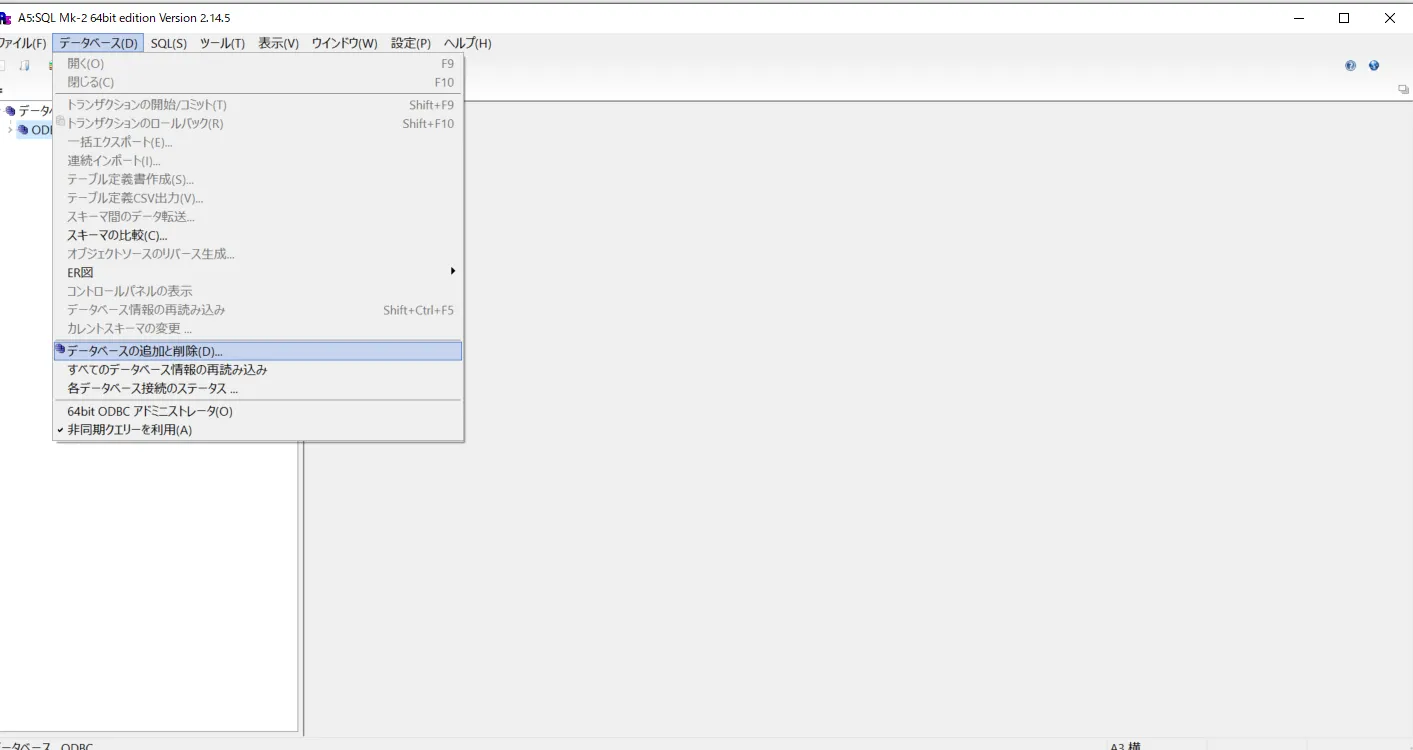
「64bit ODBCシステムデータソースを列挙する」にチェックを入れます。システムデータソースを利用するか、ユーザーデータソースを利用するかはどちらでもかまいません。
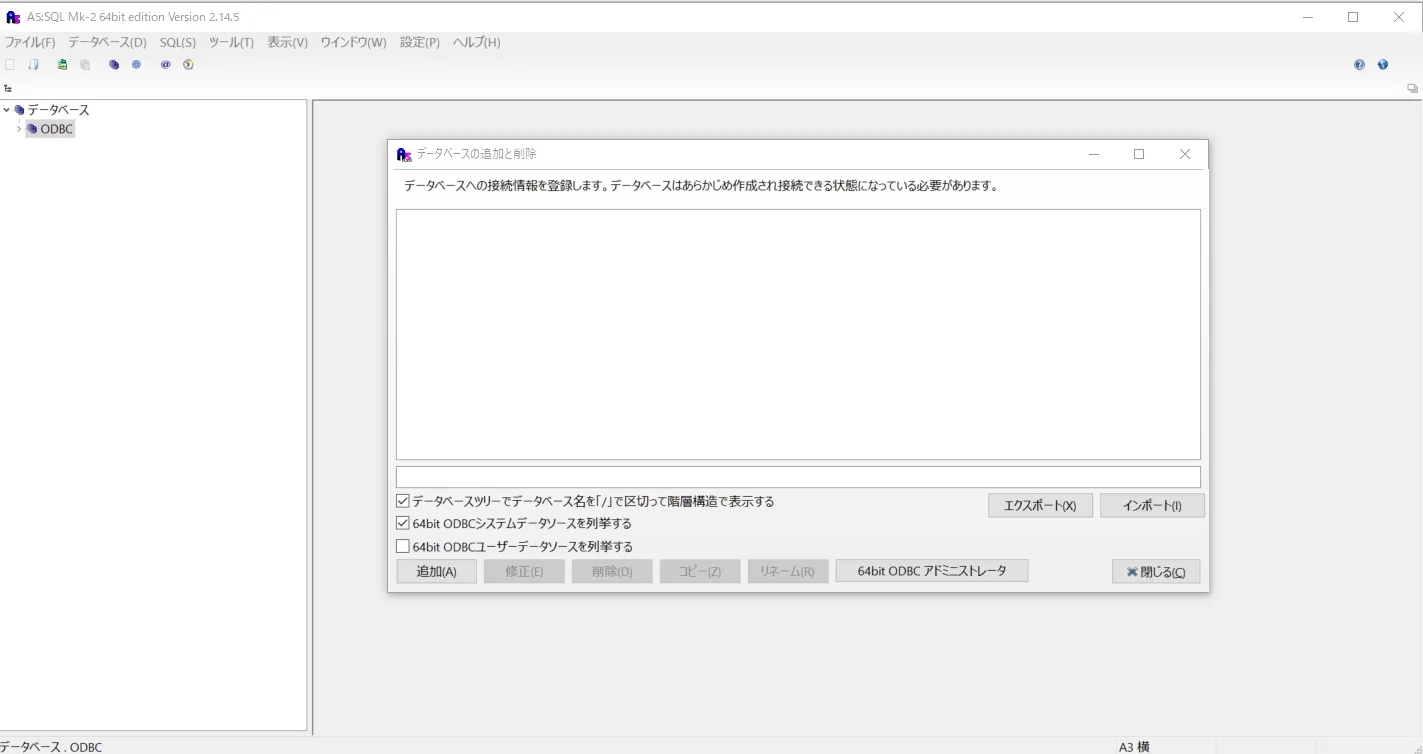
データベースとして、設定しているODBC DSN がツリービューで表示されます。CData ODBC ドライバで設定されたDSN もここに表示されます。
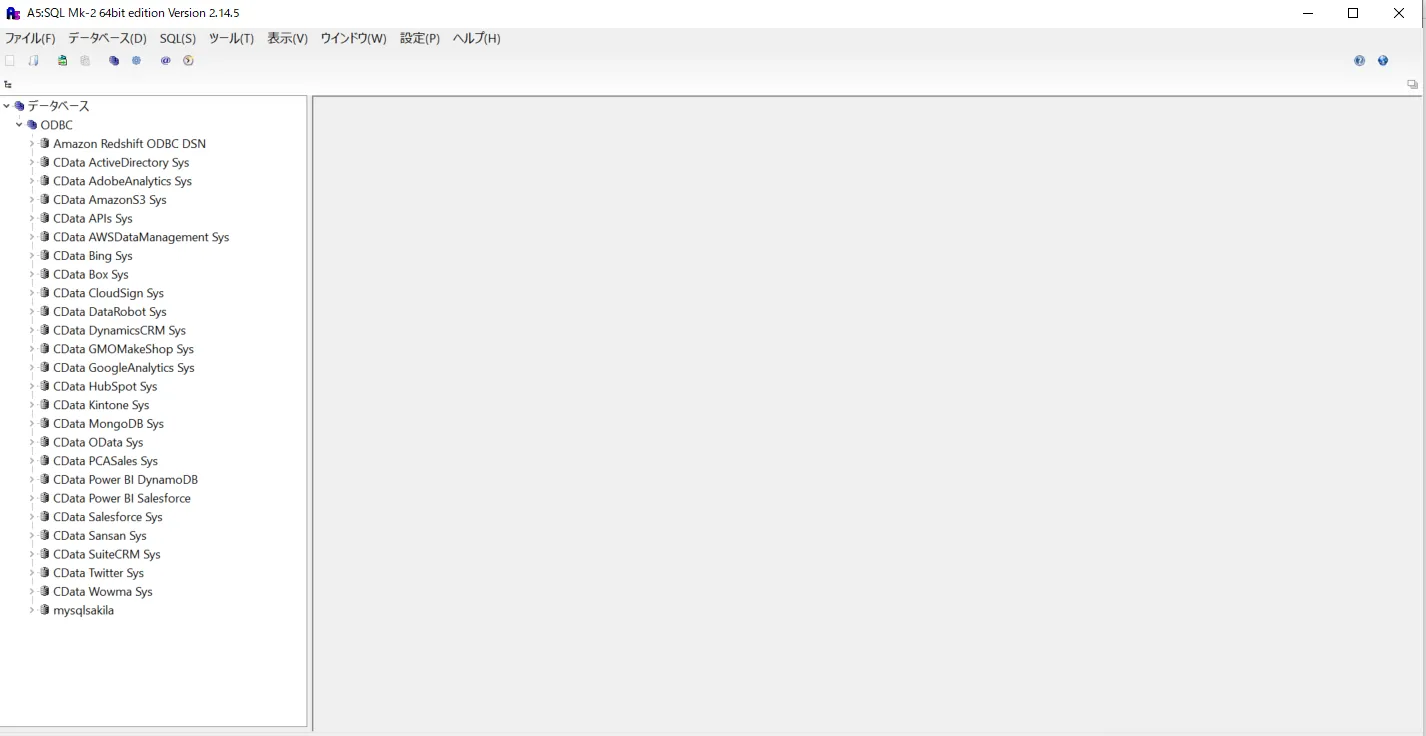
「CData Printify Sys」をダブルクリップします。データベースログイン画面が開くので、ODBC DSN 設定時に使ったPrintify のユーザーとパスワードでログインします。
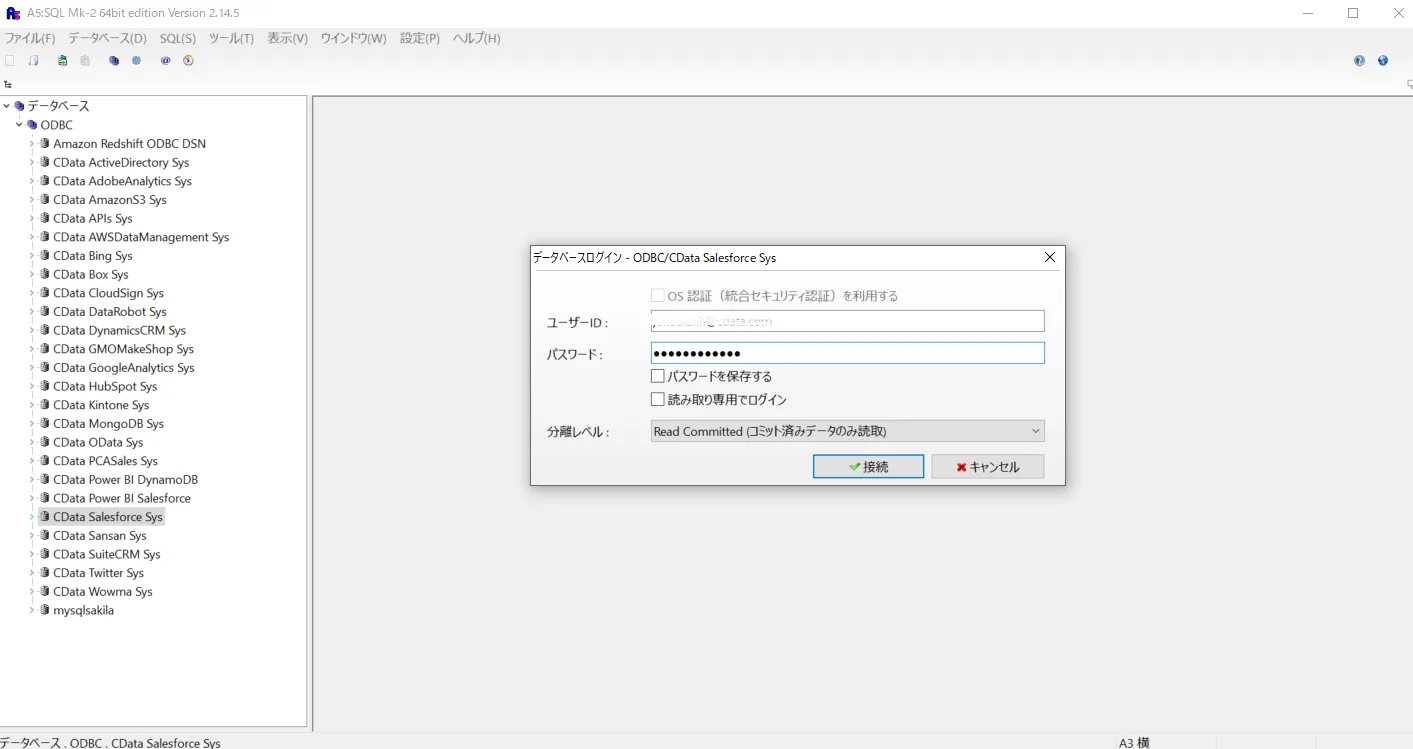
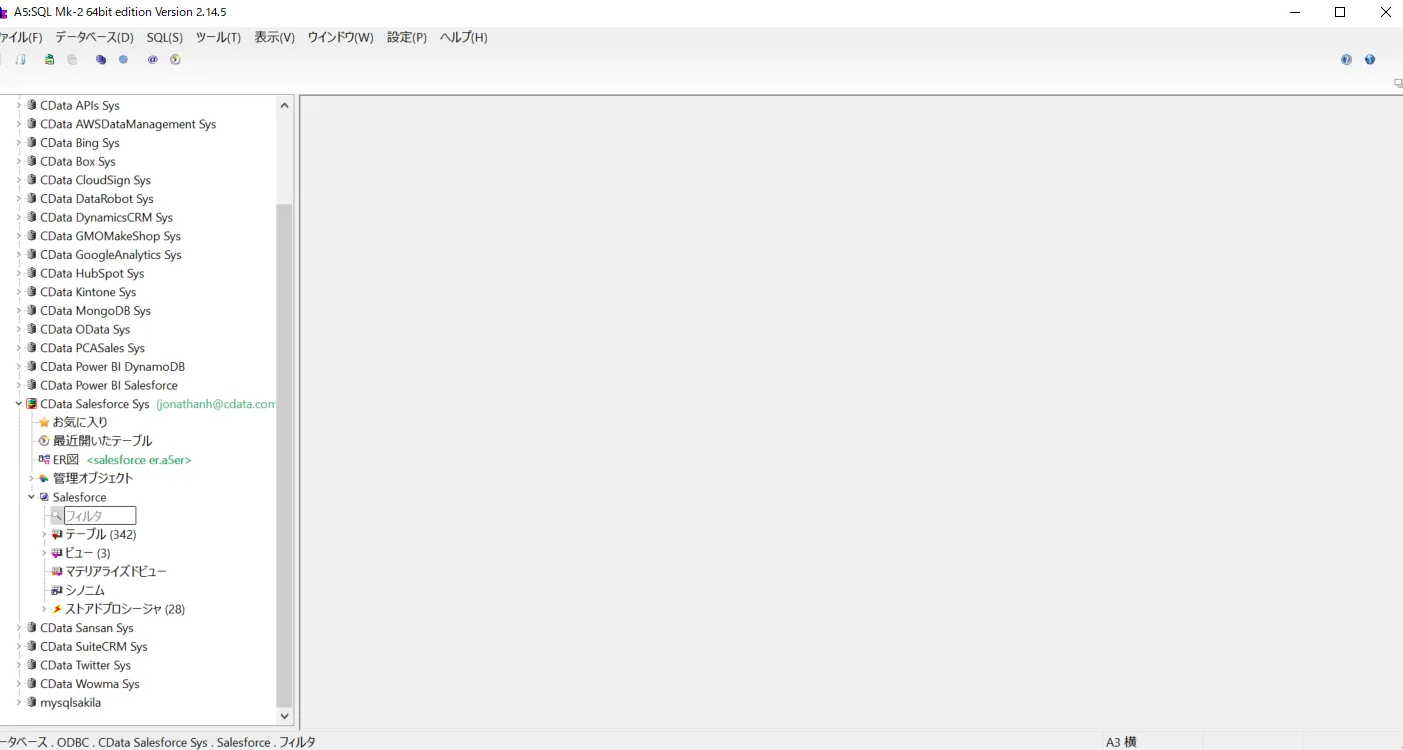
Printify のオブジェクトがテーブル・ビュー・ストアドプロシージャにモデル化されて表示されます。
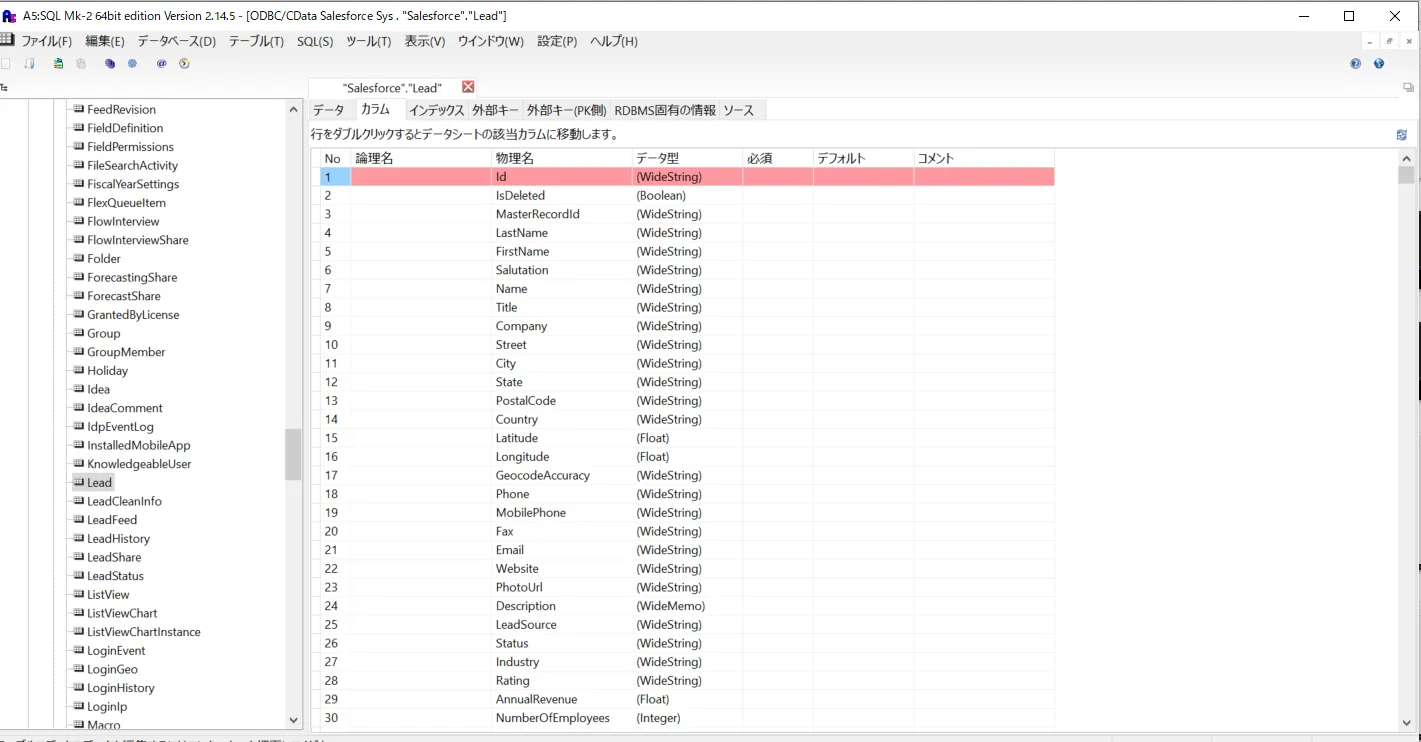
テーブルを開いてみます。オブジェクトで利用できるデータがカラムとしてモデル化されています。それぞれのカラムにはデータ型の情報も付いています。
これでA5:SQL Mk2 でPrintify のデータがクエリできます。
Printify のデータをSELECT する
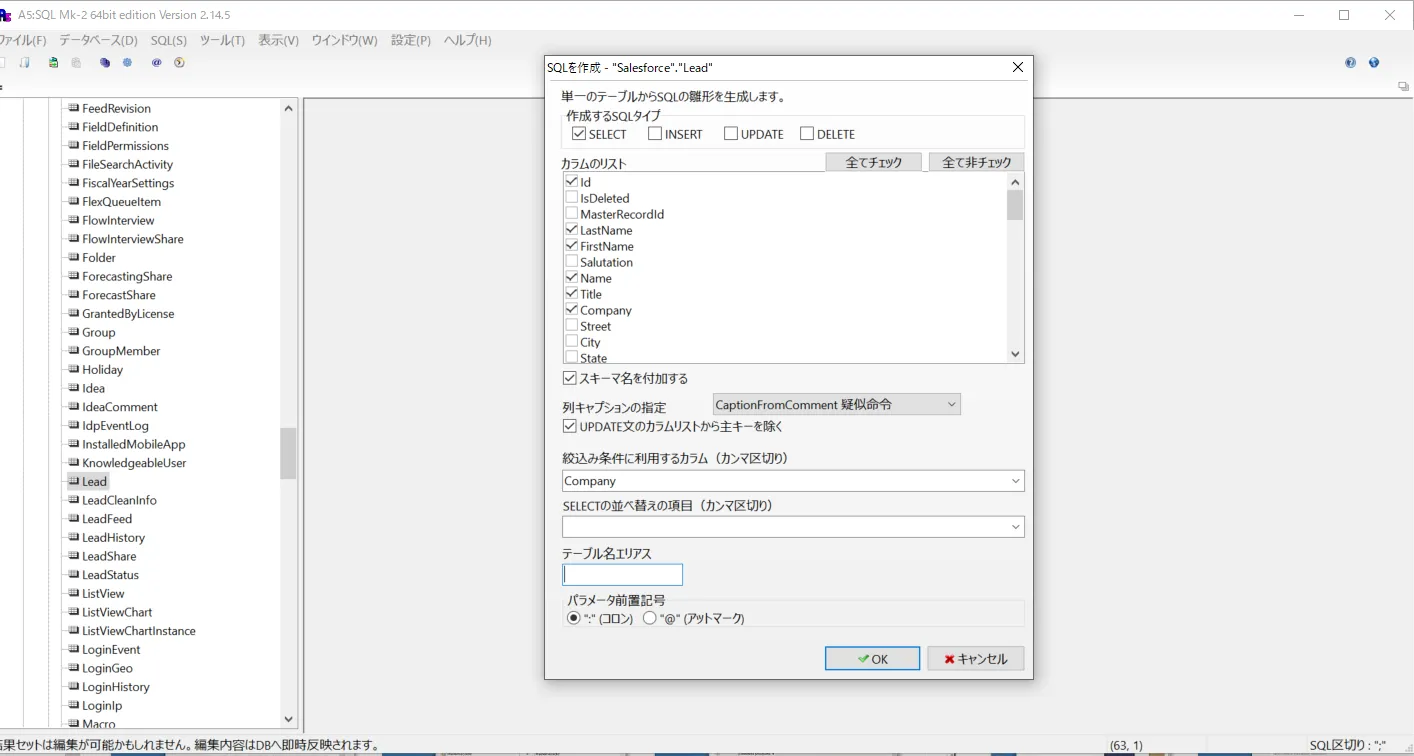
対象のテーブル・ビューを右クリックして「SQL の作成」をクリックしてクエリ作成画面を開きます。
SELECT にチェックを入れます。とりあえず全カラムを指定して条件なしでクエリしてみます。
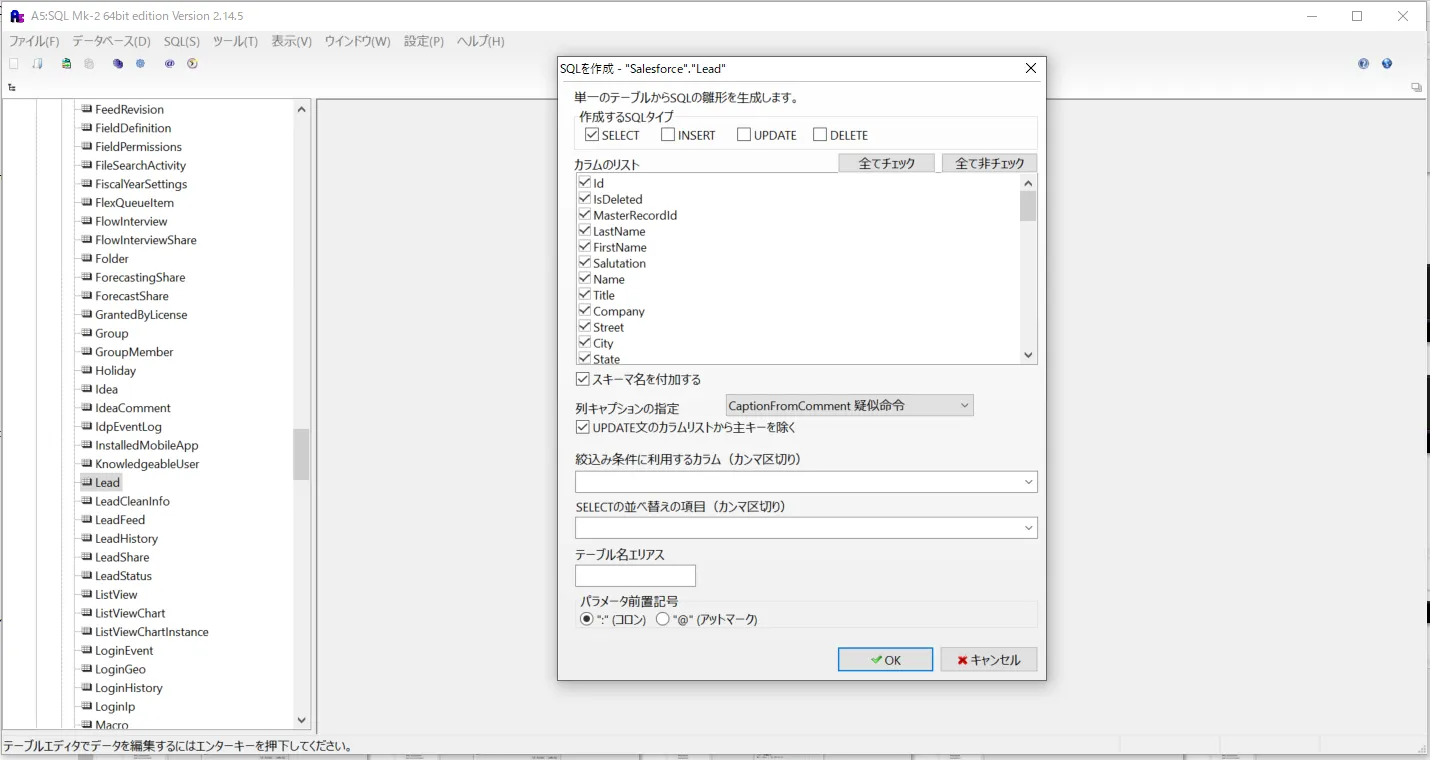
SQL クエリがA5M2 から生成されます。実行ボタンで実行するとPrintify の選択したオブジェクトがクエリされ、データがテーブルとして返されます。
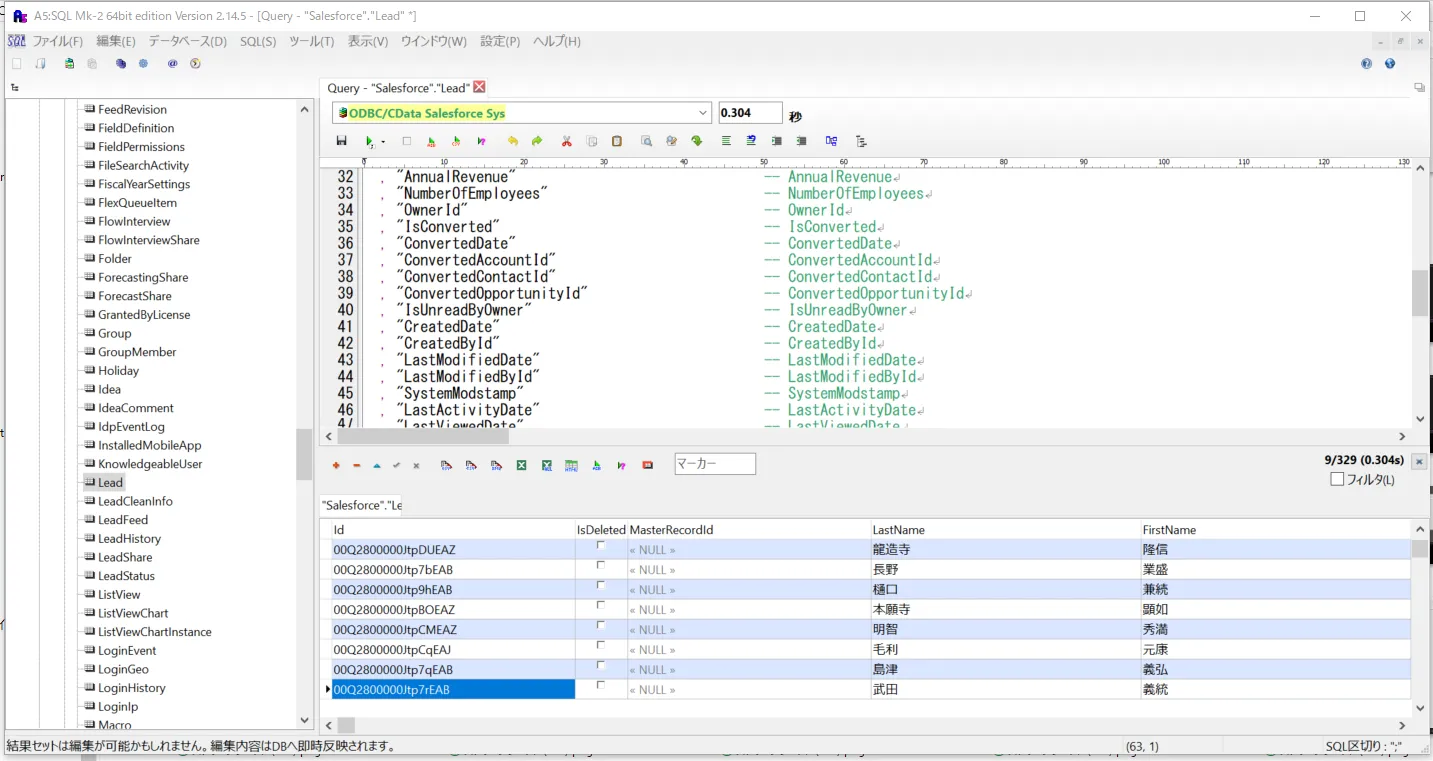
次にフィルタリング条件を付けてみます。SQL の作成画面で「絞り込み条件に利用するカラム」をドロップダウンから選択します。以下の絞り込み条件付きのSQL 文がA5M2から生成されるので、WHERE 句に条件を書いて実行します。
    --*DataTitle "Printify"."(テーブル名)"
--*CaptionFromComment
SELECT
  "Id"                                            -- Id
  , "LastName"                                    -- LastName
  , "FirstName"                                   -- FirstName
  , "Name"                                        -- Name
  , "Title"                                       -- Title
  , "Company"                                     -- Company
  , "Status"                                      -- Status
  , "Industry"                                    -- Industry
FROM
  "API"."Lead"
WHERE
  "Company" = '(フィルタリング条件を入力)'
同じ要領でSQL 作成UI から、SELECT だけでなく、INSERT、UPDATE、DELETE のクエリが作成できます。JOIN や集計クエリもANSI-92 のSQL で作れます。
おわりに
このようにCData ODBC ドライバと併用することで、270を超えるSaaS、NoSQL データをA5:SQL Mk-2 からコーディングなしで扱うことができます。30日の無償評価版が利用できますので、ぜひ自社で使っているクラウドサービスやNoSQL と合わせて活用してみてください。
日本のユーザー向けにCData ODBC ドライバは、UI の日本語化、ドキュメントの日本語化、日本語でのテクニカルサポートを提供しています。