






Mac OS X 上のMS Excel でPrintify のデータを連携利用

Microsoft Excel は、データの入力、集計、グラフ表示、ピボットテーブル、マクロプログラミング言語など多様な機能により、Windows、Mac マシンを問わずビジネスユーザーに愛用されているアプリケーションです。 本記事では、iODBC でのPrintify DSN の作成方法と、Mac OS X で起動するMicrosoft Excel からのPrintifyの連携利用について説明します。
CData ODBC ドライバとは?
CData ODBC ドライバは、以下のような特徴を持ったリアルタイムデータ連携ソリューションです。
- Printify をはじめとする、CRM、MA、会計ツールなど多様なカテゴリの270種類以上のSaaS / オンプレミスデータソースに対応
- 多様なアプリケーション、ツールにPrintify のデータを連携
- ノーコードでの手軽な接続設定
- 標準 SQL での柔軟なデータ読み込み・書き込み
CData ODBC ドライバでは、1.データソースとしてPrintify の接続を設定、2.Excel 側でODBC Driver との接続を設定、という2つのステップだけでデータソースに接続できます。以下に具体的な設定手順を説明します。
Mac OS X へのCData ODBC ドライバのインストール
まずは、本記事右側のサイドバーからAPI ODBC Driver の無償トライアルをダウンロード・インストールしてください。30日間無償で、製品版の全機能が使用できます。
CData ODBC Driver for API は、iODBC Driver マネージャに事前設定されているので、簡単に多くのツールから簡単に使うことができます。
iODBC のDSN の作成
ODBC Driver for API をインストールすると、iODBC Driver マネージャに登録されます。iODBC Administrator でDSN の接続プロパティを入力する必要があります。 ドライバーのインストールで自動的にシステムDSN が作成されます。システムDSN はすべてのユーザーからアクセスできます。一方、ユーザーDSN はそのユーザーからしかアクセスできません。 ただし、システムDSN の設定には権限が必要です。
- ターミナルを開き、次のコマンドを入力して正しい権限でAdministrator を開きます: sudo /Applications/iODBC/iODBC\ Administrator.app/Contents/MacOS/iODBC\ Administrator
- System タブでCData API データソースを開きます。
- Add ボタンをクリックし、key-value ペアの形で接続プロパティを入力します。
まず、Profile 接続プロパティにPrintify プロファイルのディスク上の場所を設定します(例:C:\profiles\Profile.apip)。次に、ProfileSettings 接続プロパティにPrintify の接続文字列を設定します(以下を参照)。
Printify API プロファイル設定
Printify に認証するには、API Key を提供する必要があります。API Key を取得するには、My Profile に移動し、次にConnections に移動します。Connections セクションで、Personal Access Token(API Key)を生成し、Token Access Scopes を設定できます。Personal Access Token の有効期限は1年間です。有効期限が切れたPersonal Access Token は、同じ手順で再生成できます。ProfileSettings プロパティにPersonal Access Token をAPI Key として設定して接続します。
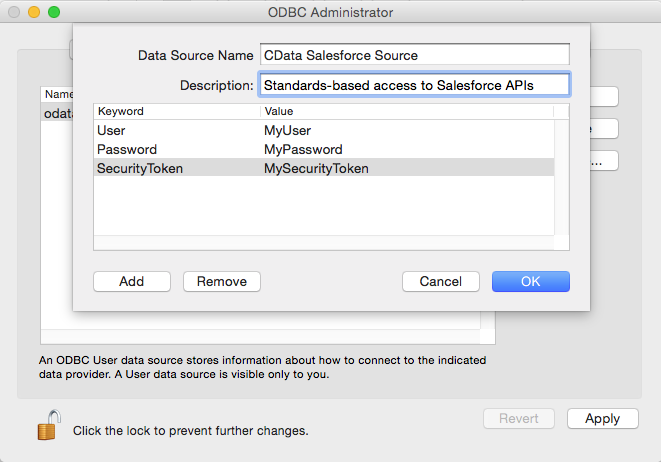
OAuth での認証の場合、OAuth フローが正しく実行されるためにDSN に追加でkey-value ペアを入力します:
| Keyword | Value | |
|---|---|---|
| Other | CheckPromptMode=False |
Microsoft Excel からPrintify のデータにアクセス
上のステップで設定されたDSN を使って、Microsoft Excel からPrintify のデータにアクセスができます。
- Microsoft Excel を開き、スプレッドシートを開きます。
- データリボンの[データベース]から[新しいクエリ]を選択します。
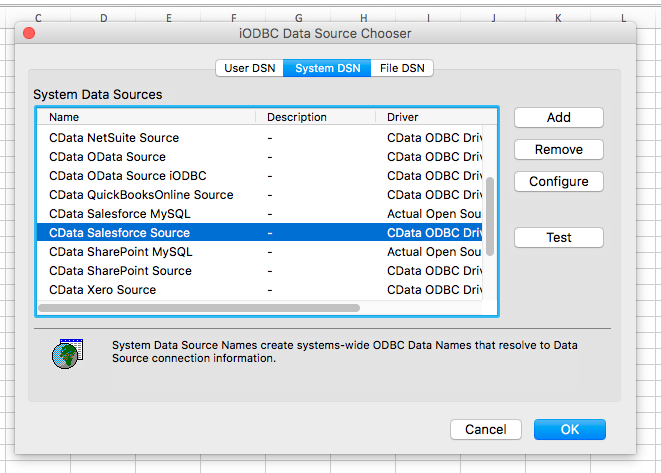
- 上のステップで設定したユーザーもしくはシステムDSN を選択して、OK を押します。
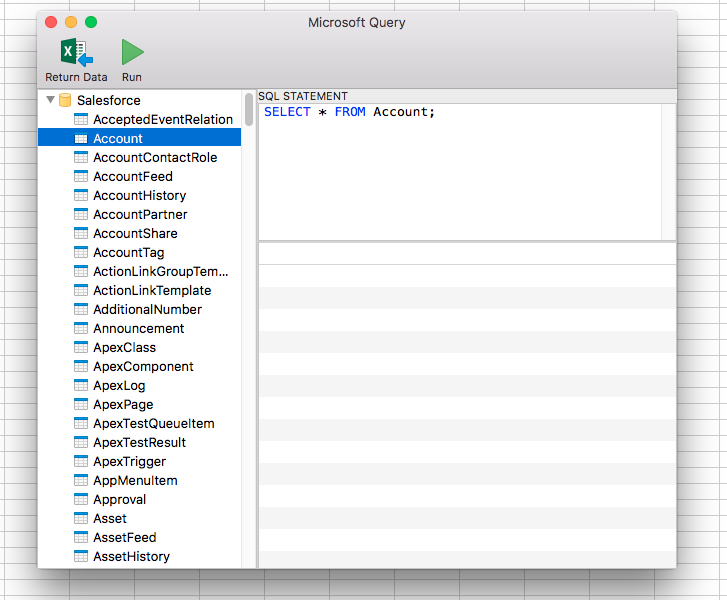
- Microsoft Query ウィザードでクエリを作成します:
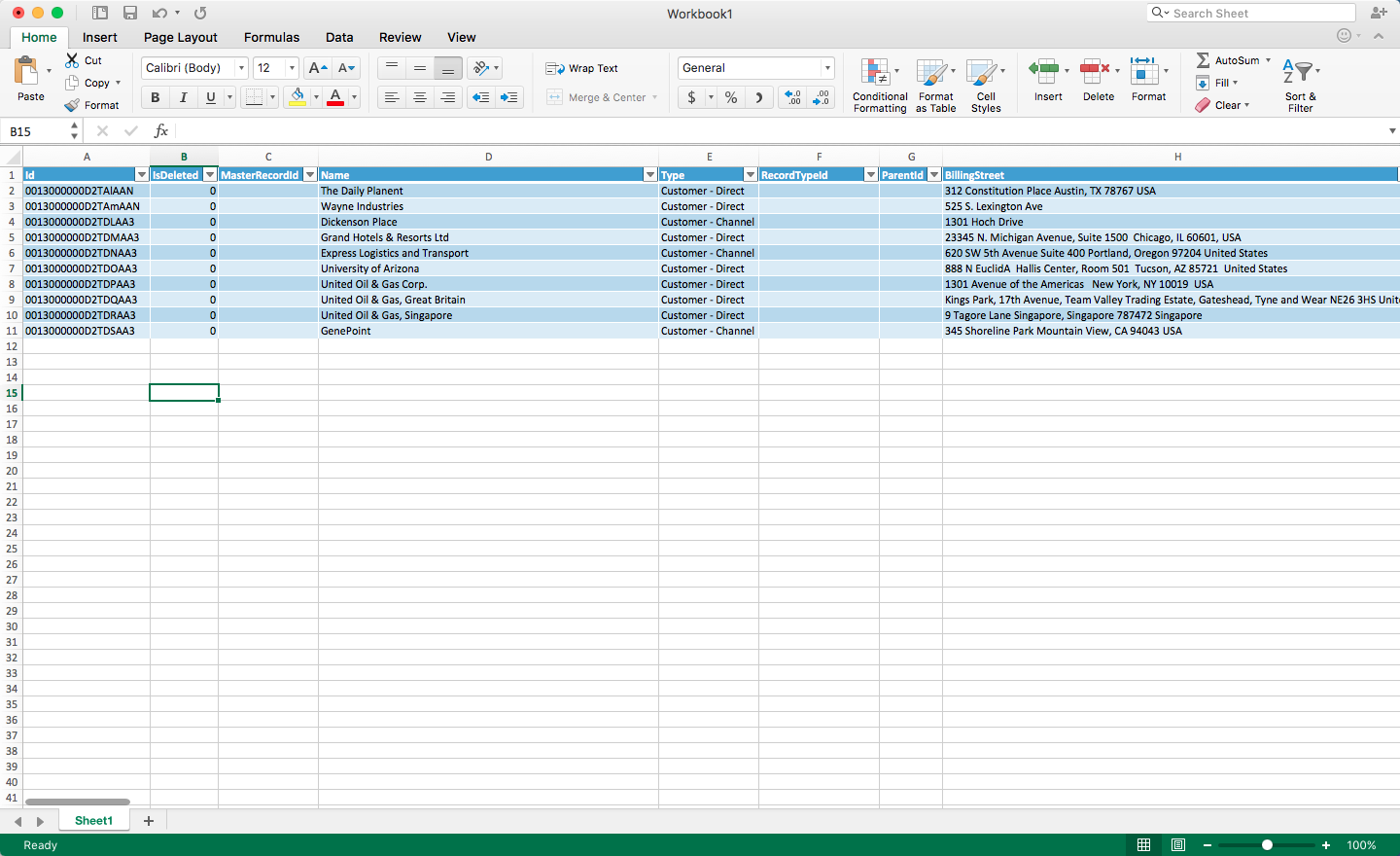
- [Return Data]をクリックして、クエリを実行して、Excel にデータを取得します。
おわりに
このようにCData ODBC ドライバと併用することで、270を超えるSaaS、NoSQL データをコーディングなしで扱うことができます。30日の無償評価版が利用できますので、ぜひ自社で使っているクラウドサービスやNoSQL と合わせて活用してみてください。
CData ODBC ドライバは日本のユーザー向けに、UI の日本語化、ドキュメントの日本語化、日本語でのテクニカルサポートを提供しています。