






ODBC 経由で PowerBuilder から Printify のデータ に接続

CData ODBC Driver for Printify は、ODBC をサポートするあらゆるプラットフォームや開発技術から使用できます。PowerBuilder もその一つです。この記事では、Printify のデータ に接続し、Database Painter や DataWindow などのコントロールからクエリを実行する方法を説明します。
Printify にODBC データソースとして接続
まだ設定していない場合は、ODBC DSN(データソース名)で接続プロパティを指定します。これはドライバーインストールの最後のステップです。Microsoft ODBC データソースアドミニストレーターを使用して、ODBC DSN を作成・設定できます。
まず、Profile 接続プロパティにPrintify プロファイルのディスク上の場所を設定します(例:C:\profiles\Profile.apip)。次に、ProfileSettings 接続プロパティにPrintify の接続文字列を設定します(以下を参照)。
Printify API プロファイル設定
Printify に認証するには、API Key を提供する必要があります。API Key を取得するには、My Profile に移動し、次にConnections に移動します。Connections セクションで、Personal Access Token(API Key)を生成し、Token Access Scopes を設定できます。Personal Access Token の有効期限は1年間です。有効期限が切れたPersonal Access Token は、同じ手順で再生成できます。ProfileSettings プロパティにPersonal Access Token をAPI Key として設定して接続します。
Printify 用 ODBC ドライバ のプロファイルを作成
以下の手順に従って、Database Painter ツールを使用し、Printify の ODBC DSN(データソース名)に基づいてデータベースプロファイルを作成します。Database Painter では、ウィザードや UI を使用してPrintify のデータを操作できます。
- PowerBuilder で、[ツール] -> [Database Painter]をクリックします。
- Database Painter の [オブジェクト] ウィンドウで、ODBC ノードを右クリックし、[新しいプロファイル] をクリックします。
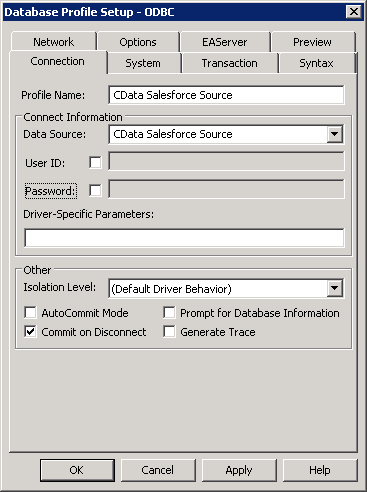
- [接続] タブで、プロファイル名を入力し、[データソース] メニューで Printify DSN を選択します。
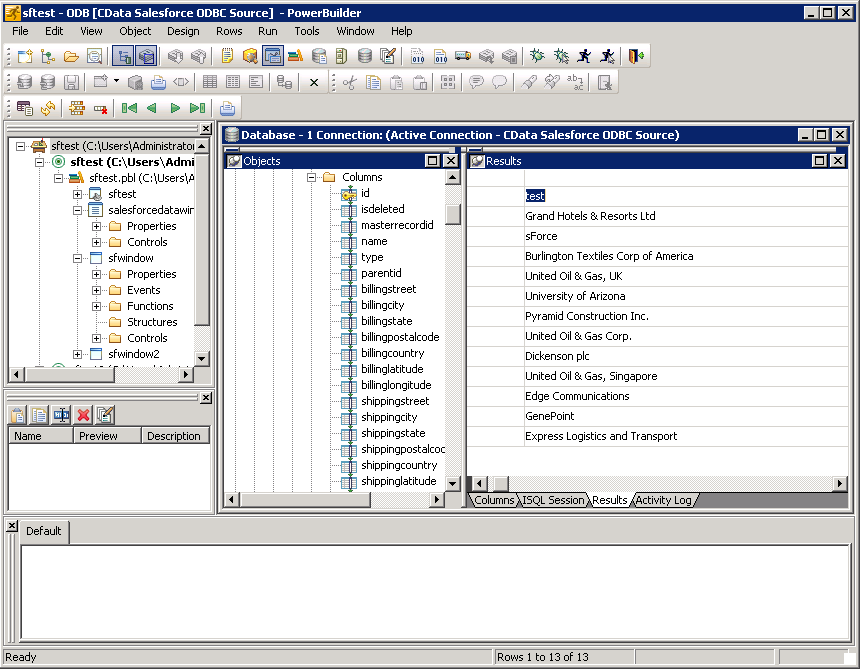
- テーブルを表示・編集するには、テーブルを右クリックして [データの編集] -> [グリッド] をクリックします。
PowerBuilder コントロールで Printify のデータ を使用
標準の PowerBuilder オブジェクトを使用して ODBC データソースに接続し、クエリを実行できます。以下の例では、Printify のデータ を DataWindow に取得する方法を示します。次のコードを open メソッドに追加してください。
SQLCA.DBMS = "ODBC"
SQLCA.DBParm = "ConnectString='DSN=CData API Source'"
CONNECT USING SQLCA;
dw_tags.SetTransObject(SQLCA);
dw_tags.Retrieve();