






データベース・ソリューションSkyLink でProcore のデータを連携利用

SkyLink はイースト株式会社が提供するデータベース・ソリューションです。
この記事では、SkyLink と CData ODBC ドライバを使って、SkyLink でProcore のデータを活用する方法を紹介します。
CData ODBC ドライバとは?
CData ODBC ドライバは、以下のような特徴を持ったリアルタイムデータ連携ソリューションです。
- Procore をはじめとする、CRM、MA、会計ツールなど多様なカテゴリの270種類以上のSaaS / オンプレミスデータソースに対応
- 多様なアプリケーション、ツールにProcore のデータを連携
- ノーコードでの手軽な接続設定
- 標準 SQL での柔軟なデータ読み込み・書き込み
CData ODBC ドライバでは、1.データソースとしてProcore の接続を設定、2.SkyLink 側でODBC Driver との接続を設定、という2つのステップだけでデータソースに接続できます。以下に具体的な設定手順を説明します。
CData ODBC ドライバのインストールとProcore への接続設定
まずは、本記事右側のサイドバーからAPI ODBC Driver の無償トライアルをダウンロード・インストールしてください。30日間無償で、製品版の全機能が使用できます。
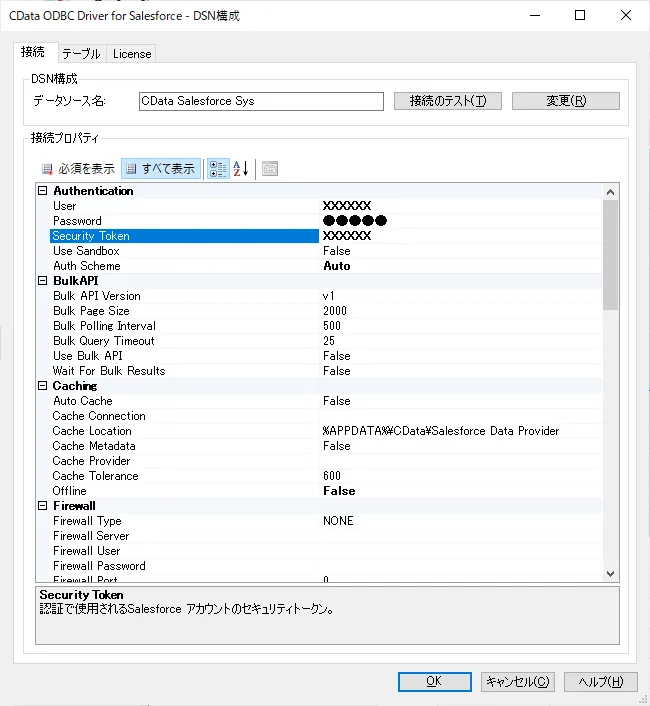
- ODBC DSN に必要な接続プロパティの値を入力します。 組み込みのMicrosoft ODBC データソースアドミニストレーターを使用してDSN を構成できます。 これは、ドライバーのインストール時の最後のステップでも可能です。 Microsoft ODBC データソースアドミニストレータを使用してDSN を作成および設定する方法については、ヘルプドキュメントの「はじめに」の章を参照してください。
まず、Profile 接続プロパティにProcore プロファイルのディスク上の場所を設定します(例:C:\profiles\Procore.apip)。次に、ProfileSettings 接続プロパティにProcore の接続文字列を設定します(以下を参照)。
Procore API プロファイル設定
Procore に認証し、自分のデータに接続したり、他のユーザーが自分のデータに接続できるようにするには、OAuth 標準を使用できます。
まず、Procore にOAuth アプリケーションを登録します。Developer Account にログインし、Create New App に移動することで登録できます。アプリを登録するために必要なすべてのステップに従います。まずSandbox Manifest の新しいバージョンを作成し、Production に昇格させてProduction Credentials を取得します。OAuth アプリケーションにはclient id とclient secret が割り当てられます。
以下の接続プロパティを設定すると、接続の準備が整います:
- AuthScheme:OAuth に設定します。
- InitiateOAuth:GETANDREFRESH に設定します。InitiateOAuth を使用してOAuthAccessToken を取得するプロセスを管理できます。
- OAuthClientId:アプリ設定で指定されているclient_id を設定します。
- OAuthClientSecret:アプリ設定で指定されているclient_secret を設定します。
- CallbackURL:アプリ設定で指定されているRedirect URI を設定します。
- 入力後、接続テストが成功すれば設定は完了です。
SkyLink のインストール
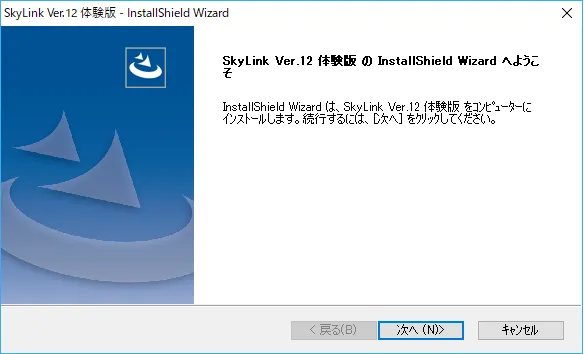
続いてSkyLink のインストールを行います。
- SkyLink はイースト株式会社のサイトから取得できます。インストーラーを入手後、Wizard に従ってSkyLinkのインストールを進めます。
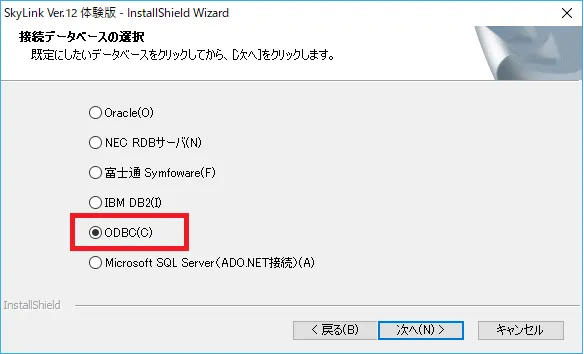
- インストールの途中で「接続データベースの選択」がありますので、ここで「ODBC」を選択し、インストールを実施してください。
SkyLink からの接続
それでは実際にSkyLink からProcore のデータに接続してみたいと思います。
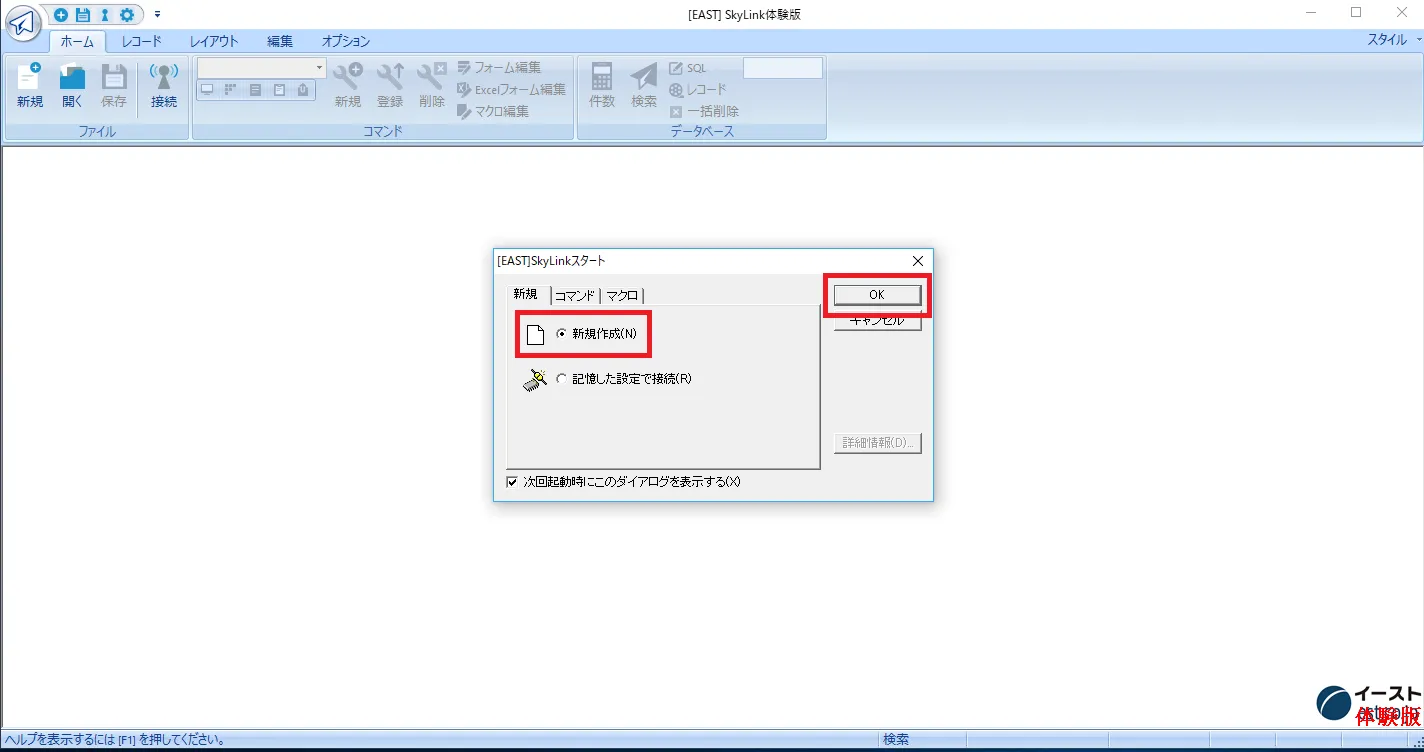
- SkyLink を立ち上げて「新規作成」を選択し「OK」をクリックします。
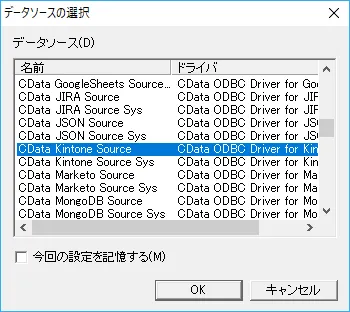
- 接続可能なODBC DSN の一覧が表示されるので、先ほど構成したDSNを選択し、「OK」をクリックします。
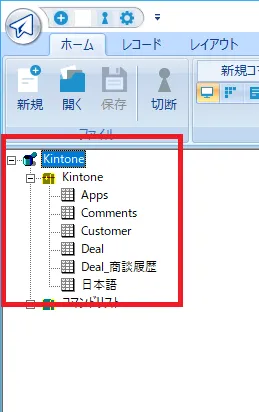
- 接続が正常に完了すると、画面左側でProcore のテーブル一覧を参照できるようになります。
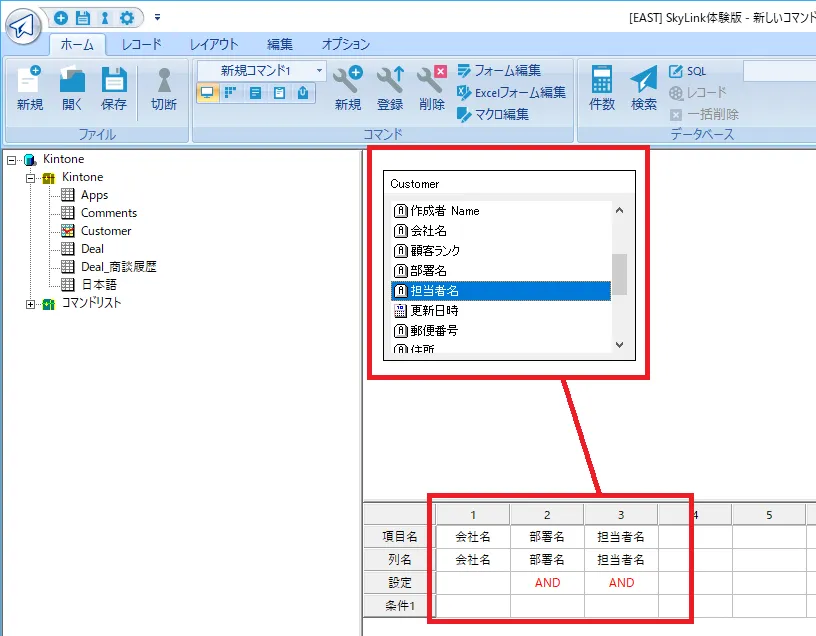
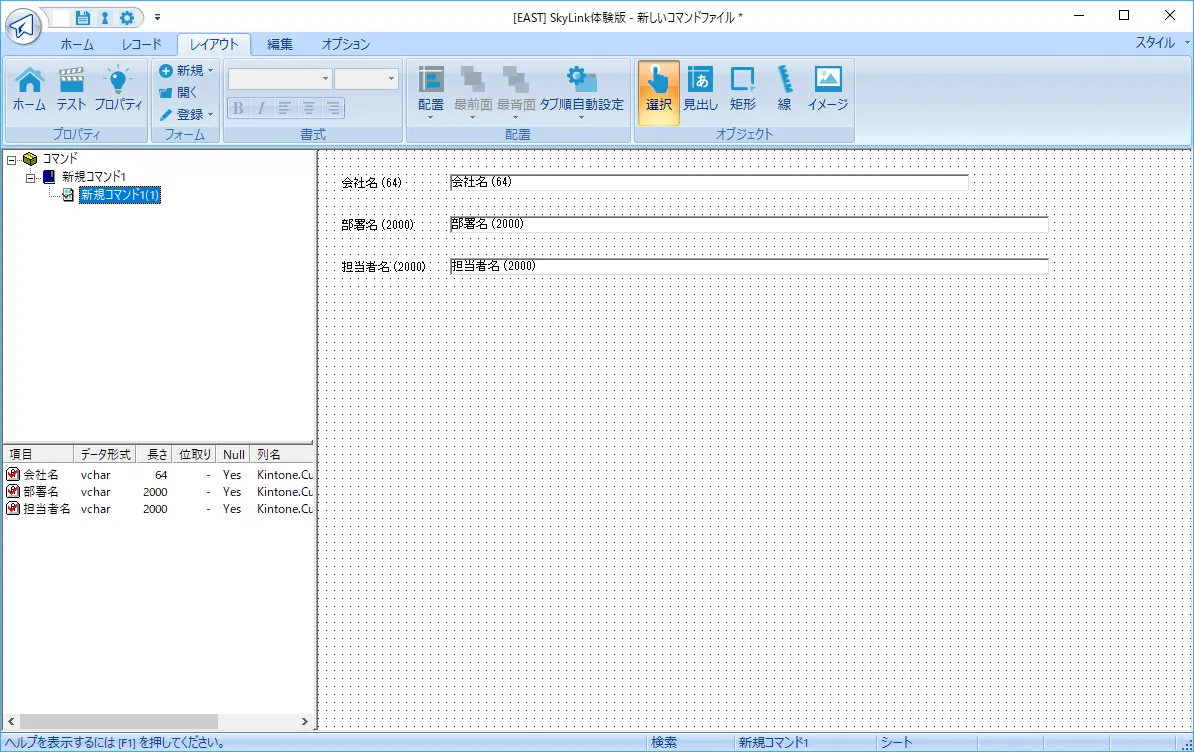
- テーブルをダブルクリックすることで、コマンド画面に配置できます。あわせて取得したいカラムを選択してください。
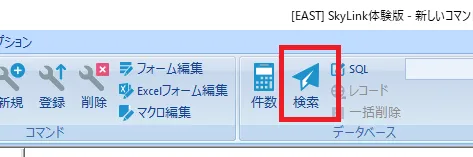
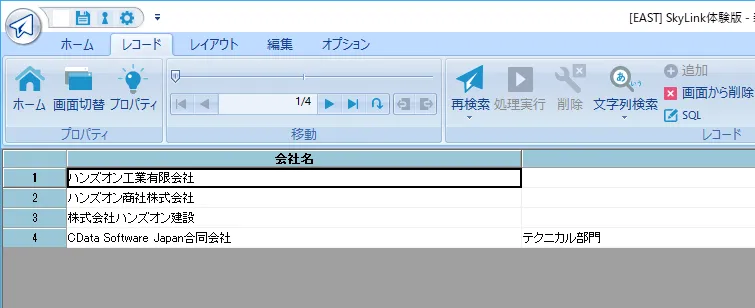
- 選択完了後、画面右上の「検索」をクリックすることで
- Procore のデータ一覧を確認することができます。
- このようにして作成したコマンドを用いて、SkyLink ではフォームや検索画面、Excel 連携を実施することができます。
Procore からSkyLink へのデータ連携には、ぜひCData ODBC ドライバをご利用ください
このようにCData ODBC Driver for API とSkyLink を組み合わせることで、簡単にProcore のデータを活用した連携を実現できます。ぜひ、30日の無償評価版 をお試しください。
日本のユーザー向けにCData ODBC ドライバは、UI の日本語化、ドキュメントの日本語化、日本語でのテクニカルサポートを提供しています。