






ACL Analytics から Quickbase のデータに接続

ACL Analytics は Diligent HighBond の一部で、監査、リスク管理、コンプライアンスなどの目的で広く使われる強力なデータ分析ソフトウェアです。大量のデータを検査・分析して、異常やトレンド、潜在的なリスクや不正行為を特定できます。
CData Connect AI は Quickbase に接続するための専用クラウド間インターフェースを提供し、ACL Analytics から直接ライブQuickbase のデータを分析できます。ネイティブ対応データベースへのデータレプリケーションは不要です。CData Connect AI は最適化されたデータ処理機能を備えており、フィルタや JOIN を含むサポート対象のすべての SQL 操作を効率的に Quickbase へ直接送信します。サーバーサイド処理を活用することで、要求されたQuickbase のデータを迅速に取得できます。
ACL Analytics 用に Quickbase への接続を設定
ACL Analytics から Quickbase への接続は CData Connect AI を介して行います。ACL Analytics でQuickbase のデータを操作するには、まず CData Connect AI で Quickbase への接続を作成・設定します。
- Connect AI にログインして「Sources」をクリック、次に「 Add Connection」をクリック
- 接続を追加パネルから「Quickbase」を選択
- Quickbase に接続するために必要な認証プロパティを入力します。
Quickbase に接続するために必要な認証プロパティを入力します。
ユーザー認証方法
ユーザー資格情報で認証するには、次の接続プロパティを設定してください。
- User とPassword を設定します。
- アプリケーションがApplicationToken を必要とする場合には、指定しない場合にはエラーが発生します。 ApplicationToken は、SpecificApp > Settings > App management > App properties > Advanced settings > Security options > Manage Application Token に移動して取得できます。
ユーザートークン認証
ユーザートークンで認証するには、次の接続プロパティを設定してください。
- UserToken を設定すれば接続できます。UserToken は、Quick Base > My Preferences > My User Information > Manage User Tokens から確認できます。

- 「Save & Test」をクリック
-
Quickbase 接続の追加ページで「Permissions」タブに移動し、ユーザーベースのアクセス許可を設定します。



Personal Access Token の作成
REST API、OData API、または Virtual SQL Server を介して Connect AI に接続する場合、Personal Access Token(PAT)を使用して Connect AI への接続を認証します。アクセスの粒度を維持するために、サービスごとに個別の PAT を作成することをお勧めします。
- Connect AI アプリの右上にある歯車アイコン()をクリックして設定ページを開きます。
- 設定ページで「Access Tokens」セクションに移動し、「 Create PAT」をクリックします。
-
PAT に名前を付けて「Create」をクリックします。

- Personal Access Token は作成時にのみ表示されるため、必ずコピーして安全な場所に保存してください。
接続と PAT が設定できたので、ACL Analytics からQuickbase のデータに接続する準備が整いました。
ACL Analytics から Quickbase に接続
以下のステップでは、ACL Analytics から CData Connect AI に接続して新しい Quickbase データソースを作成する方法を説明します。CData Connect AI Virtual SQL Server を使用すると、SQL Server への接続をサポートするツールからデータに接続できます。Virtual SQL Server は従来の SQL Server の動作を模倣し、さまざまなクエリオプションをサポートしています。
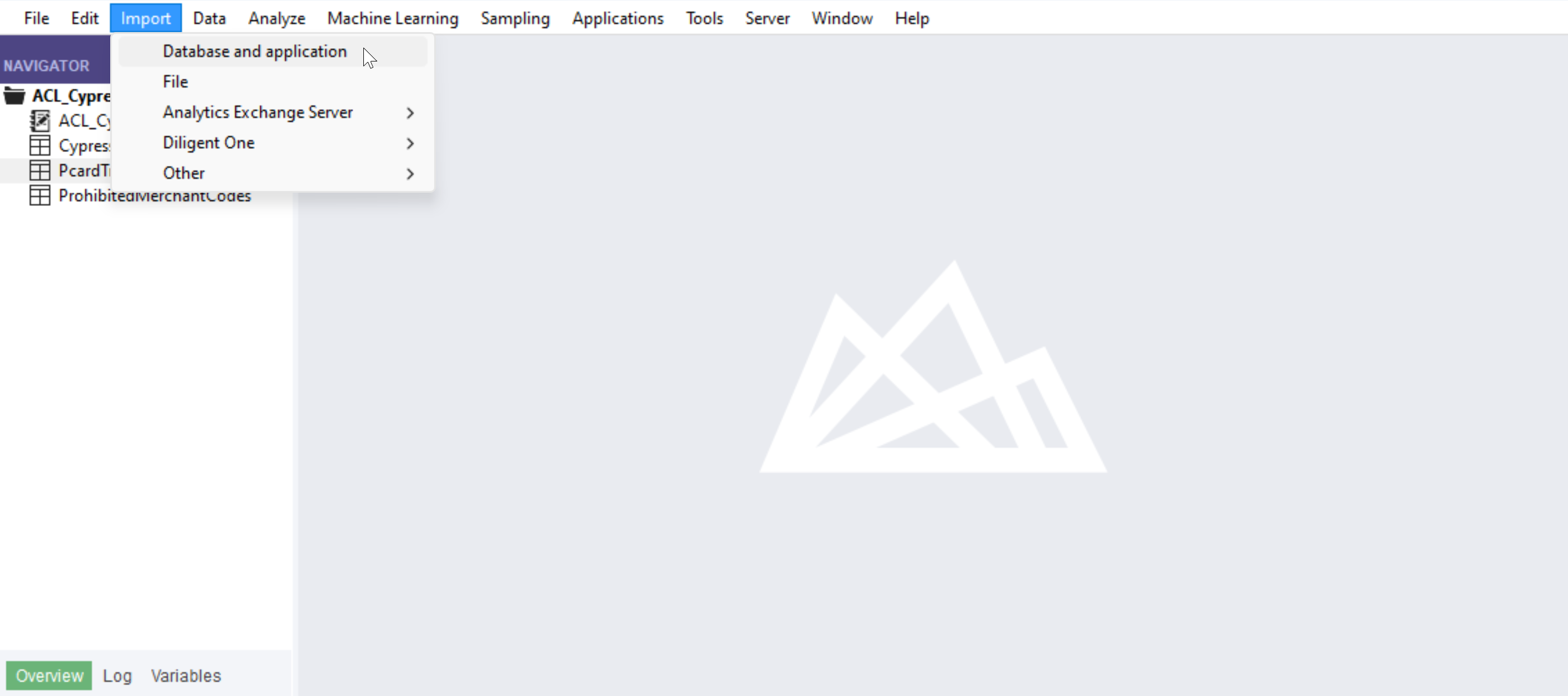
- Analytics ファイルを開いた状態で、「Import」→「Database and application」を選択します。
- 新しい SQL Server 接続を作成します。
- 接続情報を設定します。
- Server: tds.cdata.com
- Port: 14333
- Auth Scheme: Password
- Username: Connect AI のユーザー名(例: [email protected])
- Password: 上記 Connect AI ユーザーの PAT
- Database: Quickbase 接続の名前(例: Quickbase1)
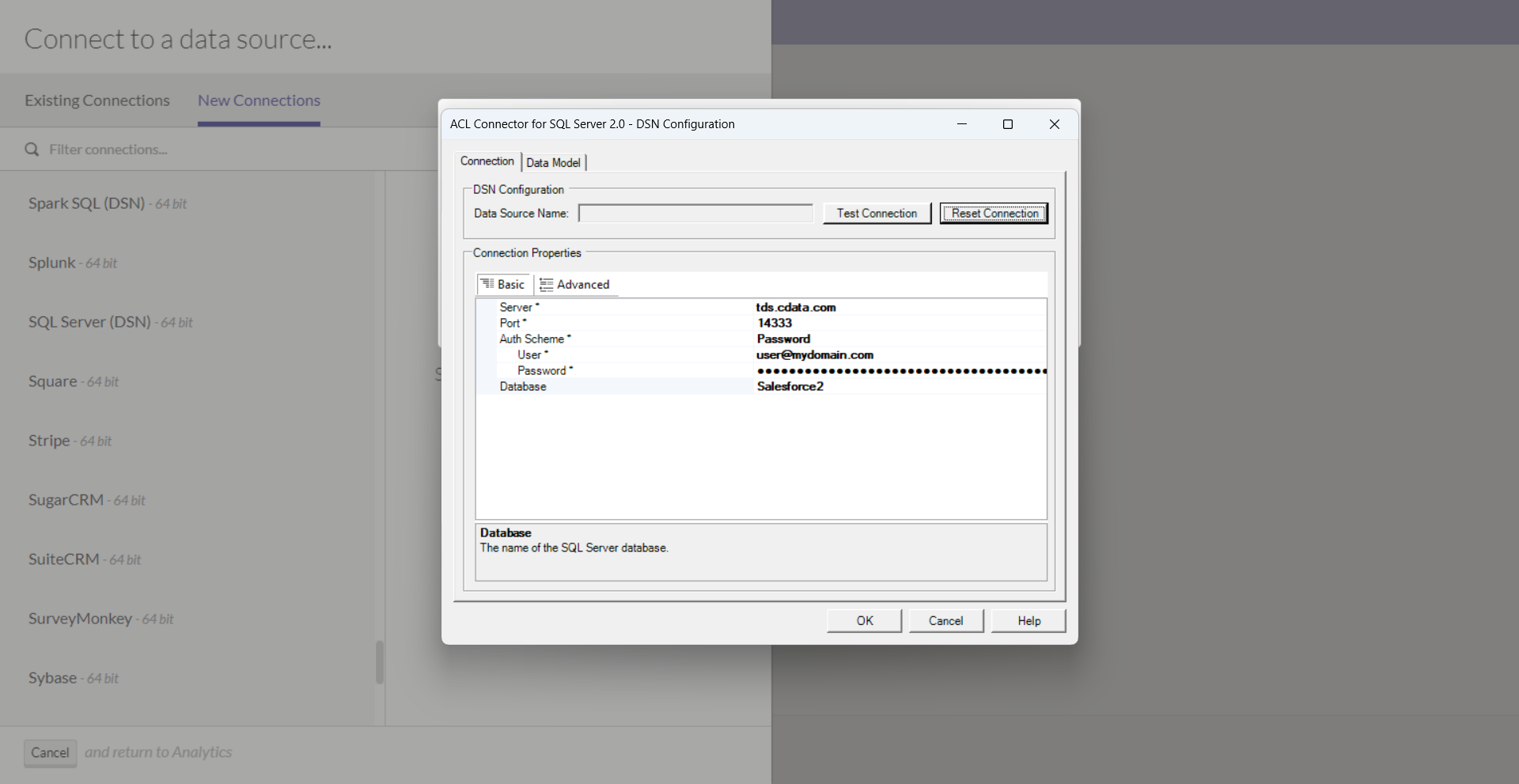
- 「Test Connection」をクリック
- 「OK」をクリック
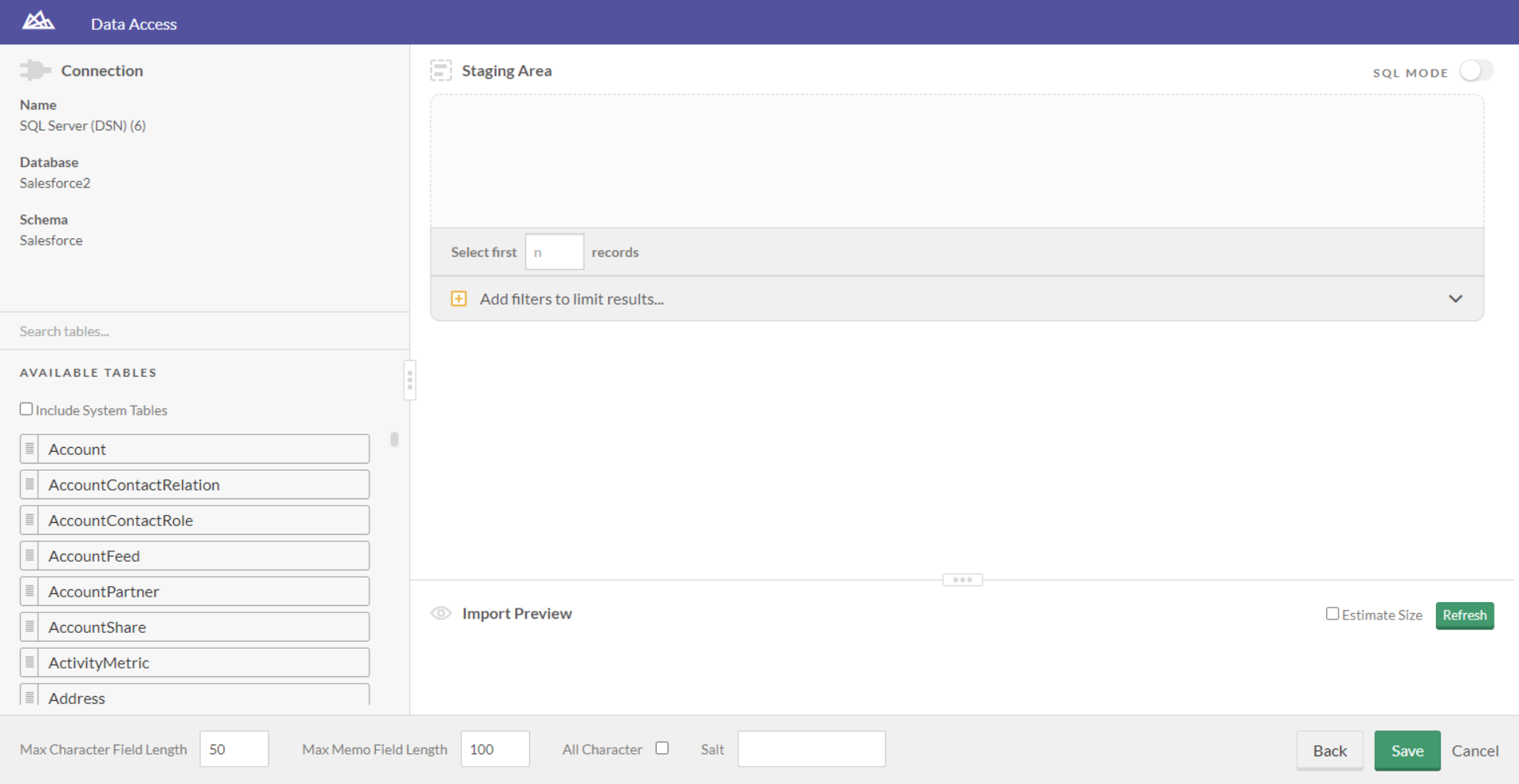
- これで ACL Analytics でQuickbase のデータを操作する準備が整いました。
アプリケーションからQuickbase のデータへのリアルタイム接続
ACL Analytics は Connect AI を介して直接ライブQuickbase のデータに接続できるようになり、データを複製することなくQuickbase のデータを分析できます。
300 以上の SaaS、ビッグデータ、NoSQL ソースへのリアルタイムデータアクセスをアプリケーションから直接取得するには、CData Connect AI をお試しください。