






PolyBase を使用して Quickbase のデータを外部データソースとして接続

SQL Server のPolyBase を使用すると、データベーステーブルのクエリに使用するのと同じTransact-SQL 構文を使用して外部データをクエリできます。CData ODBC Driver for Quickbase と組み合わせることで、SQL Server データのすぐ隣でQuickbase のデータに直接アクセスできます。この記事では、外部データソースと外部テーブルを作成して、T-SQL クエリを使用してリアルタイムのQuickbase のデータにアクセスできるようにする方法を説明します。
注意:PolyBase はSQL Server 19 以降でのみ使用できます。
CData Connect AI は Quickbase 専用のSQL Server インターフェースを提供し、ネイティブでサポートされているデータベースにデータをレプリケートすることなく Quickbase のデータをクエリできます。最適化されたデータ処理を標準で使用し、CData Connect AI はサポートされているすべてのSQL 操作(フィルター、JOIN など)を Quickbase に直接プッシュし、サーバーサイド処理を活用して必要なQuickbase のデータを迅速に返します。
PolyBase 用に Quickbase への接続を設定
PolyBase から Quickbase への接続は、CData Connect AI によって実現されます。PolyBase からQuickbase のデータを操作するには、まず Quickbase 接続を作成し設定します。
- Connect AI にログインして「Sources」をクリックし、 Add Connection をクリックします
- Add Connection パネルから「Quickbase」を選択します
-
Quickbase への接続に必要な認証プロパティを入力します。
ユーザー認証方法
ユーザー資格情報で認証するには、次の接続プロパティを設定してください。
- User とPassword を設定します。
- アプリケーションがApplicationToken を必要とする場合には、指定しない場合にはエラーが発生します。 ApplicationToken は、SpecificApp > Settings > App management > App properties > Advanced settings > Security options > Manage Application Token に移動して取得できます。
ユーザートークン認証
ユーザートークンで認証するには、次の接続プロパティを設定してください。
- UserToken を設定すれば接続できます。UserToken は、Quick Base > My Preferences > My User Information > Manage User Tokens から確認できます。

- Save & Test をクリックします
-
Add Quickbase Connection ページの「Permissions」タブに移動し、ユーザーベースの権限を更新します。



Personal Access Token の追加
REST API、OData API、またはVirtual SQL Server 経由でConnect AI に接続する場合、Personal Access Token(PAT)を使用してConnect AI への接続を認証します。アクセス管理の粒度を維持するために、サービスごとに個別のPAT を作成することをお勧めします。
- Connect AI アプリの右上にある歯車アイコン()をクリックして設定ページを開きます。
- Settings ページで「Access Tokens」セクションに移動し、 Create PAT をクリックします。
-
PAT に名前を付けて「Create」をクリックします。

- Personal Access Token は作成時にのみ表示されるため、必ずコピーして安全な場所に保存してください。
接続の設定とPAT の生成が完了したら、Polybase からQuickbase のデータに接続する準備が整いました。
Quickbase のデータ用の外部データソースを作成
接続を設定した後、外部データソース用の資格情報データベースを作成する必要があります。
資格情報データベースの作成
Quickbase のデータ に接続する外部データソースの資格情報を作成するには、以下のSQL コマンドを実行します。
注意:IDENTITY にはConnect AI のユーザー名を、SECRET にはPersonal Access Token を設定します。
CREATE DATABASE SCOPED CREDENTIAL ConnectCloudCredentials
WITH IDENTITY = 'yourusername', SECRET = 'yourPAT';
Quickbase 用の外部データソースを作成
PolyBase で Quickbase 用の外部データソースを作成するには、CREATE EXTERNAL DATA SOURCE SQL コマンドを実行します:
CREATE EXTERNAL DATA SOURCE ConnectCloudInstance
WITH (
  LOCATION = 'sqlserver://tds.cdata.com:14333',
  PUSHDOWN = ON,
  CREDENTIAL = ConnectCloudCredentials
);
Quickbase 用の外部テーブルを作成
外部データソースを作成した後、CREATE EXTERNAL TABLE ステートメントを使用して、SQL Server インスタンスからQuickbase のデータにリンクします。テーブルのカラム定義は、CData Connect AI で公開されているものと一致する必要があります。Connect AI のData Explorer を使用してテーブル定義を確認できます。
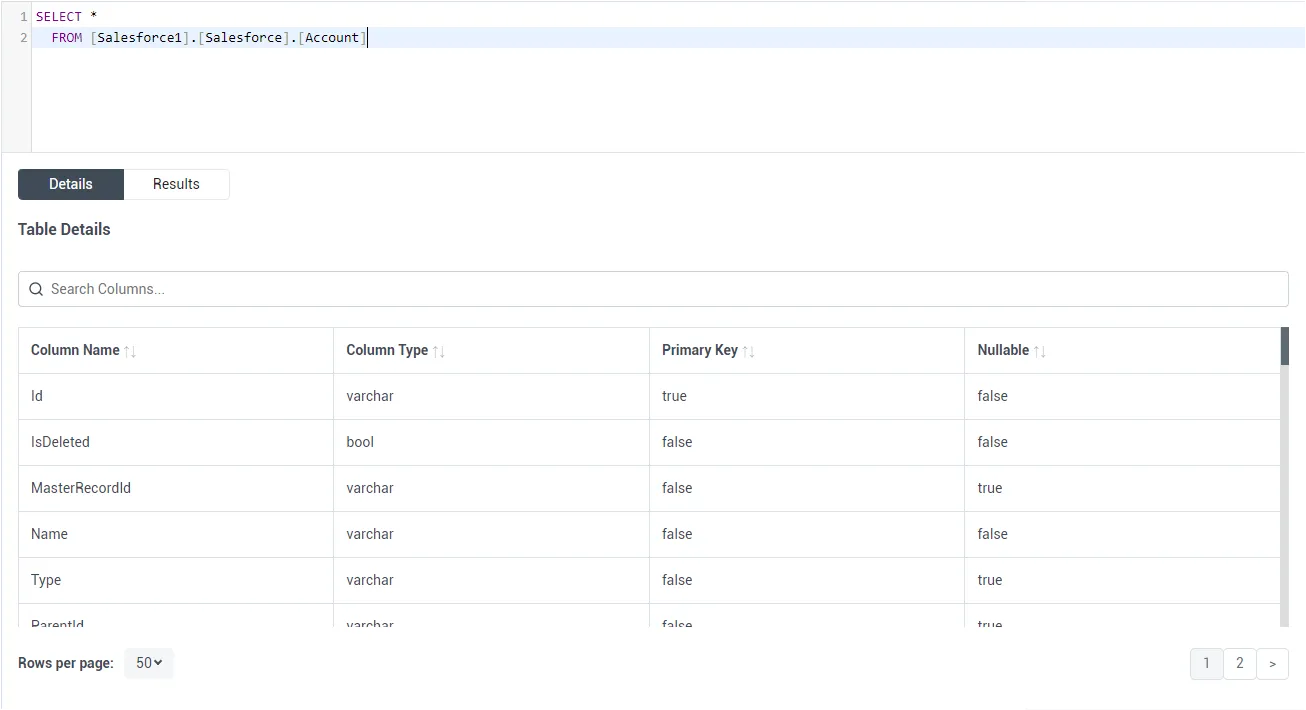
サンプルCREATE TABLE ステートメント
外部テーブルを作成するには、CREATE EXTERNAL TABLE SQL コマンドを実行し、照合順序を使用してLOCATION に接続、カタログ、テーブルの3部構成の表記を設定します。Quickbase SampleTable_1 に基づいて外部テーブルを作成するステートメントは、次のようになります。
CREATE EXTERNAL TABLE SampleTable_1(
  Id COLLATE [nvarchar](255) NULL,
  Column1 COLLATE [nvarchar](255) NULL,
  ...
) WITH (
  LOCATION='Quickbase1.Quickbase.SampleTable_1',
  DATA_SOURCE=ConnectCloudInstance
);
SQL Server インスタンスに Quickbase 用の外部テーブルを作成したので、ローカルデータとリモートデータを同時にクエリできるようになりました。SQL Server データベースから300以上のSaaS、Big Data、NoSQL ソースへのリアルタイムデータアクセスを実現するために、CData Connect AI を今すぐお試しください!