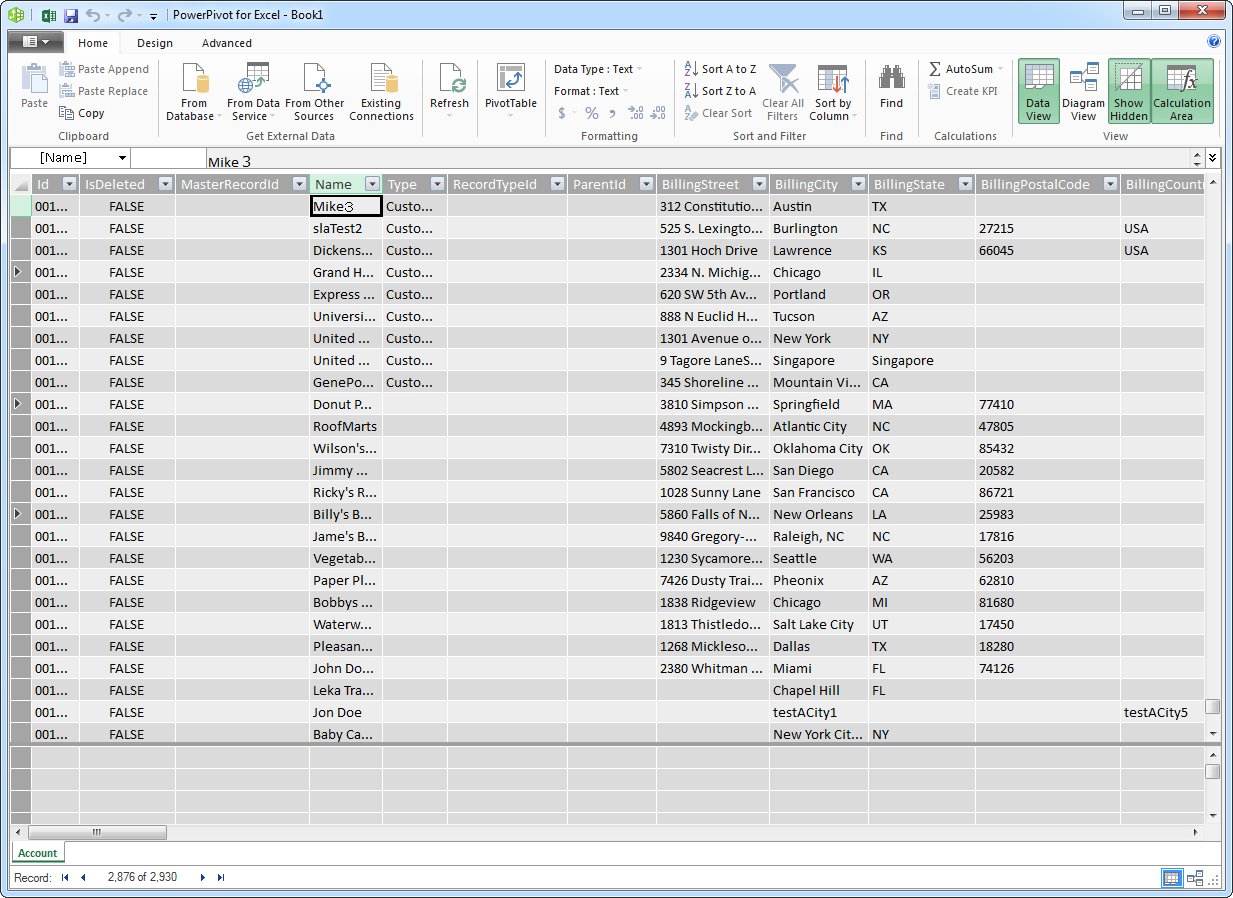
API Server と楽々明細 ADO.NET Provider を使用して、Microsoft PowerPivot から楽々明細 のデータにアクセス

この記事では、API Server を使用してMicrosoft Excel のPowerPivot ビジネスインテリジェンスツールでデータを活用する方法について説明します。以下のステップに従って、Power Pivot で楽々明細 のデータを取得します。
API Server の設定
以下のリンクからAPI Server の無償トライアルをスタートしたら、セキュアな楽々明細 OData サービスを作成していきましょう。
楽々明細 への接続
PowerPivot から楽々明細 のデータを操作するには、まず楽々明細 への接続を作成・設定します。
- API Server にログインして、「Connections」をクリック、さらに「接続を追加」をクリックします。
- 「接続を追加」をクリックして、データソースがAPI Server に事前にインストールされている場合は、一覧から「楽々明細」を選択します。
- 事前にインストールされていない場合は、コネクタを追加していきます。コネクタ追加の手順は以下の記事にまとめてありますので、ご確認ください。
CData コネクタの追加方法はこちら >> - それでは、楽々明細 への接続設定を行っていきましょう!
-
「楽楽明細API キー」、「ドメイン」、「アカウント」を入力することで、楽楽明細に接続できます。API キーは、楽楽明細のユーザー設定ページで生成できます。ドメインとアカウントは、ご利用の環境のURL から見つけることができます。これらのプロパティを取得したら、ProfileSettings 接続プロパティに設定してください。
次に、プロファイルをダウンロードしてドライバーがアクセス可能な場所に配置します。こちらからプロファイルをダウンロードして、「C:/profiles/」 などに設置してください。
- 接続情報の入力が完了したら、「保存およびテスト」をクリックします。
「楽楽明細API キー」、「ドメイン」、「アカウント」を入力することで、楽楽明細に接続できます。API キーは、楽楽明細のユーザー設定ページで生成できます。ドメインとアカウントは、ご利用の環境のURL から見つけることができます。これらのプロパティを取得したら、ProfileSettings 接続プロパティに設定してください。
次に、プロファイルをダウンロードしてドライバーがアクセス可能な場所に配置します。こちらからプロファイルをダウンロードして、「C:/profiles/」 などに設置してください。
API Server のユーザー設定
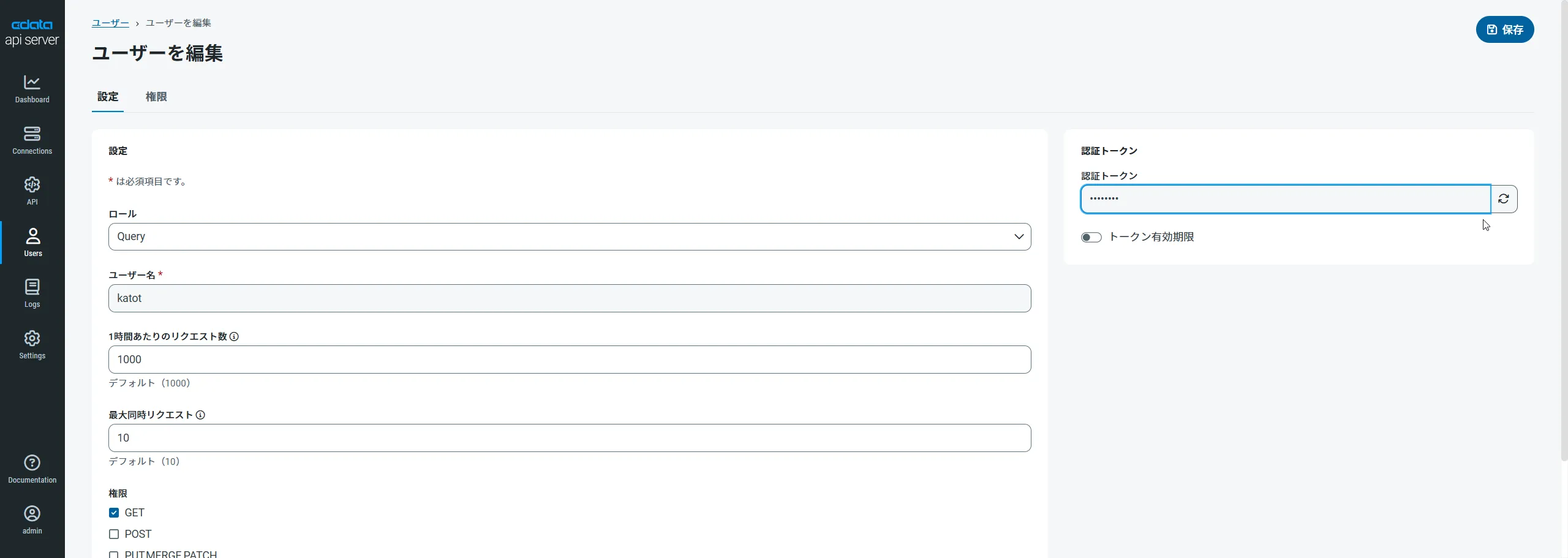
次に、API Server 経由で楽々明細 にアクセスするユーザーを作成します。「Users」ページでユーザーを追加・設定できます。やってみましょう。
- 「Users」ページで ユーザーを追加をクリックすると、「ユーザーを追加」ポップアップが開きます。
-
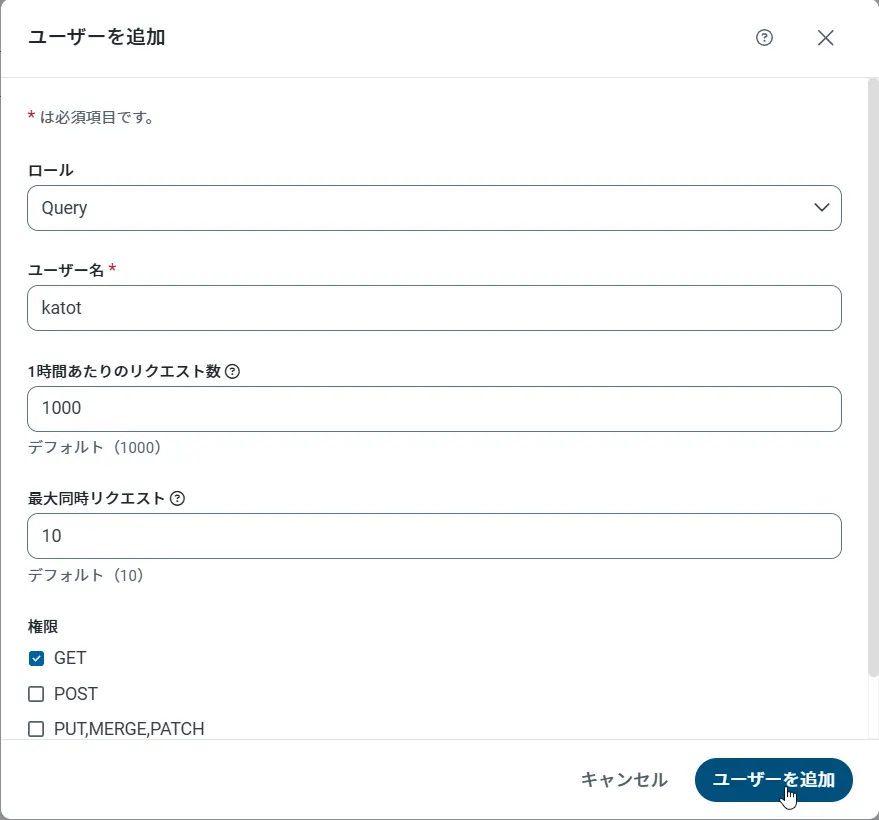
次に、「ロール」、「ユーザー名」、「権限」プロパティを設定し、「ユーザーを追加」をクリックします。
-
その後、ユーザーの認証トークンが生成されます。各ユーザーの認証トークンとその他の情報は「Users」ページで確認できます。
楽々明細 用のAPI エンドポイントの作成
ユーザーを作成したら、楽々明細 のデータ用のAPI エンドポイントを作成していきます。
-
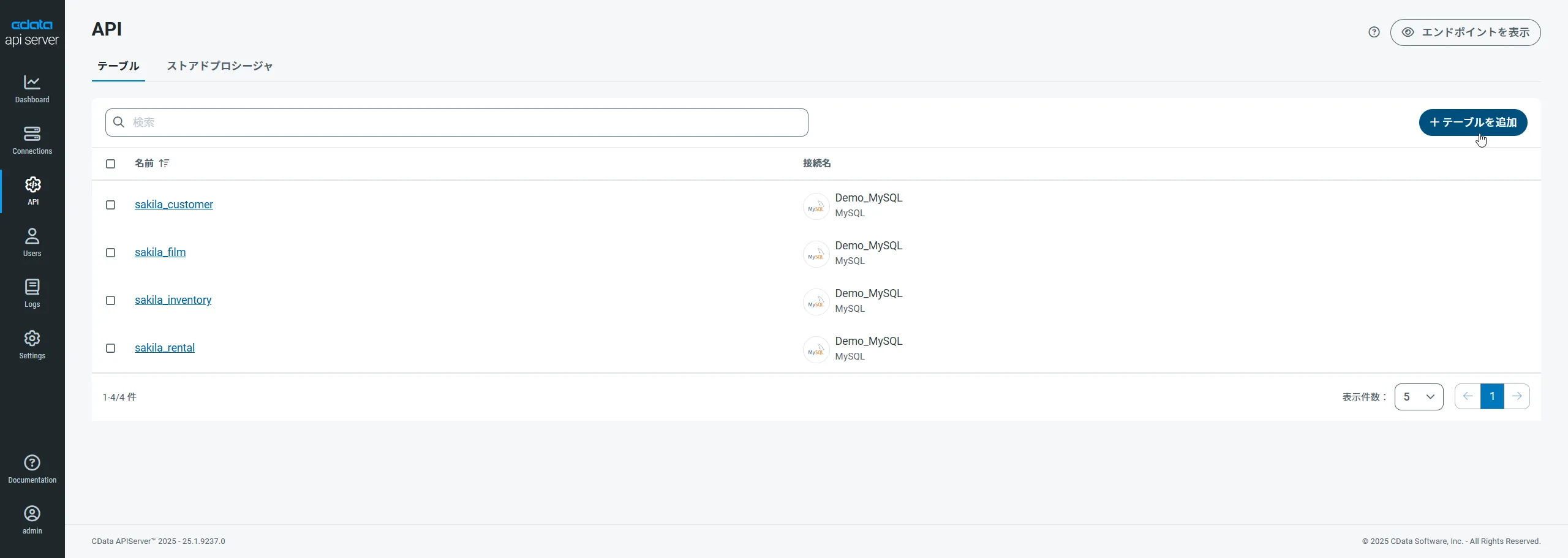
まず、「API」ページに移動し、
「 テーブルを追加」をクリックします。
-
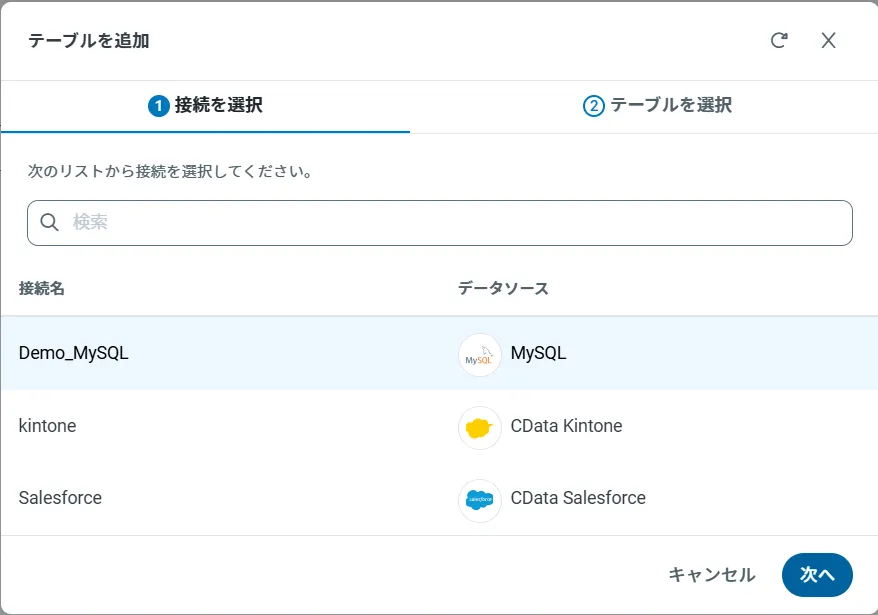
アクセスしたい接続を選択し、次へをクリックします。
-
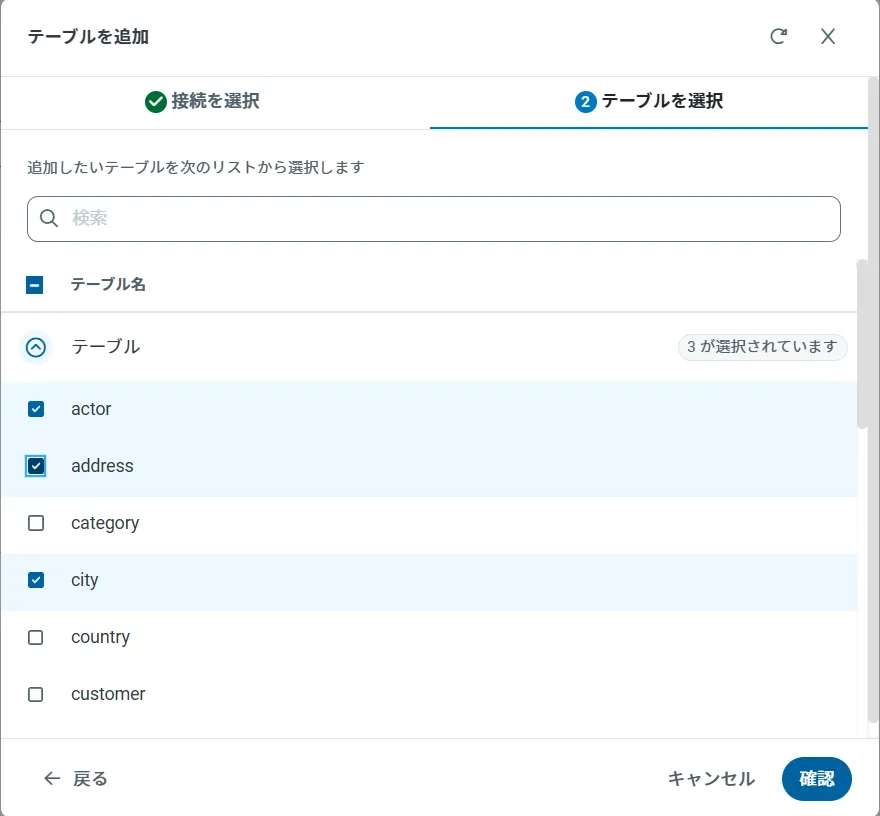
接続を選択した状態で、各テーブルを選択して確認をクリックすることでエンドポイントを作成します。
OData のエンドポイントを取得
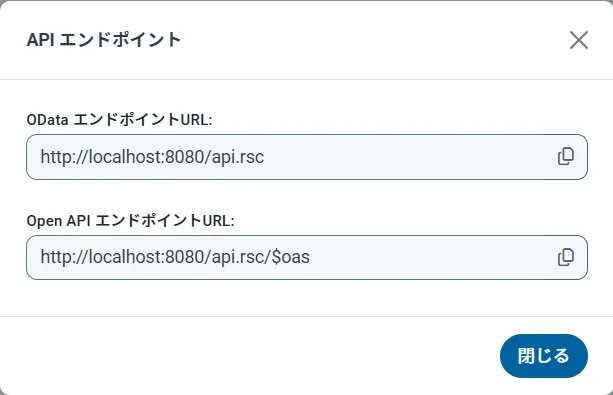
以上で楽々明細 への接続を設定してユーザーを作成し、API Server で楽々明細 データのAPI を追加しました。これで、OData 形式の楽々明細 データをREST API で利用できます。API Server の「API」ページから、API のエンドポイントを表示およびコピーできます。
さらに、「Settings」->「Server」をクリックし、Excel との互換性のために「デフォルトフォーマット」を「XML (Atom)」に設定します。
API Server ユーザーを認証する
作成するOData サービスを決定したら、「Settings」->「Users」とクリックしてユーザーを認証します。API Server は、認証トークンベースの認証を使用して、主要な認証スキームをサポートします。IP アドレスを使用してアクセスを制限することも可能です。デフォルトではローカルマシンへの接続のみが許可されます。SSL を使用すれば、接続の認証だけでなく暗号化も可能です。
Power Pivot で楽々明細 テーブルをインポートする
以下のステップに従って、必要に応じて更新もできるテーブルをインポートします。
- Excel で「PowerPivot」タブの「PowerPivot Window」アイコンをクリックしてPowerPivot を開きます。
- 「Home」->「Get External Data」->「From Data Service」->「From OData Data Feed」とクリックします。
-
認証パラメータを追加します。「Advanced」をクリックして「Integrated Security」オプションを「Basic」に設定します。CData API Server にアクセスできるユーザーのユーザーID とパスワードを入力する必要があります。 パスワードをユーザーの認証トークンに設定します。
-
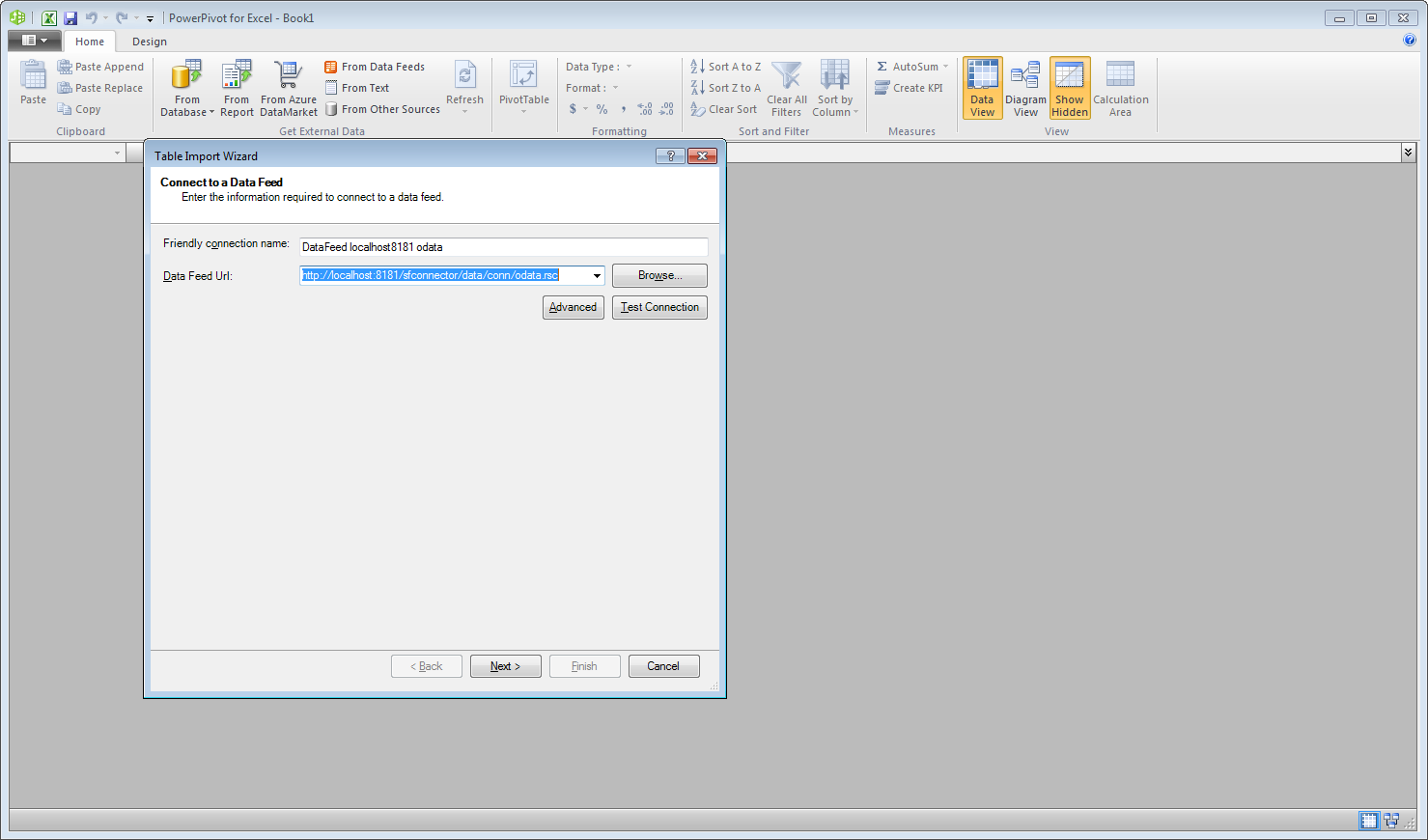
「Base URL」ボックスで、CData API Server のOData URL を入力します。例:http://localhost:8032/api.rsc
-
インポートするテーブルを選択し、「Finish」をクリックします。

Power Pivot で楽々明細 のデータを操作することが可能になります。