






CData JDBC Driver を使用して Redis を IBM WebSphere に接続

IBM WebSphere は、多くのエンタープライズレベルの Java アプリケーションやサービスを実行する強力なアプリケーションサーバーです。CData JDBC Driver for Redis と組み合わせることで、IBM WebSphere アプリケーションは複雑な API を使用せずに、標準 SQL クエリで Redis に接続し、データを操作できます。これにより、連携作業の簡素化、開発工数の削減、重要なビジネスデータへの安全なリアルタイムアクセスが可能になります。
前提条件
- Redis アカウントへのアクセス(API 権限付き)
- IBM WebSphere Application Server(構成済みで実行中)
- CData JDBC Driver for Redis
- デプロイ用の Java Servlet WAR アプリケーション
Note: この記事では Salesforce をデモ用のデータソースとして使用していますが、同じ手順で CData が提供する 250 種類以上の JDBC Driver に接続できます。
はじめに
ステップ1:CData JDBC Driver for Redis のダウンロードとインストール
CData JDBC Driver for Redis をダウンロードしてインストールします。インストールすると .jar ファイルが提供されます:cdata.jdbc.redis.jar
ステップ2:IBM WebSphere のインストールと構成
- IBM 公式サイトから IBM WebSphere のアカウントを作成します。
- IBM WebSphere Application Server のドキュメントを参照して、ローカルシステムに IBM WebSphere Application Server をインストール・構成します。
- アプリケーションサーバーのインストールが完了したら、ブラウザで管理コンソールを使用して WebSphere Server を起動します:https://your-server:9043/ibm/console
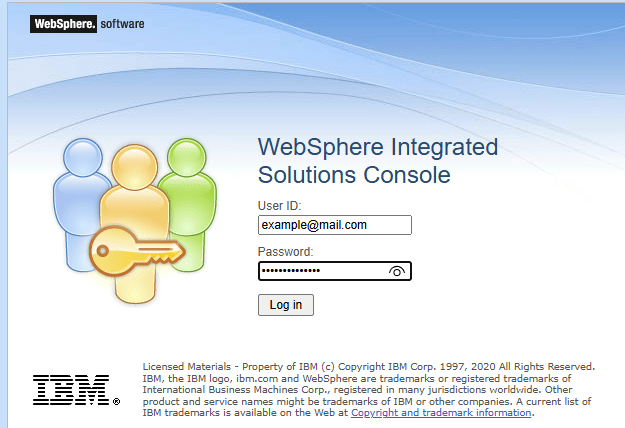
ステップ3:Redis 用の JDBC プロバイダーとデータソースの設定
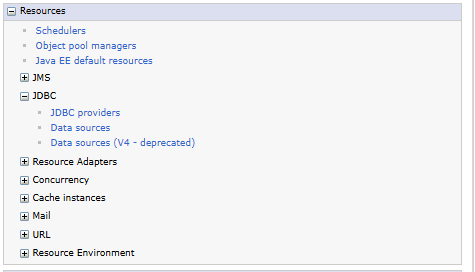
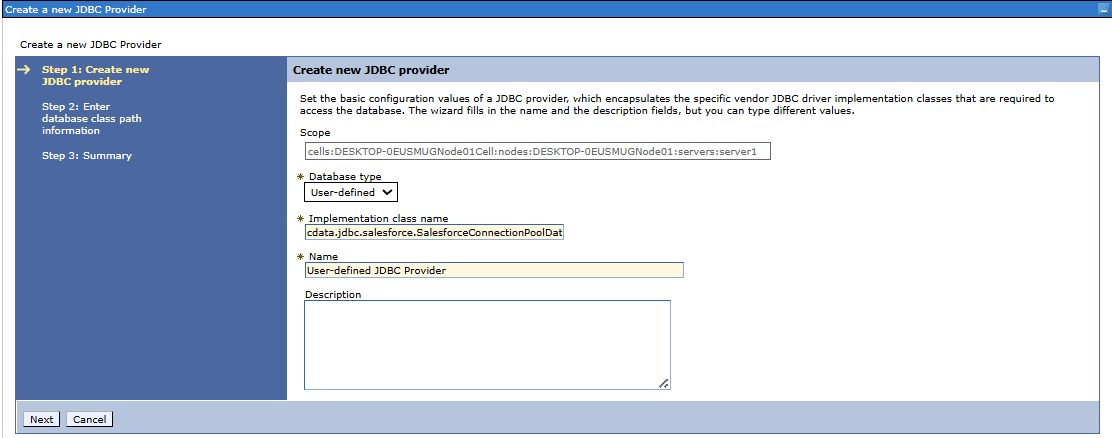
- Resources に移動し、JDBC セクションを展開して、JDBC providers を選択して新しいプロバイダーを作成します
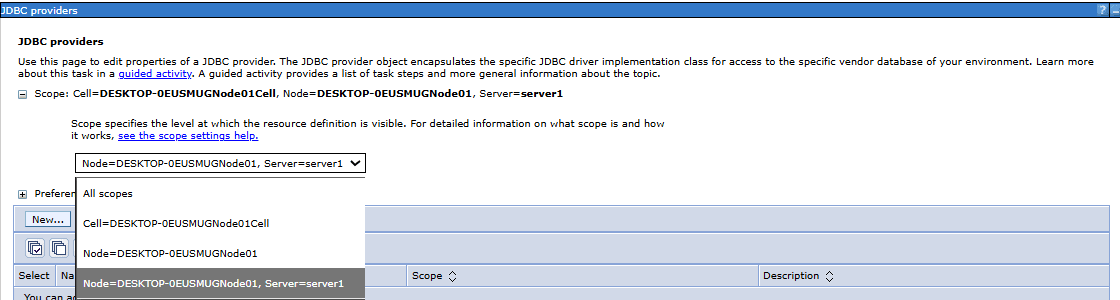
- ドロップダウンメニューから適切なスコープを選択します
- New をクリックして JDBC プロバイダーを追加します
- データベースタイプとして User defined を選択します
- implementation class name として cdata.jdbc.redis.RedisConnectionPoolDataSource を入力します
- プロバイダーの名前を入力します(例:User defined JDBC Provider)
- classpath フィールドに JDBC ドライバー JAR ファイルのフルパスを入力します
- Next をクリックし、Finish をクリックして、マスター構成に変更を保存します
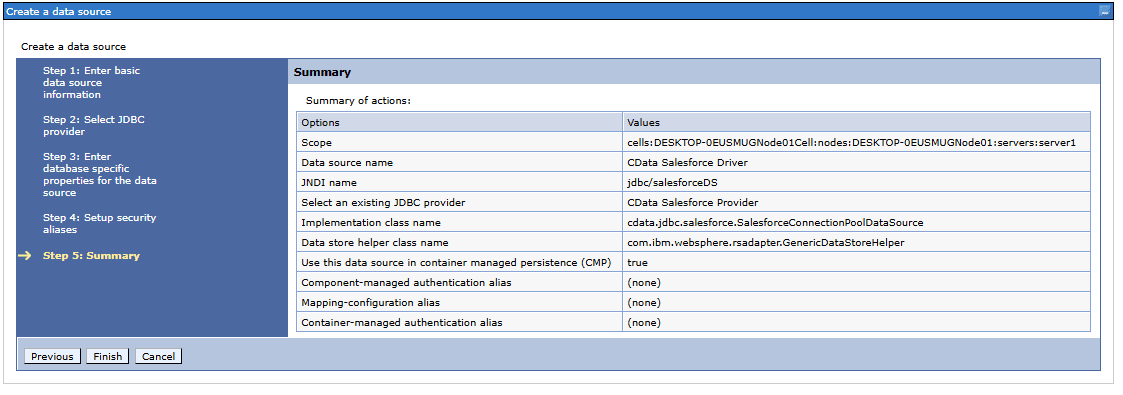
- JDBC プロバイダーが作成されたら、JDBC データソースを追加します。
- Data Source Name や JNDI name などの基本情報を入力します
- 先ほど作成した JDBC provider を選択します(例:CData Redis Provider)
- Implementation class name を指定します:cdata.jdbc.redis.RedisConnectionPoolDataSource
- Data Store Helper Class Name を追加します:com.ibm.websphere.rsadapter.GenericDataStoreHelper
- 必要に応じて authentication aliases を設定してセキュリティを構成します
- Summary ページですべての詳細を確認し、Finish をクリックしてデータソースの作成を完了します
- 一覧から新しく作成したデータソースを選択し、Custom properties を開きます
-
URL プロパティに JDBC 接続文字列を追加し、OK を押します。例:
jdbc:redis:RTK=5246...;Server=127.0.0.1;Port=6379;Password=myPassword;
次の接続プロパティを設定し、Redis インスタンスに接続します。
- Server: Redis インスタンスが実行されているサーバーの名前またはアドレスに設定します。Port でポートを指定できます。
- Password: Redis AUTH コマンドを使用するパスワード保護されたRedis インスタンスへの認証に使用されるパスワードに設定します。
UseSSL を設定すると、接続時にSSL/TLS 暗号化をネゴシエートできます。
組み込みの接続文字列デザイナー
JDBC URL の作成には、Redis JDBC Driver に組み込まれている接続文字列デザイナーを使用してください。JAR ファイルをダブルクリックするか、コマンドラインから JAR ファイルを実行します。
java -jar cdata.jdbc.redis.jar接続プロパティを入力し、接続文字列をクリップボードにコピーします。

Note: URL プロパティが利用できない場合は、作成してから JDBC 接続文字列を追加してください。
Tip: URL プロパティに入力する前に、必ずドライバーで接続文字列をテストしてください。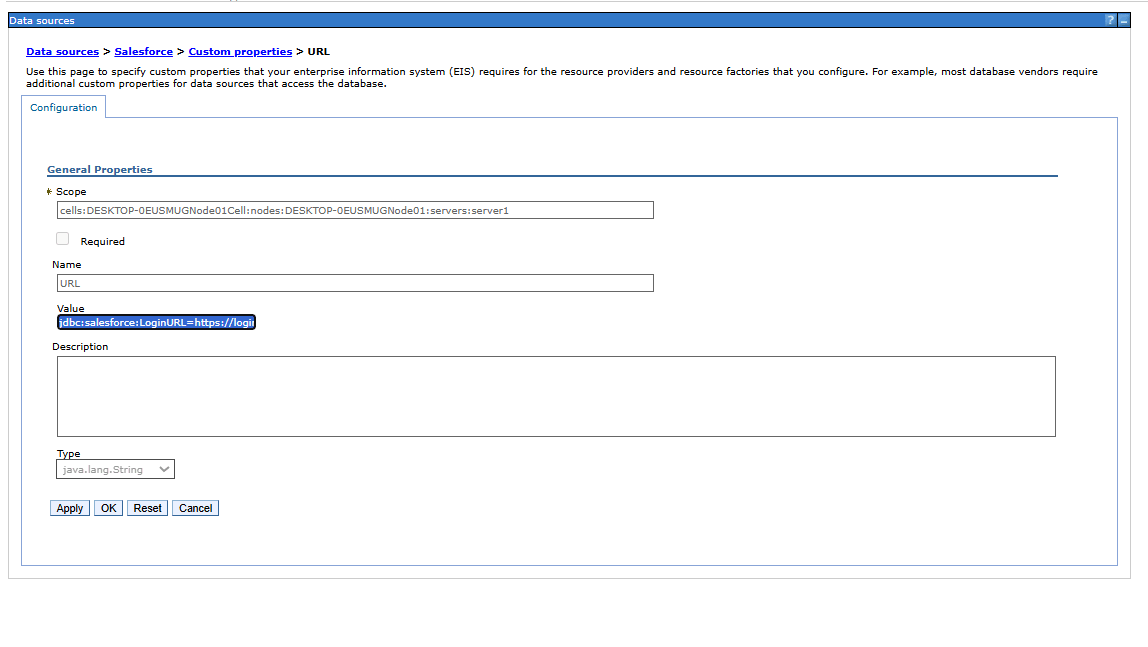
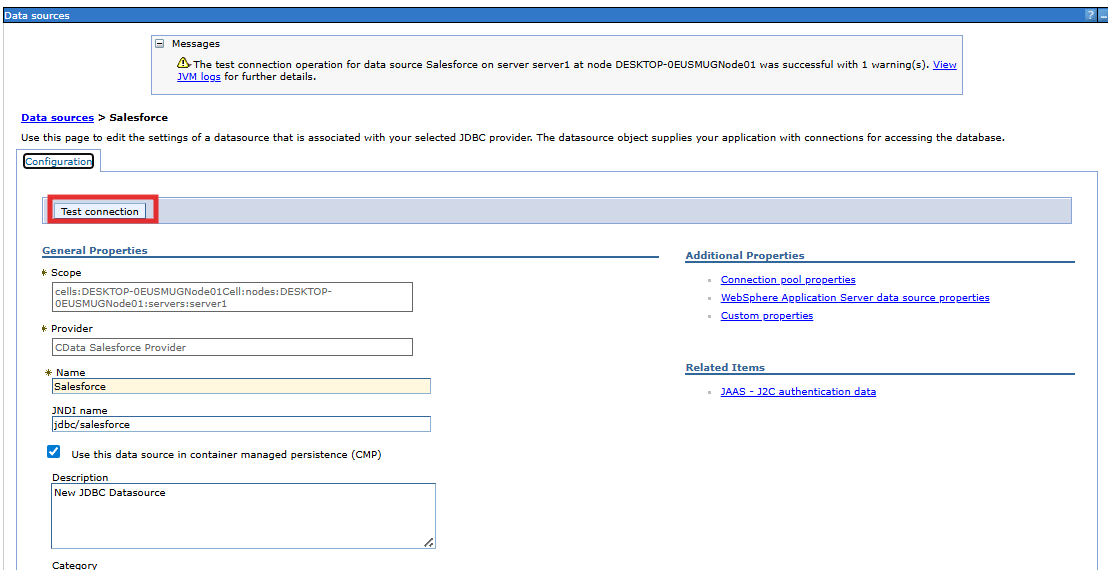
- データソースを開き、Test Connection を選択します
ステップ4:Web アプリケーションのビルド
- お好みの Java フレームワーク(Servlet、JSP、Spring)を使用して Web アプリケーションをビルドします。生成される .war ファイルは通常、次のような構造になります:
- JDBC または JPA を使用してデータアクセスロジックを定義し、JNDI 名でデータソースを参照します
- この記事では、JDBC 接続の設定と Java Servlet アプリケーションのデプロイについて説明します
- プロジェクトを WAR(Web Application Archive)または EAR(Enterprise Archive)ファイルとしてパッケージ化してデプロイします
- ターミナルで以下のコマンドを使用して Java ファイルをコンパイルします:
cd webcontent jar cvf ..\RedisServletApp.war *
		RedisServletApp.war
		|--webcontent
		|  |--index.jsp                 -- JSP ページ(エントリーポイント)
		|  |
		|  |--WEB-INF/                  -- ブラウザから直接アクセス不可
		|     |--web.xml                 -- デプロイメント記述子
		|     |
		|     |--classes/                  -- コンパイル済み .class ファイル
		|       |--com/example/Redis/
		|          |--RedisServlet.class
		|
		|--lib/                      -- 依存 JAR ファイル
		|--cdata.jdbc.redis.jar
ステップ5:WebSphere に Redis アプリケーションをデプロイ
- WebSphere 管理コンソールで Applications に移動し、Install New Application を選択します
- WAR ファイルを参照してアップロードし、インストールウィザードを進めます。
ステップ6:WebSphere から Redis のデータ を取得
- コンテキストルートを使用してアプリケーションにアクセスします:http://hostname:port/context-root/page
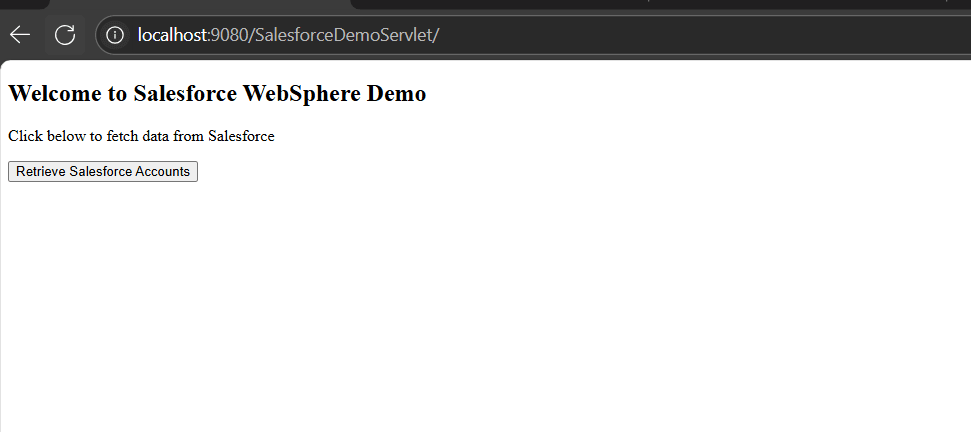 Note: ブラウザで開く前に、デプロイしたアプリケーションが起動していることを確認してください。
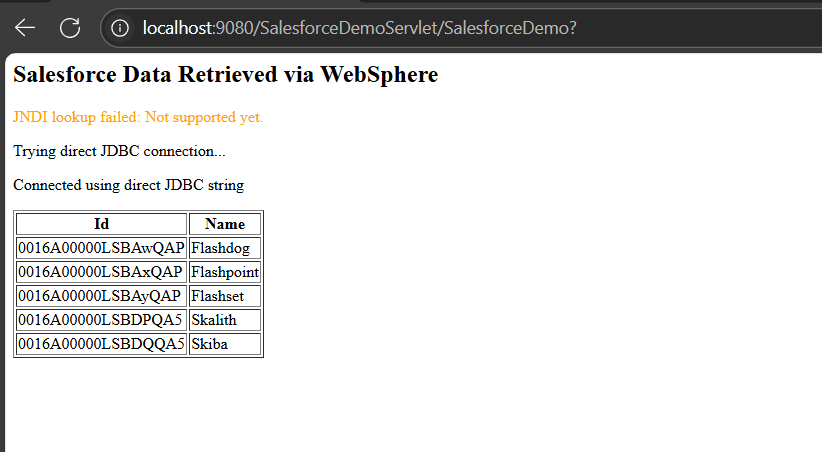
これでソースから取得したデータを表示できるようになりました。データは IBM WebSphere を通じて直接アクセスできます。このセットアップは、Servlet を WebSphere にデプロイして JDBC ドライバーを使用して Redis データを取得する方法を示しており、Redis を活用した高度なエンタープライズアプリケーションを構築するための強固な基盤となります。
Redis から IBM WebSphere への接続を始めましょう
CData JDBC Connector を使用して、今すぐ Redis から IBM WebSphere への接続を始めましょう。30日間の無料トライアルをダウンロードして、アプリケーションへの安全でリアルタイムなデータアクセスがいかに簡単に実現できるかをお試しください。ご不明な点がございましたら、サポートチームがいつでもお手伝いします。
はじめる準備はできましたか?
Redis Driver の無料トライアルをダウンロードしてお試しください:
ダウンロード