






Mendix で Redshift 連携アプリを構築

Mendix は、モバイルアプリとWeb アプリの両方を大規模に構築・保守できる高生産性アプリプラットフォームです。CData Connect AI と組み合わせることで、Mendix からクラウド間で即座にRedshift のデータにアクセスできるようになります。この記事では、Mendix からCData Connect AI のデータソースに接続する方法を説明します。
CData Connect AI は Redshift 専用のクラウド間インターフェースを提供し、ネイティブでサポートされているデータベースにデータをレプリケートすることなく、Mendix でリアルタイムのRedshift のデータをインポートできます。Mendix でWeb およびモバイルアプリを構築する際、CData Connect AI はサポートされているすべてのSQL 操作(フィルター、JOIN など)を Redshift に直接プッシュし、サーバーサイド処理を活用して必要なRedshift のデータを迅速に返します。
Mendix 用に Redshift への接続を設定
Mendix からRedshift のデータを操作するには、Connect AI から Redshift に接続し、接続へのユーザーアクセスを付与し、Redshift のデータ 用のワークスペースを作成する必要があります。
Connect AI から Redshift に接続
CData Connect AI は、シンプルなポイント&クリック操作でデータソースに接続できるインターフェースを提供しています。
- Connect AI にログインして「Sources」をクリックし、 Add Connection をクリックします
- Add Connection パネルから「Redshift」を選択します
-
Redshift への接続に必要な認証プロパティを入力します。
Amazon Redshift への接続
それでは、早速Amazon Redshift に接続していきましょう。データに接続するには、以下の接続パラメータを指定します。
- Server:Amazon Redshift データベースをホスティングしているサーバーのホスト名またはIP アドレス
- Database:Amazon Redshift クラスター用に作成したデータベース
- Port(オプション):Amazon Redshift データベースをホスティングしているサーバーのポート。デフォルトは5439です
これらの値は、以下のステップでAWS マネージメントコンソールから取得できます。
- Amazon Redshift コンソールを開きます(http://console.aws.amazon.com/redshift)
- Clusters ページで、クラスター名をクリックしてください
- Configuration タブの"Cluster Database Properties" セクションからプロパティを取得します。接続プロパティの値は、ODBC URL で設定された値と同じになります
Amazon Redshiftへの認証
CData 製品では幅広い認証オプションに対応しています。標準認証情報からIAM クレデンシャル、ADFS、Ping Federate、Microsoft Entra ID(Azure AD)、Azure AD PKCE まで利用可能です。標準認証
ログイン資格情報を使用してAmazon Redshift に接続するには、以下のプロパティを設定してみましょう。- AuthScheme:Basic
- User:認証するユーザーのログイン情報
- Password:認証するユーザーのパスワード
その他の認証方法については、ヘルプドキュメントをご確認ください。

- Save & Test をクリックします
-
Add Redshift Connection ページの「Permissions」タブに移動し、ユーザーベースの権限を更新します。



Personal Access Token の追加
REST API、OData API、またはVirtual SQL Server 経由でConnect AI に接続する場合、Personal Access Token(PAT)を使用してConnect AI への接続を認証します。アクセス管理の粒度を維持するために、サービスごとに個別のPAT を作成することをお勧めします。
- Connect AI アプリの右上にある歯車アイコン()をクリックして設定ページを開きます。
- Settings ページで「Access Tokens」セクションに移動し、 Create PAT をクリックします。
-
PAT に名前を付けて「Create」をクリックします。

- Personal Access Token は作成時にのみ表示されるため、必ずコピーして安全な場所に保存してください。
Mendix 用に Redshift エンドポイントを設定
Redshift への接続後、対象テーブル用のワークスペースを作成します。
-
「Workspaces」ページに移動し、 Add をクリックして新しいワークスペースを作成します(または既存のワークスペースを選択します)。
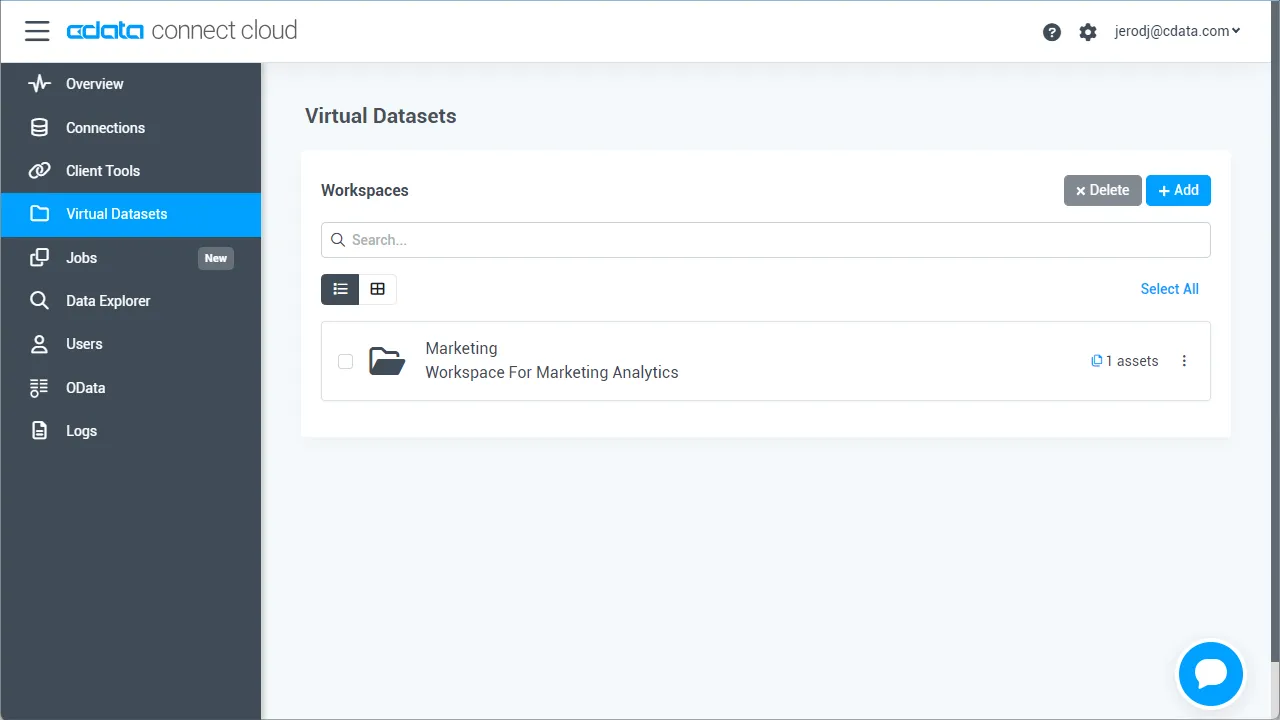
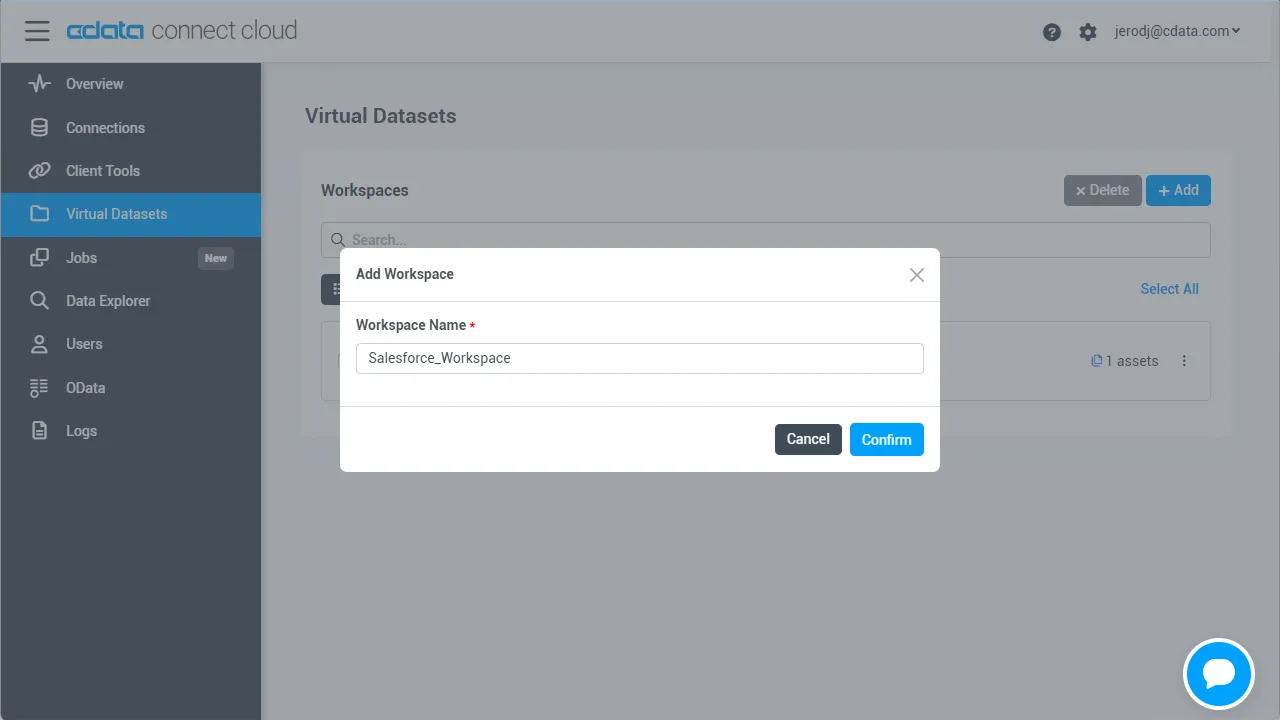
- Add をクリックしてワークスペースに新しいアセットを追加します。
-
Redshift 接続(例:Redshift1)を選択し、「Next」をクリックします。
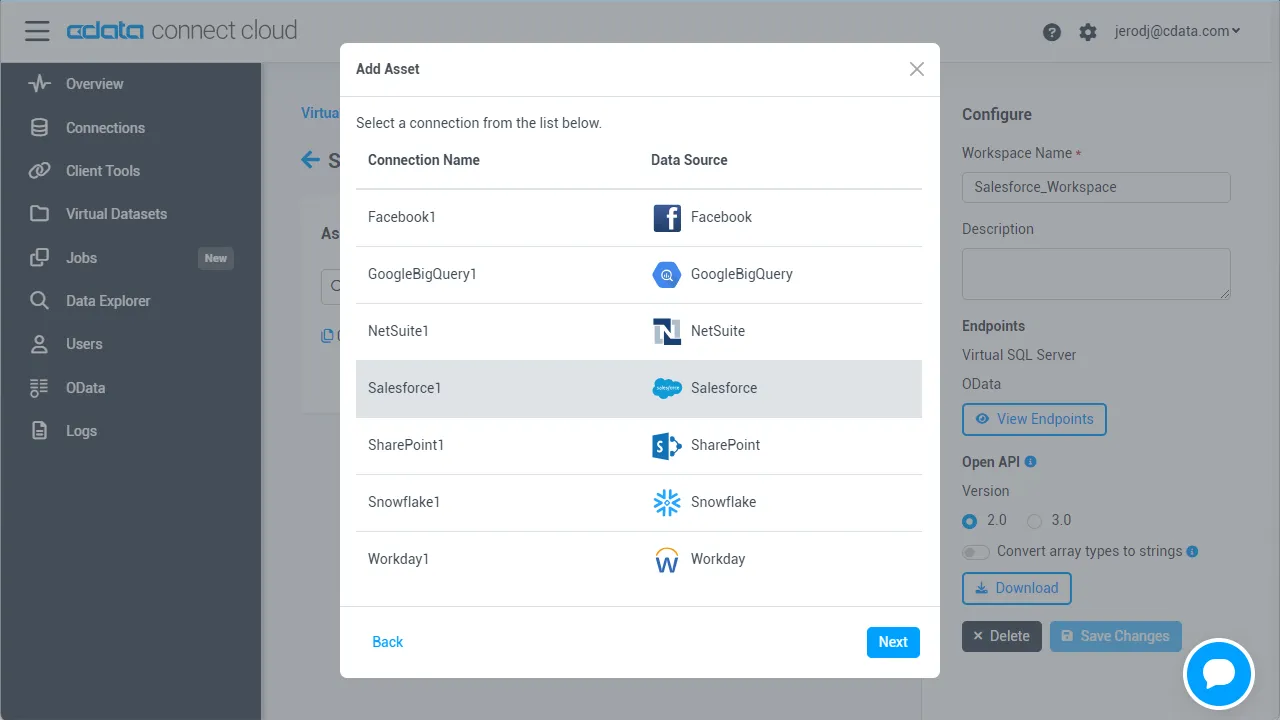
-
操作したいテーブルを選択し、「Confirm」をクリックします。
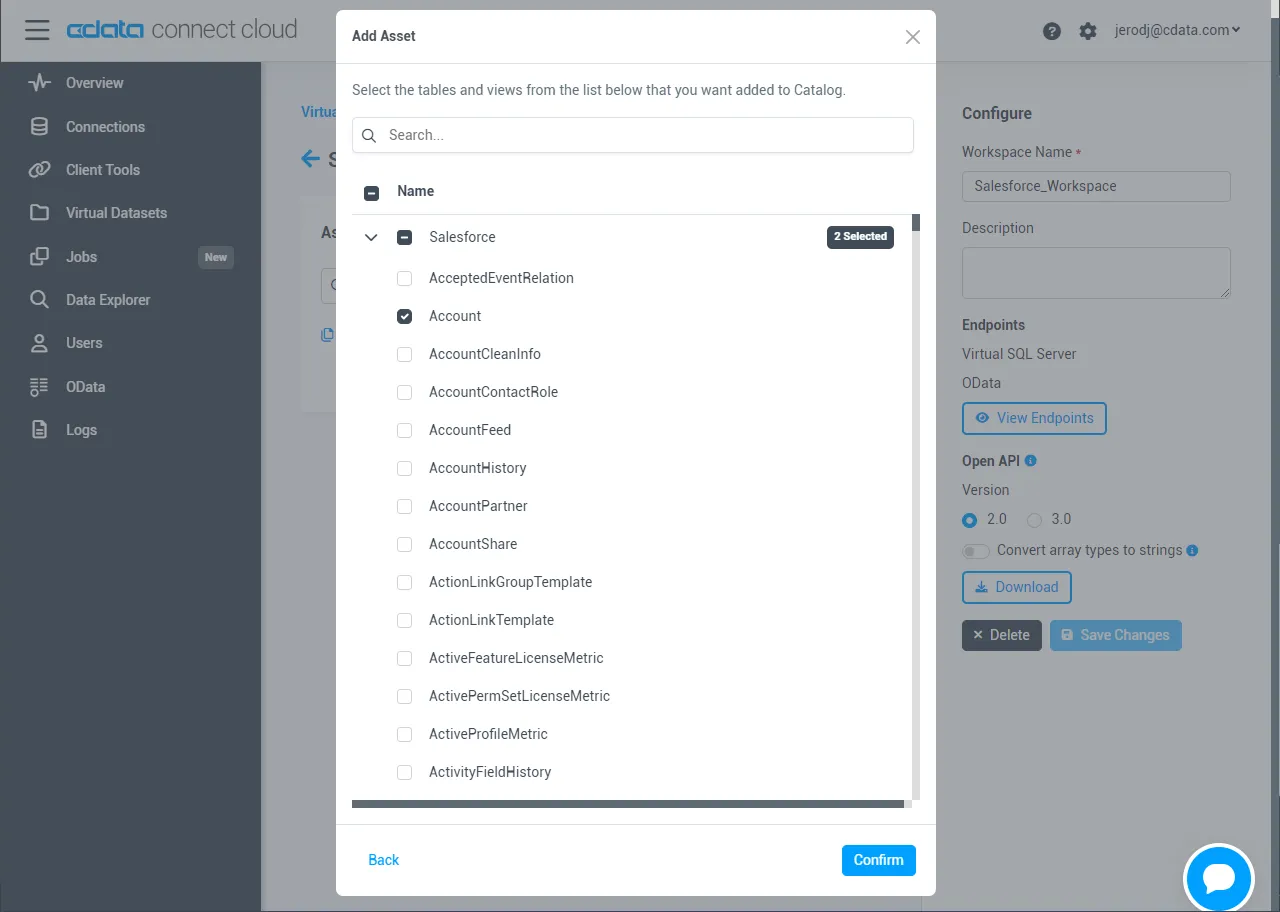
- ワークスペースのOData サービスURL をメモしておきます。例:https://cloud.cdata.com/api/odata/{workspace_name}
接続、PAT、ワークスペースの設定が完了したら、Mendix からRedshift のデータに接続する準備が整いました。
Redshift 連携アプリの構築
OData メタデータファイルのダウンロード
Mendix で接続を作成する際、接続フローにはData Source Contract File が必要です。以下の手順に従って、curl(コマンドラインツール)を使用してCData Connect AI のOData メタデータファイルをダウンロードします:
- お使いのOS 用のコマンドラインウィンドウを開きます。Windows では、スタートメニューを開いて「cmd」と入力し、Enter キーを押してコマンドプロンプトを開きます。macOS およびLinux では、ターミナルウィンドウを開きます。
- curl がシステムにインストールされているか確認するには、「curl -help」と入力してEnter キーを押します。インストールされていない場合は、curl のWeb サイトからインストールしてください。
-
以下のcurl コマンドを実行します。USER をCData Connect AI のユーザー名に、PAT を先ほど生成したPAT に置き換えてください:
curl -u USER:PAT https://cloud.cdata.com/api/odata/{workspace_name}/$metadata -o metadata.xml - curl コマンドで作成されたmetadata.xml ファイルを探し、アクセスしやすい場所に移動します。
Mendix からCData Connect AI に接続
以下の手順に従って、Mendix からCData Connect AI への接続を確立します:
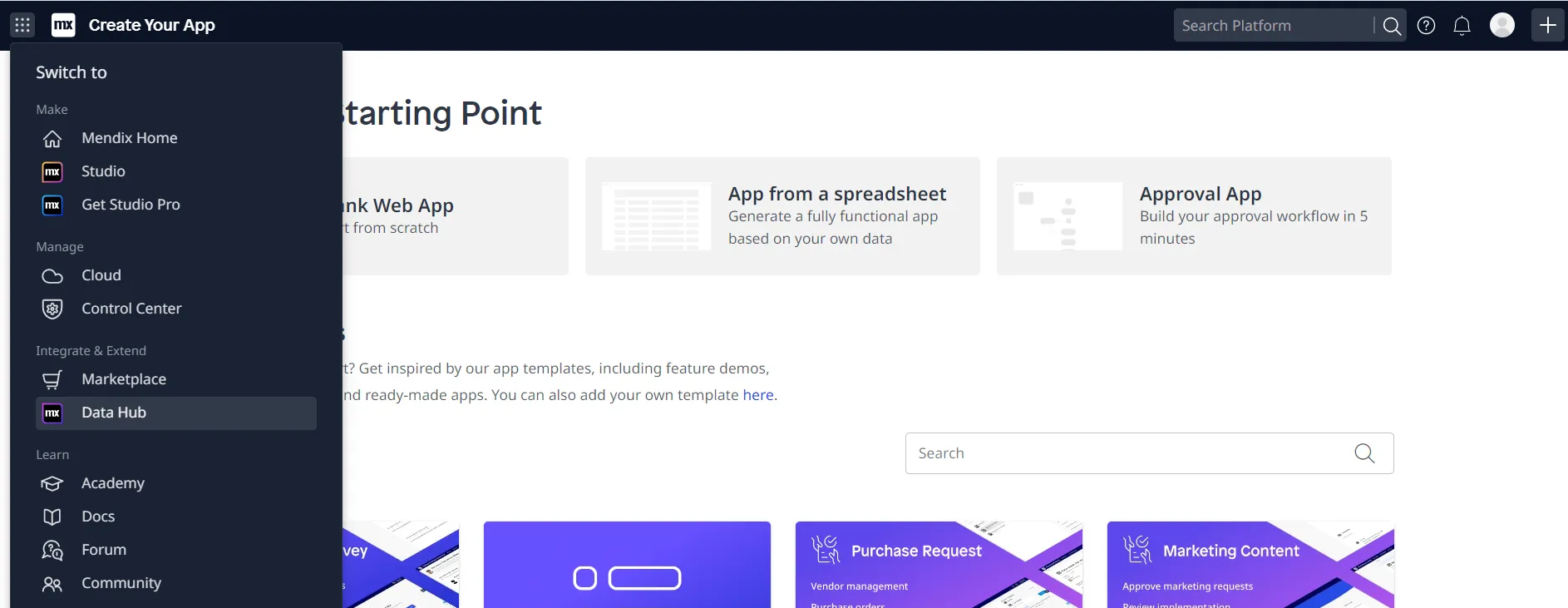
- Mendix にログインし、Data Hub ページを開きます。
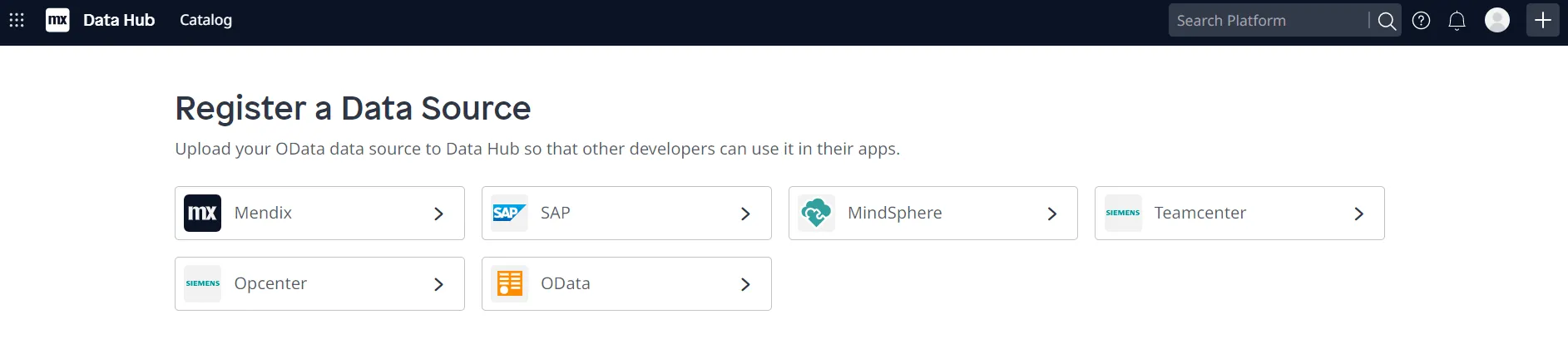
- 「Register a Data Source」セクションで「OData」を選択します。
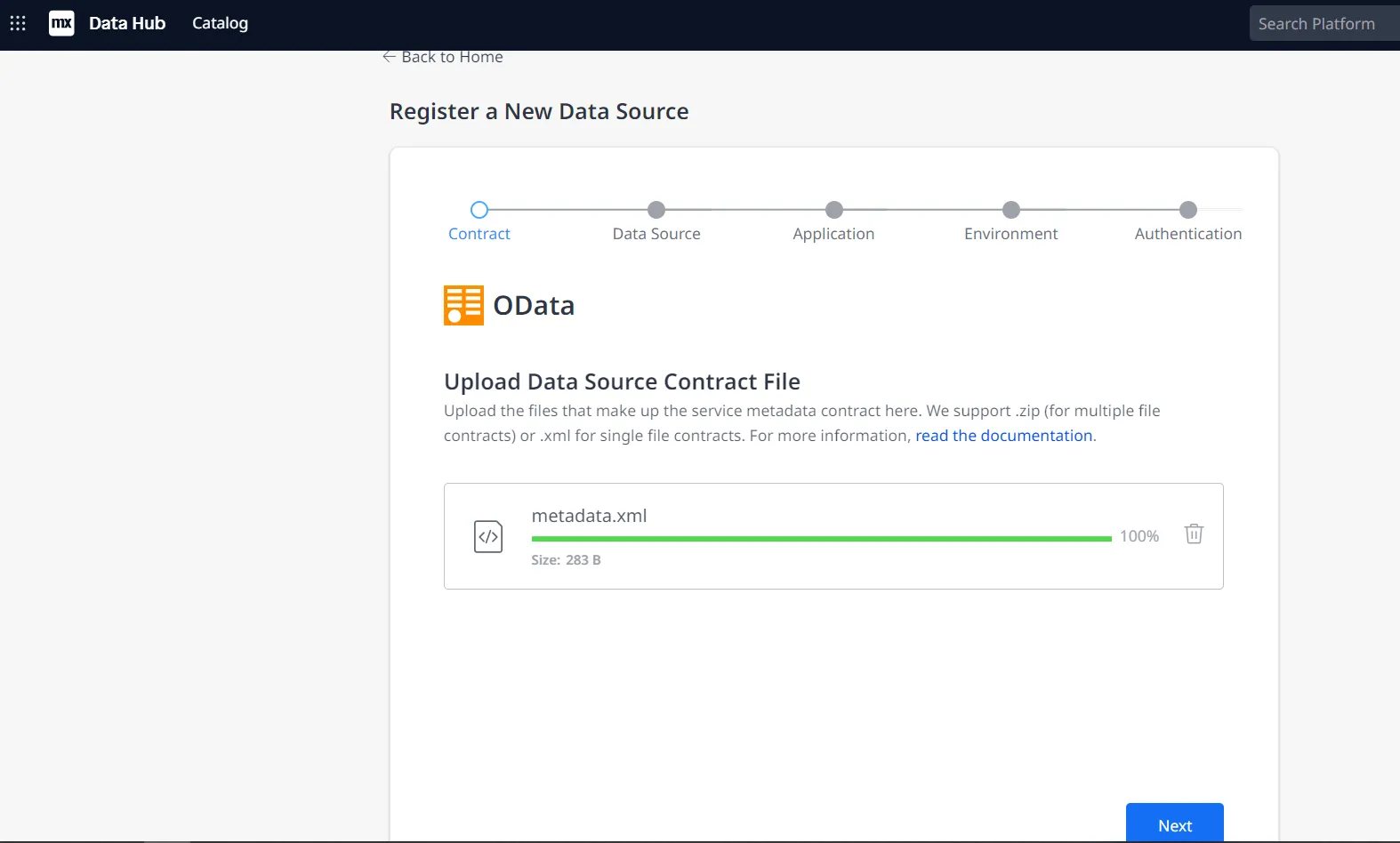
- 上記の手順で取得したmetadata.xml ファイルをアップロードし、「Next」をクリックします。
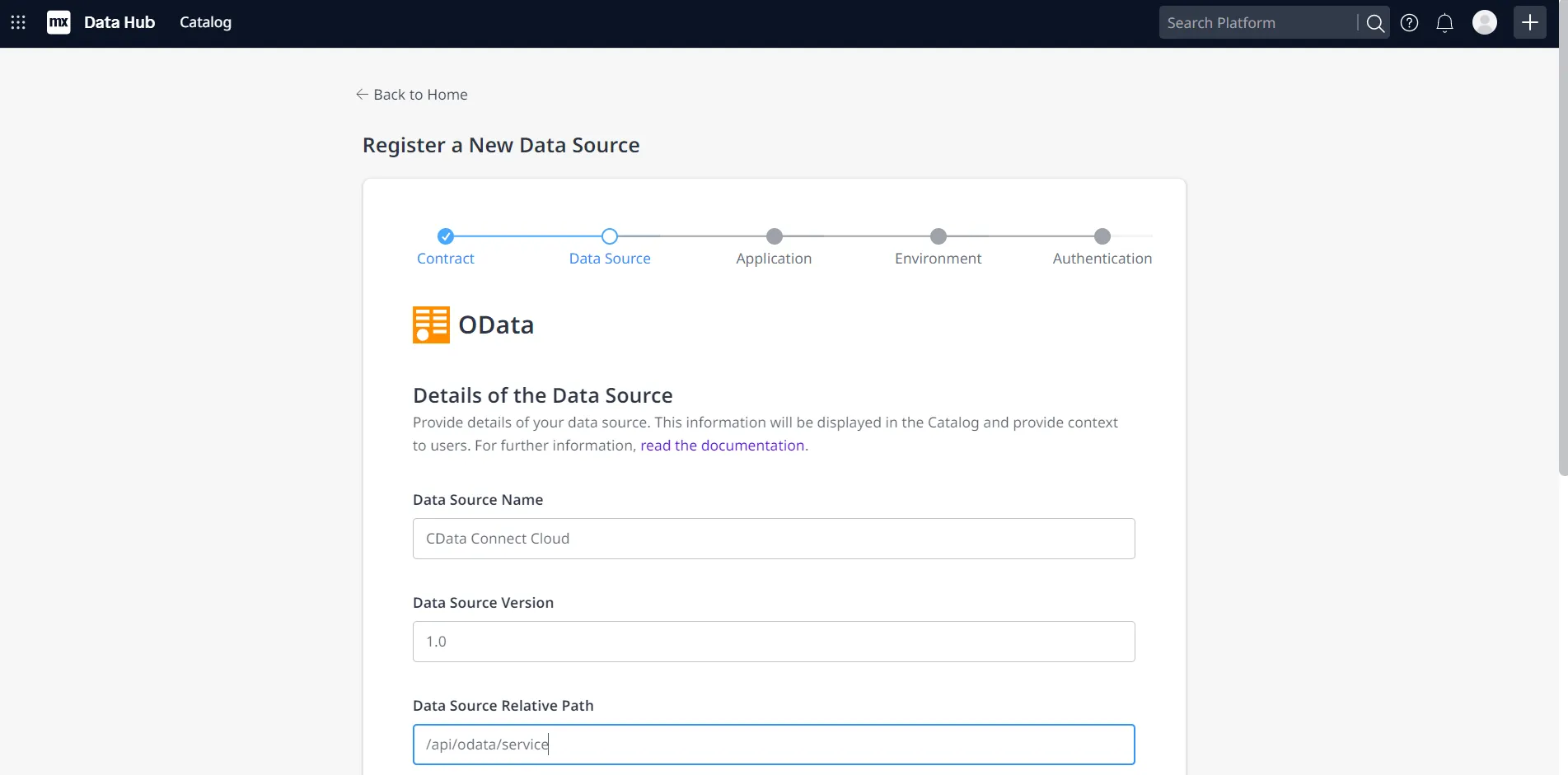
- 「Data Source Name」と「Data Source Version」に希望する値を入力します。 「Data Source Relative Path」フィールドに「/api/odata/{workspace_name}」と入力し、「Next」をクリックします。
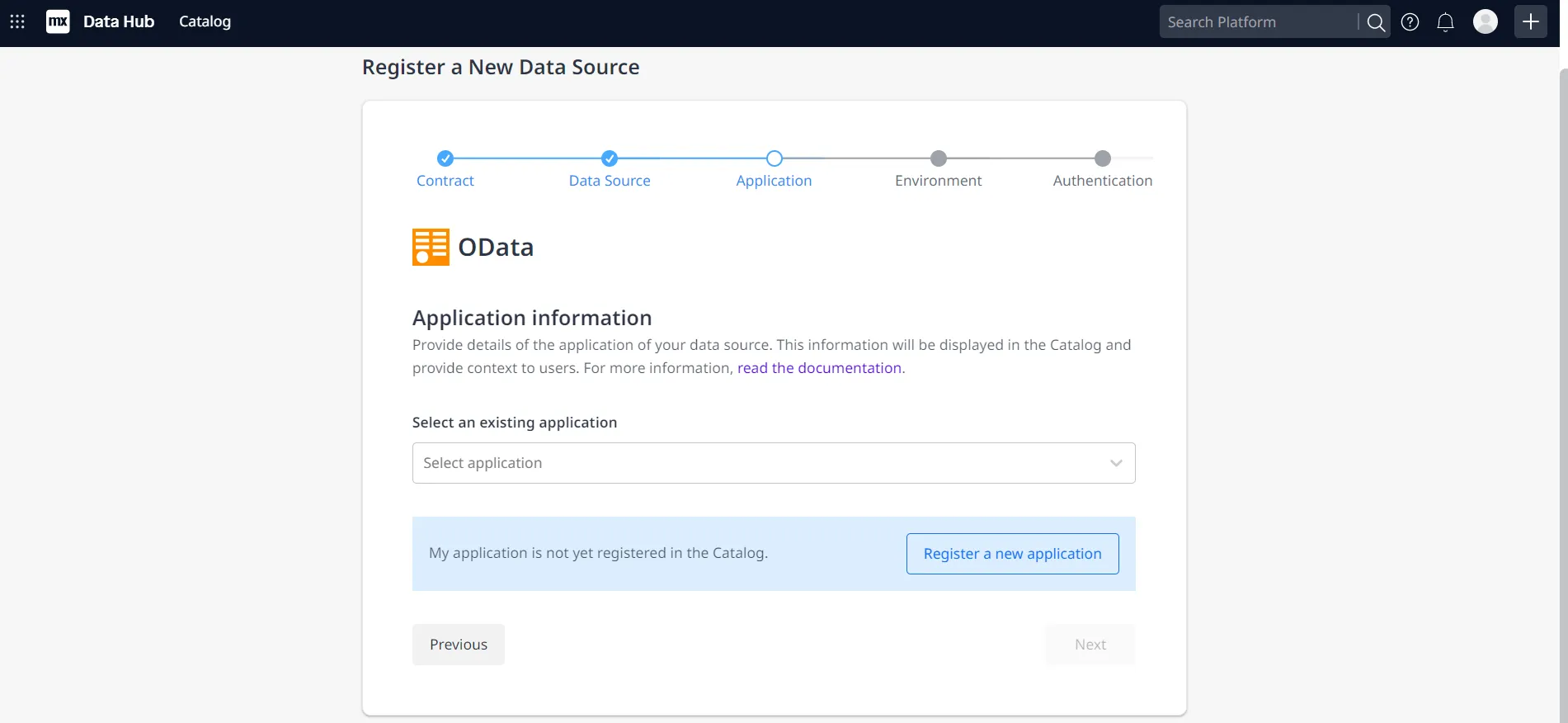
- 「Application information」ページで「Register a new application」をクリックします。
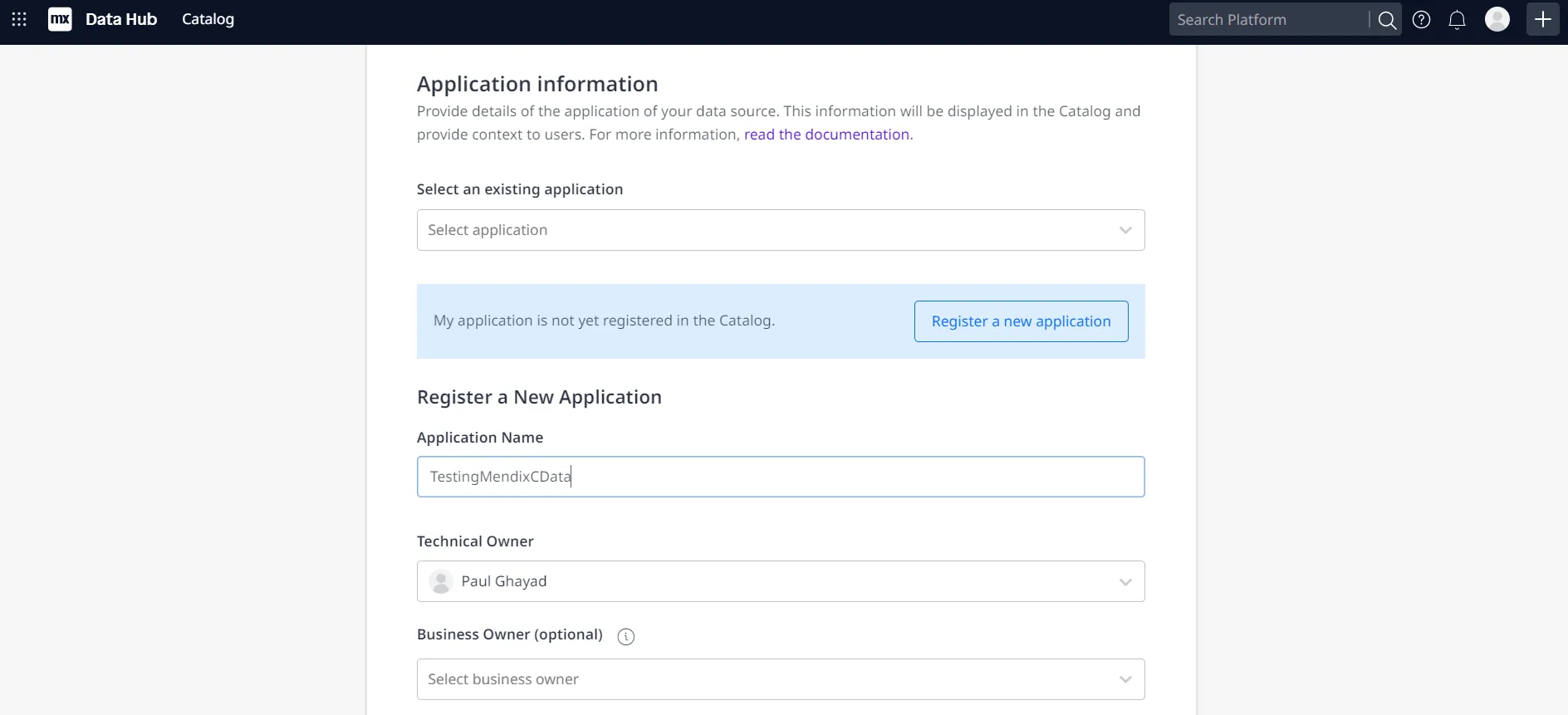
- 「Application Name」に名前を入力し、テクニカルオーナーを選択します(デフォルトでは現在ログインしているユーザーになります)。
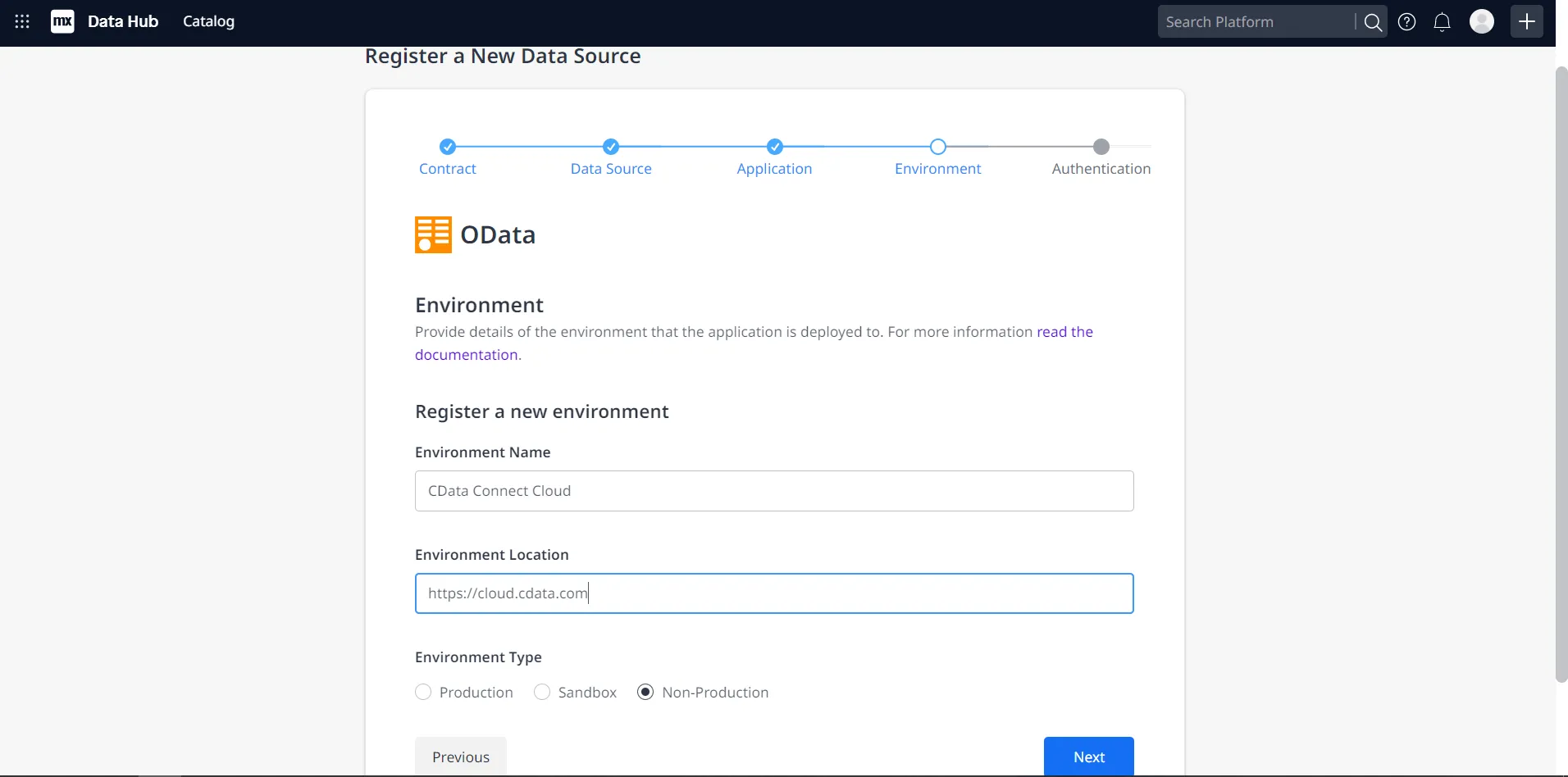
- 「Next」をクリックします。「Environment Name」フィールドに希望する名前を入力します(例:CData Connect AI)。 「Environment Location」フィールドに「https://cloud.cdata.com」と入力し、必要に応じて適切な「Environment Type」(例:Production)を選択します。
- 「Done!」をクリックして接続を作成します。
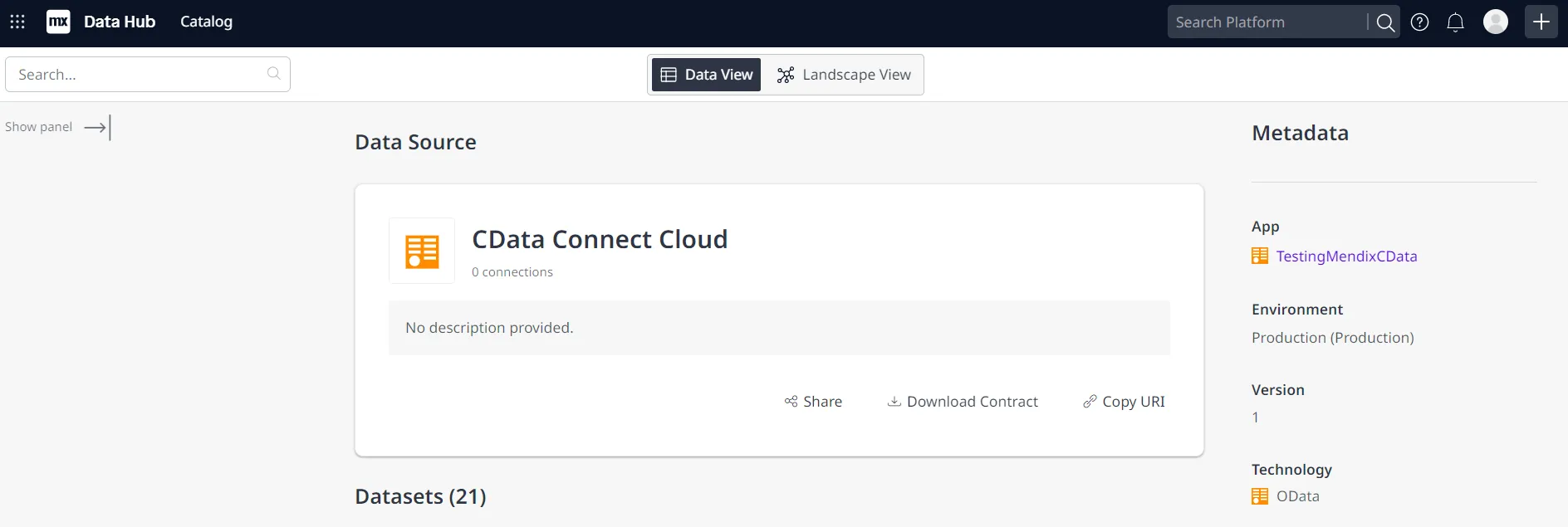
これで、Mendix Studio Pro で接続を使用して、リアルタイムのRedshift のデータにアクセスするアプリケーションを簡単に作成できるようになりました。
CData Connect AI の入手
クラウドアプリケーションから300以上のSaaS、Big Data、NoSQL ソースへのリアルタイムデータアクセスを実現するために、CData Connect AI を今すぐお試しください!