






Cline を使用して Visual Studio Code からリアルタイム Redshift のデータにアクセスする方法

Cline は IDE 上で動作する自律型コーディングエージェントです。ユーザーの許可を得ながら、ファイルの作成や編集、コマンドの実行、ブラウザの操作などを実行できます。CData MCP Server for Redshift と組み合わせることで、IDE から直接 CRM データにリアルタイムでアクセスでき、開発環境を離れることなくリアルタイムのスキーマとレコードを使用してデータ駆動型機能の構築、テスト、検証が行えます。
この記事では、CData MCP Server for Redshift を WSL(Windows Subsystem for Linux)で実行し、Windows 上の Visual Studio Code の Cline 拡張機能から接続する方法について説明します。
背景
CData MCP Server は通常、Claude Desktop などのクライアント向けに設計されています。しかし、Windows の VS Code で Cline 拡張機能を使用してサーバーに接続しようとすると、以下のエラーが発生しました:
MCP error -32000: Connection closed
この問題は、Cline 拡張機能の Windows 版における stdio トランスポート実装の I/O 処理に起因していると考えられます。
- 関連する GitHub Issue: https://github.com/cline/cline/issues/3464
- また、Java や Node などのプロセスを起動する際に、PATH などの環境変数が正しく継承されない場合があります。
前提条件
- Windows に Visual Studio Code がインストールされていること
- VS Code に Cline 拡張機能がインストールおよび設定されていること
- Windows Subsystem for Linux (WSL) がインストールされ、Linux ディストリビューション(Ubuntu など)が動作していること
- WSL に Java 21 以上の JRE がインストールされていること
- Windows に CData MCP Server for Redshift がインストールされていること
ステップ 1: Redshift で認証(Windows 上)
WSL で MCP Server を実行する前に、Windows 環境で認証フローを完了する必要があります。これにより、必要な資格情報がすべて生成され、適切に保存されます。「CData MCP Server for Redshift」を見つけて実行するか、MCP Server JAR ファイルを実行して設定ウィザードを開きます。
java -jar "C:\Program Files\CData\CData MCP Server for Redshift 2024\lib\cdata.mcp.redshift.jar"
Redshift への接続
Amazon Redshift への接続
それでは、早速Amazon Redshift に接続していきましょう。データに接続するには、以下の接続パラメータを指定します。
- Server:Amazon Redshift データベースをホスティングしているサーバーのホスト名またはIP アドレス
- Database:Amazon Redshift クラスター用に作成したデータベース
- Port(オプション):Amazon Redshift データベースをホスティングしているサーバーのポート。デフォルトは5439です
これらの値は、以下のステップでAWS マネージメントコンソールから取得できます。
- Amazon Redshift コンソールを開きます(http://console.aws.amazon.com/redshift)
- Clusters ページで、クラスター名をクリックしてください
- Configuration タブの"Cluster Database Properties" セクションからプロパティを取得します。接続プロパティの値は、ODBC URL で設定された値と同じになります
Amazon Redshiftへの認証
CData 製品では幅広い認証オプションに対応しています。標準認証情報からIAM クレデンシャル、ADFS、Ping Federate、Microsoft Entra ID(Azure AD)、Azure AD PKCE まで利用可能です。標準認証
ログイン資格情報を使用してAmazon Redshift に接続するには、以下のプロパティを設定してみましょう。- AuthScheme:Basic
- User:認証するユーザーのログイン情報
- Password:認証するユーザーのパスワード
その他の認証方法については、ヘルプドキュメントをご確認ください。
CData MCP Server の設定
MCP Server に名前を付け(例: cdataredshift)、必要な接続プロパティを入力して「Connect」をクリックします。
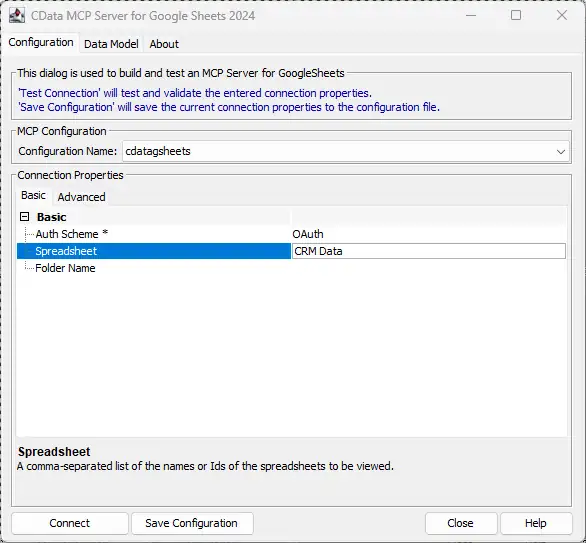
接続に成功すると、以下のディレクトリとファイルが作成されます:
C:\Users\<username>\AppData\Roaming\CData\redshift Provider\
 |-- cdataredshift.mcp
 |-- (その他のサポート設定ファイル)
ステップ 2: MCP Server 設定を WSL にコピー
次に、設定フォルダ全体を Windows から WSL 環境にコピーします。
mkdir -p ~/.config/CData/
cp -r /mnt/c/Users/<username>/AppData/Roaming/CData/"redshift Provider" ~/.config/CData/
コピー先のパスが正確に ~/.config/CData/redshift Provider/ と一致していることを確認してください。
ステップ 3: WSL に MCP Server をインストール
Java をインストールし、MCP Server JAR を WSL 内の目的の場所に配置します:
sudo apt update
sudo apt install openjdk-21-jre-headless
sudo mkdir -p /opt/cdata/mcp_redshift/lib
sudo cp /mnt/c/Program\ Files/CData/CData\ MCP\ Server\ for\ Redshift\ 2024/lib/cdata.mcp.redshift.jar /opt/cdata/mcp_redshift/lib/
ステップ 4: Cline の設定
次に、wsl コマンドを使用して WSL 内で MCP Server を起動するように Cline 拡張機能を設定します。
以下の内容で cline_mcp_settings.json を作成または更新します:
{
  "mcpServers": {
    "cdataredshift": {
      "autoApprove": ["*"],
      "disabled": false,
      "timeout": 60,
      "type": "stdio",
      "command": "wsl",
      "args": [
        "-d",
        "Ubuntu", // インストールされている WSL ディストリビューション名に置き換えてください
        "--",
        "/usr/bin/java",
        "-jar",
        "/opt/cdata/mcp_redshift/lib/cdata.mcp.redshift.jar",
        "cdataredshift"
      ],
      "env": {
        "JAVA_TOOL_OPTIONS": "-Xmx2g"
      }
    }
  }
}
注意: Ubuntu を実際の WSL ディストリビューション名(例: Ubuntu-22.04)に置き換えてください。PowerShell または CMD で wsl -l を実行して確認できます。
ステップ 5: Cline でリアルタイムデータを操作
Visual Studio Code 内から、Cline 拡張機能を通じて MCP コマンドを実行できるようになりました。
cdataredshift_get_tables
cdataredshift_get_columns Orders
正しく設定されていれば、これらのコマンドは利用可能な Redshift オブジェクトとメタデータのリストを返し、CRM スキーマをリアルタイムで操作できます。
以下のような自然言語プロンプトを試してみてください:
- 「新しい Redshift Lead を作成する React フォームを生成してください。」
- 「今四半期にクローズした Opportunities を取得する Python 関数を作成してください。」
AI とデータを今すぐ接続しましょう!
CData MCP Server を使用すると、LLM からリアルタイムのエンタープライズデータをこれまで以上に簡単に操作できます。この技術を実際に体験するには、30 日間の無料トライアルをダウンロードするか、CData コミュニティにアクセスして、洞察を共有したり、質問したり、エンタープライズ対応 AI の未来を一緒に形作りましょう。
はじめる準備はできましたか?
Amazon Redshift MCP Server の無料トライアルをダウンロード:
ダウンロード詳細:
 Amazon Redshift MCP Server
お問い合わせ
Amazon Redshift MCP Server
お問い合わせ
The CData MCP Server for Amazon Redshift allows you to connect with live Amazon Redshift data, directly from LLMs that support MCP.