






Unqork でREST に接続されたアプリケーションを作成

概要
CData Connect AI を使えば、Unqork からREST のデータを取得できます。そのデータを使って、カスタムの業務アプリケーションをドラッグドロップ操作で作成できます。この記事ではそのための手順を説明します。
Unqork はあらゆる操作を視覚的に実行できるノーコードの開発プラットフォームで、大企業の複雑なカスタムソフトウェア作成を支援します。CData Connect AI はREST をREST エンドポイントとして公開するので、Unqork 側で簡単なHTTP リクエストを使ってクエリできます。この方法で、REST のデータを使ったカスタムアプリケーションを作成できます。
この記事を読んでわかること
本記事では、次の点について説明します。
- CData Connect AI のユーザーを追加する方法。
- Connect AI ユーザー用のパーソナルアクセストークンを追加する方法。
- Connect AI からREST に接続する方法。
- Connect AI にREST OData エンドポイントを追加する方法。
- Connect AI 経由でREST をUnqork サービスとして登録する方法。
- REST のデータを表示するための簡単なUnqork アプリケーションを作成する方法。
CData Connect AI を構成する
Unqork からREST のデータを扱うには、以下の手順が必要です。
- CData Connect AI からREST に接続。
- CData Connect AI で新しいコネクションにユーザーアクセス権限を追加。
- REST のデータのOData エンドポイントを作成。
(オプション)新しいConnect AI ユーザーを追加
必要な際には、Connect AI 経由でREST に接続するユーザーを作成してください。
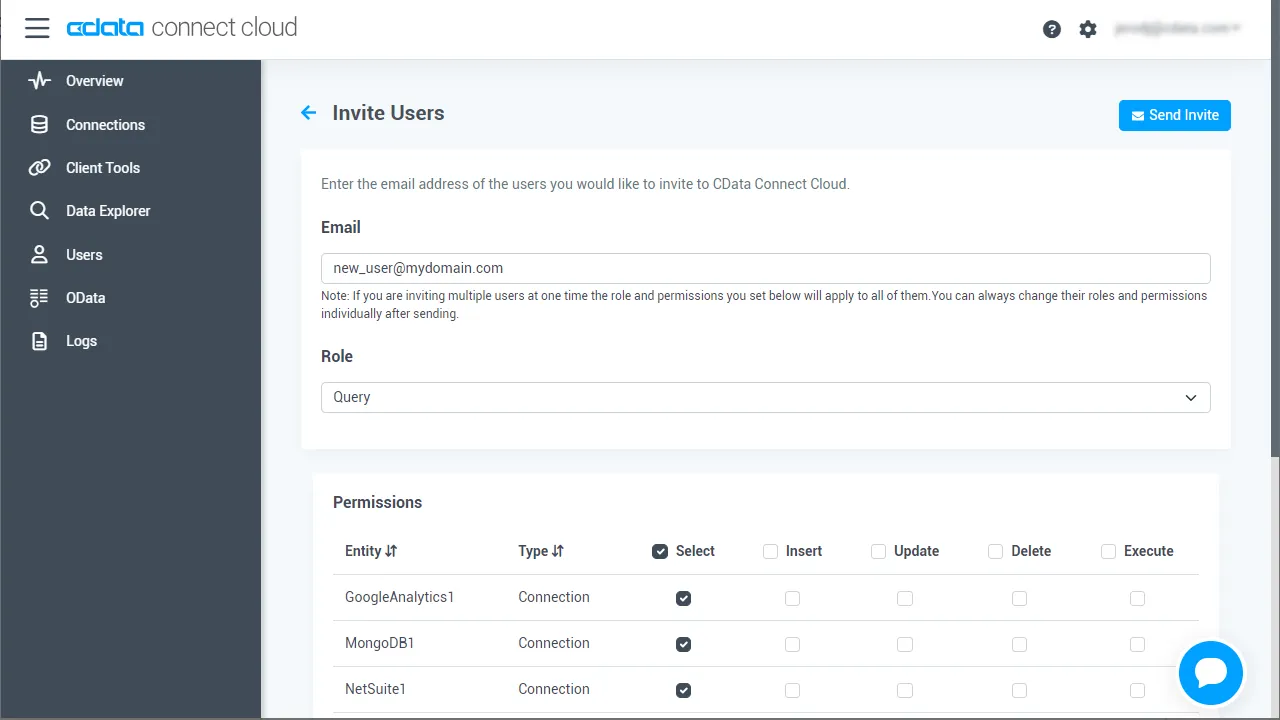
- Users ページに移動して、 Invite Users をクリックします。
- 新しいユーザーのE メールアドレスを入力して、 Send to invite the user をクリックします。
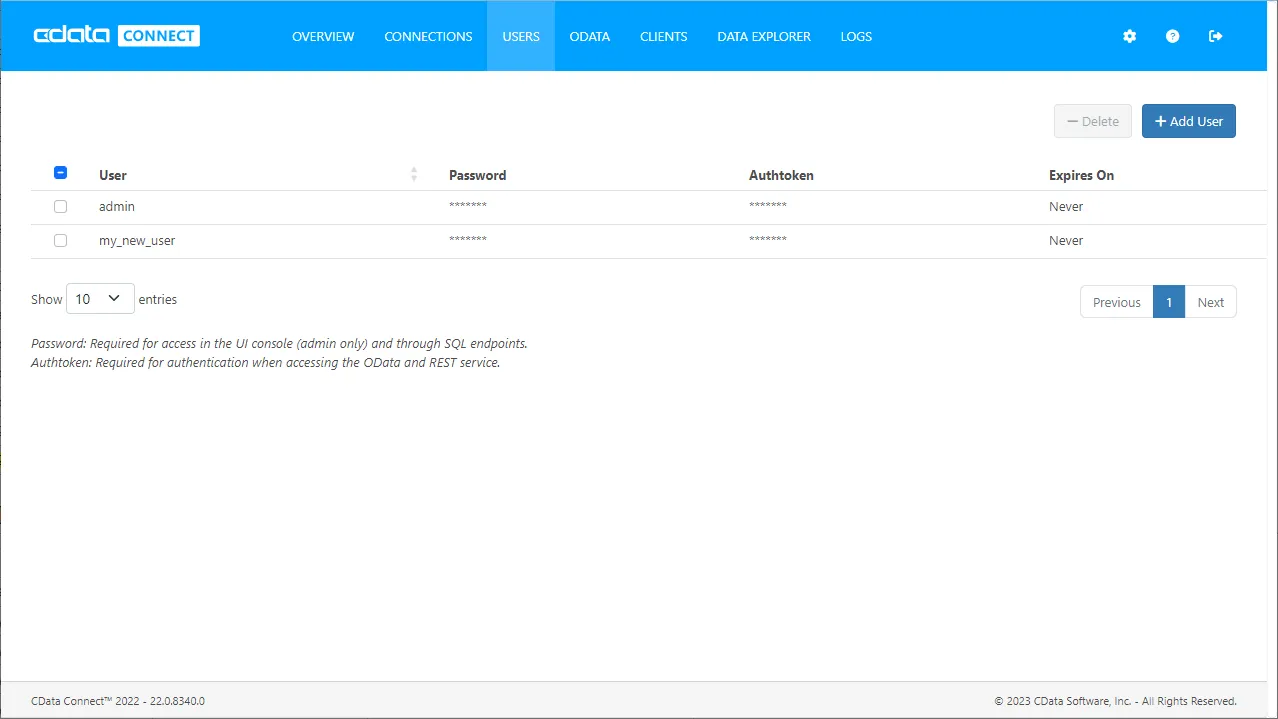
- Users ページからユーザーを確認、変更できます。
パーソナルアクセストークンを追加する
OAuth 認証をサポートしないサービス、アプリケーション、プラットフォーム、フレームワークから接続する場合、パーソナルアクセストークン(Personal Access Token, PAT)を認証に使用できます。きめ細かくアクセスを管理するために、サービスごとに個別のPAT を作成するのがベストプラクティスです。
- User Profile ページでPersonal Access Token セクションにスクロールし、 Create PAT をクリックします。
- PAT の名前を入力して Create をクリックします。

- パーソナルアクセストークンは作成時にしか表示されないため、必ずコピーして安全に保存してください。
- Connect AI にログインし、 Add Connection をクリックします。

- Add Connection パネルから「REST」を選択します。

-
必要な認証情報を入力し、REST に接続します。
データソースへの認証については、データプロバイダーのヘルプドキュメントの「はじめに」を参照してください: データプロバイダーはREST API を双方向データベーステーブルとして、XML/JSON ファイル(ローカルファイル、一般的なクラウドサービスに保存されているファイル、FTP サーバー)を読み取り専用のビューとしてモデル化します。HTTP Basic、Digest、NTLM、OAuth、FTP などの主要な認証スキームがサポートされています。認証についての詳細は、ヘルプドキュメントの「はじめに」を参照してください。
URI を設定し、認証値を指定したら、Format を"XML" または"JSON" に設定して、データ表現をデータ構造により厳密に一致させるようにDataModel を設定します。
DataModel プロパティは、データをどのようにテーブルに表現するかを制御するプロパティで、以下の基本的な設定を切り替えます。
- Document (デフォルト):REST データのトップレベルのドキュメントビューをモデル化します。データプロバイダーはネストされたエレメントをデータの集計として返します。
- FlattenedDocuments:ネストされたドキュメントとその親を単一テーブルとして暗黙的に結合します。
- Relational:階層データから個々の関連テーブルを返します。テーブルには、親ドキュメントにリンクする主キーと外部キーが含まれます。
リレーショナル表現の構成について詳しくは、「REST データのモデル化」を参照してください。次の例で使用されているサンプルデータもあります。データには、人、所有している車、およびそれらの車で行われたさまざまなメンテナンスサービスのエントリが含まれています。The data includes entries for people, the cars they own, and various maintenance services performed on those cars.

- Create & Test をクリックします。
- Add REST Connection ページのPermissions タブに移動し、ユーザーベースのアクセス許可を更新します。

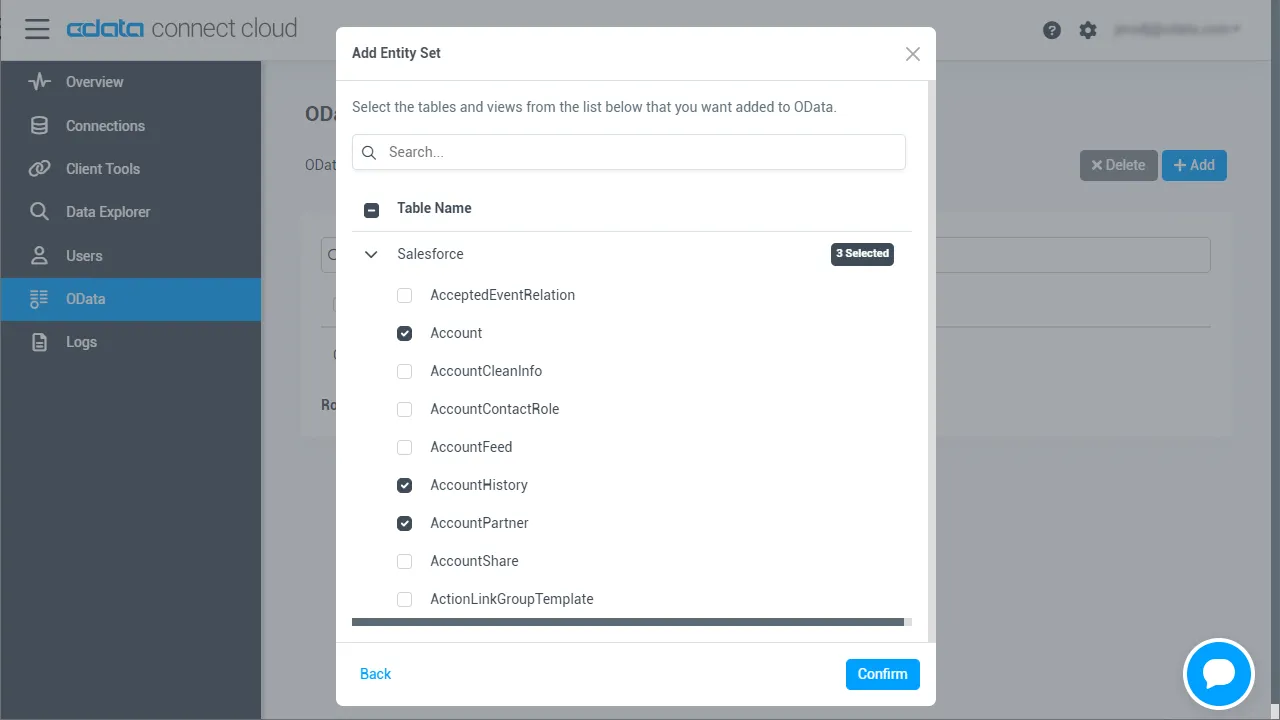
- OData ページに移動して、 Add をクリックそ新しいOData エンドポイントを作成します。
- REST のコネクション(例:REST1)を選択し、Next をクリックします。
- 使用するテーブルを選択し、Confirm をクリックします。
- REST をUnqork サービスとしてConnect AI 経由で登録
- Unqork 内にワークスペースを作成
- module-type のアプリケーションを作成
- Unqork Designer Platform の右上端にある、Settings ドロップダウンメニューをクリックします。
- Administration をクリックします。
- Integrations 以下の、Services Administration をクリックします。
- Service Title を入力します。例えば、Connect AI。
- Service Name を入力します。例えば、cdataConnect。
- Service protocol + host を入力します。これは参照したいAPI エンドポイントのことです。例えば、 https://cloud.cdata.com/api/odata/service。
- Type of Authentications ドロップダウンメニューからBasic Auth を選択します。
- Connect AI のユーザーID(例:[email protected])をUser Name フィールドに入力します。
- Connect AI のユーザーのPAT をPassword フィールドに入力します。
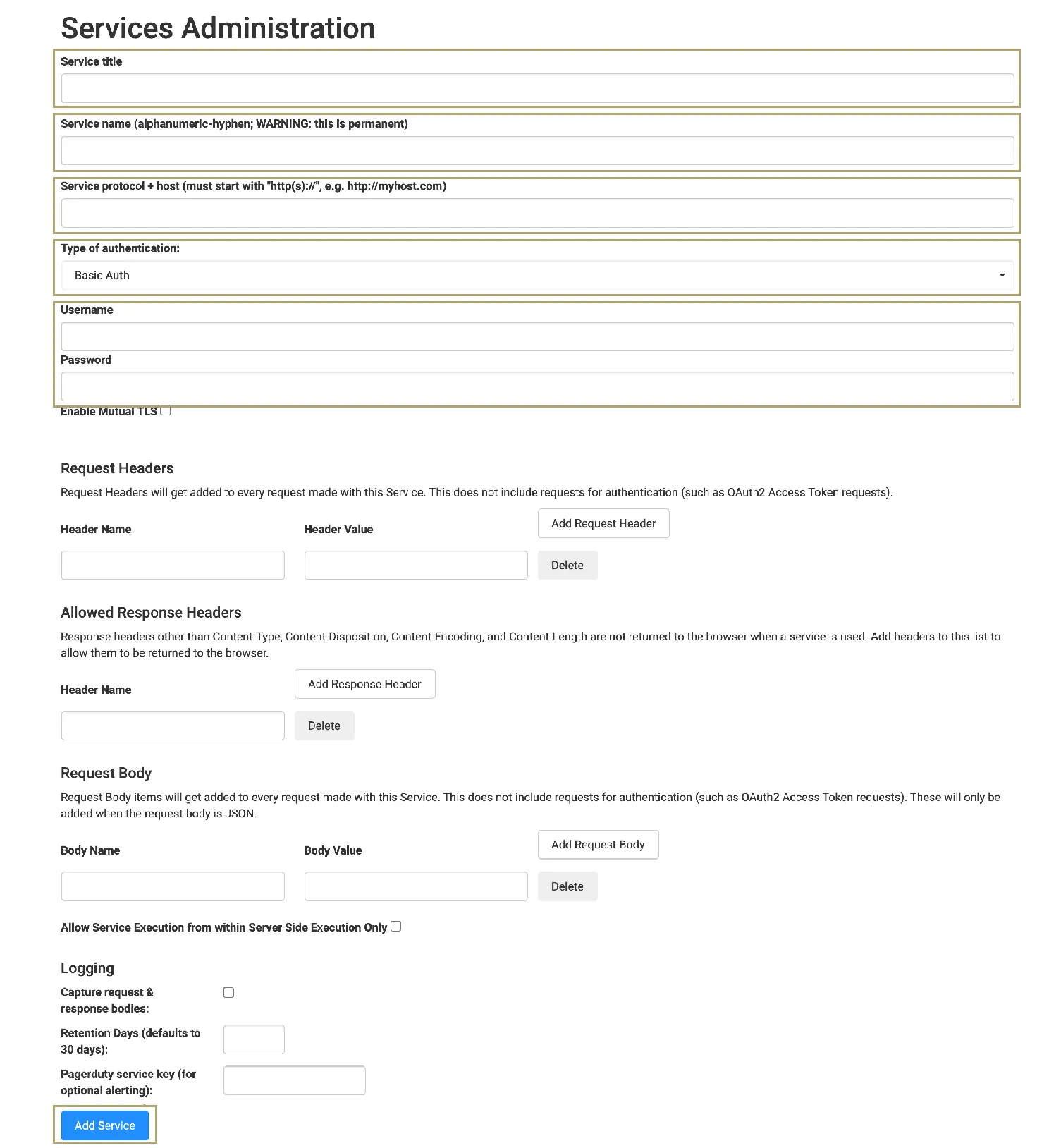
- Add Service をクリックします。
- Create Workspace をクリックします。
- 一意のWorkspace Name を入力します。
- Create をクリックします。
- 開いたワークスペースからApps に移動します。
- Create Workspace をクリックします。
- 一意のApp Name を入力します。
- Style ドロップダウンメニューからプレビュースタイルを選択します。スタイルはアプリケーションの外観を指定します。空白にした場合は、アプリケーションは環境のデフォルトスタイルを使用します。
- App Type ドロップダウンメニューからModule を選択します。
- App Entrypoint Module ドロップダウンメニューからNew Entrypoint Module を選択します。
- Create をクリックします。
- Hidden コンポーネント:Plug-In で取得したデータを格納します。
- Initializer コンポーネント:テーブルを表示する際にPlug-In を実行します。
- Plug-In コンポーネント:Connect AI からREST のデータを取得してHidden コンポーネントに格納します。
- ViewGrid コンポーネント:Hidden コンポーネントに格納したデータからHTML テーブルを作成します。
- Hidden コンポーネントをキャンバスにドラッグドロップします。
- Property ID とCanvas Label Text を入力します。
NOTE:Property ID はキャメルケース(camelCase のように)にする必要があります。例えば、hiddenComponent です。Hidden コンポーネントユーザーには表示されないので、Property ID をCanvas Label Text として使用してください。
- Save をクリックします。
- Plug-In コンポーネントを、キャンバスのHidden コンポーネントの下にドラッグドロップします。
- Property ID とCanvas Label Text を入力します。
NOTE:キャメルケース(camelCase のように)を使用する必要があります。Plug-In のProperty ID はplugin で始めるのがベストプラクティスです。例えば、pluginGetAWProducts。
- Outputs テーブルを次のように設定します。
- Hidden コンポーネントのProperty ID をProperty ID カラムに入力します。
- value をMapping カラムに入力します。
- Service Type としてExternal を選択します。
- External Services ドロップダウンメニューから、Connect AI サービスを選択します。これは、Services Administration で設定した外部サービスです。
- Data Sources URL の最後にConnect AI リソースの特定のエンドポイントを追加します。例えば、AdventureWorks2012_Production_Product です。
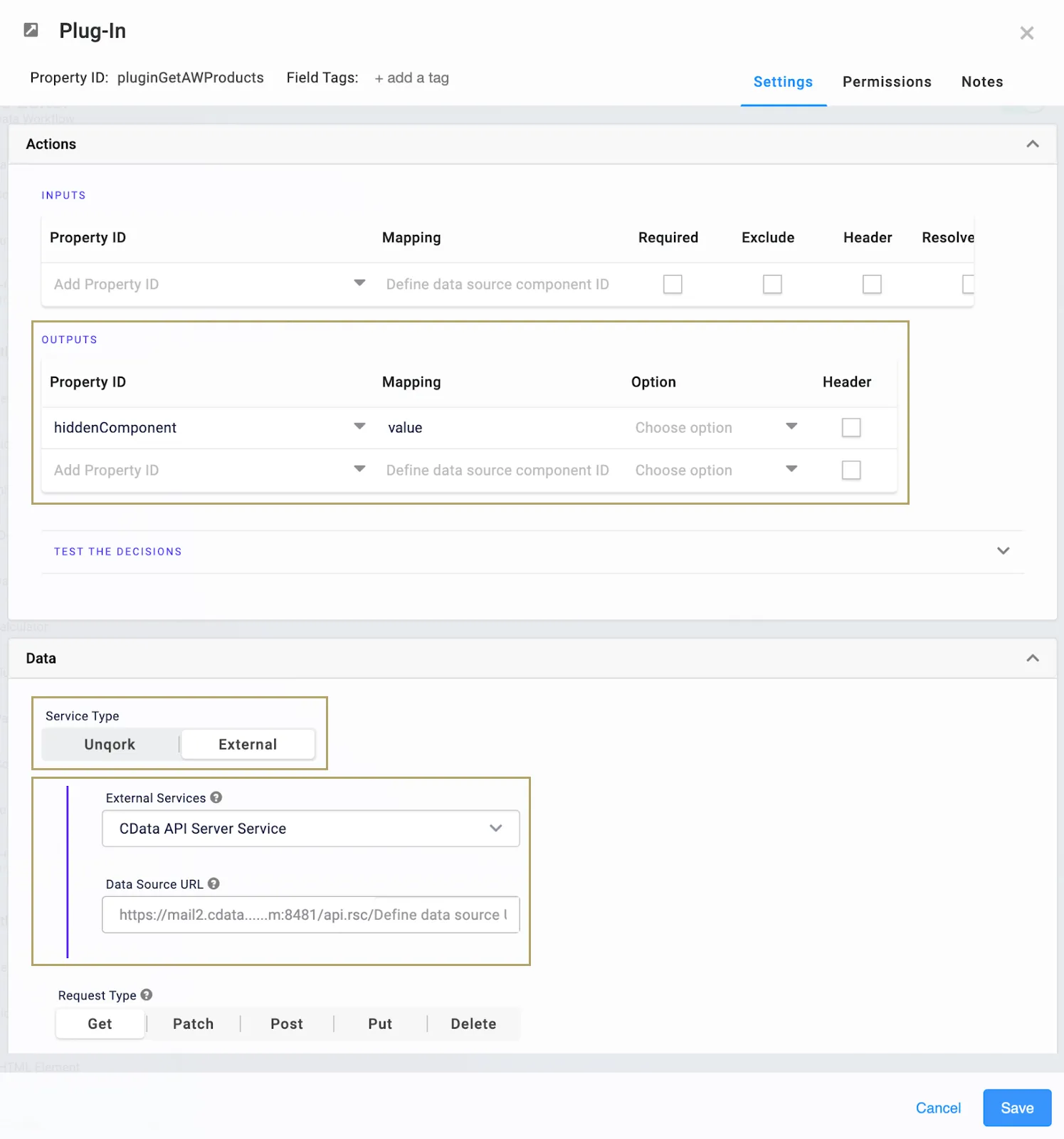
NOTE:データソースのURL は、https://cloud.cdata.com/api/odata/service/AdventureWorks2012_Production_Product と類似の値となります。
- Save をクリックします。
- Initializer コンポーネントを、キャンバスのPlug-In コンポーネントの上にドラッグドロップします。
- Property ID とCanvas Label Text を入力します。
NOTE:キャメルケース(camelCase のように)を使用する必要があります。Initializer のProperty Name はinit で始めるのがベストプラクティスです。例えば、initGetAWProducts です。
- Trigger Type としてNew Submission を設定します。
- Outputs テーブル内に次を入力します。
- Plug-In のProperty ID をProperty ID カラムのフィールドに入力します。
- Type カラムのフィールドにtrigger と入力します。
- Value カラムのフィールドにGO と入力します。
- Save をクリックします。
- ViewGrid コンポーネントを、キャンバスのPlug-In コンポーネントの下にドラッグドロップします。
- Label とProperty Name を入力します。
NOTE:キャメルケース(camelCase のように)を使用する必要があります。ViewGrid のProperty Name はvg で始めるのがベストプラクティスです。例えば、vgAWProductView です。
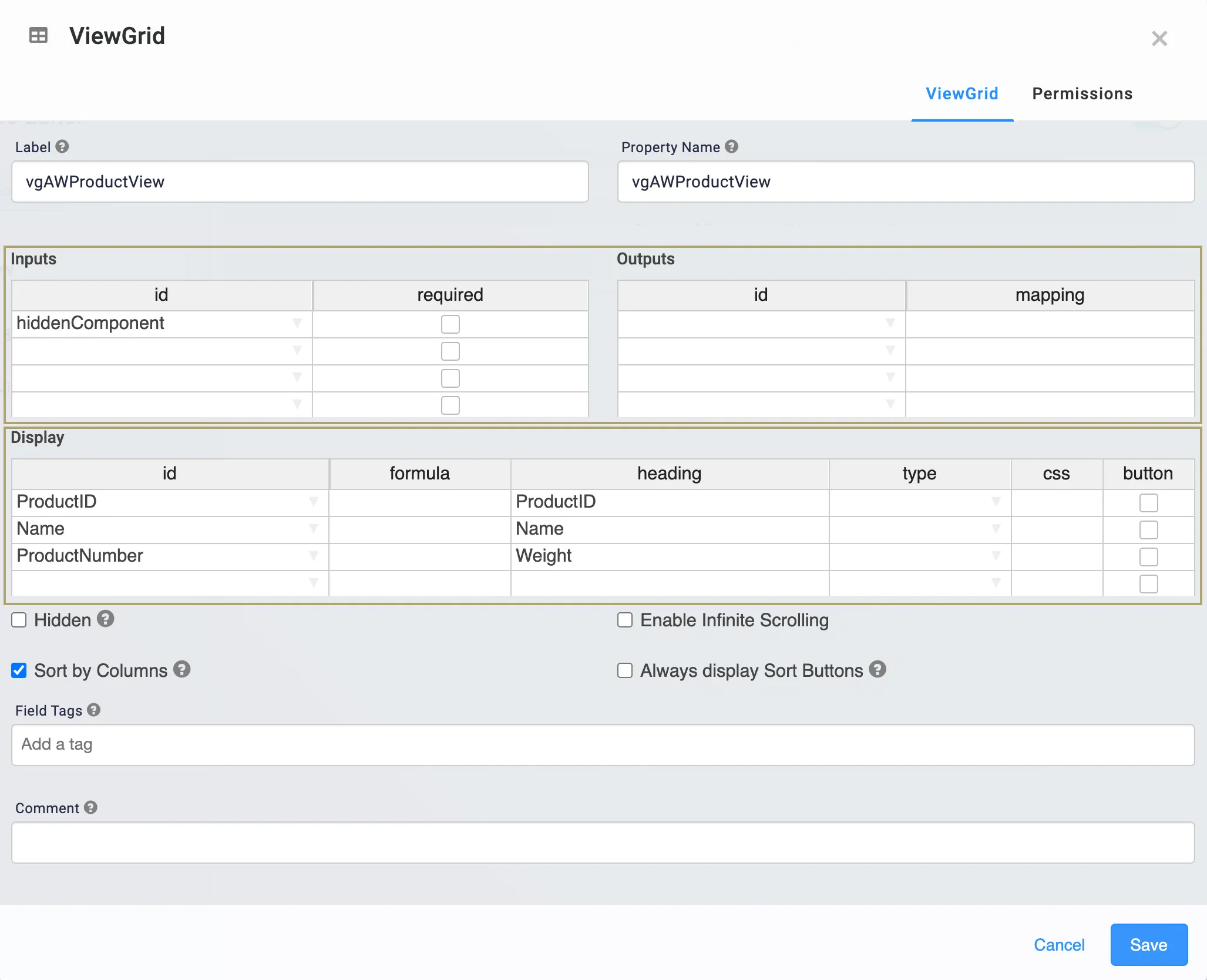
- Inputs テーブルで、id をHidden コンポーネントのProperty ID に設定します。
- Display テーブルで次を設定します。
- id カラム内に、表示したいフィールドのID を入力します。
- handing カラムに、各フィールド用のタイトルを入力します。フィールドは、自身とユーザーに次のように表示されます。
- Save をクリックします。
- Save ボタンでモジュールを保存します。
Connect AI からREST に接続する
CData Connect AI は直感的なクリック操作ベースのインターフェースを使ってデータソースに接続します。Connect AI にREST のOData エンドポイントを追加する
REST に接続したら、目的のテーブルのOData エンドポイントを作成します。
OData フィードのサンプルURL
REST への接続を構成してユーザーを作成し、Connect AI でOData エンドポイントを作成すると、REST のデータのOData フィードにアクセスできるようになります。 以下は、テーブルにアクセスするためのURL とテーブルのリストです。テーブルへのアクセスについては、Connect AI のOData ページを参照してください。 URL はConnect AI のものが必要です:https://cloud.cdata.com/api/odata/service。
| テーブル | URL | |
|---|---|---|
| エンティティ(テーブル)一覧 | https://cloud.cdata.com/api/odata/service/ | |
| メタデータ | https://cloud.cdata.com/api/odata/service/$metadata | |
| people | https://cloud.cdata.com/api/odata/service/people |
通常のOData フィードについては、返されるフィールドを制限したい場合は、クエリに$select パラメータと$filter、$orderby、$skip、$top といった他の一般的なOData URL パラメータを組み合わせて追加できます。 サポートされているOData クエリの詳細についてはヘルプドキュメントを参照してください。
コネクションとOData エンドポイントを設定したら、Unqork からREST のデータに接続できます。
REST のデータを使った簡単なアプリケーションを作成
Connect AI でREST のREST API を設定したら、REST に接続したアプリケーションをUnqork で作成できます。以下がそのための基本的な手順です。
REST をUnqork サービスとしてConnect AI 経由で登録
Connect AI に接続するには、ご利用の環境に外部サービスへの接続権限を付与する必要があります。Services Administration から付与を実行してください。
Workspace を作成する
Unqork では自身のワークスペースを作成することができ、それが自身やチームがアプリケーションを保存したり整理したりする仮想コンテナとなります。ワークスペースを作成したら、そこにアプリケーションを追加できます。
ワークスペースを作成するには、以下の手順を実行します。
作成したワークスペースタイルがWorkspaces タブ以下に表示されます。
Module-Type のアプリケーションを作成する
ワークスペースを追加したら、アプリケーションを作成できます。module-type もしくはworkflow-type のアプリケーションを選択できます。今回の例では、module-type のアプリケーションを作成します。
新しいアプリケーションのModules タブに移動します。次のように表示されます。
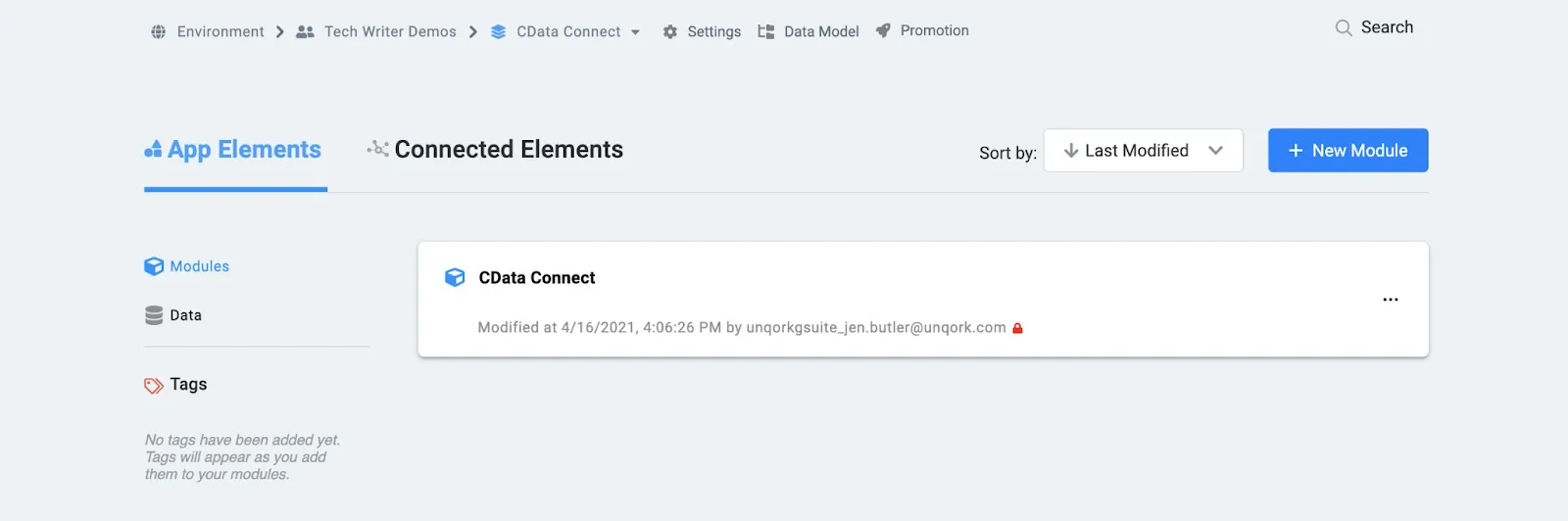
モジュールに名前をつけるには、Module Editor でタイトルをクリックします。
アプリケーションの作成を完了するには、次のコンポーネントが必要です。
Hidden コンポーネントを設定する
Hidden コンポーネントはConnect AI から取得したREST のデータを格納します。
Plug-In コンポーネントを設定する
次に、Connect AI にデータをリクエストするためのPlug-In コンポーネントを追加します。このコンポーネントは、Service Administration で設定したサービスに接続します。
Initializer コンポーネントを設定する
Initializer コンポーネントは、REST のデータを取得するPlug-In を実行するためのものです。
ViewGrid コンポーネントを設定する
ViewGrid コンポーネントはHidden コンポーネントに格納されたデータを参照します。その後、ダッシュボード(またはテーブル)にREST のデータを表示します。
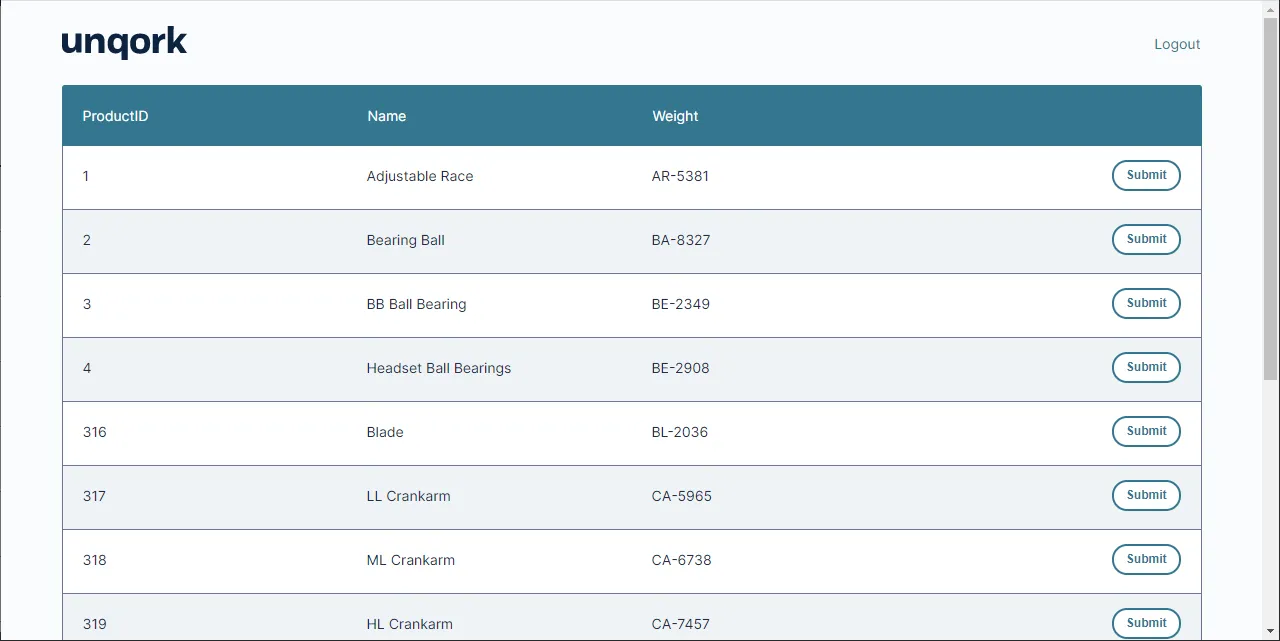
上のコンポーネントを追加、設定したら、アプリケーションの自身とユーザーへの表示をプレビューできます。Module Editor で、Preview Module をクリックしてモジュールの前からの表示("Express View")を確認できます。
Express View モジュールは次のように表示されます。
詳細と無料トライアル
Connect AI とUnqork を組み合わせれば、REST に接続できるアプリケーションを簡単に作成できます。Connect AI の無償トライアルを始めてUnqork からすぐにREST のデータにアクセスしましょう。