






【ノーコード】SAP Analytics Cloud でREST のデータを分析する方法

SAP Analytics Cloud は、クラウドベースのビジネスインテリジェンスプラットフォームです。CData API Server は、REST の仮想データベースを作成し、REST のOData API(Analytics Cloud でネイティブに使用可能)を生成するために使用できます。SAP Analytics Cloud をCData API Server とペアリングすることで、すべてのSaaS およびBig Data とNoSQL ソースへの、データを移行したり統合したりする必要のない接続が可能になります。ほかのOData サービスと同様に、API Server に接続するだけで、すべてのデータに瞬時にライブアクセスできます。
この記事では、API Server でのREST への接続と、Analytics Cloud からのAPI Server への接続について説明し、モデルと簡単なダッシュボードを作成します。
API Server の設定
以下のリンクからAPI Server の無償トライアルをスタートしたら、セキュアなREST OData サービスを作成していきましょう。
REST への接続
SAP Analytics Cloud からREST のデータを操作するには、まずREST への接続を作成・設定します。
- API Server にログインして、「Connections」をクリック、さらに「接続を追加」をクリックします。
- 「接続を追加」をクリックして、データソースがAPI Server に事前にインストールされている場合は、一覧から「REST」を選択します。
- 事前にインストールされていない場合は、コネクタを追加していきます。コネクタ追加の手順は以下の記事にまとめてありますので、ご確認ください。
CData コネクタの追加方法はこちら >> - それでは、REST への接続設定を行っていきましょう!
-
データソースへの認証については、データプロバイダーのヘルプドキュメントの「はじめに」を参照してください: データプロバイダーはREST API を双方向データベーステーブルとして、XML/JSON ファイル(ローカルファイル、一般的なクラウドサービスに保存されているファイル、FTP サーバー)を読み取り専用のビューとしてモデル化します。HTTP Basic、Digest、NTLM、OAuth、FTP などの主要な認証スキームがサポートされています。認証についての詳細は、ヘルプドキュメントの「はじめに」を参照してください。
URI を設定し、認証値を指定したら、Format を"XML" または"JSON" に設定して、データ表現をデータ構造により厳密に一致させるようにDataModel を設定します。
DataModel プロパティは、データをどのようにテーブルに表現するかを制御するプロパティで、以下の基本的な設定を切り替えます。
- Document (デフォルト):REST データのトップレベルのドキュメントビューをモデル化します。データプロバイダーはネストされたエレメントをデータの集計として返します。
- FlattenedDocuments:ネストされたドキュメントとその親を単一テーブルとして暗黙的に結合します。
- Relational:階層データから個々の関連テーブルを返します。テーブルには、親ドキュメントにリンクする主キーと外部キーが含まれます。
リレーショナル表現の構成について詳しくは、「REST データのモデル化」を参照してください。次の例で使用されているサンプルデータもあります。データには、人、所有している車、およびそれらの車で行われたさまざまなメンテナンスサービスのエントリが含まれています。The data includes entries for people, the cars they own, and various maintenance services performed on those cars.
- 接続情報の入力が完了したら、「保存およびテスト」をクリックします。
データソースへの認証については、データプロバイダーのヘルプドキュメントの「はじめに」を参照してください: データプロバイダーはREST API を双方向データベーステーブルとして、XML/JSON ファイル(ローカルファイル、一般的なクラウドサービスに保存されているファイル、FTP サーバー)を読み取り専用のビューとしてモデル化します。HTTP Basic、Digest、NTLM、OAuth、FTP などの主要な認証スキームがサポートされています。認証についての詳細は、ヘルプドキュメントの「はじめに」を参照してください。
URI を設定し、認証値を指定したら、Format を"XML" または"JSON" に設定して、データ表現をデータ構造により厳密に一致させるようにDataModel を設定します。
DataModel プロパティは、データをどのようにテーブルに表現するかを制御するプロパティで、以下の基本的な設定を切り替えます。
- Document (デフォルト):REST データのトップレベルのドキュメントビューをモデル化します。データプロバイダーはネストされたエレメントをデータの集計として返します。
- FlattenedDocuments:ネストされたドキュメントとその親を単一テーブルとして暗黙的に結合します。
- Relational:階層データから個々の関連テーブルを返します。テーブルには、親ドキュメントにリンクする主キーと外部キーが含まれます。
リレーショナル表現の構成について詳しくは、「REST データのモデル化」を参照してください。次の例で使用されているサンプルデータもあります。データには、人、所有している車、およびそれらの車で行われたさまざまなメンテナンスサービスのエントリが含まれています。The data includes entries for people, the cars they own, and various maintenance services performed on those cars.
API Server のユーザー設定
次に、API Server 経由でREST にアクセスするユーザーを作成します。「Users」ページでユーザーを追加・設定できます。やってみましょう。
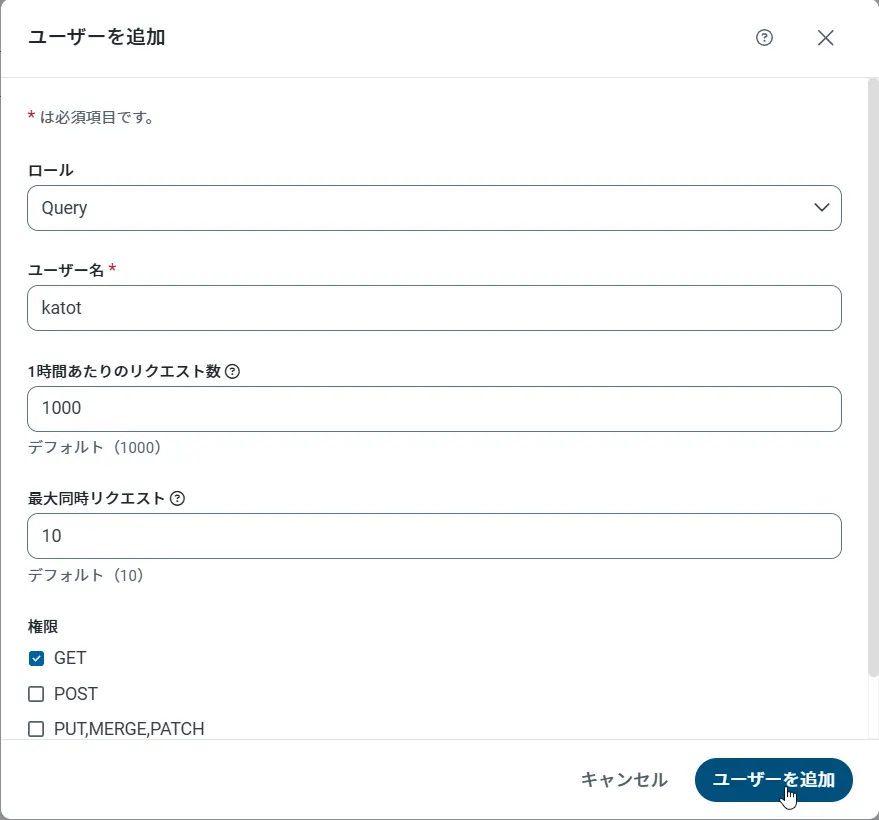
- 「Users」ページで ユーザーを追加をクリックすると、「ユーザーを追加」ポップアップが開きます。
-
次に、「ロール」、「ユーザー名」、「権限」プロパティを設定し、「ユーザーを追加」をクリックします。
-
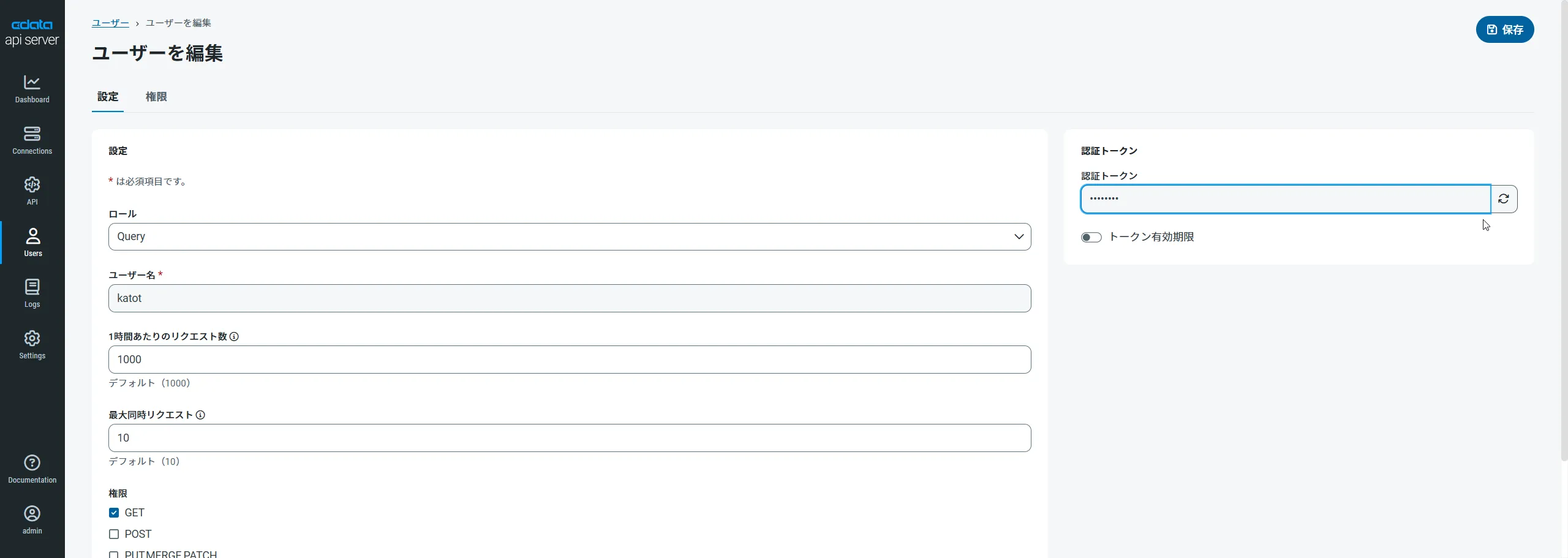
その後、ユーザーの認証トークンが生成されます。各ユーザーの認証トークンとその他の情報は「Users」ページで確認できます。
REST 用のAPI エンドポイントの作成
ユーザーを作成したら、REST のデータ用のAPI エンドポイントを作成していきます。
-
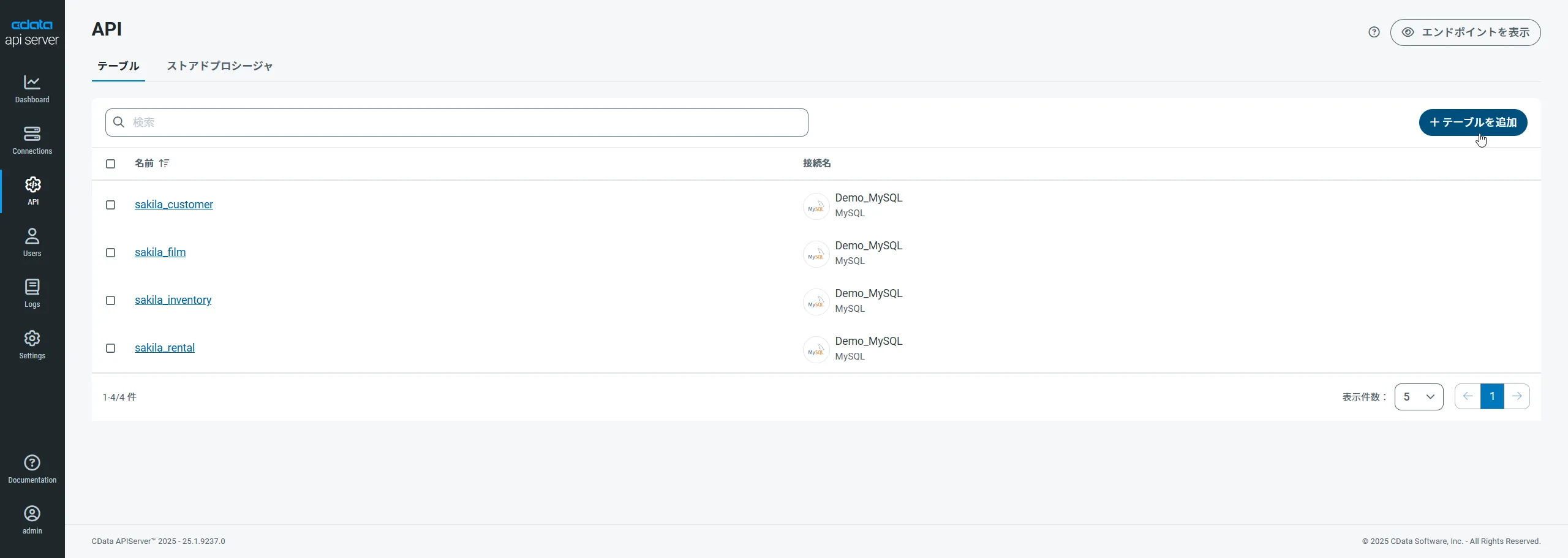
まず、「API」ページに移動し、
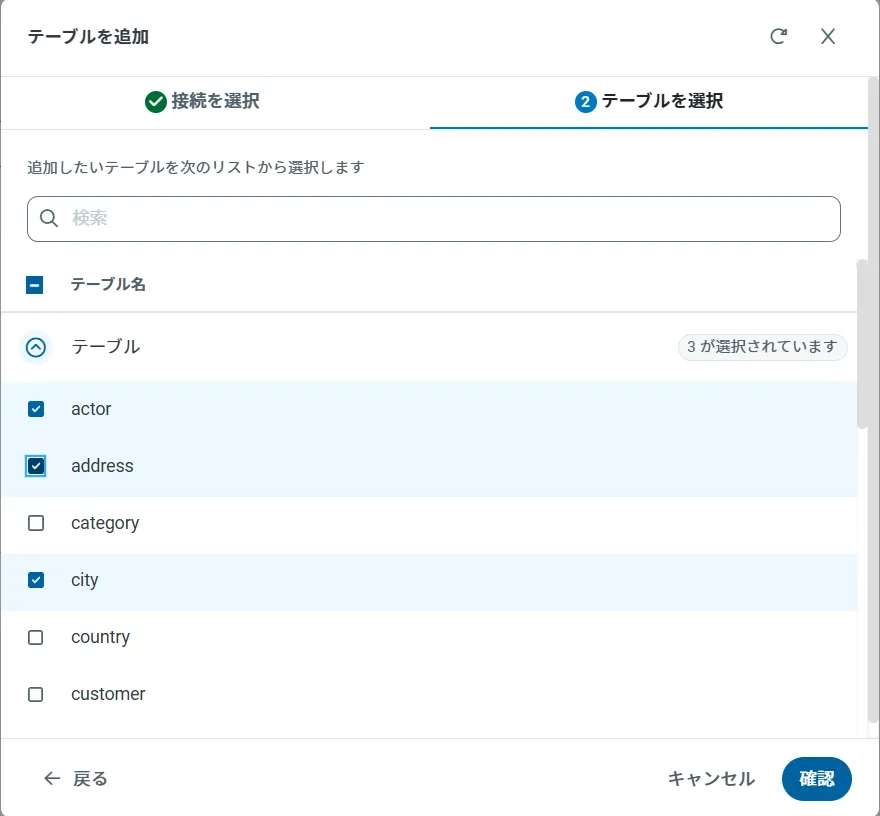
「 テーブルを追加」をクリックします。
-
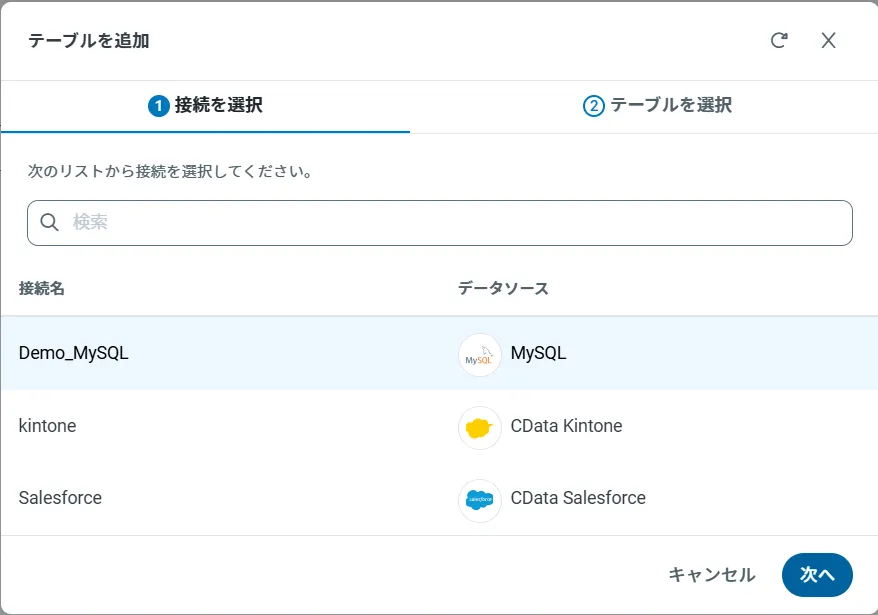
アクセスしたい接続を選択し、次へをクリックします。
-
接続を選択した状態で、各テーブルを選択して確認をクリックすることでエンドポイントを作成します。
OData のエンドポイントを取得
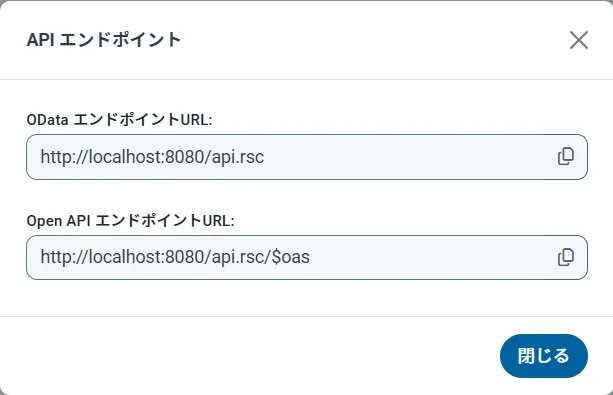
以上でREST への接続を設定してユーザーを作成し、API Server でREST データのAPI を追加しました。これで、OData 形式のREST データをREST API で利用できます。API Server の「API」ページから、API のエンドポイントを表示およびコピーできます。
(オプション)Cross-Origin Resource Sharing (CORS) を構成する
Ajax などのアプリケーションから複数の異なるドメインにアクセスして接続すると、クロスサイトスクリプティングの制限に違反する恐れがあります。その場合には、[OData]->[Settings]でCORS 設定を構成します。
- Enable cross-origin resource sharing (CORS):ON
- Allow all domains without '*':ON
- Access-Control-Allow-Methods:GET, PUT, POST, OPTIONS
- Access-Control-Allow-Headers:Authorization
SAP Analytics Cloud でREST のデータのモデルを作成する
REST への接続が設定されてOData エンドポイントが作成されると、SAP Analytics Cloud でREST のデータのモデルを作成できるようになります。
- Analytics Cloud インスタンスにログインし、メニューから「Create」->「Model」と進みます。
- 「Get data from a datasource」から「OData Services」を選択します。
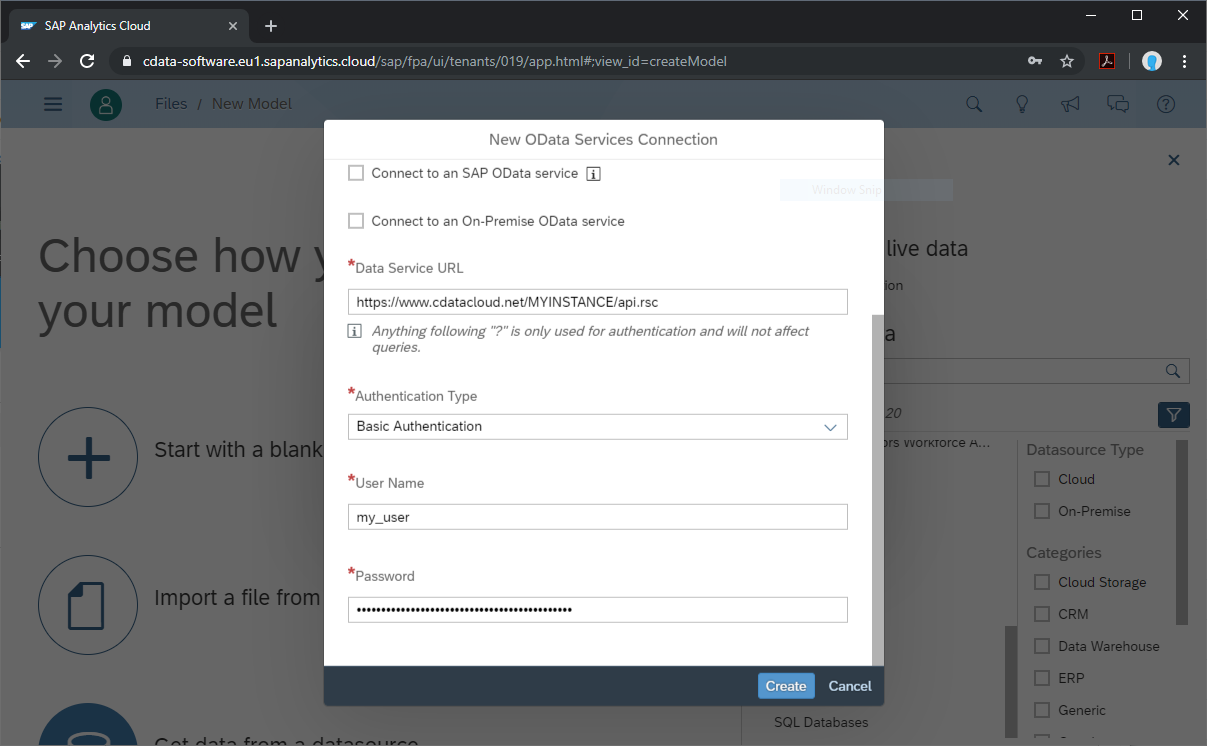
- API Server OData への既存の接続を選択、または新しい接続を作成します。
- 「Connection Name」を設定します。
- 「Data Service URL」をOData API のBase URL に設定します。(通常はCONNECT_SERVER_URL/api.rsc)
- 「Authentication Type」をBasic Authentication に設定します。
- 「User Name」を構成済みのAPI Server ユーザーに設定します。
- 「Password」を上記のユーザーの認証トークンに設定します。
- 「Create a new query」を選択して「Next」をクリックします。
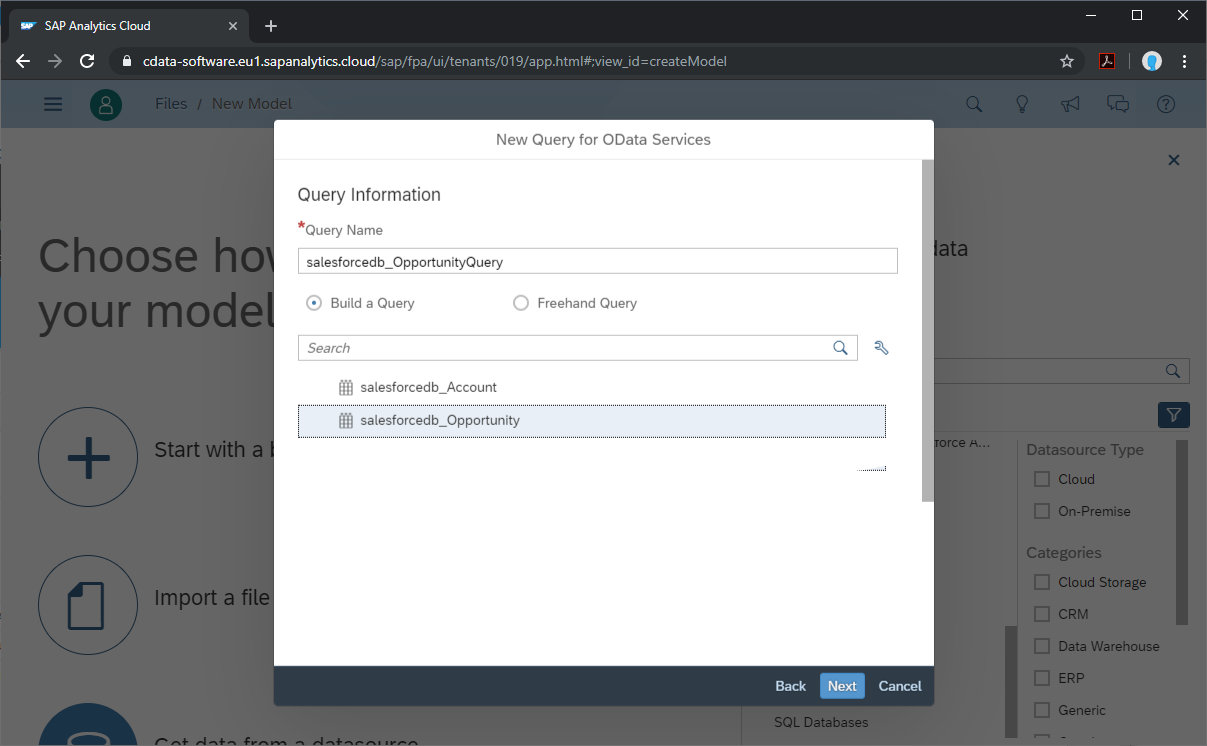
- クエリに名前を付け、OData エンドポイント(restdb_people など)を選択して「Next」をクリックします。
- 使用したいカラムを「Selected Data」ワークスペースにドラッグし、「Create」をクリックします。
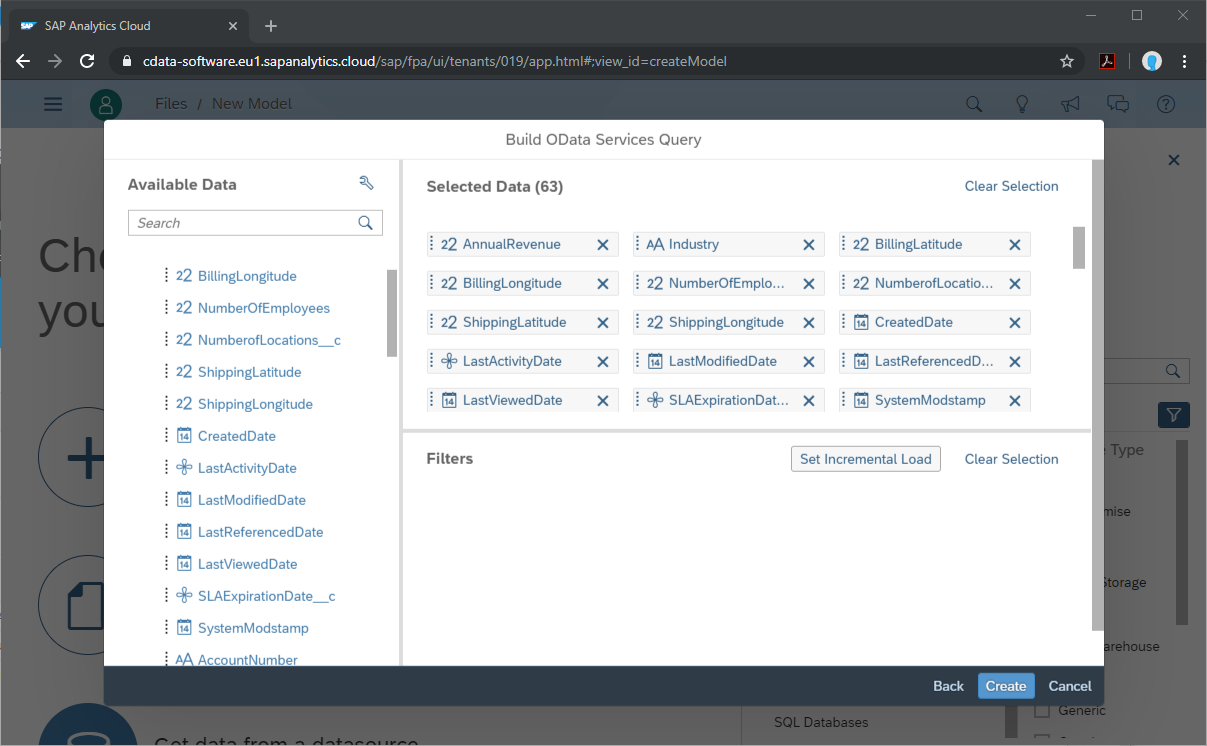
- この時点でドラフトデータソースが作成されるため、ドラフトをクリックしてモデルを完成させます。
- 計算ディメンション、場所ディメンションの作成、データソースの結合などの変換を実行し、「Create Model」をクリックします。
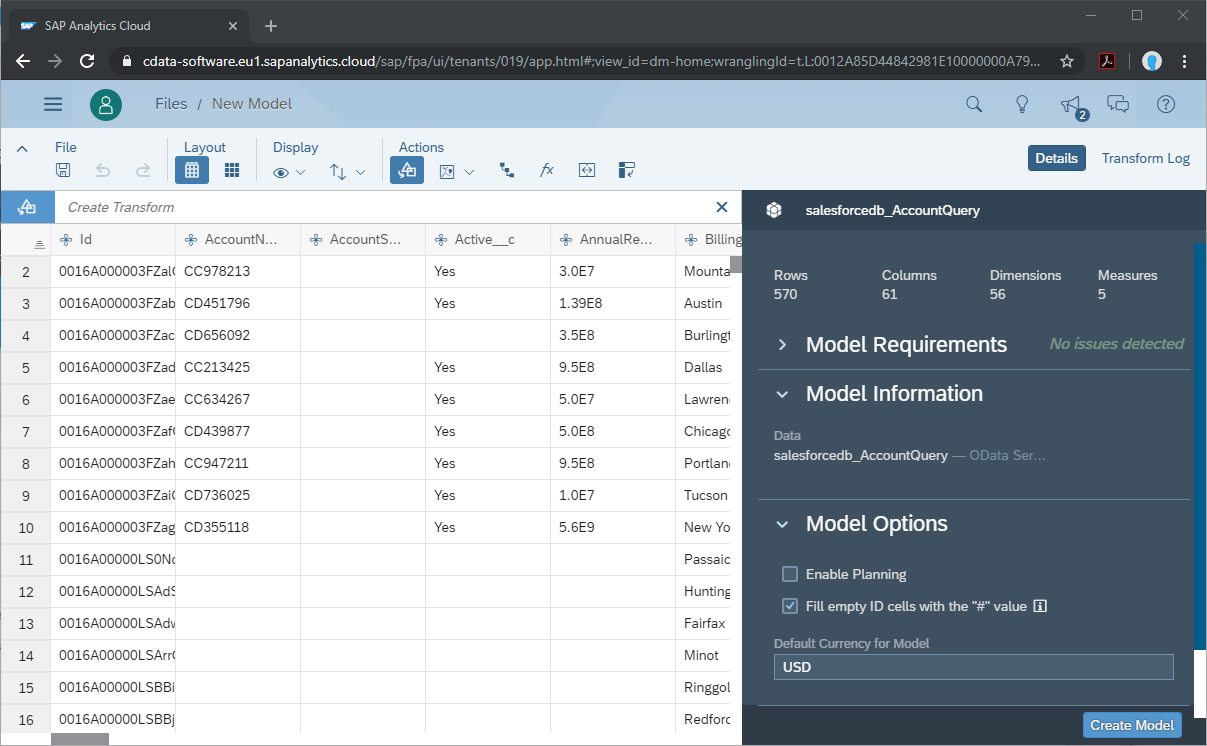
- モデルに名前を付け、「OK」をクリックします。
SAP Analytics Cloud でダッシュボードを構築する
モデルが作成されたら、REST のデータを使用してSAP Analytics Cloud でダッシュボードを作成できるようになります。
- メニューから「Create」->「Story」とクリックします。
- SAP Analytics Template をクリックします。(この記事では、「Dashboard」テンプレートを使用します。)
- レイアウトを選択して「Apply」をクリックします。
- 「More」メニューから挿入するビジュアライゼーション(チャート)を選択します。
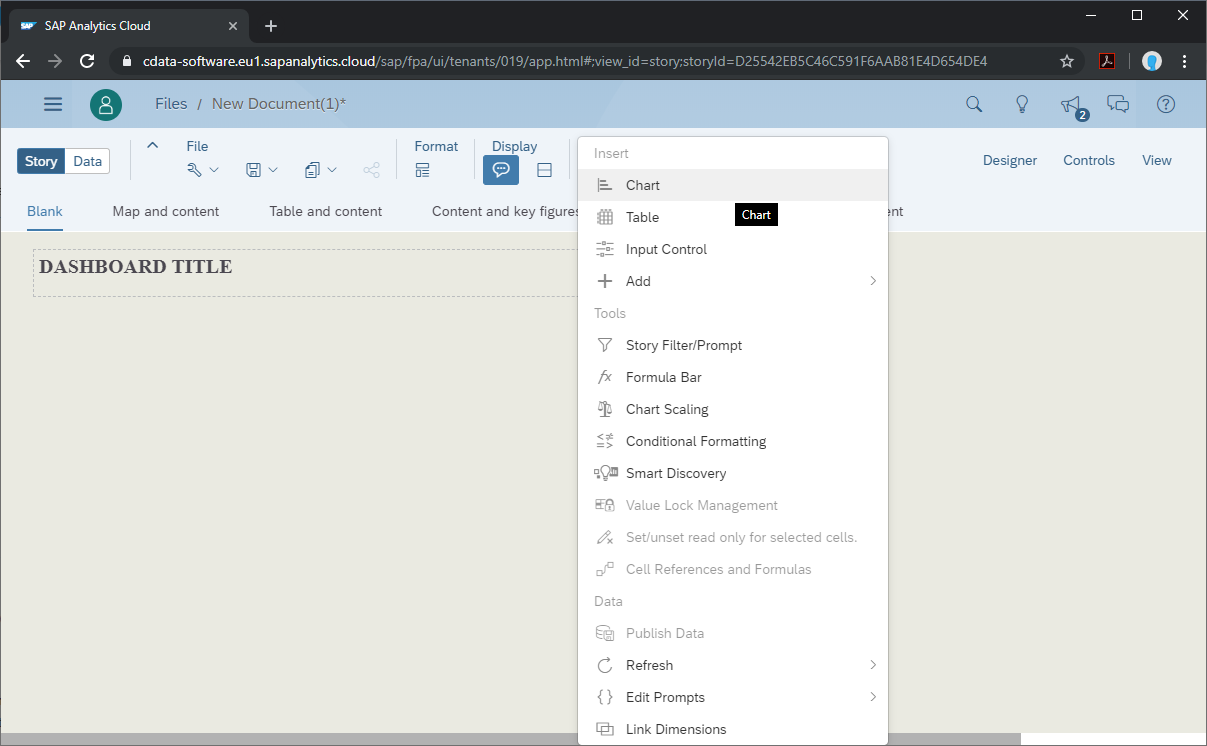
- ビジュアライズするモデルを選択します。
- 構造と必要なメジャー、ディメンションを選択します。
- ストーリーを保存します。
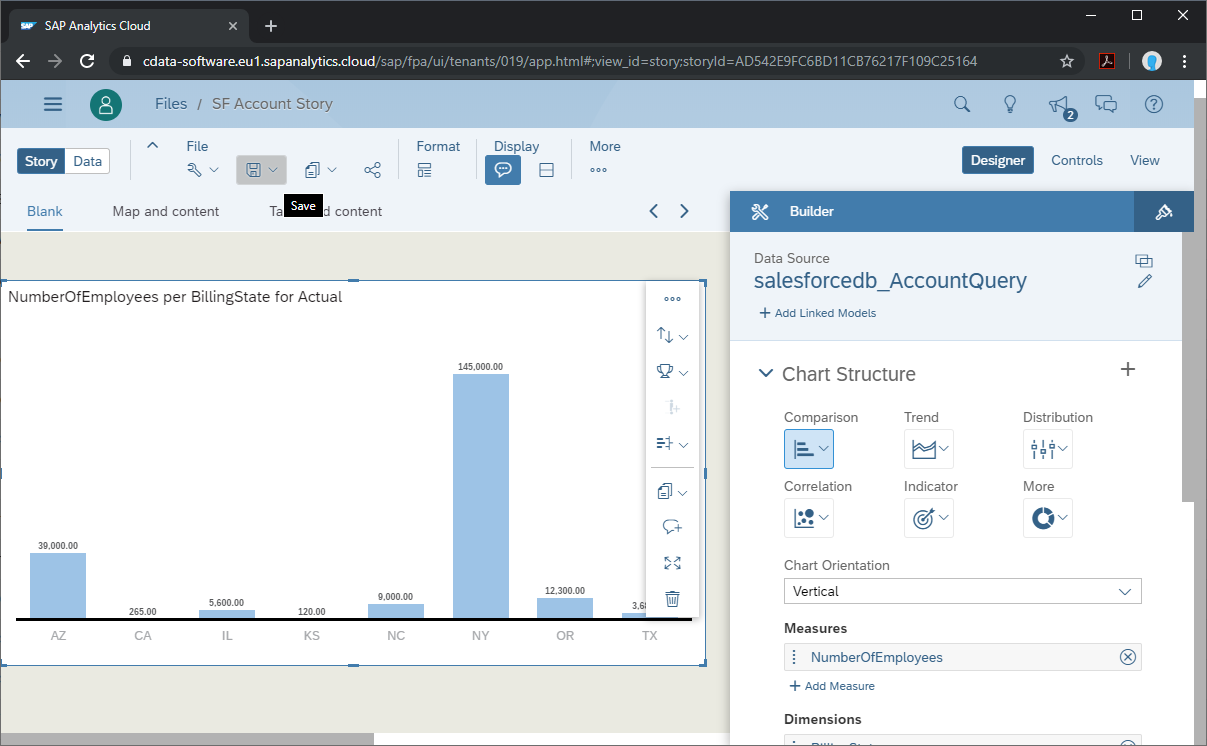
おわりに
これで、リアルタイムREST のデータから簡単で強力なダッシュボードが作成できました。REST(および250 以外のデータソース)のOData フィードを作成する方法の詳細については、API Server ページにアクセスしてください。無料トライアルにサインアップして、SAP Analytics Cloud でリアルタイムREST のデータの操作を開始してください。