






REST のデータ を Teradata に自動でレプリケーションする方法

常時稼働のアプリケーションには、自動フェイルオーバー機能とリアルタイムのデータアクセスが欠かせません。CData Sync を使えば、Teradata インスタンスにREST のデータをリアルタイムで統合できます。すべてのデータを1カ所に集約し、アーカイブ、レポーティング、分析、機械学習、AI などさまざまな用途に活用できます。
Teradata を同期先として設定する
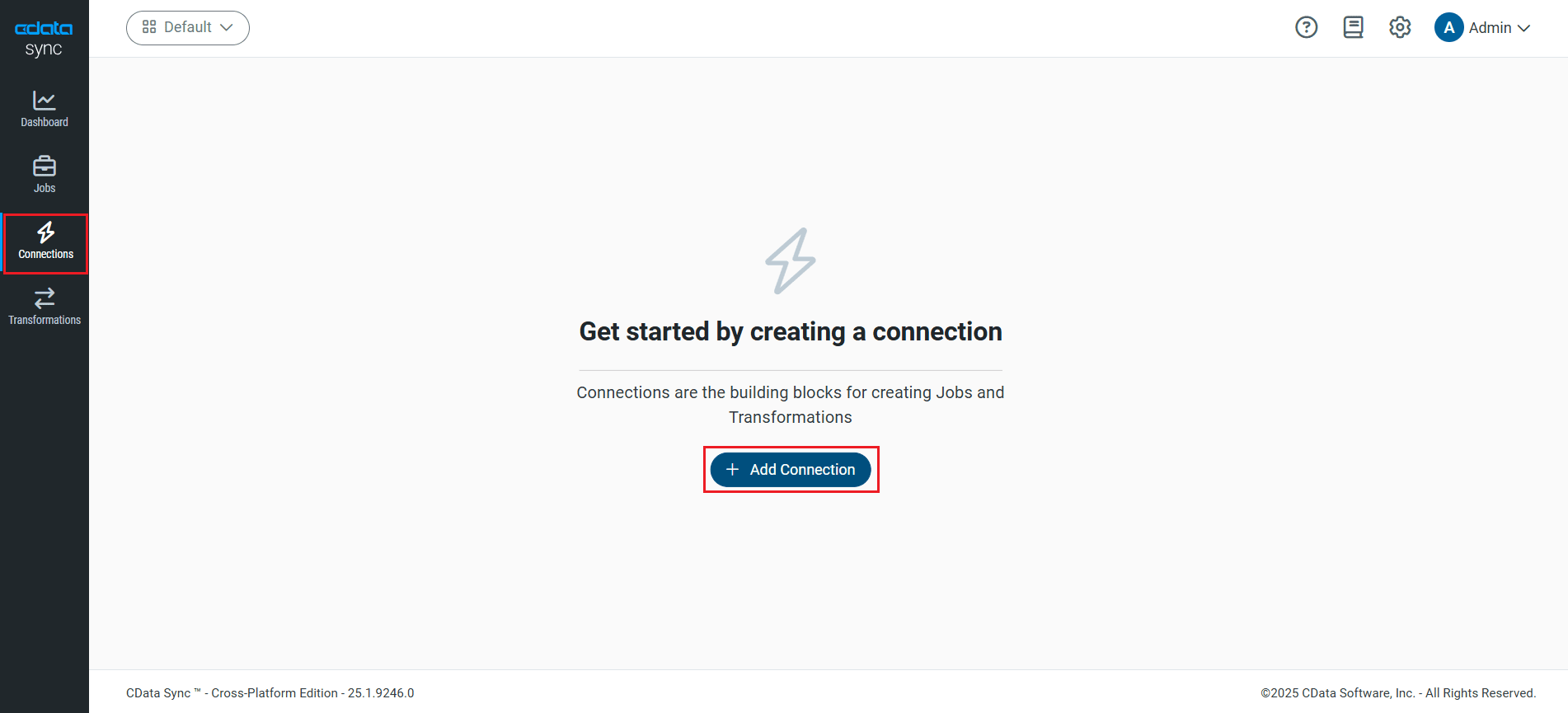
CData Sync を使って、REST のデータ を Teradata にレプリケーションできます。同期先を追加するには、接続タブに移動します。
- 接続の追加をクリックします。
- 同期先タブを選択し、Teradata コネクタを探します。
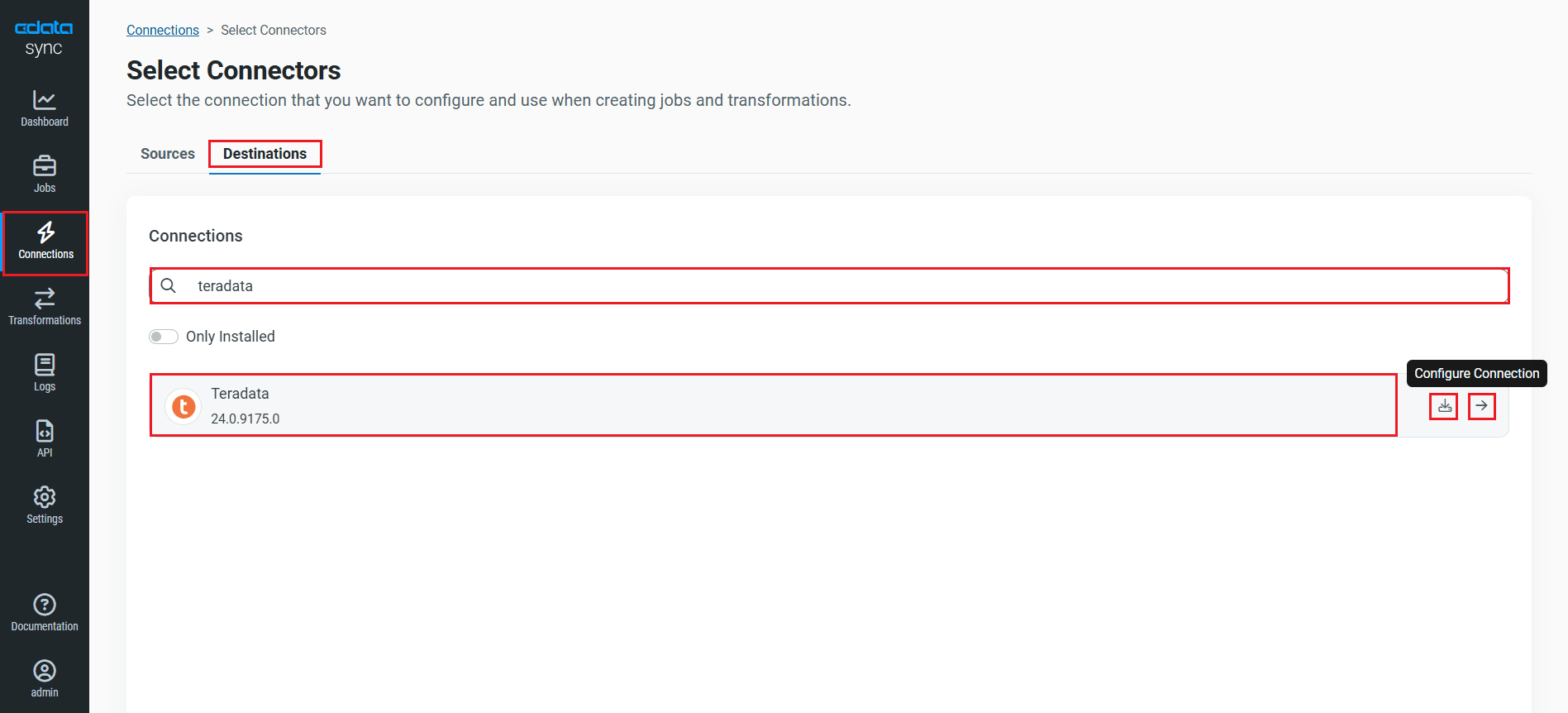
- 該当行の末尾にある接続の設定アイコンをクリックして、新しい接続ページを開きます。接続の設定アイコンが表示されていない場合は、コネクタのダウンロードアイコンをクリックして Teradata コネクタをインストールします。新しいコネクタのインストールについて詳しくは、ヘルプドキュメントの「接続」セクションをご覧ください。
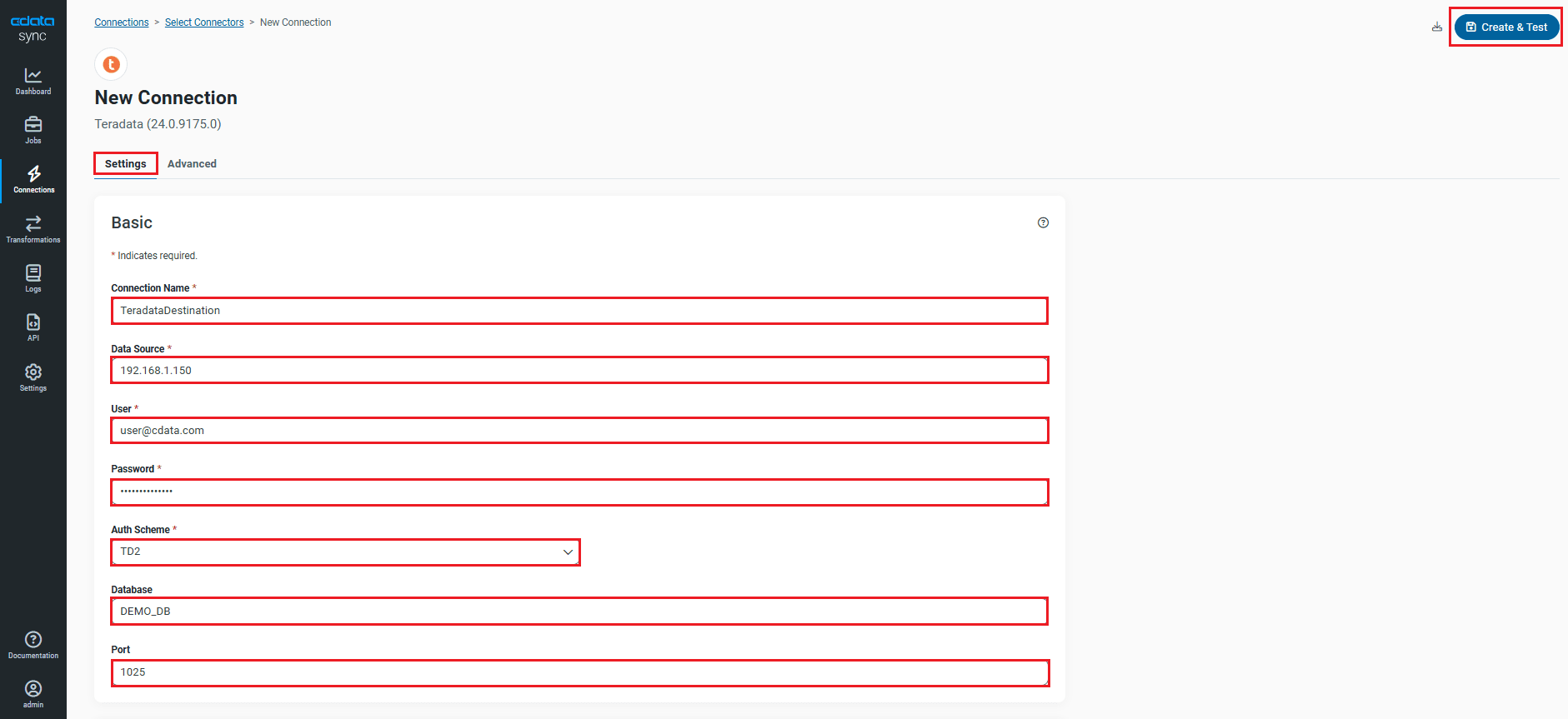
- Teradata に接続するには、以下の接続プロパティを設定します:
- Connection Name:任意の接続名を入力します。
- Data Source:Teradata サーバー名、データベースコンピュータ(DBC)ユーザー名、または Teradata Director Program Id(TDPID)を入力します。
- User:Teradata アカウントで認証するためのユーザー名を入力します。
- Password:Teradata アカウントで認証するためのパスワードを入力します。
- Auth Scheme:認証スキームを選択します。Sync で利用可能な認証スキームは TD2 と LDAP です。TD2 がデフォルトのスキームです。
- Database:Teradata データベースの名前を入力します。
Note:データベースを指定しない場合、CData Sync はデフォルトのデータベースに接続します。
- Port:Teradata サーバーのポート番号を入力します。デフォルトのポート値は 1025 です。
- 接続が確立されたら、作成およびテストをクリックして接続を作成、テスト、保存します。
これで Teradata に接続され、データソースとしても同期先としても使用できるようになりました。
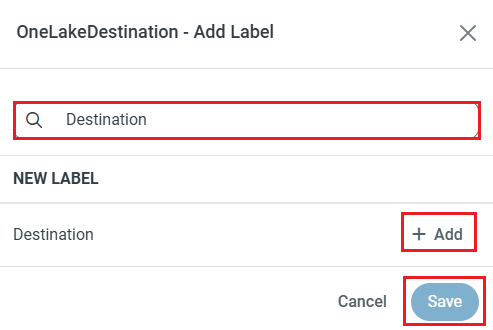
NOTE:ラベル機能を使って、データソースや同期先にラベルを追加できます。
この記事では、REST のデータ を Teradata にロードし、同期先として活用する方法をご紹介します。
REST への接続を設定する
REST への接続は、接続タブから設定できます。REST アカウントへの接続を追加するには、接続タブに移動します。
- 接続の追加をクリックします。
- データソース(REST)を選択します。
- 接続プロパティを設定します。
データソースへの認証については、データプロバイダーのヘルプドキュメントの「はじめに」を参照してください: データプロバイダーはREST API を双方向データベーステーブルとして、XML/JSON ファイル(ローカルファイル、一般的なクラウドサービスに保存されているファイル、FTP サーバー)を読み取り専用のビューとしてモデル化します。HTTP Basic、Digest、NTLM、OAuth、FTP などの主要な認証スキームがサポートされています。認証についての詳細は、ヘルプドキュメントの「はじめに」を参照してください。
URI を設定し、認証値を指定したら、Format を"XML" または"JSON" に設定して、データ表現をデータ構造により厳密に一致させるようにDataModel を設定します。
DataModel プロパティは、データをどのようにテーブルに表現するかを制御するプロパティで、以下の基本的な設定を切り替えます。
- Document (デフォルト):REST データのトップレベルのドキュメントビューをモデル化します。データプロバイダーはネストされたエレメントをデータの集計として返します。
- FlattenedDocuments:ネストされたドキュメントとその親を単一テーブルとして暗黙的に結合します。
- Relational:階層データから個々の関連テーブルを返します。テーブルには、親ドキュメントにリンクする主キーと外部キーが含まれます。
リレーショナル表現の構成について詳しくは、「REST データのモデル化」を参照してください。次の例で使用されているサンプルデータもあります。データには、人、所有している車、およびそれらの車で行われたさまざまなメンテナンスサービスのエントリが含まれています。The data includes entries for people, the cars they own, and various maintenance services performed on those cars.
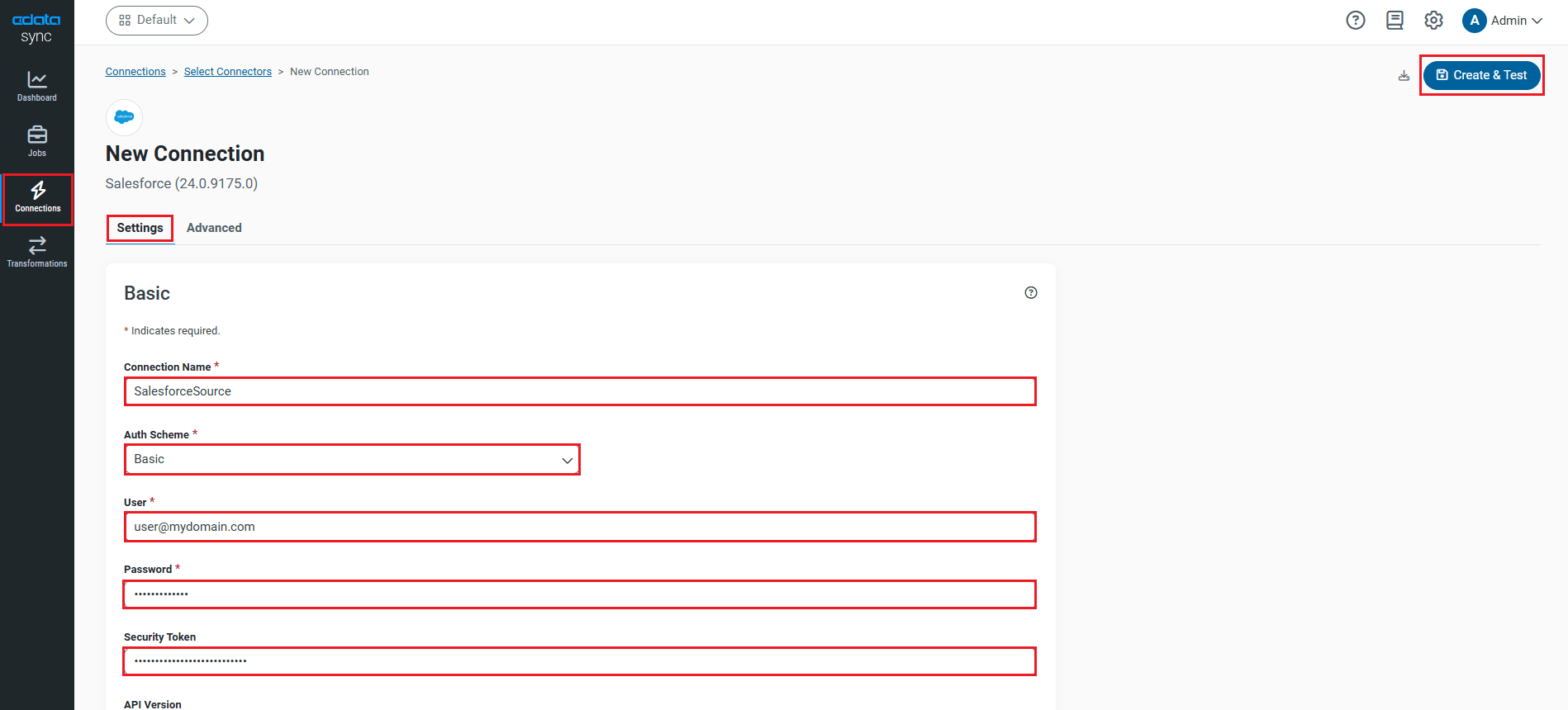
- REST に接続をクリックして、接続が正しく設定されていることを確認します。
- 作成およびテストをクリックして変更を保存します。
レプリケーションクエリの設定
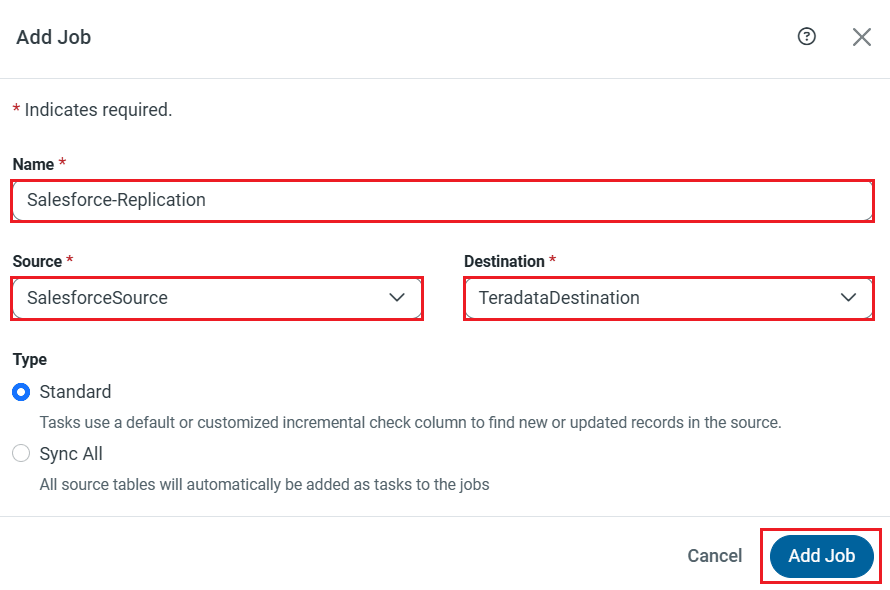
CData Sync では、ポイント&クリック操作と SQL クエリの両方でレプリケーションを制御できます。レプリケーションを設定するには、ジョブタブに移動し、ジョブを追加をクリックします。レプリケーションのデータソースと同期先を選択します。
テーブル全体をレプリケーションする
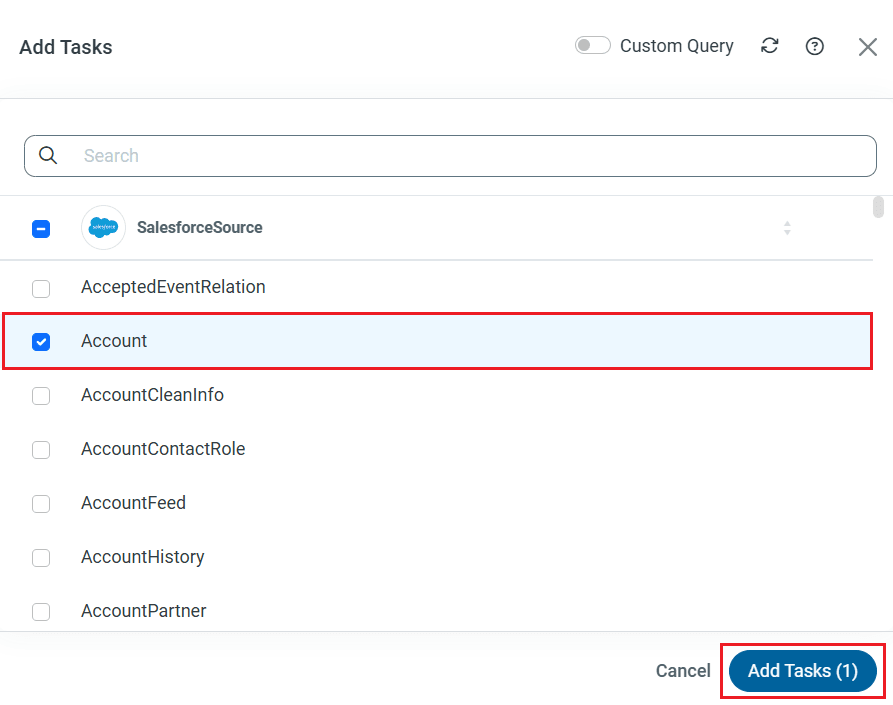
テーブル全体をレプリケーションするには、ジョブのタスクタブでタスクを追加をクリックし、Teradata にレプリケーションしたい REST テーブルをリストから選択して、再度タスクを追加をクリックします。
レプリケーションのカスタマイズ
タスクのカラムタブとクエリタブを使って、レプリケーションをカスタマイズできます。カラムタブでは、レプリケーションするカラムの指定、同期先でのカラム名の変更、レプリケーション前のデータ操作などが可能です。クエリタブでは、SQL クエリを使ってフィルタ、グループ化、ソートを追加できます。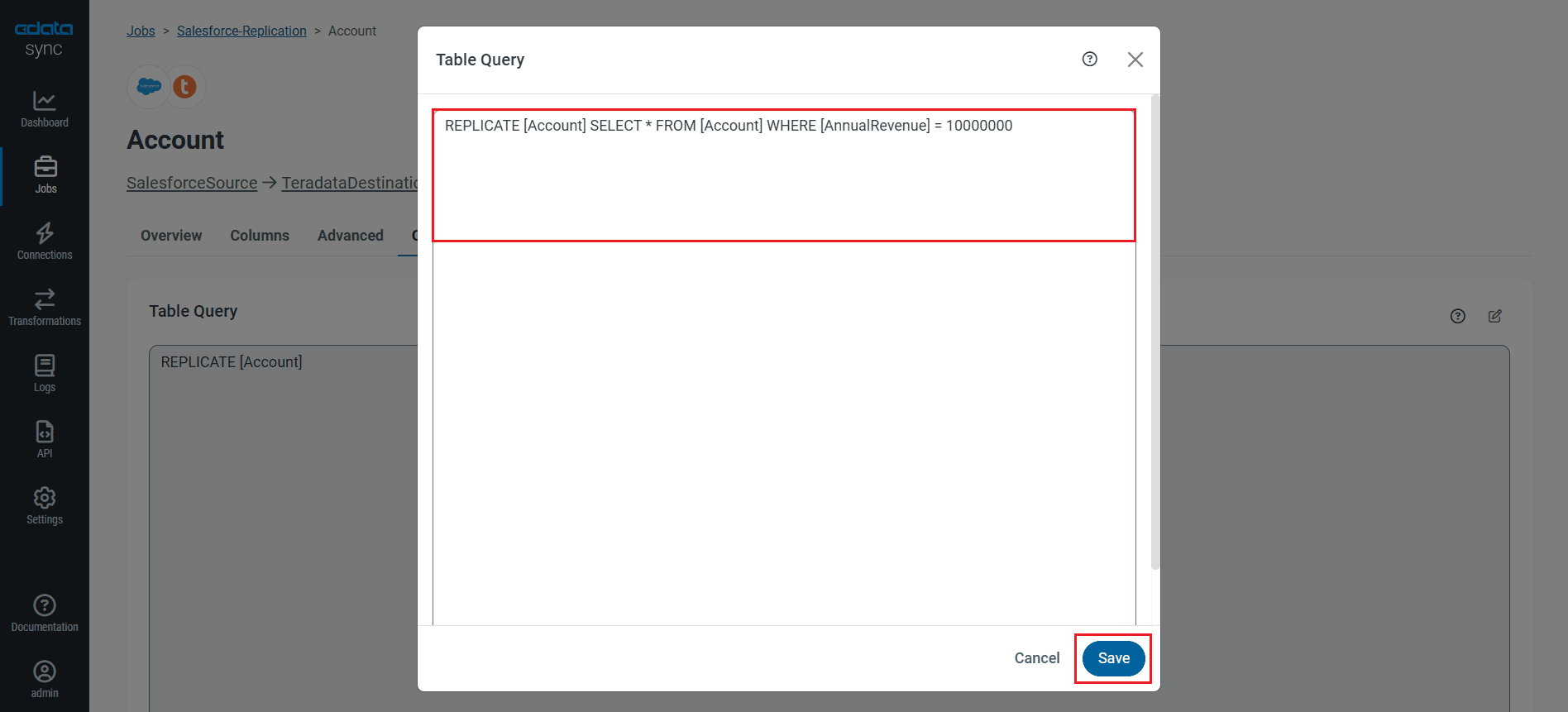
レプリケーションのスケジュール
ジョブの概要タブを選択し、スケジュールの下にある設定をクリックします。10分ごとから月1回まで、指定した間隔でジョブを自動実行するようにスケジュールできます。
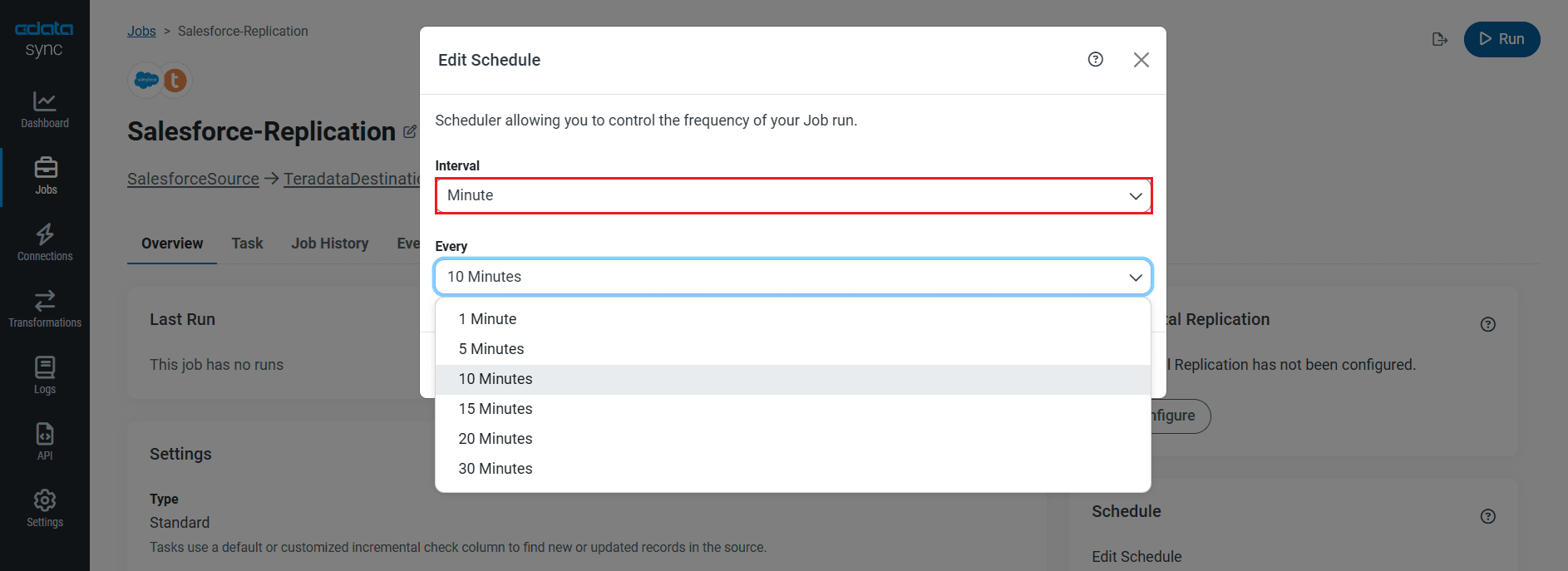
レプリケーションジョブを設定したら、変更を保存をクリックします。REST のデータ から Teradata へのレプリケーションを管理するジョブをいくつでも設定できます。
レプリケーションジョブの実行
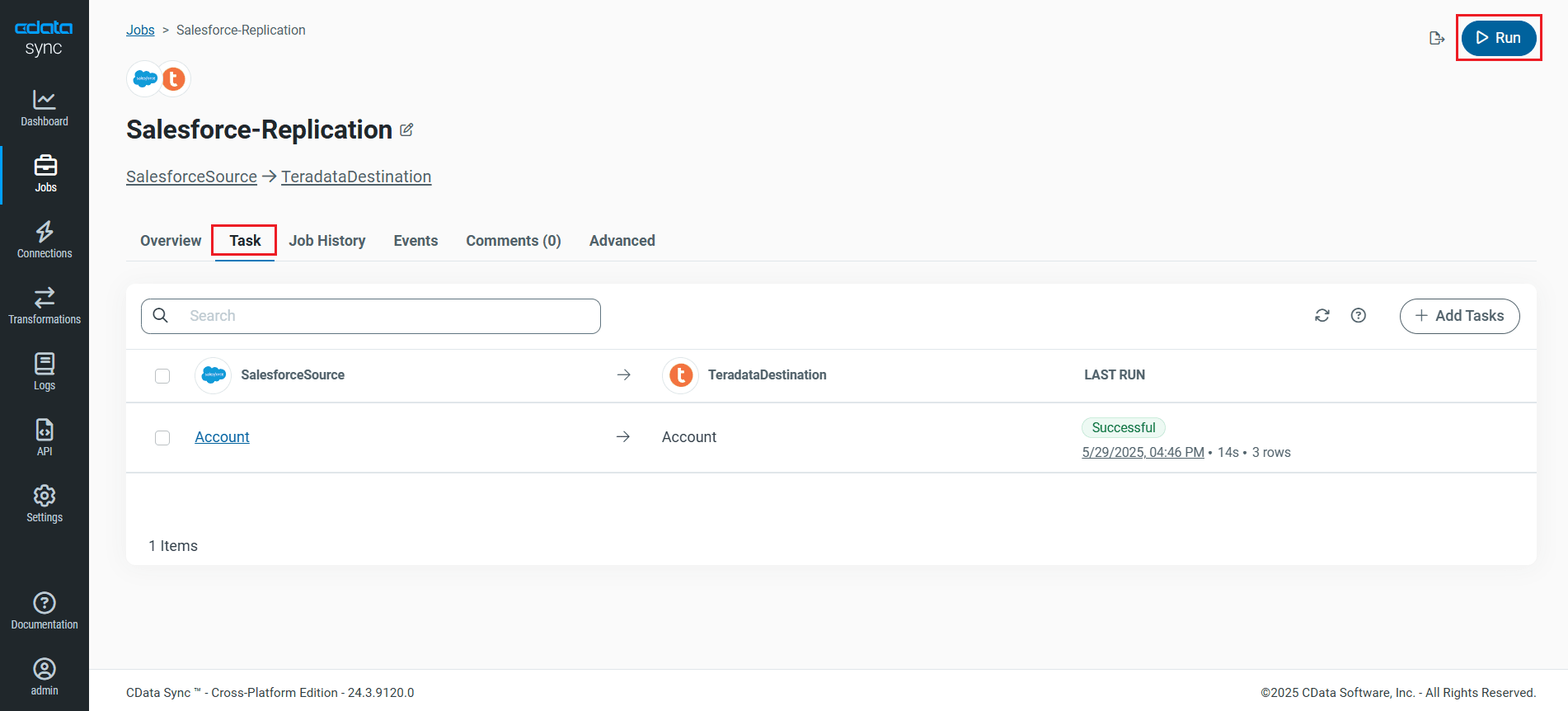
ジョブに必要なすべての設定が完了したら、レプリケーションしたい REST テーブルを選択し、実行をクリックします。レプリケーションが正常に完了すると、ジョブの実行時間とレプリケーションされた行数を示す通知が表示されます。
無料トライアル & 詳細情報
REST のデータ を Teradata にレプリケーションする方法をご覧いただきました。CData Sync ページで詳細をご確認いただき、30日間の無料トライアルをダウンロードして、エンタープライズデータの統合を始めましょう。
ご不明な点がございましたら、サポートチームがいつでもお手伝いいたします。