






ACL Analytics から Salesforce のデータに接続

ACL Analytics は Diligent HighBond の一部で、監査、リスク管理、コンプライアンスなどの目的で広く使われる強力なデータ分析ソフトウェアです。大量のデータを検査・分析して、異常やトレンド、潜在的なリスクや不正行為を特定できます。
CData Connect AI は Salesforce に接続するための専用クラウド間インターフェースを提供し、ACL Analytics から直接ライブSalesforce のデータを分析できます。ネイティブ対応データベースへのデータレプリケーションは不要です。CData Connect AI は最適化されたデータ処理機能を備えており、フィルタや JOIN を含むサポート対象のすべての SQL 操作を効率的に Salesforce へ直接送信します。サーバーサイド処理を活用することで、要求されたSalesforce のデータを迅速に取得できます。
Salesforce データ連携について
CData を使用すれば、Salesforce のライブデータへのアクセスと統合がこれまでになく簡単になります。お客様は CData の接続機能を以下の目的で利用しています:
- カスタムエンティティやフィールドにアクセスでき、Salesforce ユーザーは Salesforce のすべてにアクセスできます。
- アトミックおよびバッチ更新操作を作成できます。
- Salesforce データの読み取り、書き込み、更新、削除ができます。
- SOAP API バージョン 30.0 のサポートにより、最新の Salesforce 機能を活用できます。
- SOQL サポートによる複雑なクエリの Salesforce サーバーへのプッシュダウンにより、パフォーマンスの向上を実現できます。
- SQL ストアドプロシージャを使用して、ジョブの作成・取得・中止・削除、添付ファイルやドキュメントのアップロード・ダウンロードなどのアクションを実行できます。
ユーザーは、Salesforce データを以下と頻繁に統合しています:
- 他の ERP、マーケティングオートメーション、HCM など。
- Power BI、Tableau、Looker などのお気に入りのデータツール。
- データベースやデータウェアハウス。
CData ソリューションが Salesforce とどのように連携するかについての詳細は、Salesforce 統合ページをご覧ください。
はじめに
ACL Analytics 用に Salesforce への接続を設定
ACL Analytics から Salesforce への接続は CData Connect AI を介して行います。ACL Analytics でSalesforce のデータを操作するには、まず CData Connect AI で Salesforce への接続を作成・設定します。
- Connect AI にログインして「Sources」をクリック、次に「 Add Connection」をクリック
- 接続を追加パネルから「Salesforce」を選択
- Salesforce に接続するために必要な認証プロパティを入力します。
Salesforce に接続するために必要な認証プロパティを入力します。
Salesforce 接続プロパティの設定方法
埋め込みOAuth(UI でのログイン)による接続設定
それでは、Salesforce への接続について説明していきましょう。最も簡単な方法として、Salesforce にログインする際と同様にUI 上からログインするだけで接続設定が完了します(埋め込みOAuth)。この方法をご利用になる場合は、「Salesforce への接続」をクリックしてください。
標準認証の設定
埋め込みOAuth 以外の方法を利用する場合、以下の3つの認証方式をご利用いただけます。標準的な認証方式では、以下の情報が必要となります。
- ユーザー名
- パスワード
- セキュリティトークン
セキュリティトークンの取得方法については、セキュリティトークン取得手順をご確認ください。
OAuth 認証の設定
ユーザー名とパスワードによる認証がご利用いただけない(避けたい)場合は、OAuth 認証をお使いいただけます。
SSO(シングルサインオン)の設定
最後に、IDプロバイダー経由でのシングルサインオンをご利用になる場合は、以下のプロパティを設定してください。
- SSOProperties
- SSOLoginUrl
- TokenUrl
より詳細な設定手順については、ヘルプドキュメントの「はじめに」セクションをご確認ください。

- 「Save & Test」をクリック
-
Salesforce 接続の追加ページで「Permissions」タブに移動し、ユーザーベースのアクセス許可を設定します。



Personal Access Token の作成
REST API、OData API、または Virtual SQL Server を介して Connect AI に接続する場合、Personal Access Token(PAT)を使用して Connect AI への接続を認証します。アクセスの粒度を維持するために、サービスごとに個別の PAT を作成することをお勧めします。
- Connect AI アプリの右上にある歯車アイコン()をクリックして設定ページを開きます。
- 設定ページで「Access Tokens」セクションに移動し、「 Create PAT」をクリックします。
-
PAT に名前を付けて「Create」をクリックします。

- Personal Access Token は作成時にのみ表示されるため、必ずコピーして安全な場所に保存してください。
接続と PAT が設定できたので、ACL Analytics からSalesforce のデータに接続する準備が整いました。
ACL Analytics から Salesforce に接続
以下のステップでは、ACL Analytics から CData Connect AI に接続して新しい Salesforce データソースを作成する方法を説明します。CData Connect AI Virtual SQL Server を使用すると、SQL Server への接続をサポートするツールからデータに接続できます。Virtual SQL Server は従来の SQL Server の動作を模倣し、さまざまなクエリオプションをサポートしています。
- Analytics ファイルを開いた状態で、「Import」→「Database and application」を選択します。
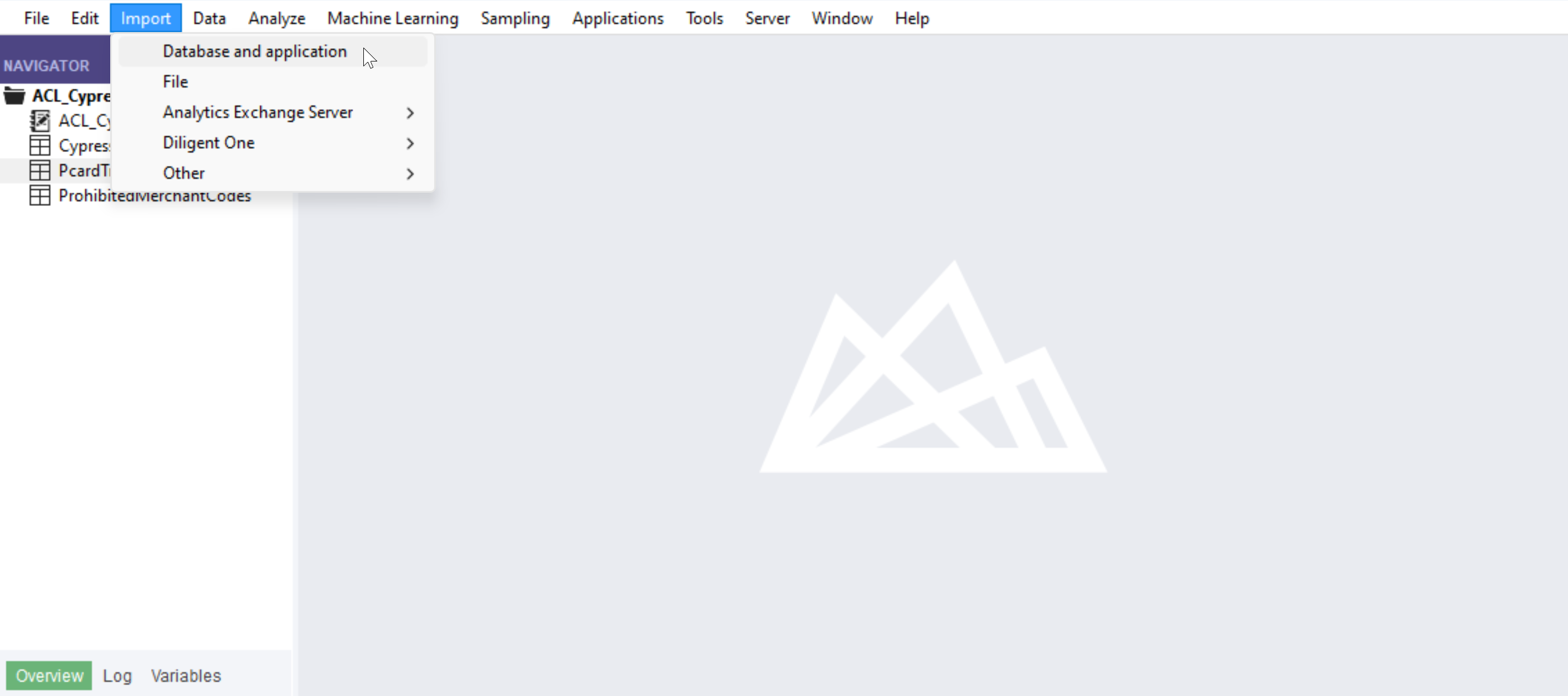
- 新しい SQL Server 接続を作成します。
- 接続情報を設定します。
- Server: tds.cdata.com
- Port: 14333
- Auth Scheme: Password
- Username: Connect AI のユーザー名(例: [email protected])
- Password: 上記 Connect AI ユーザーの PAT
- Database: Salesforce 接続の名前(例: Salesforce1)
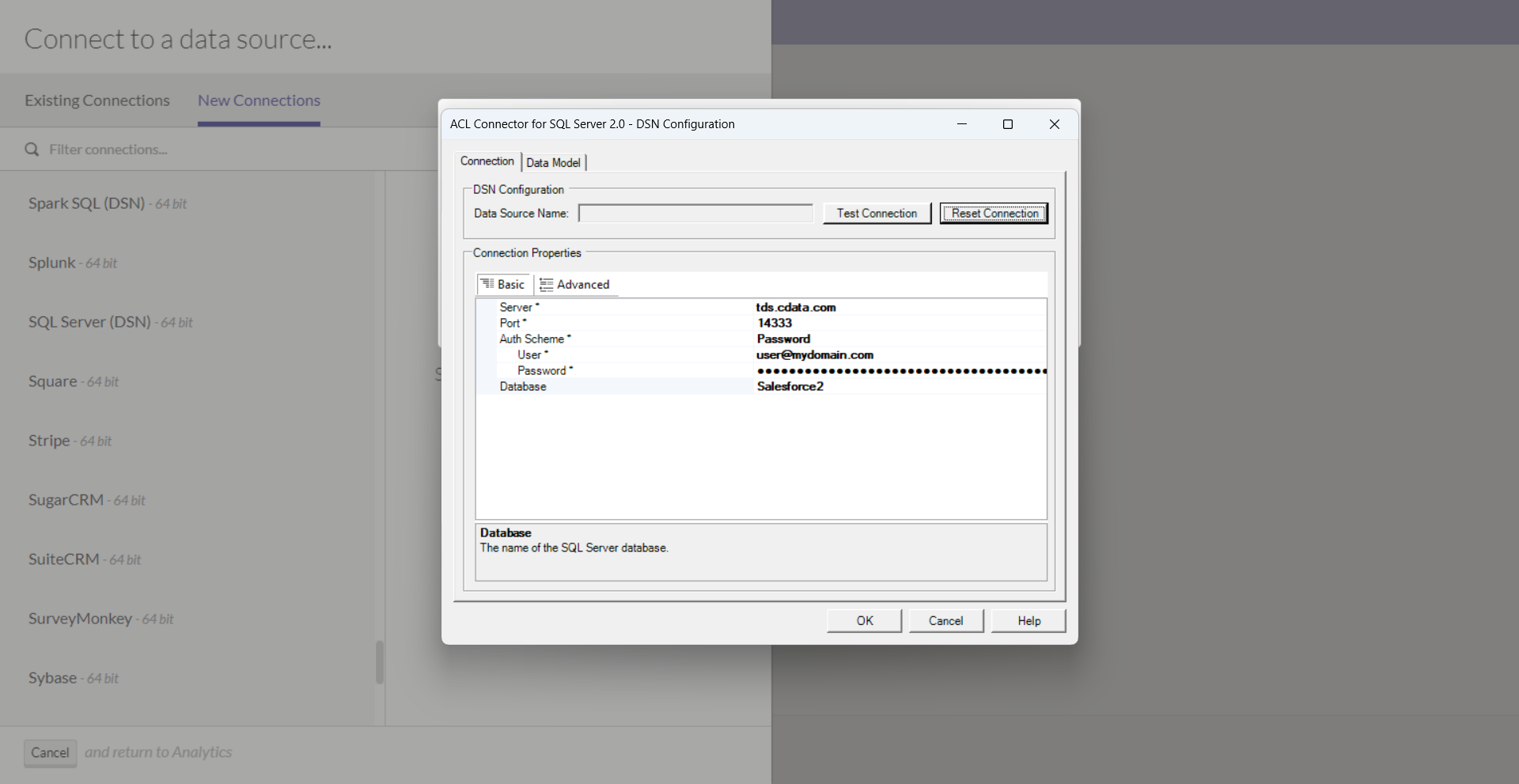
- 「Test Connection」をクリック
- 「OK」をクリック
- これで ACL Analytics でSalesforce のデータを操作する準備が整いました。
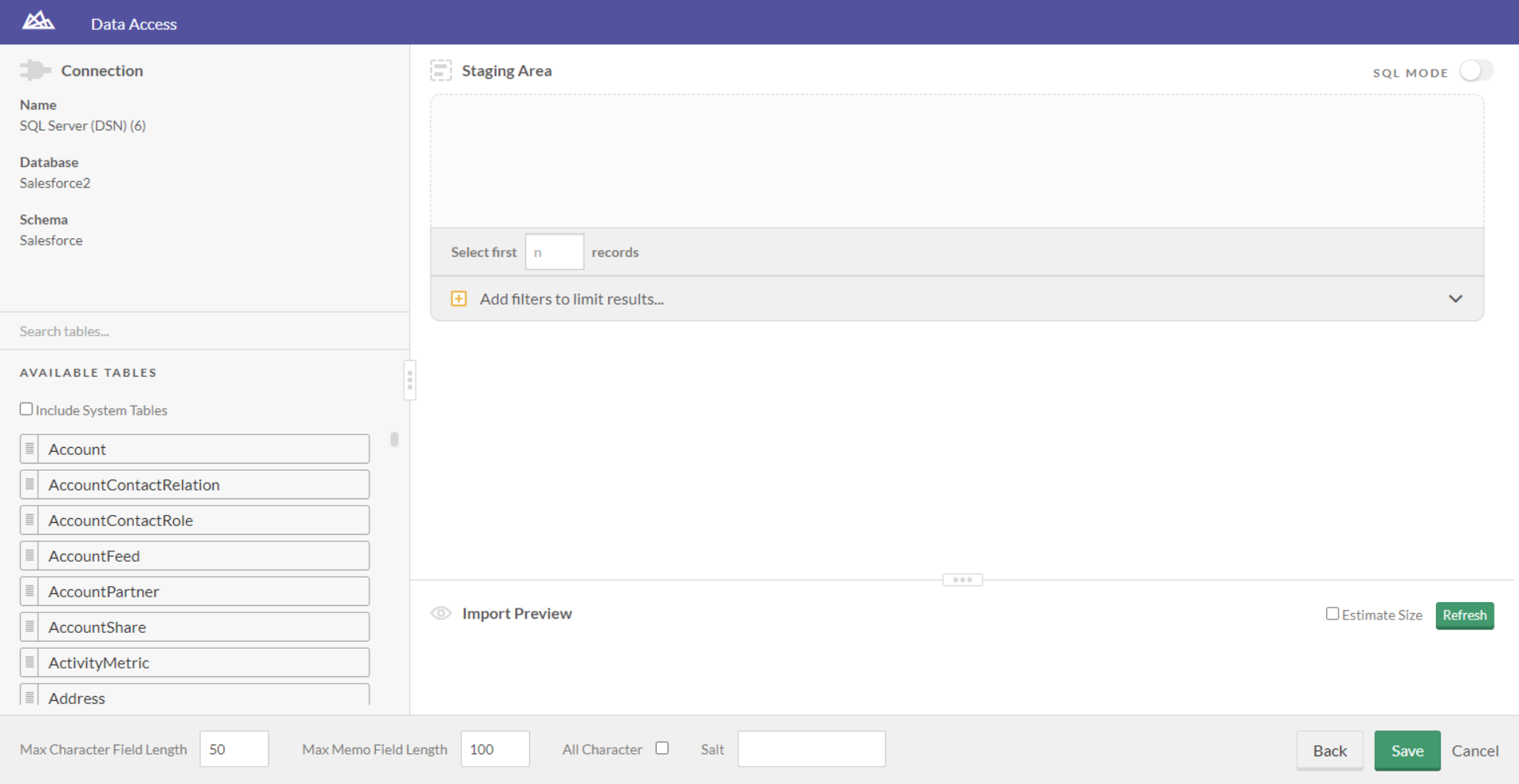
アプリケーションからSalesforce のデータへのリアルタイム接続
ACL Analytics は Connect AI を介して直接ライブSalesforce のデータに接続できるようになり、データを複製することなくSalesforce のデータを分析できます。
300 以上の SaaS、ビッグデータ、NoSQL ソースへのリアルタイムデータアクセスをアプリケーションから直接取得するには、CData Connect AI をお試しください。